Google Business ist eine sehr leistungsstarke Funktion für Ihr lokales Geschäft!
Es ist Googles Eintrag für lokale Geschäftsergebnisse und wird ganz oben in den Google-Suchergebnissen angezeigt, wenn ein Nutzer nach lokalen Informationen sucht.
Sie können sich hier kostenlos für Google Business registrieren und auch Öffnungszeiten und Fotos für Ihr Unternehmen angeben.
Wenn Sie Ihr Google Business-Profil bereits eingerichtet haben, sind Sie startklar!
In diesem Artikel
HINWEIS:
Die Funktion "Lokale SEO" ist für Kunden mit einem Plus-Tarif oder höher für All in One SEO Pro verfügbar.
Geschäftskarte vs. normale Karte
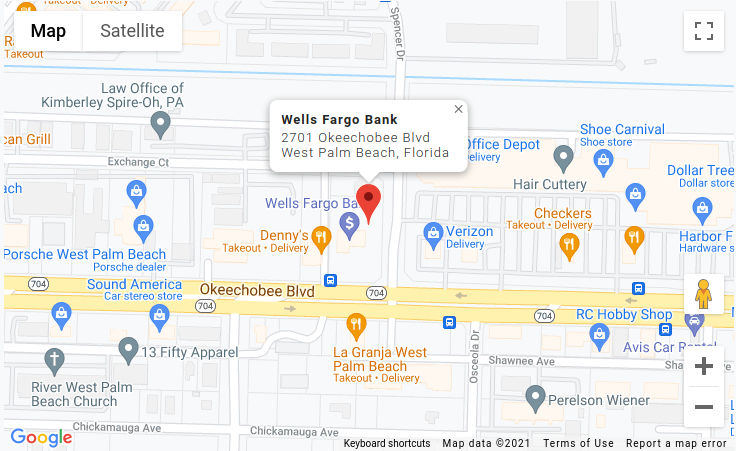
Eine normale Karte hat nur einen benutzerdefinierten Marker mit Ihrem Geschäftsnamen und Ihrer Adresse darüber. Standardmäßig zeigt All in One SEO Pro eine normale Karte auf Ihrer Website an.
Wenn Sie eine normale Karte verwenden, wird eine dynamische Karte über die Google Maps JS API erstellt, die Nutzungsgebühren unterliegen kann, wie hier detailliert beschrieben.
Eine Geschäftskarte enthält jedoch Ihren Geschäftsnamen, Ihre Adresse, Sternebewertungen, Rezensionen und einen Link für Wegbeschreibungen in einem schön gestalteten Feld in der oberen linken Ecke der Karte.
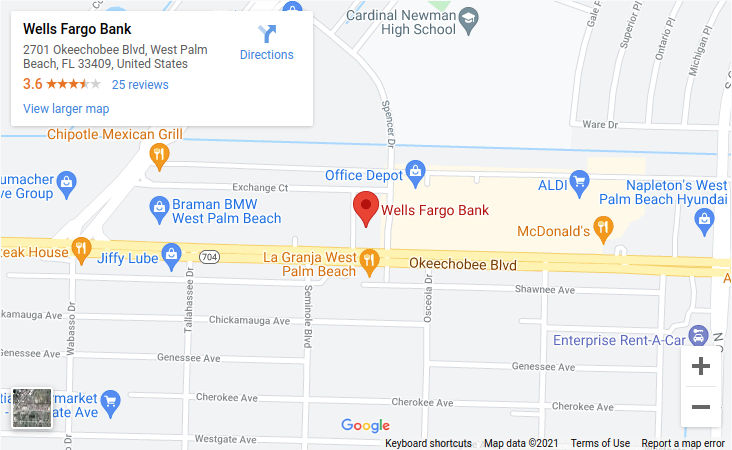
Wenn Sie eine Geschäftskarte verwenden, nutzen Sie einen kostenlosen Dienst, den Google anbietet, da Karten-Einbettungsanfragen kostenlos und unbegrenzt nutzbar sind, wie hier detailliert beschrieben.
So zeigen Sie eine Geschäftskarte mit AIOSEO an
Zuerst müssen Sie die Maps Embed API in Ihrem Google-Projekt aktivieren, wie unten gezeigt:
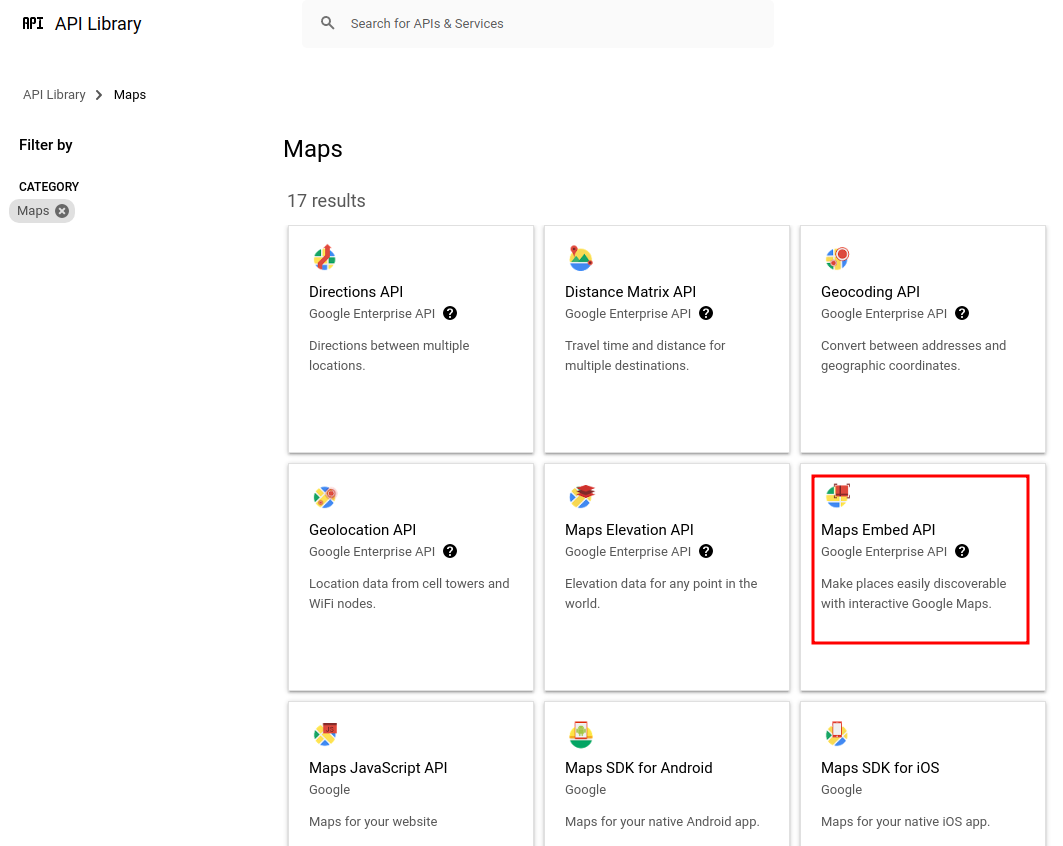
Weitere Details hierzu finden Sie in unserem Artikel Auswahl der Google Maps APIs, die mit All in One SEO verwendet werden sollen.
Gehen Sie anschließend zu All in One SEO » Local SEO » Standorte und scrollen Sie nach unten zum Abschnitt Karte.
Geben Sie Ihre Geschäftsadresse in das Feld Eine Abfrage eingeben in der oberen Mitte der Karte ein.
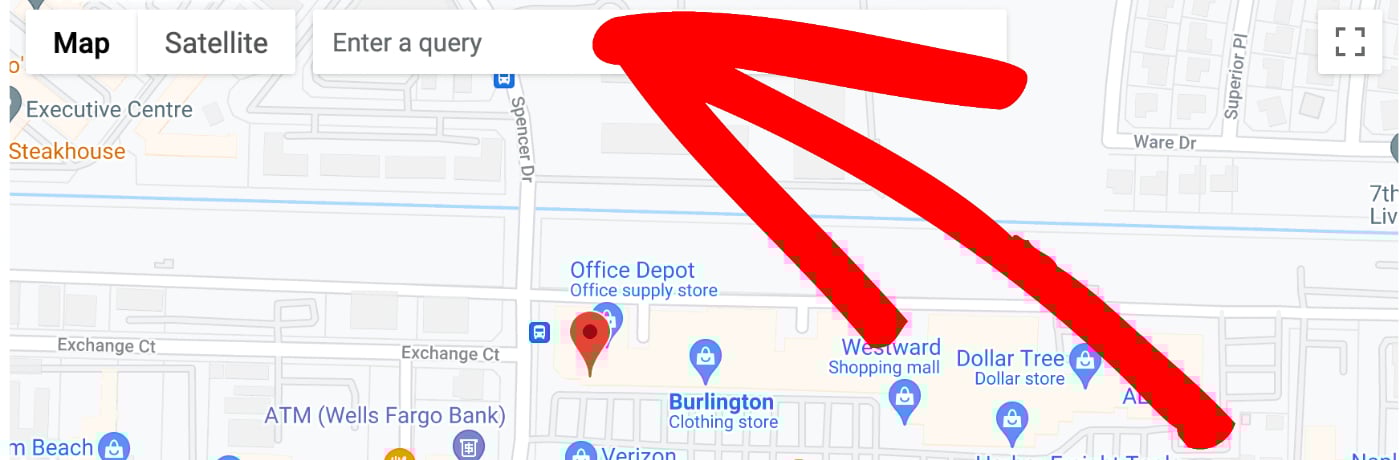
Wenn Ihr Geschäftsstandort auf der Karte angezeigt wird, zoomen Sie auf Ihr Geschäft, bis Sie die Markierung und den Namen Ihres Standorts sehen.
Klicken Sie auf die von Google gesetzte Markierung und Sie sehen die Informationen Breitengrad, Längengrad und Place ID oberhalb der Karte.
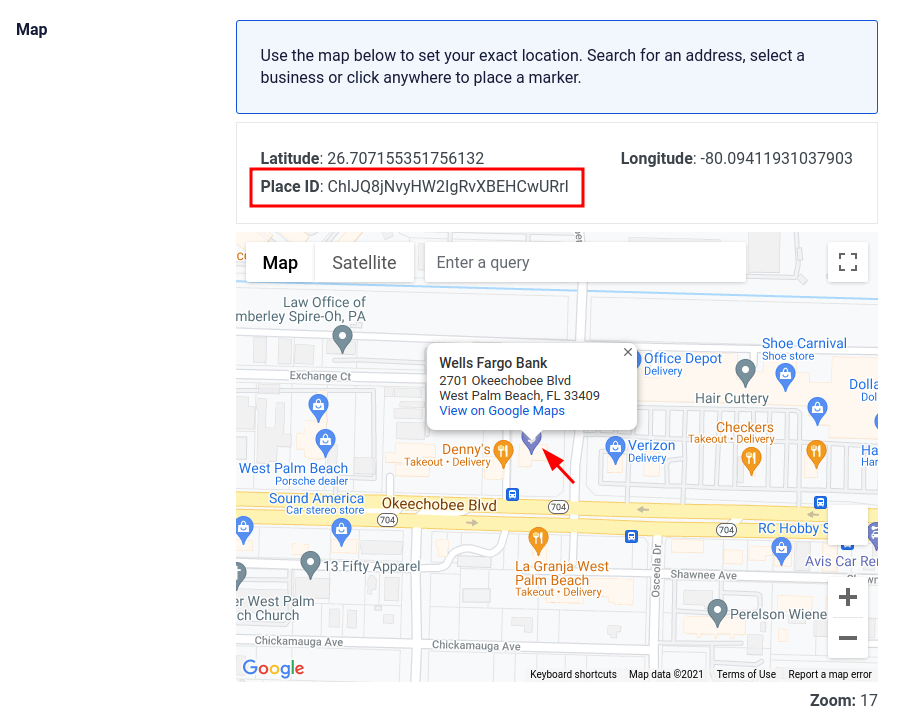
Das war's! Wenn Sie nun eine Karte mit unserem Shortcode, Widget, Block oder PHP-Code anzeigen, zeigt All in One SEO eine Geschäftskarte an.
HINWEIS:
Diese Funktion funktioniert nur mit einem Unternehmen, das in Google Business eingetragen ist.
Weiterführende Literatur
Weitere detaillierte Informationen zur Einrichtung und Anzeige von Google Maps finden Sie in unseren Artikeln unten: