Wenn Sie eine Weiterleitung in All in One SEO einrichten, haben Sie einige Optionen, wie Sie URL-Abfrageparameter behandeln.
Dies ist eine äußerst nützliche Funktion für alle, die URL-Abfrageparameter verwenden, um zu verfolgen, wie ein Besucher zu ihren Inhalten gelangt.
In diesem Artikel
Was ist ein Abfrageparameter
Ein URL-Abfrageparameter ist eine Zeichenfolge, die an eine URL angehängt wird, wie diese:
- Beispiel-URL ohne Abfrageparameter: https://aioseo.com/docs/using-query-parameters-with-redirects/
- Beispiel-URL mit Abfrageparameter: https://aioseo.com/aioseo.com/docs/using-query-parameters-with-redirects/?source=aioseo_blog
In den obigen Beispielen könnte der Abfrageparameter für Links zu diesem Artikel aus dem AIOSEO-Blog verwendet werden. Dann können Sie dies in Google Analytics oder anderen Analysetools verfolgen, damit Sie wissen, wie erfolgreich dieser Link ist und wie oft er angeklickt wird.
Mit dem Weiterleitungsmanager in All in One SEO können Sie auswählen, wie Sie beide obigen URLs (die mit und ohne Abfrageparameter) weiterleiten.
HINWEIS:
Die Funktion Redirection Manager ist für Kunden mit einem Basic-Tarif oder höher für All in One SEO Pro verfügbar.
Einige erweiterte Funktionen sind mit einem Pro -Tarif oder höher für All in One SEO Pro verfügbar.
Abfrageparameter-Einstellungen für eine einzelne Weiterleitung
Um diese Funktion zu nutzen, gehen Sie zu Weiterleitungen im Menü All in One SEO.

Sie sehen das Formular Neue Weiterleitung hinzufügen.
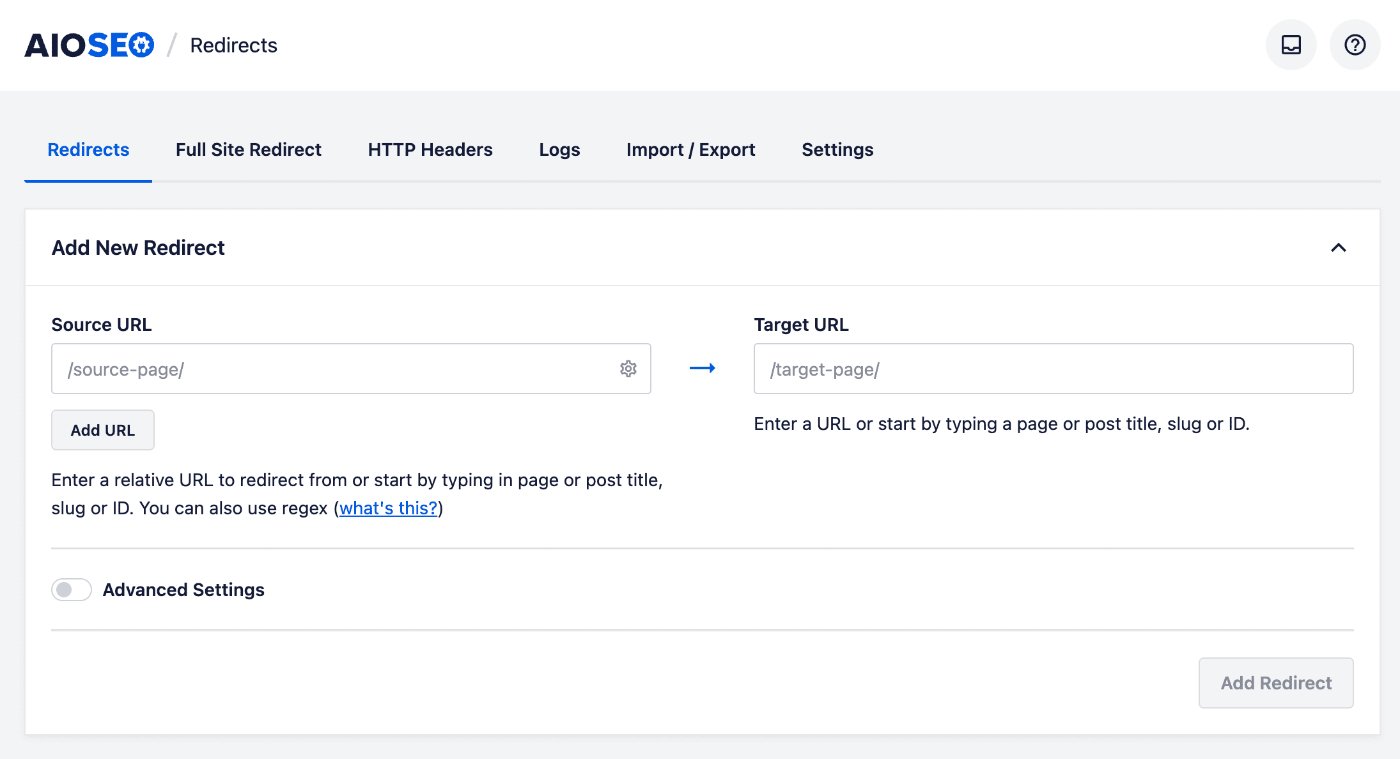
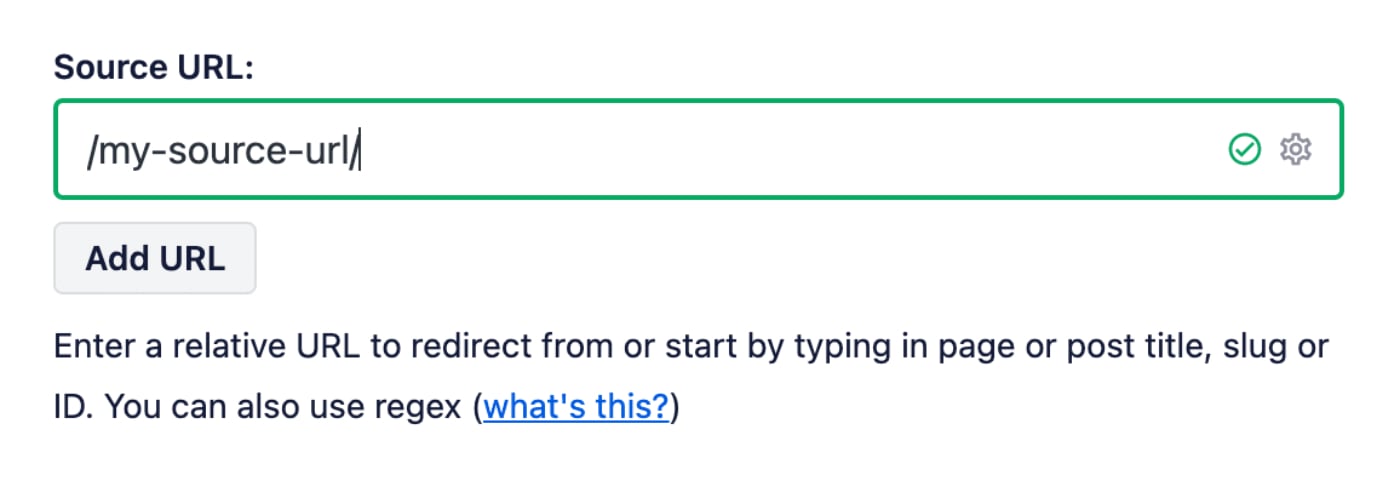
Geben Sie im Feld Quell-URL die URL ein, von der Sie weiterleiten möchten. Die URL muss eine relative URL sein, d. h. schließen Sie nicht den Teil https://mydomain.com Ihrer URL ein.
Geben Sie im Feld Ziel-URL die URL ein, zu der Sie weiterleiten möchten. Die URL kann entweder eine relative URL oder eine absolute URL sein.
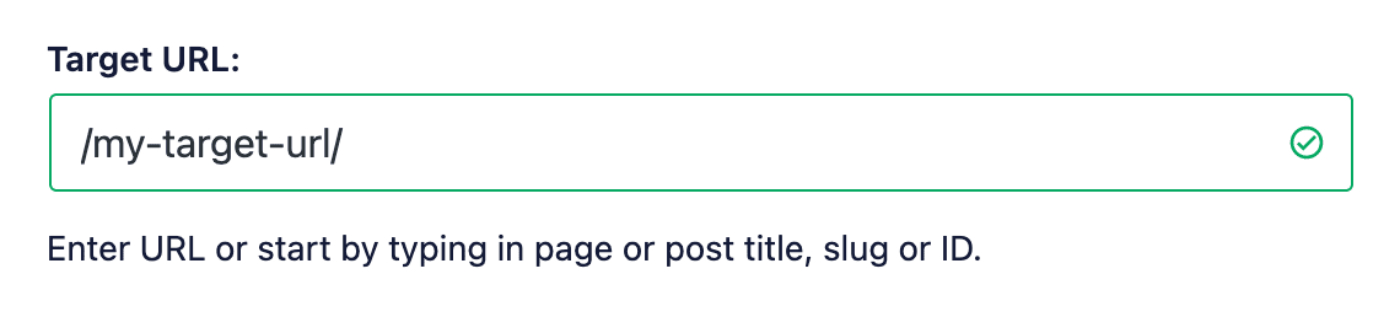
Sie können auch mit der Eingabe des Titels eines beliebigen Beitrags, einer Seite oder anderer Inhalte auf Ihrer Website, oder des Slugs oder der ID im Feld Ziel-URL beginnen, und die passenden Inhalte werden angezeigt. Klicken Sie auf den Beitrag oder die Seite, die Sie als Ziel auswählen möchten.
Klicken Sie nun auf die Umschaltfläche Erweiterte Einstellungen, um das Dropdown-Menü Abfrageparameter anzuzeigen.

Sie sehen vier Optionen wie folgt:
- Alle Parameter ignorieren: Wenn Sie dies auswählen, werden alle URL-Abfrageparameter ignoriert und die Quell-URL wird zur Ziel-URL weitergeleitet.
- Exakte Übereinstimmung aller Parameter in beliebiger Reihenfolge: Wenn Sie dies auswählen, stimmt die Weiterleitung mit allen URL-Abfrageparametern überein, die Sie im Feld Quell-URL angeben. Das Plugin ignoriert die Reihenfolge, wenn Sie mehrere Parameter haben.
- Parameter ignorieren & an das Ziel übergeben: Wenn Sie dies auswählen, werden alle URL-Abfrageparameter ignoriert, aber an die Ziel-URL übergeben, damit sie erhalten bleiben.
- Alle Parameter außer UTM ignorieren: Wenn Sie dies auswählen, werden alle URL-Abfrageparameter ignoriert, mit Ausnahme von UTM-Abfrageparametern.
Abfrageparameter-Einstellungen für alle Weiterleitungen
Wenn Sie die Standardeinstellung für Abfrageparameter für alle Weiterleitungen festlegen möchten, gehen Sie zunächst zu Weiterleitungen im Menü All in One SEO und klicken Sie dann auf die Registerkarte Einstellungen.
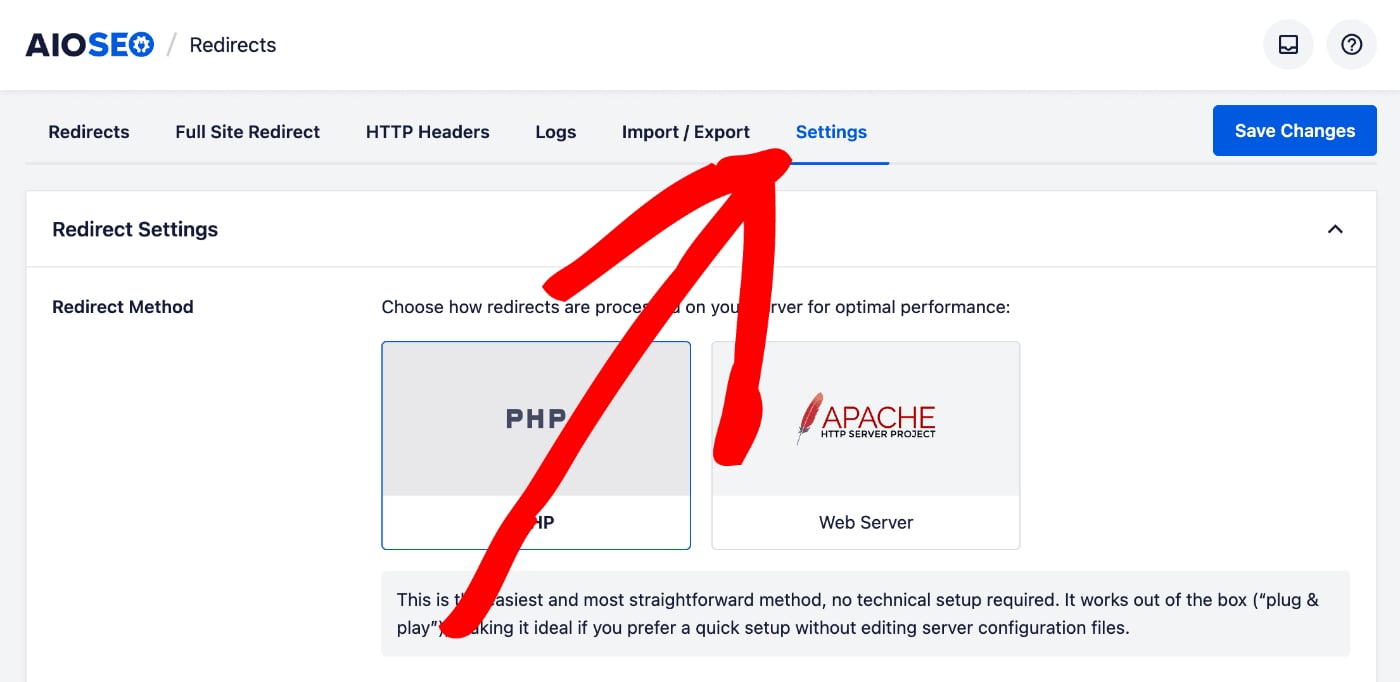
Scrollen Sie nach unten, bis Sie den Abschnitt Standardeinstellungen für Weiterleitungen sehen. Dort finden Sie eine Einstellung für Abfrageparameter.

Sie sehen dasselbe Dropdown-Menü mit denselben vier Optionen wie oben beschrieben. Was auch immer Sie hier einstellen, gilt für alle neuen Weiterleitungen, die Sie erstellen.
Weitere Dokumentation zu unserem Redirection Manager finden Sie hier.