Möchten Sie automatisch den Bild-Alt-Text, das Titelattribut, die Bildunterschrift, die Beschreibung und den Dateinamen für alle Bilder im Inhalt Ihrer Beiträge und Seiten festlegen?
Wenn Sie viele Bilder in Ihren Inhalten haben, hilft Ihnen dieser Artikel, diese einfach zu steuern, was für SEO wichtig ist.
HINWEIS:
Die Bild-SEO-Funktion ist für Kunden mit einem Plus-Plan oder höher für All in One SEO Pro verfügbar.
In diesem Artikel
- Video-Anleitung
- Aktivieren des Bild-SEO-Addons
- Titelformat
- Sonderzeichen entfernen
- Groß-/Kleinschreibung
- Beiträge / Seiten ausschließen
- Begriff ausschließen
- Alt-Tag-Format
- Bildunterschrift beim Hochladen automatisch generieren
- Bildunterschriftenformat
- Beschreibung beim Hochladen automatisch generieren
- Beschreibungsformat
- Zu entfernende Wörter
- Massenaktion in der Mediathek
Video-Anleitung
Aktivieren des Bild-SEO-Addons
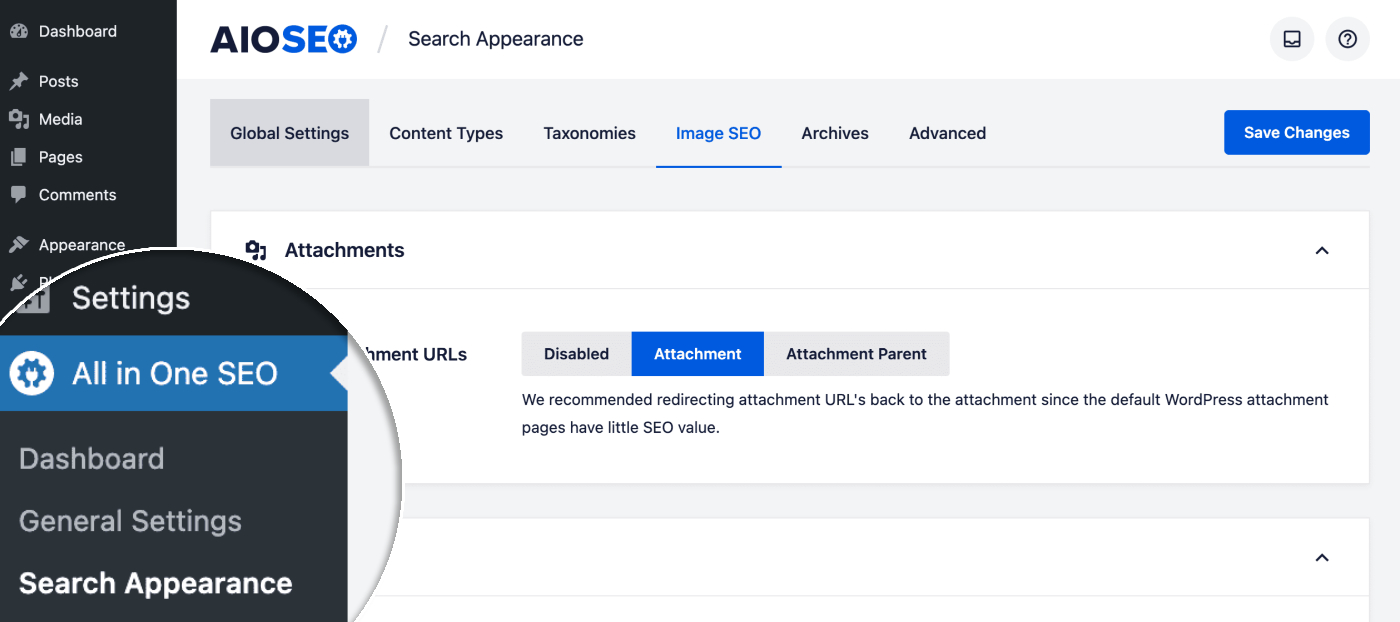
Klicken Sie zunächst auf Sucheinstellungen im Menü All in One SEO und dann auf den Tab Bild-SEO.
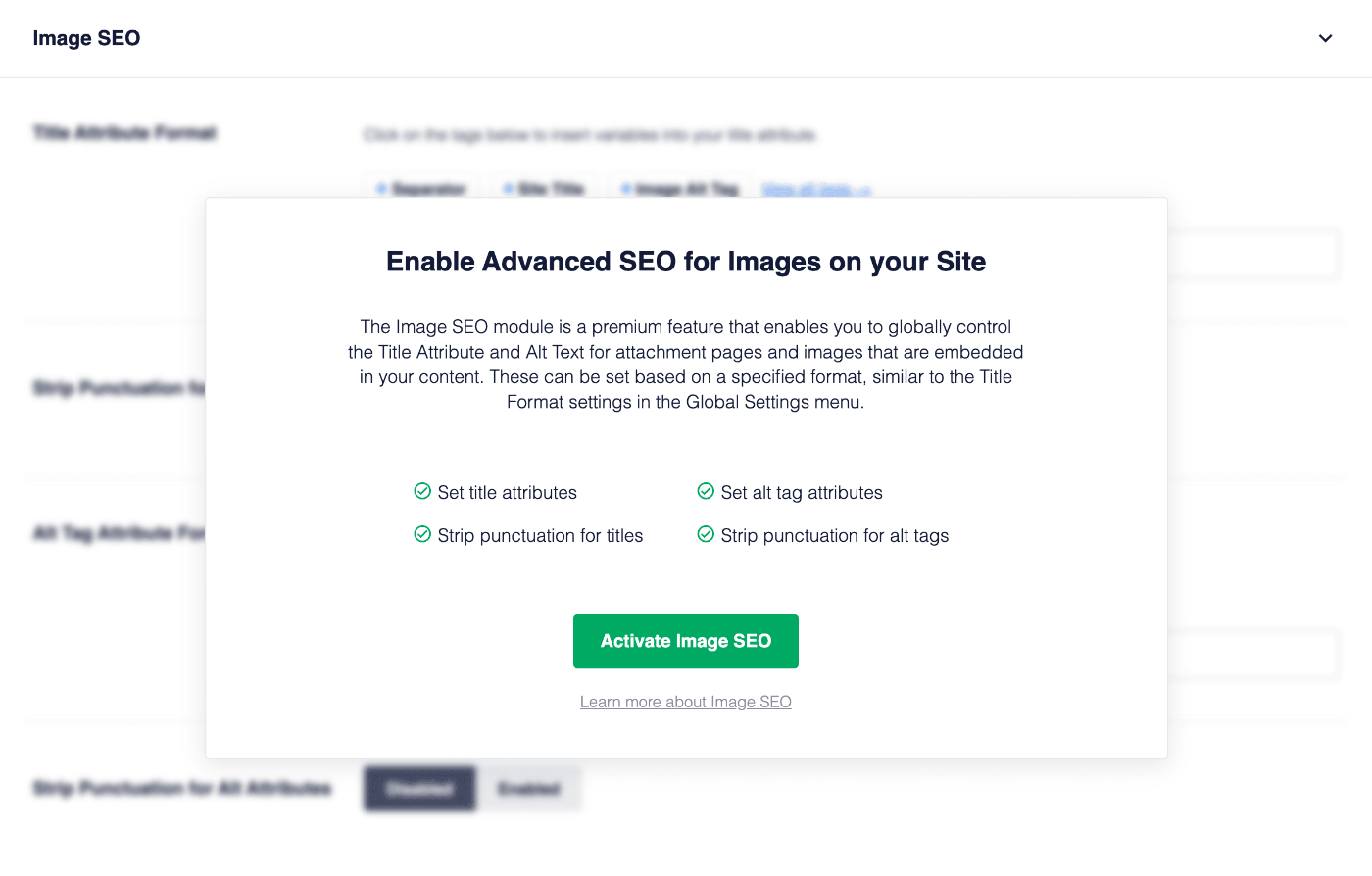
Scrollen Sie nach unten zum Abschnitt Bild-SEO. Klicken Sie auf die Schaltfläche Bild-SEO aktivieren, um diese Funktion zu aktivieren.
Sie sollten nun die Bild-SEO-Einstellungen sehen.
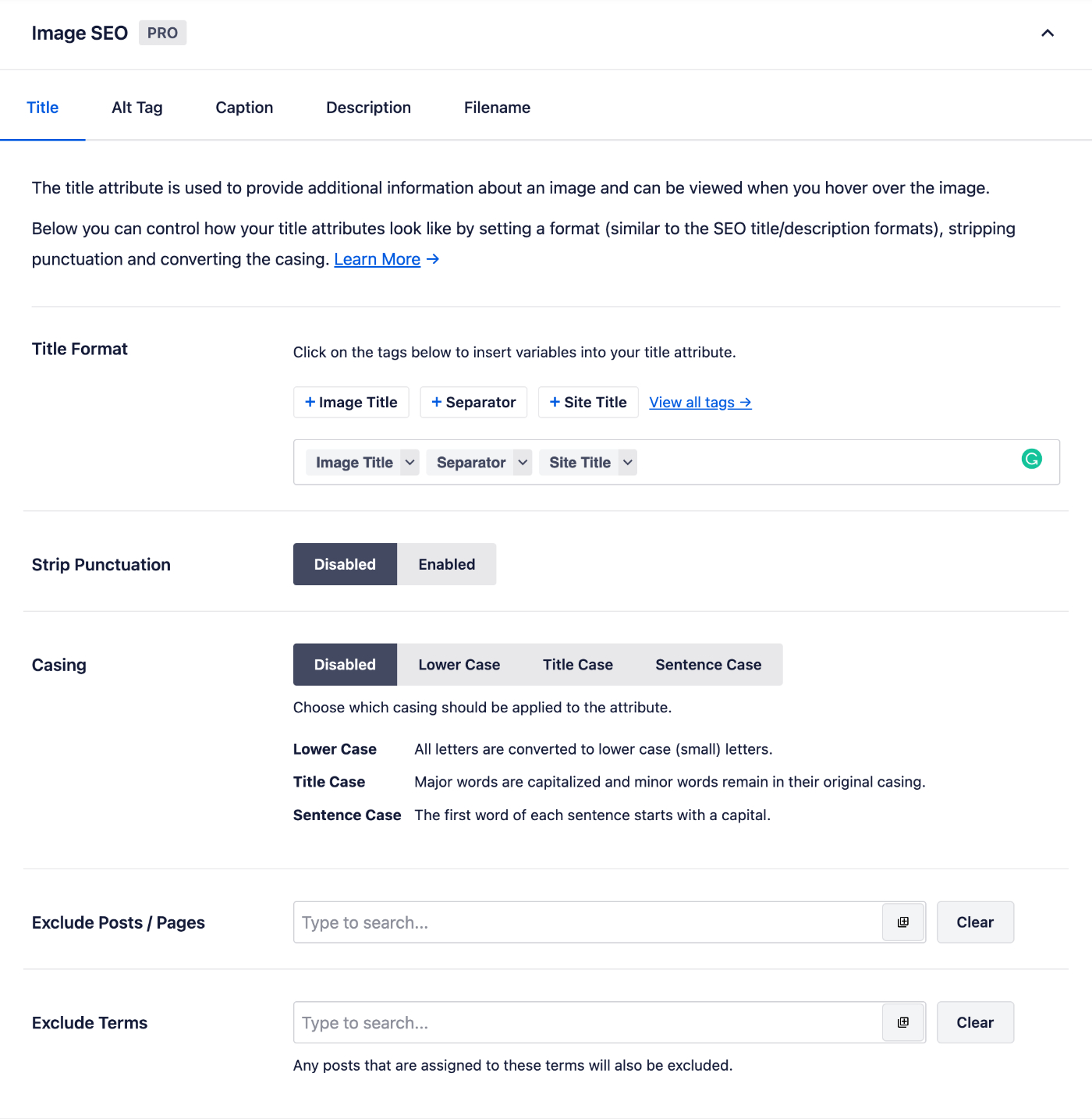
Sie sehen oben die Tabs für Titel, Alt-Tag, Bildunterschrift, Beschreibung und Dateiname.
Die Einstellungen auf jedem Tab sind ähnlich. Hier sind die Details zu jeder Einstellung:
Titelformat
Das Titelattribut wird angezeigt, wenn Sie mit der Maus über ein Bild im Inhalt fahren. Dies hilft Ihren Besuchern zu verstehen, worum es in Ihrem Bild geht, und daher hilft es auch Suchmaschinen.
Sie können das Format festlegen, das verwendet wird, um Titelattribute für Bilder in Ihren Inhalten automatisch zu generieren.
Klicken Sie auf einen unserer Smart-Tags, die über dem Feld Titelformat angezeigt werden.

Sie können auch das Hash-Zeichen (#) in das Feld eingeben, um eine Liste der verfügbaren Tags anzuzeigen, aus denen Sie auswählen können.
Sie können auch Text in das Feld Titelformat eingeben oder Text mit den Smart-Tags kombinieren.
Sonderzeichen entfernen
Aktivieren Sie die Einstellung Sonderzeichen entfernen, um eine Liste von Zeichen anzuzeigen, die aus den von All in One SEO generierten Titelattributen entfernt werden können.
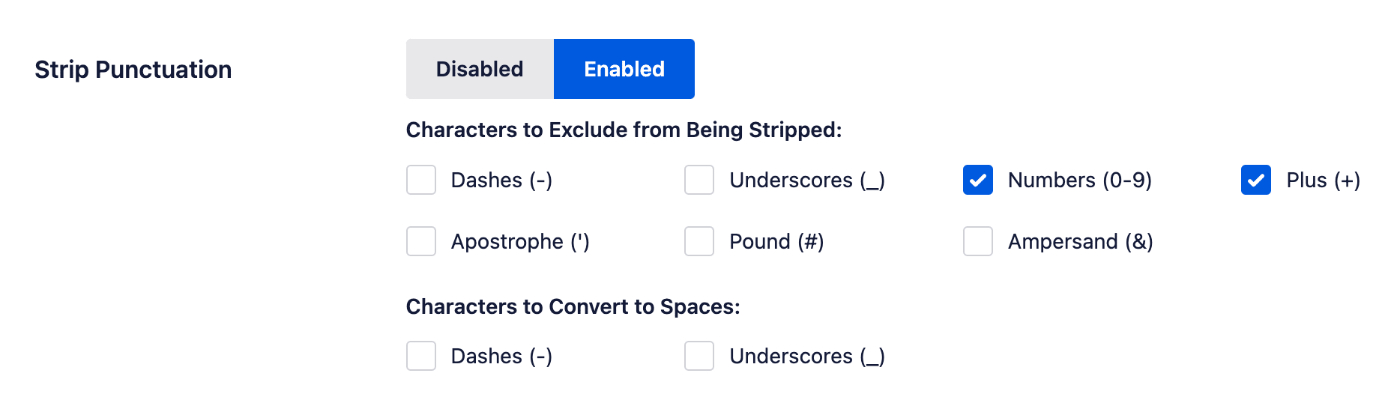
Wählen Sie die Zeichen aus, die aus Ihren Titelattributen entfernt werden sollen. Sie können auch wählen, ob Leerzeichen in Bindestriche oder Unterstriche umgewandelt werden sollen.
Auf jedem der Tabs gibt es eine Einstellung Sonderzeichen entfernen, mit der Sie steuern können, welche Zeichen aus jedem Bildattribut entfernt werden sollen.
Groß-/Kleinschreibung
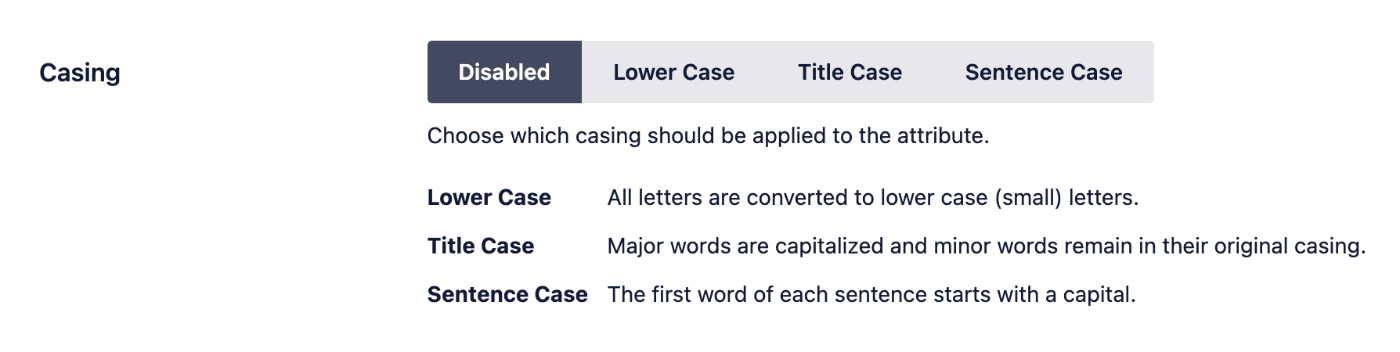
Die Einstellung Groß-/Kleinschreibung ermöglicht es Ihnen, die Groß-/Kleinschreibung Ihres Titelattributs auszuwählen. Die Auswahlmöglichkeiten sind:
- Deaktiviert: All in One SEO ändert die Groß-/Kleinschreibung Ihrer Titelattribute nicht.
- Kleinbuchstaben: Titelattribute werden in Kleinbuchstaben geändert.
- Titel-Großschreibung: Hauptwörter werden großgeschrieben und Nebenwörter bleiben unverändert.
- Satz-Großschreibung: Das erste Wort jedes Satzes wird großgeschrieben.
Es gibt eine Groß-/Kleinschreibung-Einstellung auf jedem der Tabs, mit der Sie die Groß-/Kleinschreibung für jedes Bildattribut steuern können.
Beiträge / Seiten ausschließen
Sie können dieses Feld verwenden, um jeden Beitrag, jede Seite oder jeden anderen Beitragstyp davon auszuschließen, dass All in One SEO das Titelattribut von Bildern im Inhalt ändert.
Geben Sie im Feld Beiträge / Seiten ausschließen den Titel eines beliebigen Beitrags, einer Seite oder eines anderen Beitragstyps ein, und ein Dropdown-Menü mit passenden Inhalten wird angezeigt. Klicken Sie auf den Inhalt, den Sie ausschließen möchten, und er wird in das Feld eingefügt.
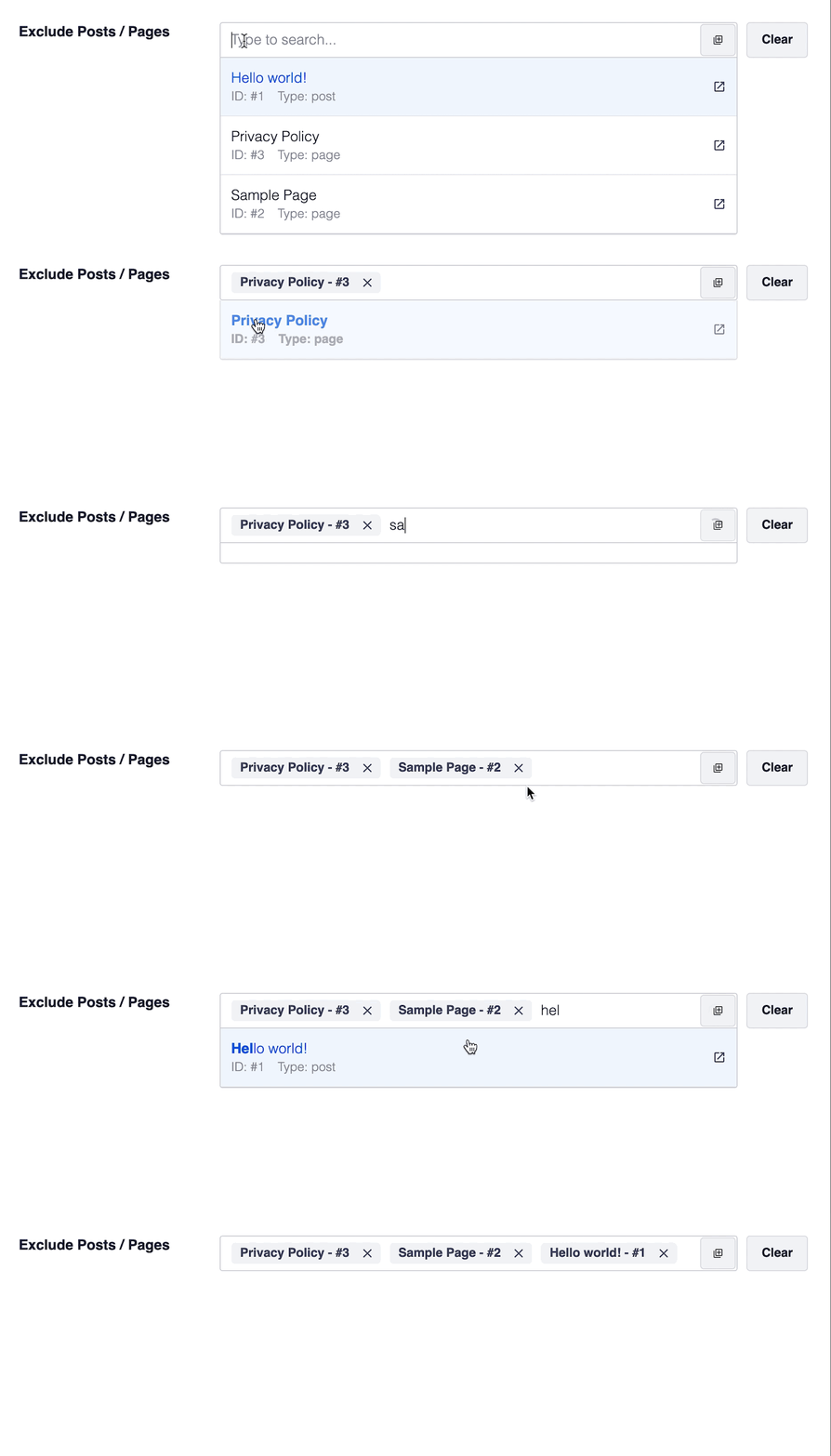
Auf dem Tab Alt-Tag gibt es eine Einstellung Beiträge / Seiten ausschließen, mit der Sie Beiträge und Seiten davon ausschließen können, dass ihr Alt-Text von All in One SEO verwaltet wird.
Begriff ausschließen
Sie können dieses Feld verwenden, um jeden Beitrag oder jeden anderen Beitragstyp in diesem Begriff davon auszuschließen, dass All in One SEO das Titelattribut von Bildern im Inhalt ändert.
Geben Sie im Feld Begriffe ausschließen den Namen einer beliebigen Kategorie, eines Tags oder eines anderen Taxonomiebegriffs ein, und ein Dropdown-Menü mit passenden Inhalten wird angezeigt. Klicken Sie auf den Inhalt, den Sie ausschließen möchten, und er wird in das Feld eingefügt.

Auf dem Tab Alt-Tag gibt es eine Einstellung Begriffe ausschließen, mit der Sie Beiträge und Seiten davon ausschließen können, dass ihr Alt-Text von All in One SEO verwaltet wird.
Alt-Tag-Format
Das Alt-Tag-Attribut wird verwendet, um Text anzuzeigen, der das Bild beschreibt, falls es vom Browser nicht gerendert werden kann. Sein Hauptziel ist es, Bilder für sehbehinderte Benutzer zugänglicher zu machen, aber es wird auch von Suchmaschinen als Rankingfaktor verwendet.
Sie können das Format festlegen, das zur automatischen Generierung von Alt-Text für Bilder in Ihrem Inhalt verwendet wird.
Klicken Sie auf einen unserer Smart-Tags, die über dem Feld Alt-Tag-Format angezeigt werden.

Sie können auch das Hash-Zeichen (#) in das Feld eingeben, um eine Liste der verfügbaren Tags anzuzeigen, aus denen Sie auswählen können.
Sie können auch Text in das Feld Alt-Tag-Format eingeben oder Text mit den Smart-Tags kombinieren.
Bildunterschrift beim Hochladen automatisch generieren
Aktivieren Sie diese Einstellung, damit All in One SEO automatisch eine Bildunterschrift generiert, wenn neue Bilder hochgeladen werden.

Wenn Sie diese Einstellung deaktivieren, können Sie immer noch Bildunterschriften in der Mediathek über unsere nachstehend beschriebene Massenaktion generieren.
Bildunterschriftenformat
Die Bildunterschrift ist Text, der unter einem Bild angezeigt wird und das Bild beschreibt. Er ist für Ihre Besucher sichtbar und hilft ihnen, das Bild zu verstehen.
Sie können das Format festlegen, das zur automatischen Generierung von Bildunterschriftentext für Bilder in Ihrem Inhalt verwendet wird.
Klicken Sie auf einen unserer Smart-Tags, die über dem Feld Bildunterschriften-Format angezeigt werden.

Sie können auch das Hash-Zeichen (#) in das Feld eingeben, um eine Liste der verfügbaren Tags anzuzeigen, aus denen Sie auswählen können.
Sie können auch Text in das Feld Bildunterschriften-Format eingeben oder Text mit den Smart-Tags kombinieren.
Beschreibung beim Hochladen automatisch generieren
Aktivieren Sie diese Einstellung, damit All in One SEO automatisch eine Beschreibung generiert, wenn neue Bilder hochgeladen werden.

Wenn Sie diese Einstellung deaktivieren, können Sie Beschreibungen weiterhin in der Mediathek über unsere nachstehend beschriebene Massenaktion generieren.
Beschreibungsformat
Die Bildbeschreibung ist Text, der auf einer Bildanhangseite angezeigt wird, einer speziellen Seite, die WordPress für Bilder anzeigt.
Sie können das Format festlegen, das zur automatischen Generierung von Bildunterschriftentext für Bilder in Ihrem Inhalt verwendet wird.
Klicken Sie auf einen unserer Smart-Tags, die über dem Feld Beschreibungsvorlage angezeigt werden.

Sie können auch das Hash-Zeichen (#) in das Feld eingeben, um eine Liste der verfügbaren Tags anzuzeigen, aus denen Sie auswählen können.
Sie können auch Text in das Feld Beschreibungsvorlage eingeben oder Text mit den Smart-Tags kombinieren.
Zu entfernende Wörter
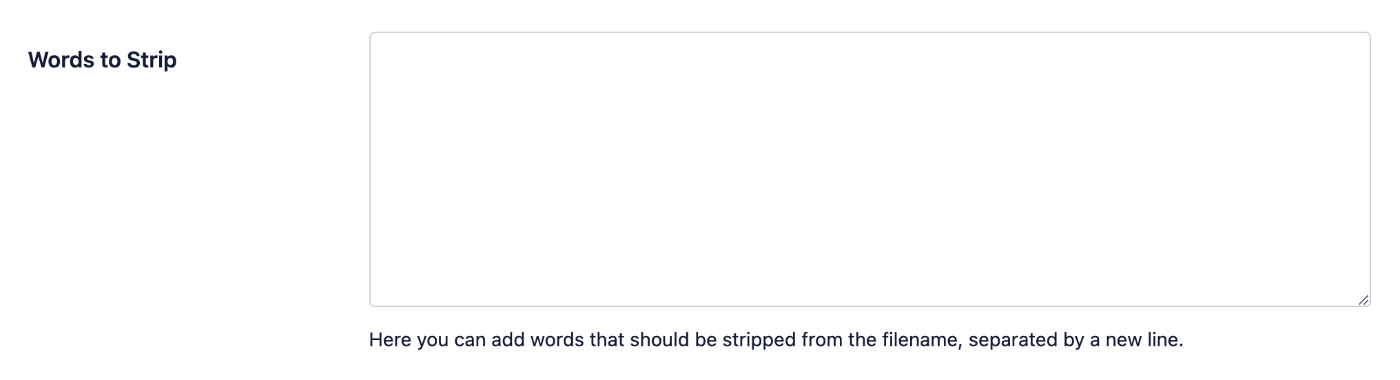
Verwenden Sie das Feld Zu entfernende Wörter, um Wörter einzugeben, die aus Ihren Bilddateinamen entfernt werden sollen.
Geben Sie ein Wort pro Zeile ein und All in One SEO entfernt es aus dem Dateinamen von Bildern.
Massenaktion in der Mediathek
Wenn Sie die Einstellungen Titel automatisch generieren beim Hochladen oder Beschreibung automatisch generieren beim Hochladen ändern, können Sie dies auf bereits in Ihrer Mediathek vorhandene Bilder anwenden, indem Sie unsere Massenaktion verwenden.
Gehen Sie dazu zu Ihrer Mediathek und wechseln Sie zur Listenansicht, wie unten gezeigt:
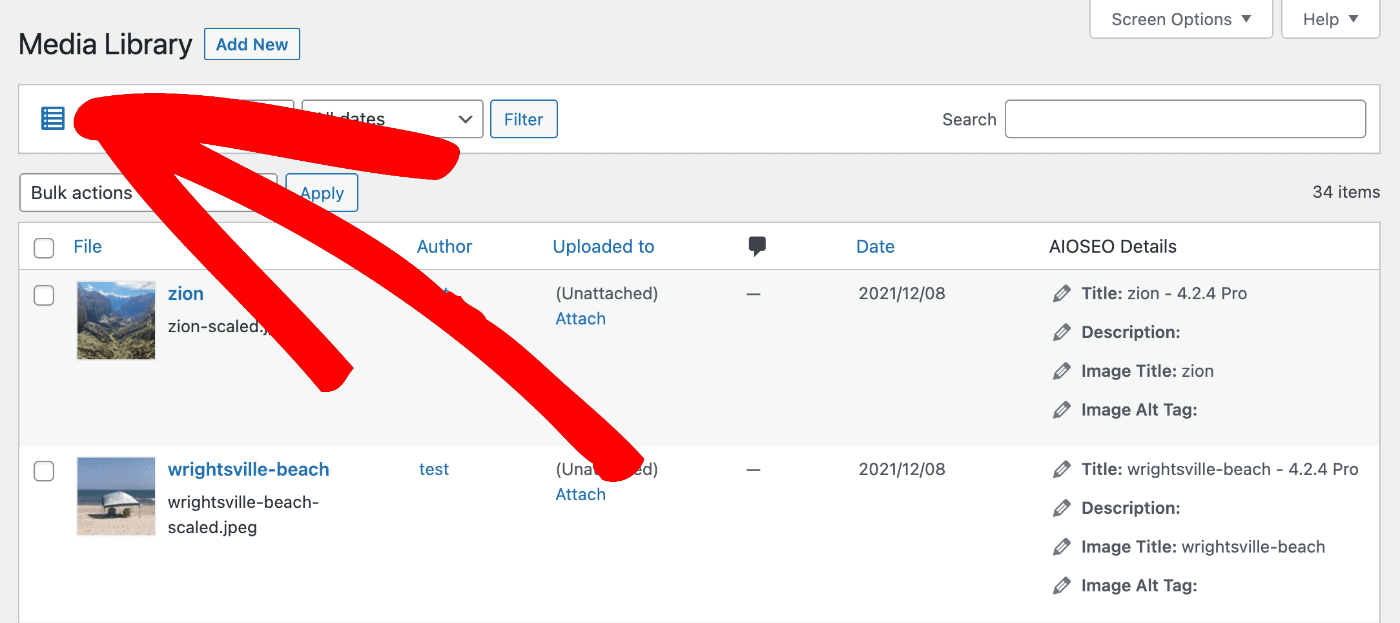
Nun können Sie die Kontrollkästchen neben jedem Bild verwenden, um die Bilder auszuwählen, die Sie ändern möchten.
Nachdem Sie Ihre Bilder ausgewählt haben, klicken Sie auf das Dropdown-Menü Massenaktionen und wählen Sie Bildattribute automatisch generieren.
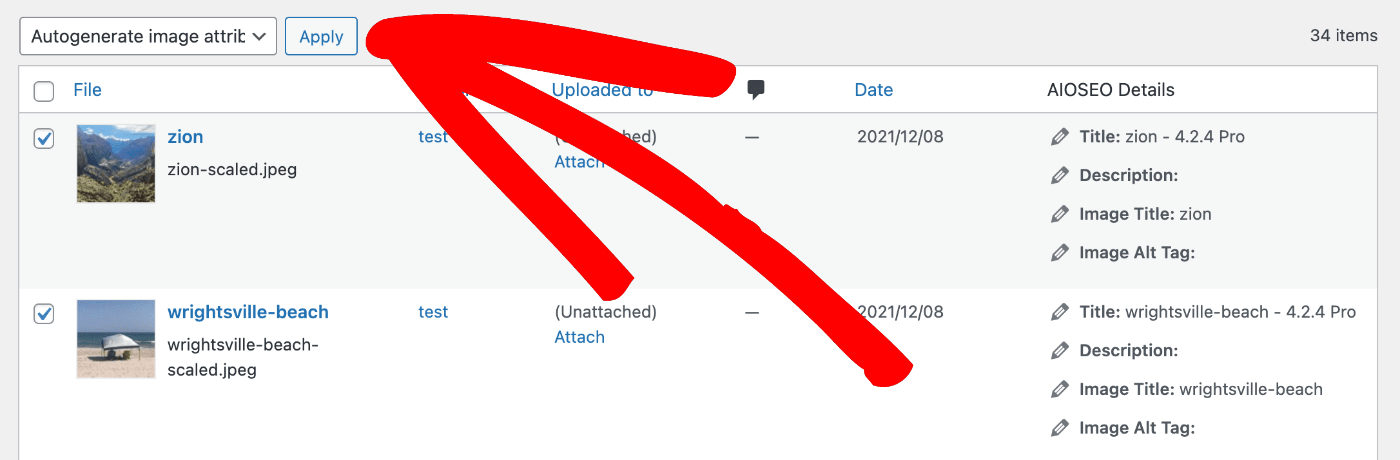
Klicken Sie auf Anwenden, um die Änderungen zu übernehmen.