Die SEO-Checkliste hilft Ihnen, Ihre Website nach der Installation von All in One SEO korrekt einzurichten, wichtige SEO-Probleme zu identifizieren und zu beheben sowie wichtige Funktionen des Plugins zu entdecken.
Sie können eine Liste mit priorisierten Aufgaben durcharbeiten, Ihren Fortschritt verfolgen und Ihre Website für bessere Suchmaschinenrankings verbessern – alles an einem Ort.
In diesem Artikel
Wo Sie die SEO-Checkliste finden
Sie können die SEO-Checkliste öffnen, indem Sie im Menü All in One SEO auf Allgemeine Einstellungen klicken und dann auf die Registerkarte SEO-Checkliste.
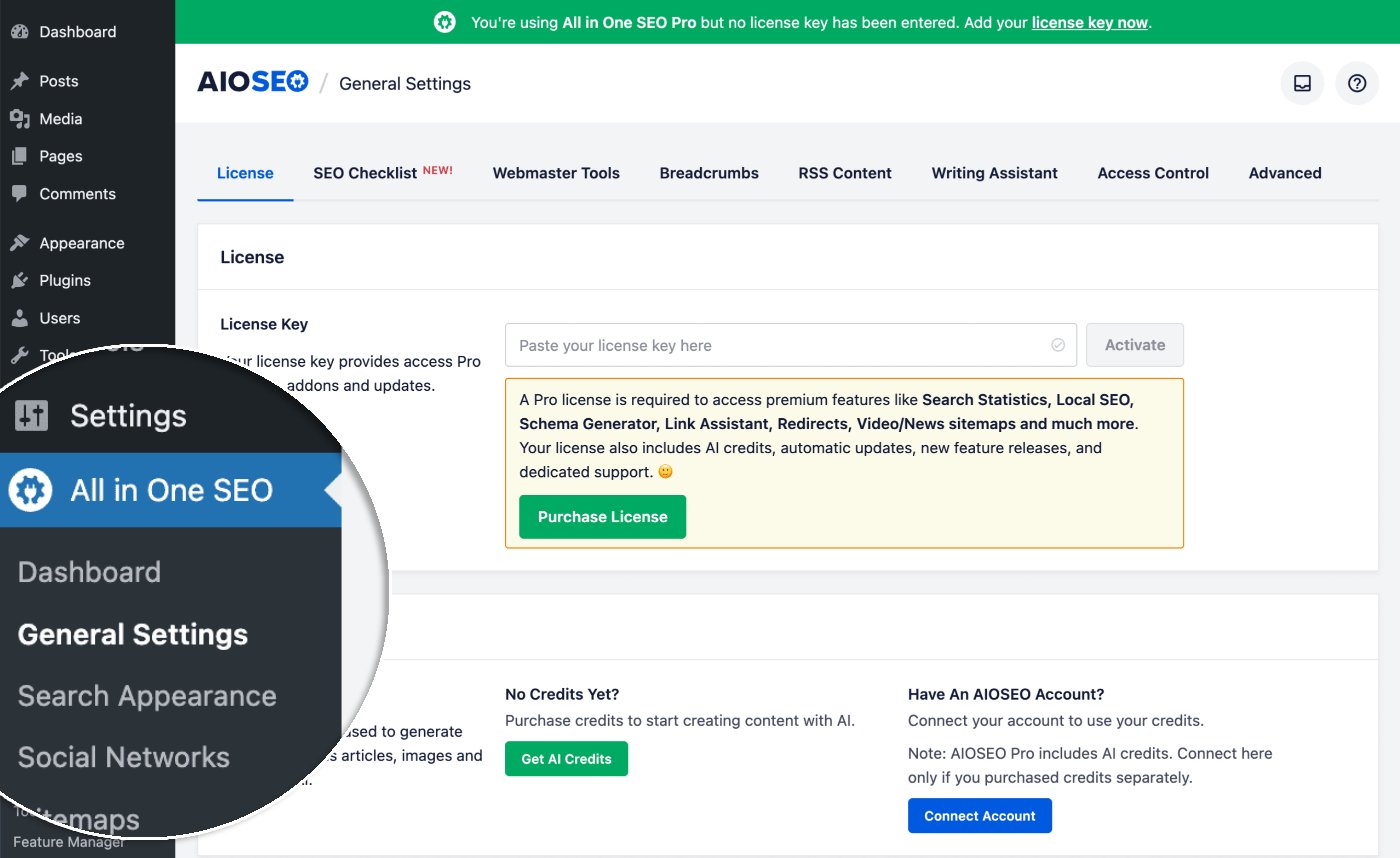
Anschließend sehen Sie die SEO-Checkliste mit Ihren Aufgaben und Ihrem Fortschritt.
Verständnis der SEO-Checkliste
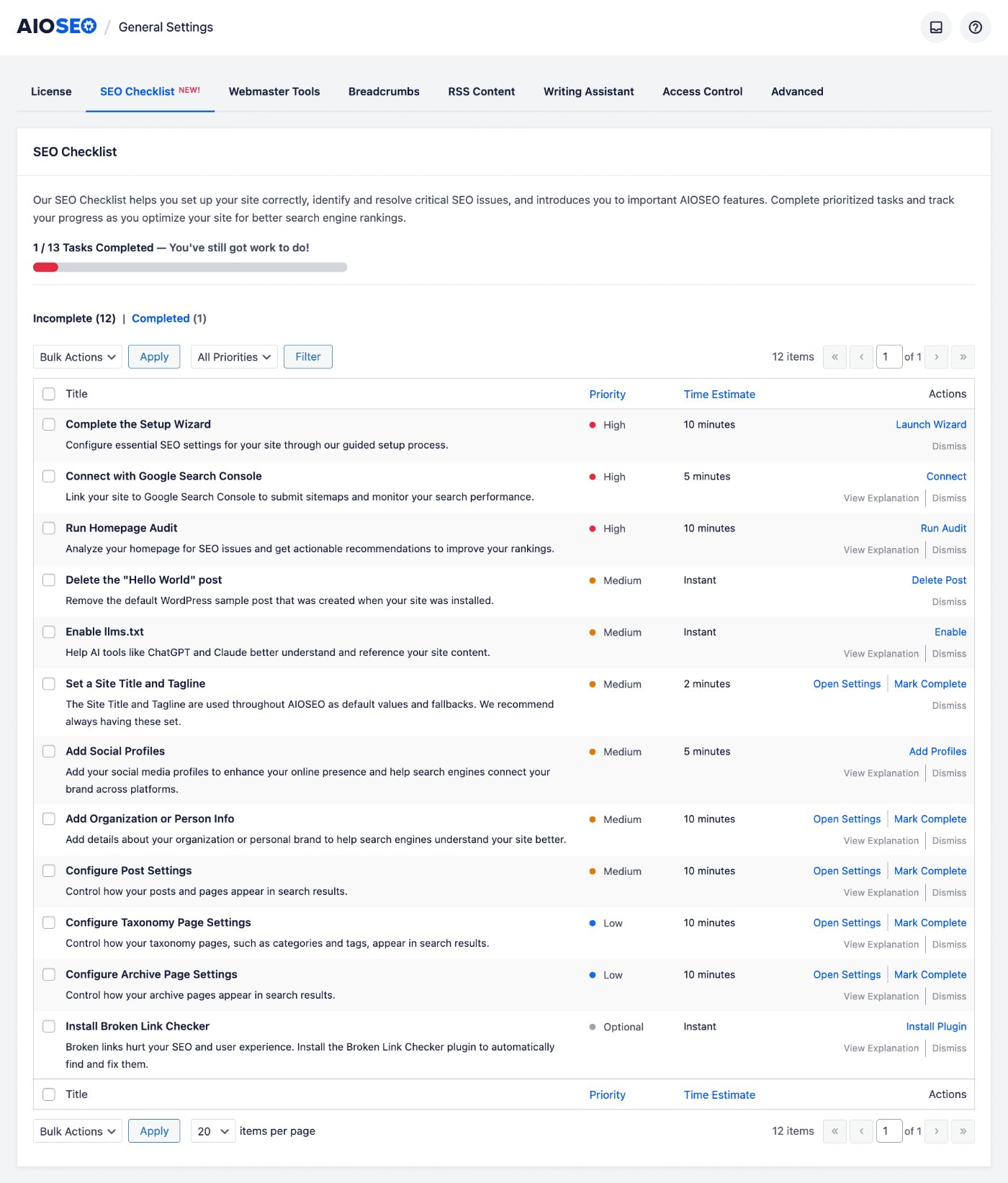
Oben auf dem Bildschirm der SEO-Checkliste sehen Sie:
- Fortschrittsbalken – Der Fortschrittsbalken zeigt an, wie weit Sie die Aufgaben der SEO-Checkliste bearbeitet haben. Zum Beispiel: „1/13 Aufgaben erledigt – Sie haben noch Arbeit vor sich!“, damit Sie wissen, wie viele Aufgaben Sie erledigt haben und wie viele noch übrig sind.
- Unvollständig | Erledigt – Wechseln Sie zwischen diesen Registerkarten, um die Aufgaben anzuzeigen, die Sie noch erledigen müssen, und die Aufgaben, die Sie bereits erledigt haben.
- Massenaktionen – Verwenden Sie das Dropdown-Menü Massenaktionen und die Schaltfläche Anwenden, um Aktionen für mehrere ausgewählte Aufgaben auszuführen.
- Prioritätsfilter – Verwenden Sie das Dropdown-Menü Priorität und die Schaltfläche Filtern, um die Aufgaben nach Priorität zu filtern (z. B. Hoch, Mittel, Niedrig, Optional).
Darunter sehen Sie die Tabelle Aufgaben, die eine Liste der zu erledigenden Aufgaben mit den Spalten Titel, Priorität, Geschätzte Zeit und Aktionen anzeigt.
Jede Aufgabe hat links ein Kontrollkästchen, damit Sie sie für Massenaktionen auswählen können.
Unter der Spalte Aktionen sehen Sie die Aktion, die Sie für jede Aufgabe ausführen müssen. Es gibt einen Link Erklärung anzeigen, auf den Sie klicken können, um eine Beschreibung der Aufgabe und was Sie tun sollten, anzuzeigen, und einen Link Schließen, auf den Sie klicken, um die Aufgabe in die Registerkarte Erledigt zu verschieben, ohne eine Aktion auszuführen.

Wie Sie die SEO-Checkliste verwenden
Öffnen Sie zuerst die SEO-Checkliste, indem Sie zu All in One SEO » Allgemeine Einstellungen navigieren und auf die Registerkarte SEO-Checkliste klicken.
Sehen Sie in der Tabelle Aufgaben in der Spalte Priorität nach. Aufgaben mit der Markierung Hoch (gekennzeichnet mit einem roten Punkt) sind am wichtigsten. Sie können das Dropdown-Menü Priorität verwenden, um nur nach den Aufgaben mit hoher Priorität zu filtern.
Führen Sie die Aktion für jede Aufgabe aus. Klicken Sie auf den Link Erklärung anzeigen, wenn Sie eine Beschreibung der Aufgabe und was Sie tun sollten, anzeigen möchten.
Klicken Sie auf den Link Schließen, wenn Sie die Aufgabe in die Registerkarte Erledigt verschieben möchten, ohne eine Aktion auszuführen.
Arbeiten Sie als Nächstes die Aufgaben mit mittlerer (oranger Punkt) und niedriger (blauer Punkt) Priorität durch.
Fahren Sie mit der Checkliste fort, bis alle Aufgaben erledigt sind.
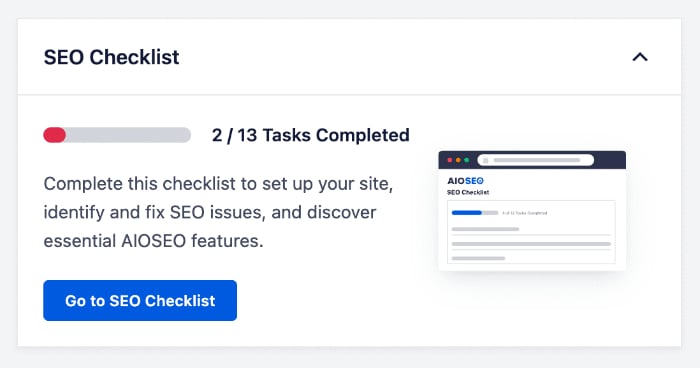
Sie können die SEO-Checkliste jederzeit erneut aufrufen, indem Sie zu diesem Bildschirm zurückkehren. Sie können Ihren Fortschritt auch im SEO-Checkliste-Widget auf dem AIOSEO-Dashboard sehen (wird angezeigt, sobald Sie den Einrichtungsassistenten abgeschlossen haben).
HINWEIS:
Nicht alle Aufgaben sind möglicherweise für jede Website relevant. Sie können alle Aufgaben ausblenden, die Ihrer Meinung nach nicht zutreffen.
Die SEO-Checkliste ist ein wichtiges Werkzeug, um sicherzustellen, dass Sie All in One SEO korrekt für Ihre Website eingerichtet haben und Ihre Website für Suchmaschinen und soziale Netzwerke optimiert haben.