Die Funktion Suchstatistiken in All in One SEO ermöglicht es Ihnen, detaillierte Statistiken darüber anzuzeigen, wie Ihre Inhalte in den Google-Suchergebnissen abschneiden.
Suchstatistiken beinhalten die Möglichkeit, spezifische Inhalte zu analysieren, um detaillierte Statistiken einzusehen.
In diesem Artikel
WICHTIG:
Stellen Sie vor Beginn sicher, dass Sie Suchstatistiken mit Ihrem Google Search Console-Konto verbinden.
Anweisungen, wie Sie eine Verbindung zu Ihrem Google Search Console-Konto herstellen, finden Sie hier.
HINWEIS:
Die Funktion Suchstatistiken ist für Kunden mit einem Elite -Tarif für All in One SEO Pro verfügbar.
Klicken Sie zum Starten auf den Titel eines beliebigen Beitrags in der Tabelle Inhaltsleistung, Keyword-Leistung oder Inhaltsranking.
Sie werden zu den Suchstatistiken für diesen Beitrag weitergeleitet, wo Sie eine Reihe von Widgets mit detaillierten Informationen zum Beitrag sehen.
SEO-Bewertungen
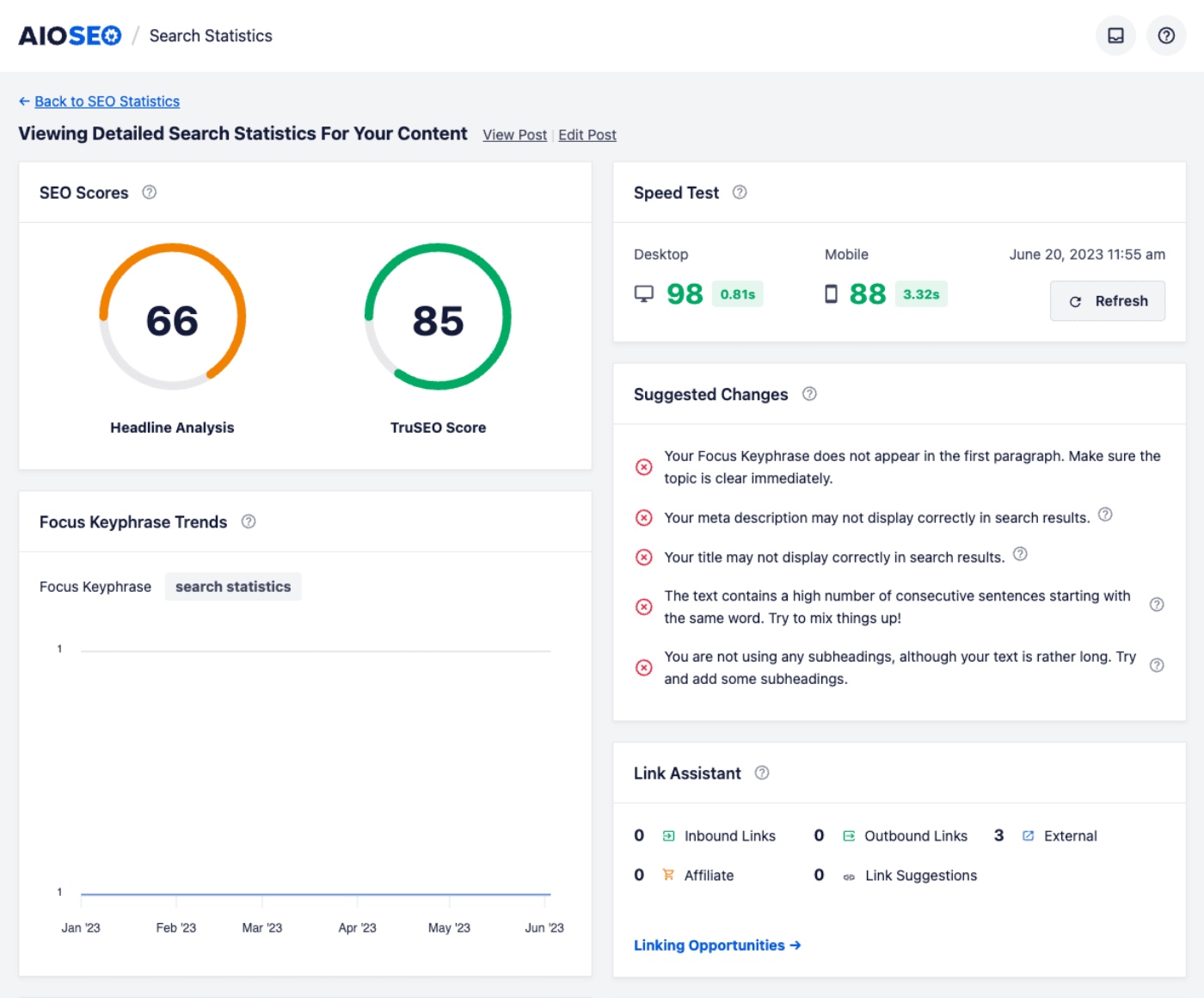
Das erste Widget auf diesem Bildschirm ist das Widget SEO-Bewertungen.
Dies zeigt die TruSEO-Bewertung und die Überschriftenanalyse-Bewertung für den Beitrag. Diese dienen nur zur Information. Um die detaillierte Analyse anzuzeigen, müssen Sie den Beitrag bearbeiten, was Sie durch Klicken auf den Link Beitrag bearbeiten am oberen Bildschirmrand tun können.
Geschwindigkeitstest
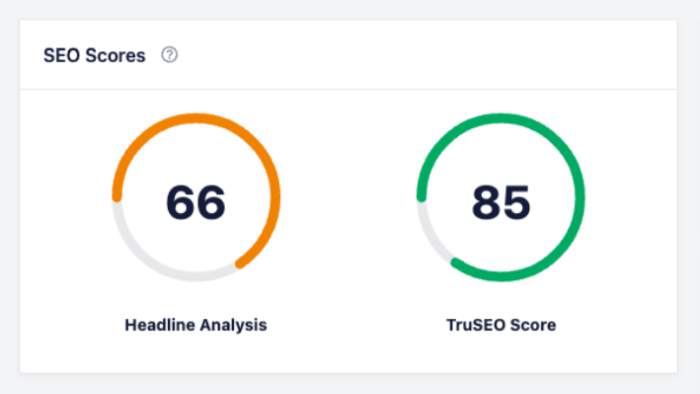
Das Widget Geschwindigkeitstest zeigt die Zeit an, die das PageSpeed-Testtool von Google benötigt hat, um den Beitrag sowohl von Desktop- als auch von mobilen Chrome-Browsern zu laden. Dies ist nützlich, da Google die Seitengeschwindigkeit als Rankingfaktor berücksichtigt.
Vorgeschlagene Änderungen
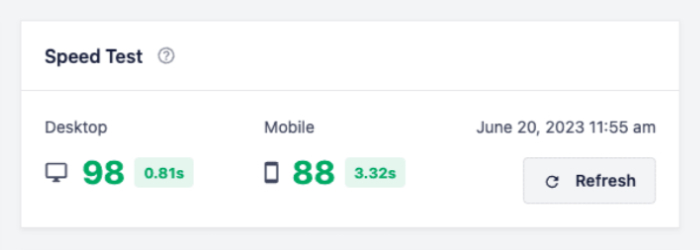
Das Widget Vorgeschlagene Änderungen zeigt die Empfehlungen unseres TruSEO-Inhaltsanalysetools an, die Ihnen helfen, Bereiche zu identifizieren, in denen der Beitrag optimiert werden kann, um die Rankings in den Suchergebnissen zu verbessern.
Um eine detailliertere Analyse anzuzeigen, müssen Sie den Beitrag bearbeiten, was Sie durch Klicken auf den Link Beitrag bearbeiten am oberen Bildschirmrand tun können.
Link-Assistent
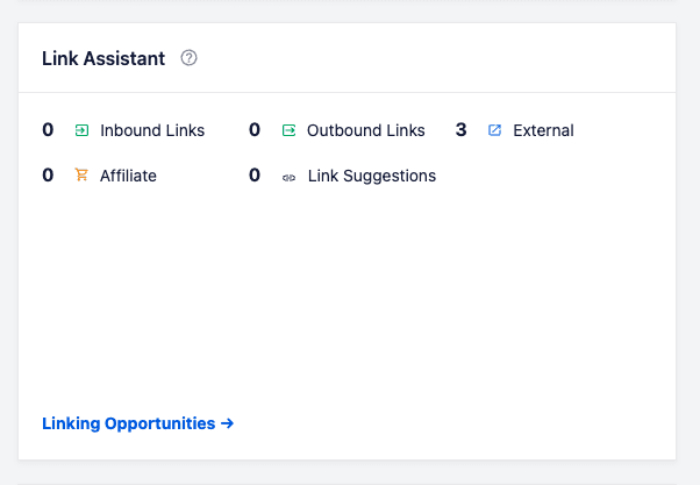
Wenn Sie die Funktion Link Assistant in All in One SEO verwenden, zeigt dieses Widget die eingehenden Links, ausgehenden Links, externen Links, Affiliate-Links und Link-Vorschläge für Ihren Beitrag an.
Klicken Sie auf den Link Verknüpfungsmöglichkeiten, um den vollständigen Bericht im Link Assistant anzuzeigen.
Fokus-Keyword-Trends
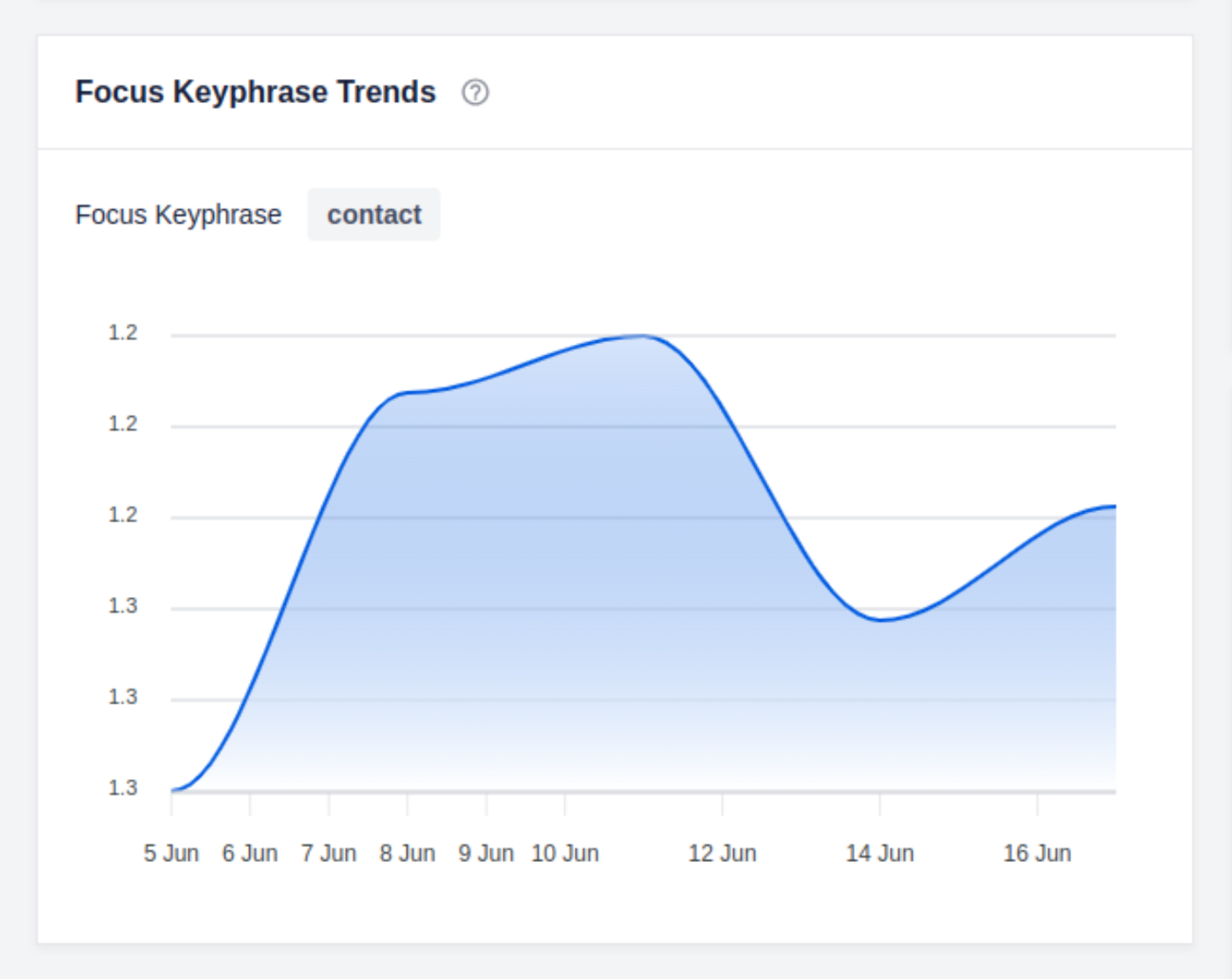
Das Widget Fokus-Keyword-Trends zeigt, wie sich Ihr Fokus-Keyword im Laufe der Zeit für diesen Beitrag entwickelt. Dies kann Ihnen helfen, die Auswirkungen von Änderungen an diesem Beitrag zu überwachen, z. B. Aktualisierungen des Inhalts. Dadurch können Sie sehen, welche Änderungen die positivsten oder negativsten Auswirkungen auf die Leistung Ihrer Seite haben.
Weiterleitungen
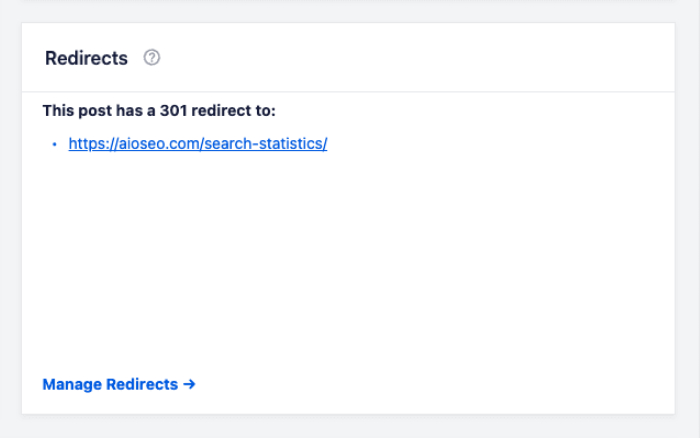
Wenn Sie die Funktion Redirection Manager in All in One SEO verwenden, zeigt dieses Widget alle für Ihren Beitrag festgelegten Weiterleitungen an. Sie können auf den Link Weiterleitungen verwalten klicken, um den Redirection Manager in All in One SEO zu öffnen.
Wenn es keine Weiterleitungen für den Beitrag gibt, sehen Sie eine Schaltfläche Weiterleitung hinzufügen, die den Redirection Manager in All in One SEO öffnet, damit Sie eine hinzufügen können.
Google-Seitenindizierung
Hier sehen Sie, ob Google diesen Inhalt indexiert hat oder nicht.

In diesem Widget sehen Sie die folgenden Informationen:
- Ob dieser Inhalt indexiert ist oder nicht.
- Wann Google diesen Inhalt zuletzt gecrawlt hat.
- Welchen User-Agent Google zum Crawlen dieses Inhalts verwendet hat (standardmäßig verwendet Google seinen mobilen User-Agent).
- Ob das Crawling über die robots.txt erlaubt ist oder nicht.
- Ob die Indexierung erlaubt ist oder nicht.
- Ob der Inhalt erfolgreich abgerufen wurde.
- Die kanonische URL, die für diesen Inhalt festgelegt wurde, und die kanonische URL, die Google bei der Indexierung dieses Inhalts verwendet hat.
Wenn es ein Problem mit der Indexierung Ihres Inhalts durch Google gibt, sehen Sie hier die Details.
SEO-Meta
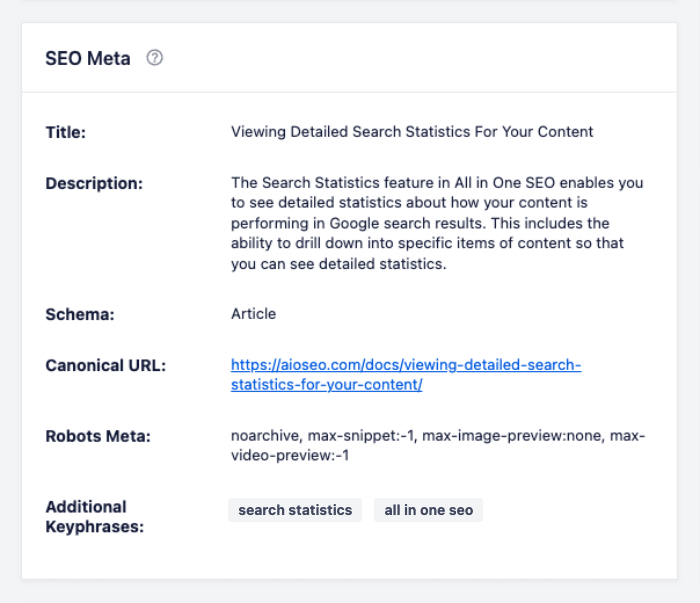
Das Widget SEO Meta zeigt den SEO-Titel, die Meta-Beschreibung, Schema-Graphen, die kanonische URL, die Roboter-Meta-Einstellungen und zusätzliche Schlüsselwörter für den Beitrag an, wie sie in All in One SEO für diesen Beitrag festgelegt wurden.
SEO-Leistung
Das Widget SEO Performance zeigt Informationen ähnlich dem Bericht SEO-Statistiken in den Suchstatistiken. Der große Unterschied besteht darin, dass die Informationen in diesem Bericht spezifisch für diesen Beitrag sind.
Genau wie im Hauptbericht SEO-Statistiken können Sie auf die Legende unter dem Diagramm klicken, um auszuwählen, welche Metriken im Diagramm angezeigt werden sollen. Sie können mit der Maus über die Statistiken fahren, um weitere Details anzuzeigen. Sie können mit der Maus über das Diagramm fahren, um Details für dieses Datum anzuzeigen.
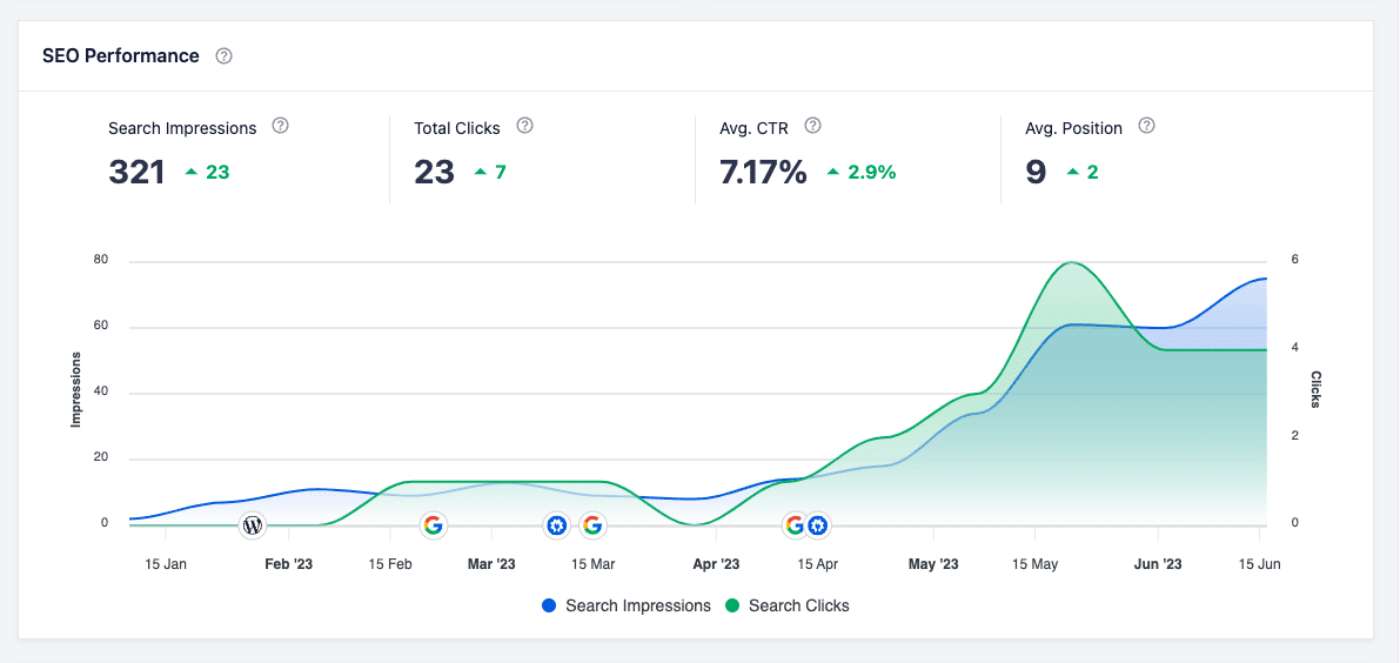
In der unteren Reihe des Diagramms sehen Sie Symbole für Google, WordPress und All in One SEO.
Das Google-Symbol wird angezeigt, wenn Google Änderungen an seinem System vorgenommen hat, die sich auf die Rankings auswirken können. Klicken Sie auf das Google-Symbol, um die Details der vorgenommenen Änderung anzuzeigen, zusammen mit einer Schaltfläche Mehr lesen, die Sie zu Googles Changelog führt, das die neuesten Updates zu Google-Rankings anzeigt.
Das WordPress-Symbol wird angezeigt, wenn Sie Änderungen am Beitrag vorgenommen haben. Dies basiert auf der Funktion Beitragsrevisionen, die Teil von WordPress ist. Klicken Sie auf das WordPress-Symbol, um eine Schaltfläche Revisionen anzeigen zu sehen, die Sie zur Revisionen vergleichen-Seite im Beitrag bearbeiten-Bildschirm für Ihren Beitrag führt.
Das All in One SEO-Symbol wird angezeigt, wenn Sie Änderungen an der SEO für Ihren Beitrag vorgenommen haben. Dies basiert auf der Funktion SEO-Revisionen, die Teil von All in One SEO ist.
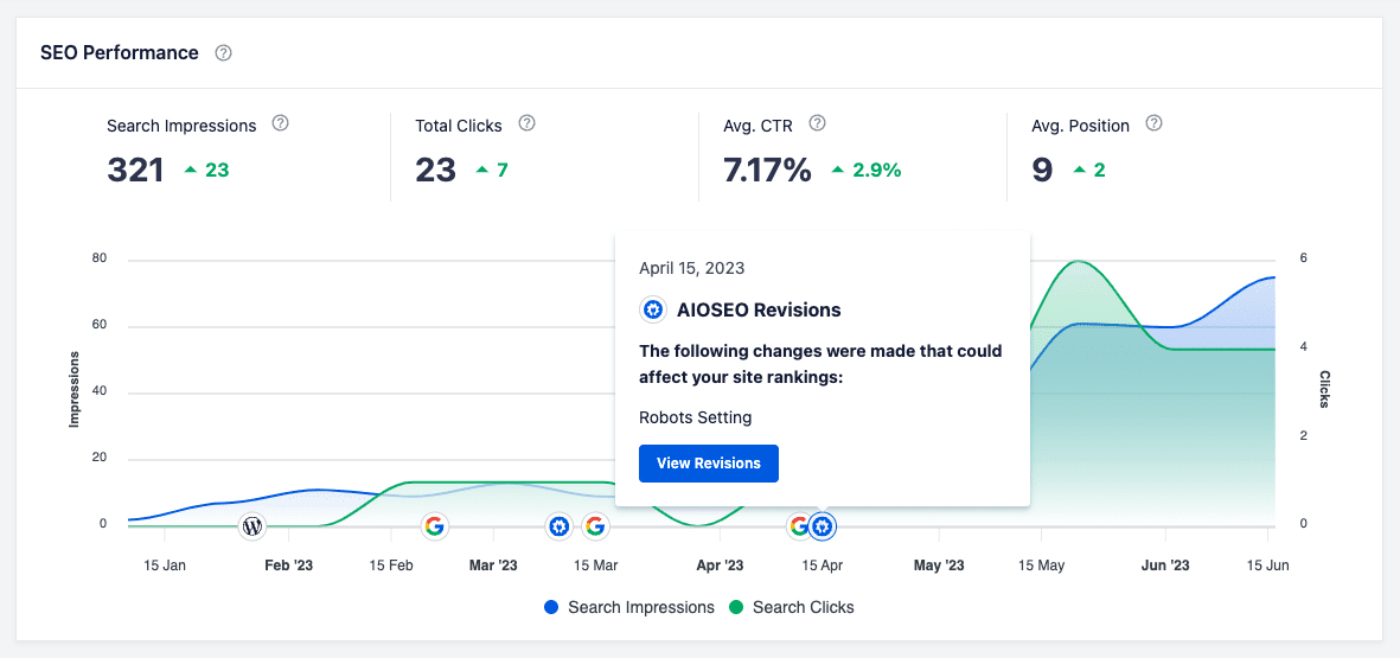
Klicken Sie auf das All in One SEO Symbol, um die Details der vorgenommenen Änderungen anzuzeigen, zusammen mit einer Schaltfläche Revisionen anzeigen, die dem WordPress-Benutzer, der die Änderung vorgenommen hat, das Datum und die Uhrzeit der Änderung sowie einen Vergleichen-Link, das Symbol Revision anzeigen und das Symbol Revision löschen anzeigt.
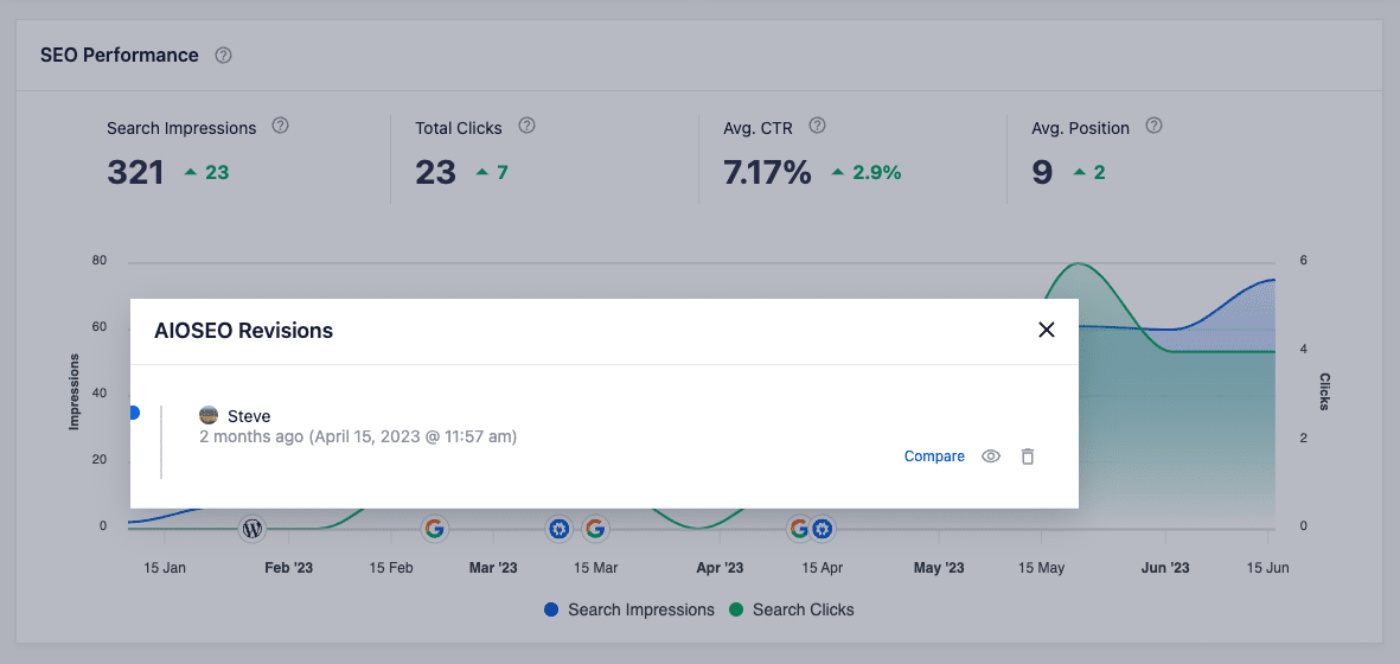
Lesen Sie unseren Artikel für weitere Details darüber, wie Sie die SEO-Revisionen-Funktion hier verwenden.
Schlüsselwörter
Das Widget Keywords zeigt Informationen ähnlich dem Bericht Keyword-Leistung in den Suchstatistiken an. Der große Unterschied besteht darin, dass die Informationen in diesem Bericht spezifisch für diesen Beitrag sind.
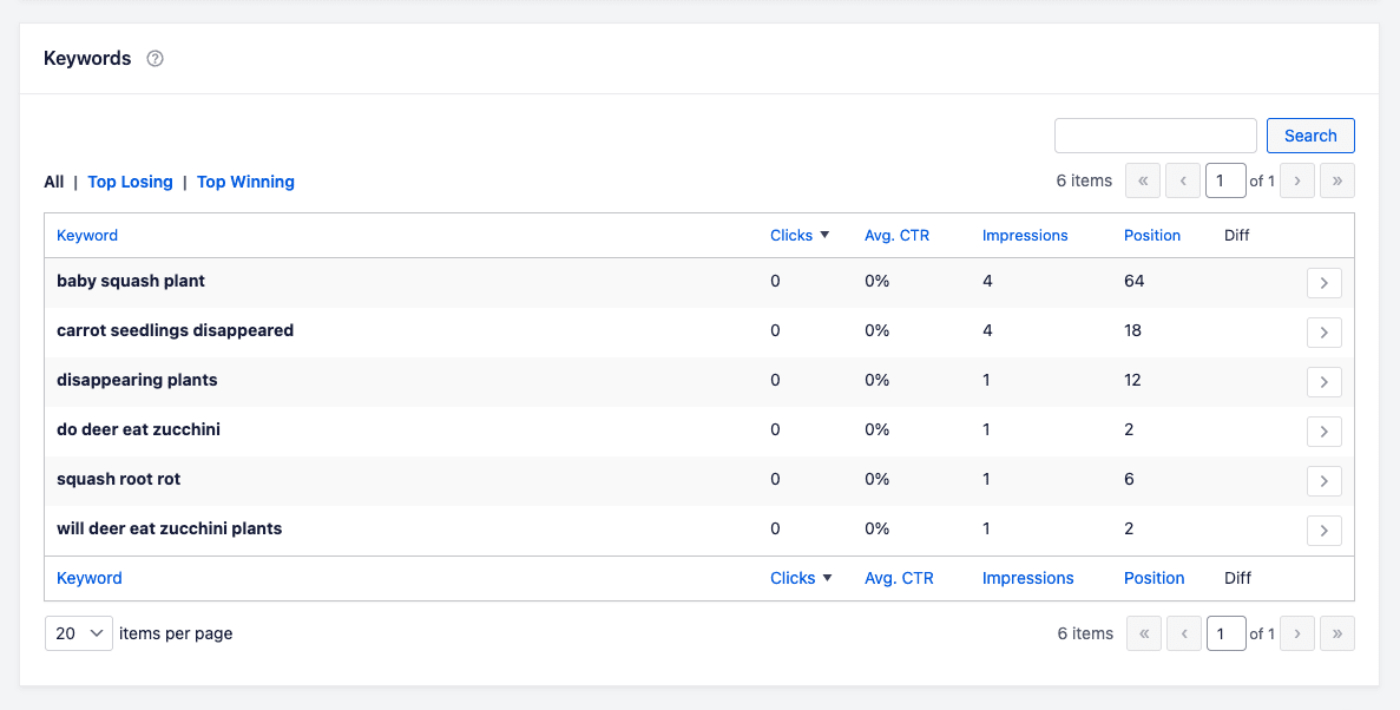
Genau wie im Hauptbericht Keyword-Leistung können Sie auf die Registerkarten Top Verlierer oder Top Gewinner klicken, um nur diesen Inhalt anzuzeigen. Sie können auf das Keyword klicken, um den Inhalt für dieses Keyword mit aufgeschlüsselten Statistiken anzuzeigen, wie unten gezeigt.
Google Suchstatus-Dashboard
Das Google Suchstatus-Dashboard bietet Statusinformationen zu den Diensten, die Teil der Google Suche sind. Sie können es hier besuchen, um den aktuellen Status von Diensten wie Crawling, Indexierung, Ranking usw. anzuzeigen.
Weitere Informationen zur Funktion Suchstatistiken in All in One SEO finden Sie hier im Artikel.