All in One SEO verfügt über eine native Integration mit unserem WPCode-Plugin, mit dem Sie viele unserer Code-Snippets verwenden können, um die Funktionen von All in One SEO zu erweitern.
In diesem Artikel
Video-Anleitung
Sehen Sie sich unser Video an, wie Sie die WPCode Snippet-Bibliothek unten verwenden:
Erste Schritte
Klicken Sie zunächst im Menü von All in One SEO auf Extras.
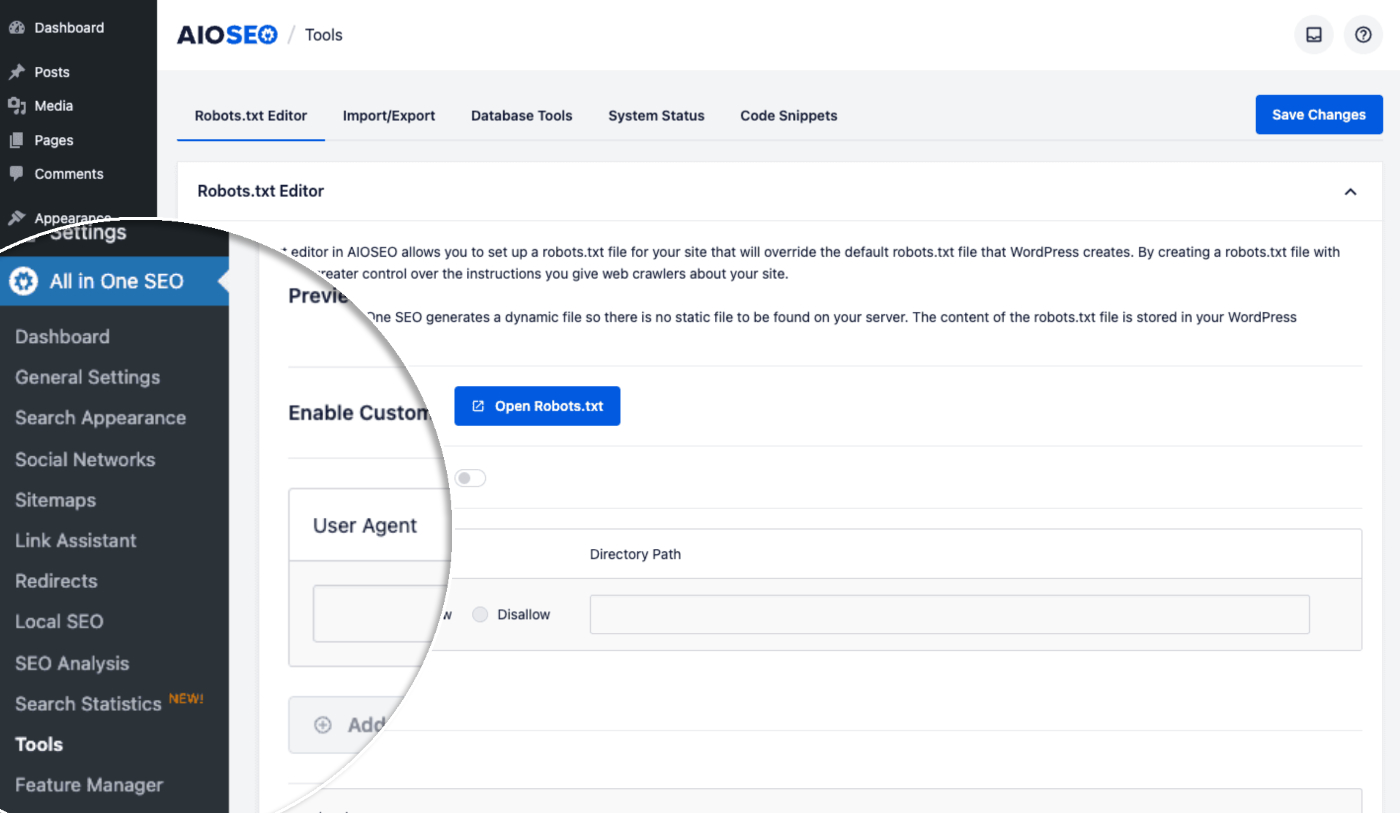
Klicken Sie anschließend auf die Registerkarte Code-Snippets.
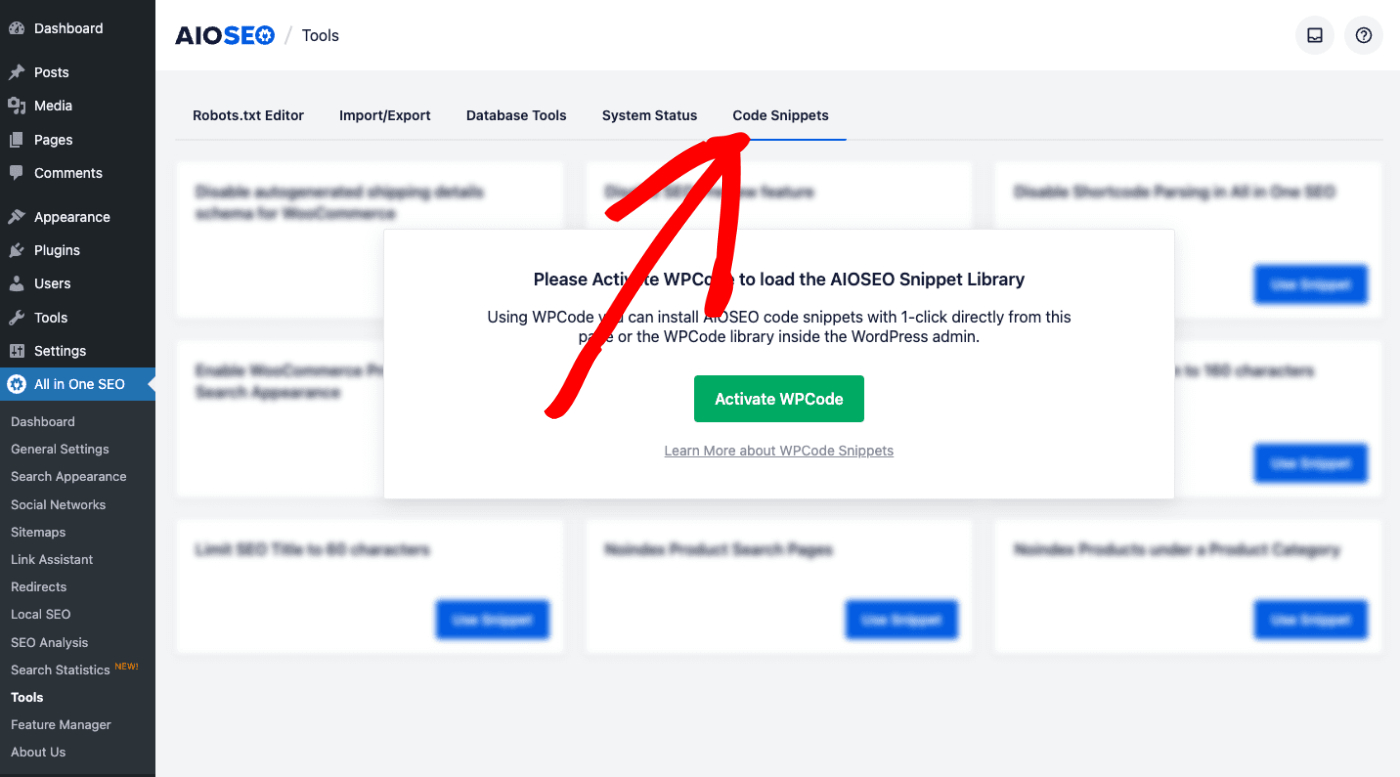
Wenn Sie das WPCode-Plugin noch nicht installiert und aktiviert haben, sehen Sie eine Schaltfläche WPCode aktivieren. Klicken Sie darauf, um das kostenlose WPCode-Plugin zu installieren.
WPCode Snippet-Bibliothek
Sie sehen nun alle verfügbaren Code-Snippets, die Sie für All in One SEO verwenden können.
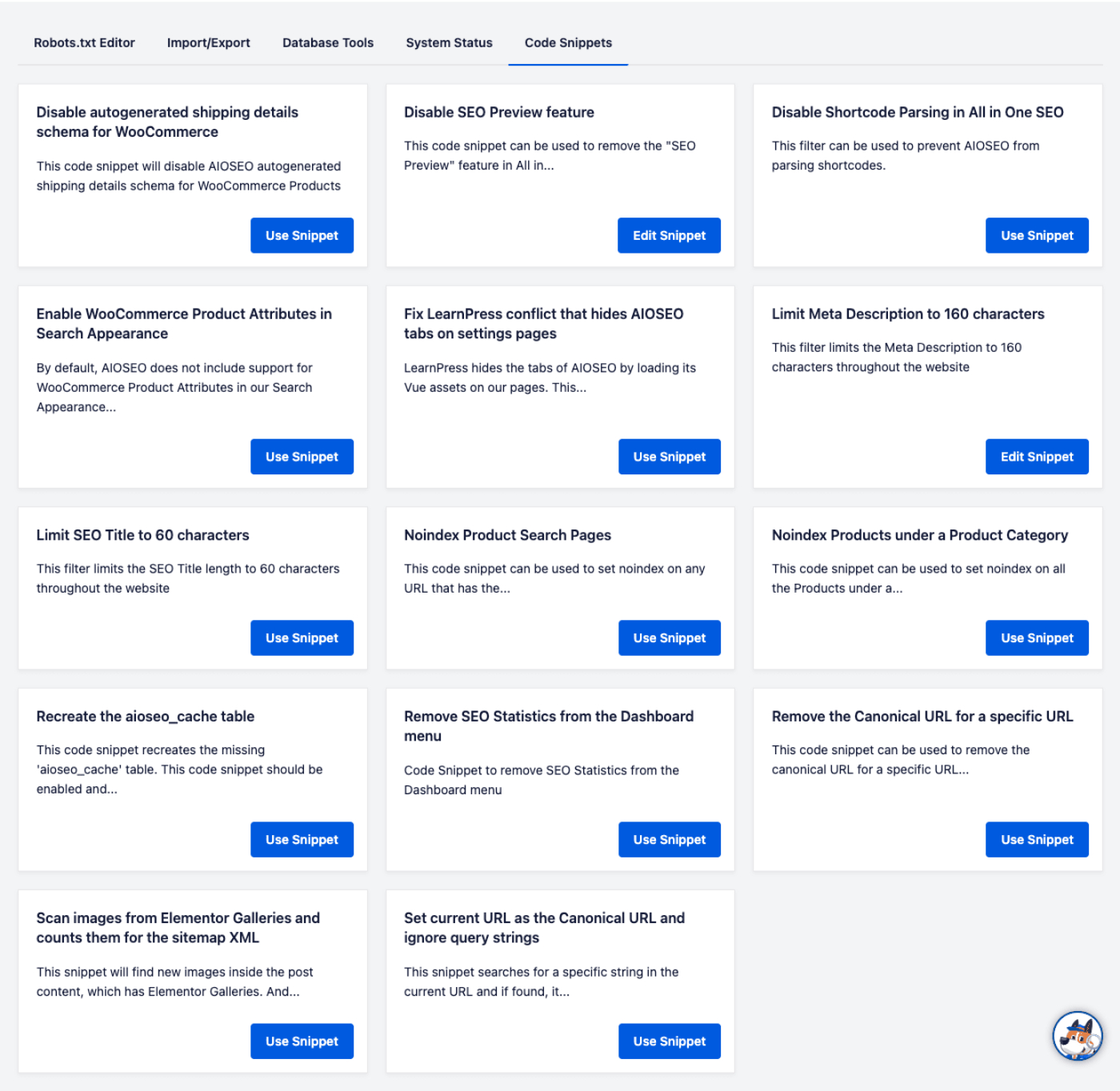
Verwendung eines Code-Snippets
Klicken Sie auf die Schaltfläche Snippet verwenden für ein Code-Snippet. Sie werden zum Bildschirm Snippet bearbeiten in WPCode weitergeleitet, wo Sie das Snippet anpassen und/oder aktivieren können.
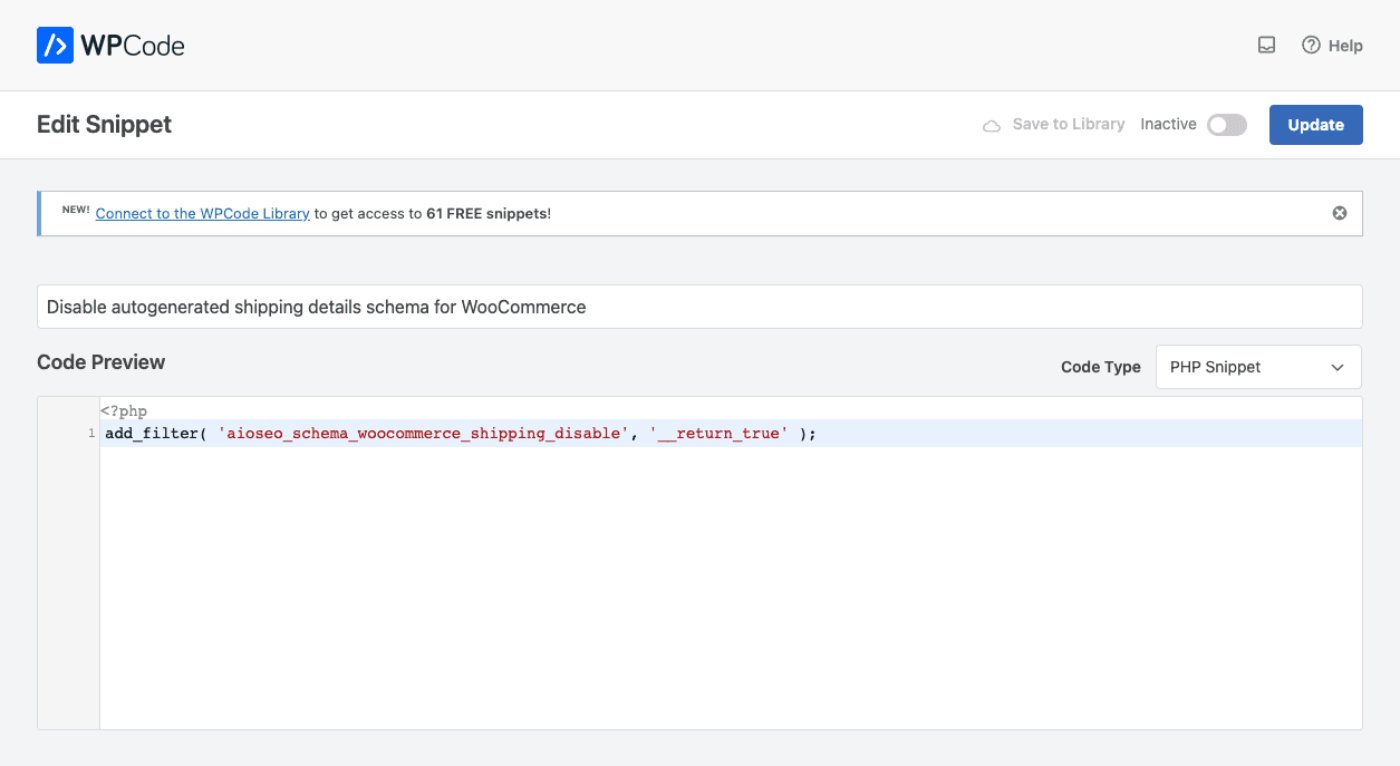
Aktivieren eines Code-Snippets
Klicken Sie auf den Schalter in der oberen rechten Ecke des Bildschirms, um das Code-Snippet zu aktivieren.
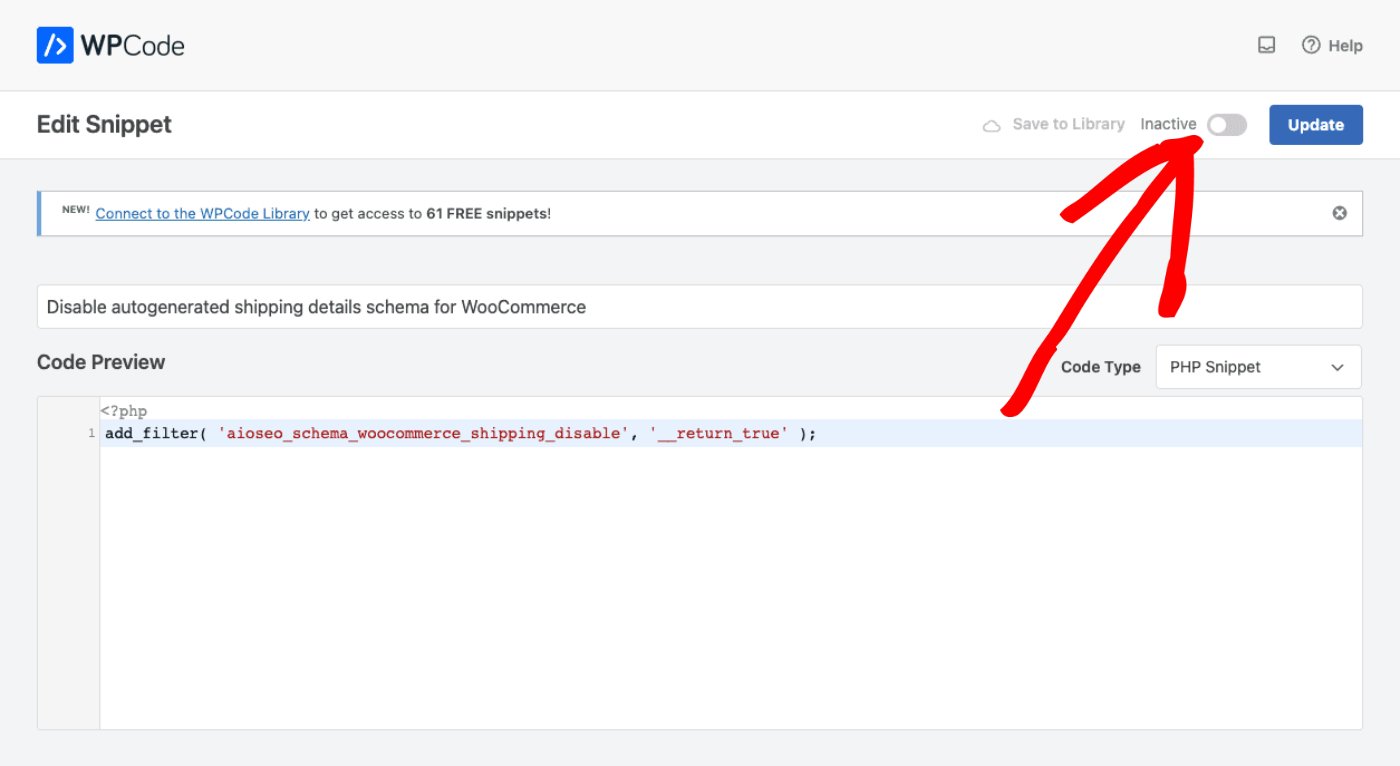
Das ist alles! Sie haben jetzt ein All in One SEO-Code-Snippet auf Ihrer Website mit WPCode aktiviert.
Weitere Informationen zur Verwendung von WPCode und seinen Funktionen finden Sie hier auf deren Website.