
Möchten Sie lernen, wie Sie Sprunglinks in WordPress erstellen?
Sprunglinks können es Lesern erleichtern, das zu finden, was sie auf Ihren Seiten suchen. Und sie können Ihr SEO verbessern.
In diesem Schritt-für-Schritt-Tutorial lernen Sie, wie Sie Ihrer WordPress-Website einfach Sprunglinks hinzufügen.
Was Sie benötigen: Das All in One SEO (AIOSEO) Plugin
In diesem Artikel
Was sind Sprunglinks?
Sprunglinks, auch Ankerlinks genannt, sind Hyperlinks, auf die Sie klicken, um zu einem anderen Abschnitt derselben Webseite zu springen. Beispiele für Sprunglinks sind ein Inhaltsverzeichnis, eine Fußnote oder ein Link zu einem Abschnitt „Weiterlesen“.
Sind Sprunglinks gut für SEO?
Sprunglinks können gut für SEO sein, da sie in den Suchergebnissen angezeigt werden können. Ihr Artikel-Snippet kann 3-4 Links anstelle von nur 1 Titel-Link enthalten.
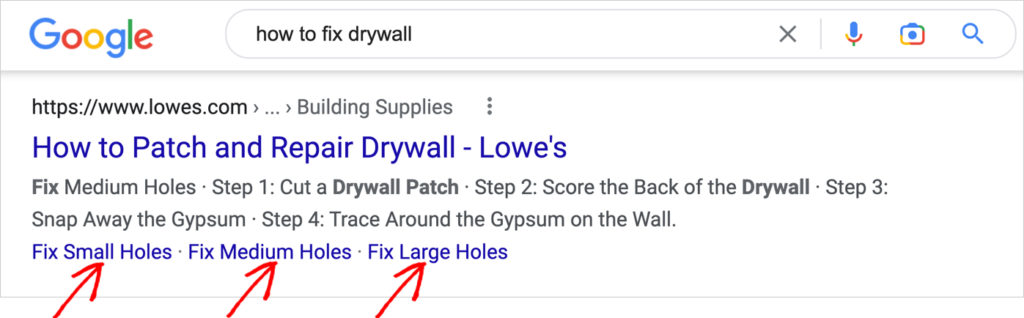
Wie Sie im obigen Beispiel sehen können, bieten Sprunglinks Suchenden die Möglichkeit, auf den genauen Abschnitt des Artikels zu klicken, an dem sie interessiert sind, z. B. „Mittlere Löcher beheben“.
Und da diese Links zusätzliche Informationen über den Artikel liefern, führen sie zu mehr Klicks, einer niedrigeren Absprungrate und höheren Konversionen.
Sind Sie bereit zu lernen, wie Sie diese Art von Ergebnissen erzielen? Lassen Sie uns beginnen.
So erstellen Sie Sprunglinks in WordPress automatisch: Einfaches Inhaltsverzeichnis
Der einfachste Weg, Sprunglinks für SEO zu erstellen, ist die Verwendung eines Plugins, um automatisch ein Inhaltsverzeichnis aus einem fertigen Artikel zu generieren.
Schritt 1: Installieren Sie das All in One SEO (AIOSEO) Plugin
Zuerst empfehlen wir Ihnen, das AIOSEO-Plugin herunterzuladen. Eine der besten Funktionen dieses Plugins ist der AIOSEO – Inhaltsverzeichnis-Block.
Dieser Block fügt sofort ein Inhaltsverzeichnis zu einem abgeschlossenen Beitrag hinzu.

Nachdem Sie das Plugin von AIOSEO heruntergeladen haben, öffnen Sie Ihren WordPress-Editor und gehen Sie zu Plugins » Neu hinzufügen. Laden Sie dann die Zip-Datei des Plugins hoch.
Haben Sie Fragen? Folgen Sie den Anweisungen hier, um es zu installieren und zu aktivieren.
Jetzt sind Sie bereit, einem Beitrag ein Inhaltsverzeichnis hinzuzufügen.
Schritt 2: Inhaltsverzeichnis zu einem Artikel hinzufügen
Öffnen Sie im WordPress-Editor einen Beitrag, dem Sie ein Inhaltsverzeichnis hinzufügen möchten.
Platzieren Sie im Text des Beitrags Ihren Cursor dort, wo das Inhaltsverzeichnis erscheinen soll.
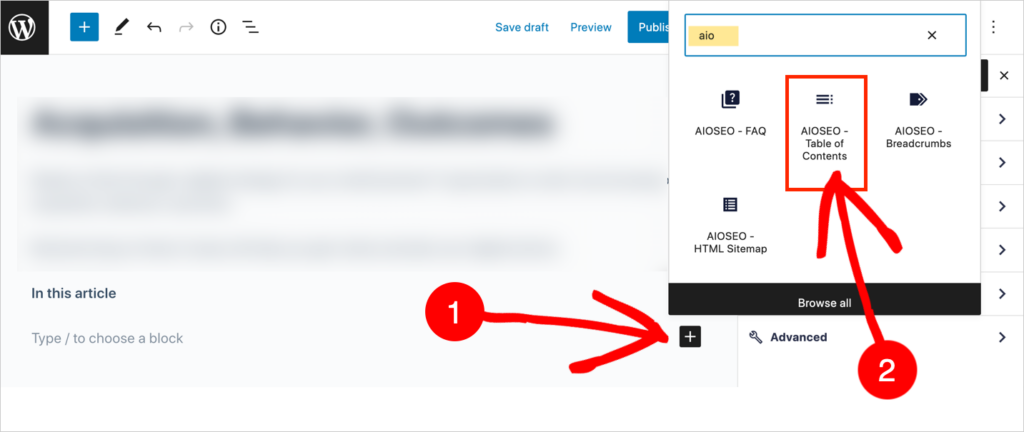
- Klicken Sie anschließend auf das schwarze + („Block hinzufügen“)-Symbol.
- Type “AIOSEO” in the popup window's search field and click on AIOSEO – Table of Contents.
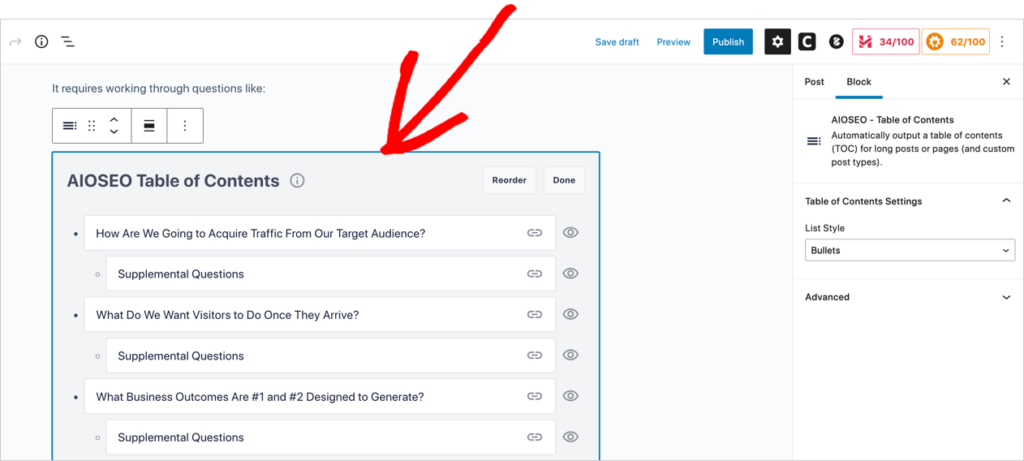
- Now you'll see the table of contents (TOC) inserted on your page. This is what the TOC looks like in editing mode.
Schritt 3: (Optional): Bearbeiten Sie Ihr Inhaltsverzeichnis
Es gibt verschiedene Möglichkeiten, Ihr Inhaltsverzeichnis zu bearbeiten.
Sie können:
- Listenelemente bearbeiten
- Listenelemente entfernen
- Listenelemente neu anordnen
- Den Stil bearbeiten.
Bearbeitungsliste Elemente
Um ein Listenelement zu bearbeiten, setzen Sie einfach Ihren Cursor in das Feld des Listenelements und bearbeiten Sie den Text. Die zugehörigen Überschriften in Ihrem Artikel bleiben gleich.
Außerdem ist es eine gute Idee, diese nach Möglichkeit zu kürzen. So können Leser schnell erkennen, was sich in Ihrem Inhaltsverzeichnis befindet. Wenn Ihre Inhaltsverzeichnis-Überschriften lang sind, können sie in den Suchergebnissen abgeschnitten werden. Hier ist ein Beispiel unten.
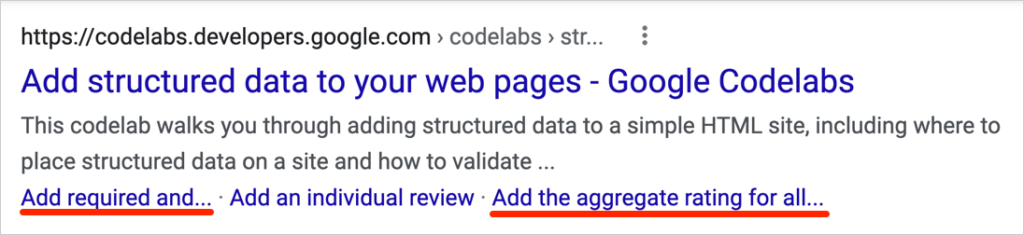
Im nächsten Beispiel haben wir einige unserer Überschriften gekürzt:
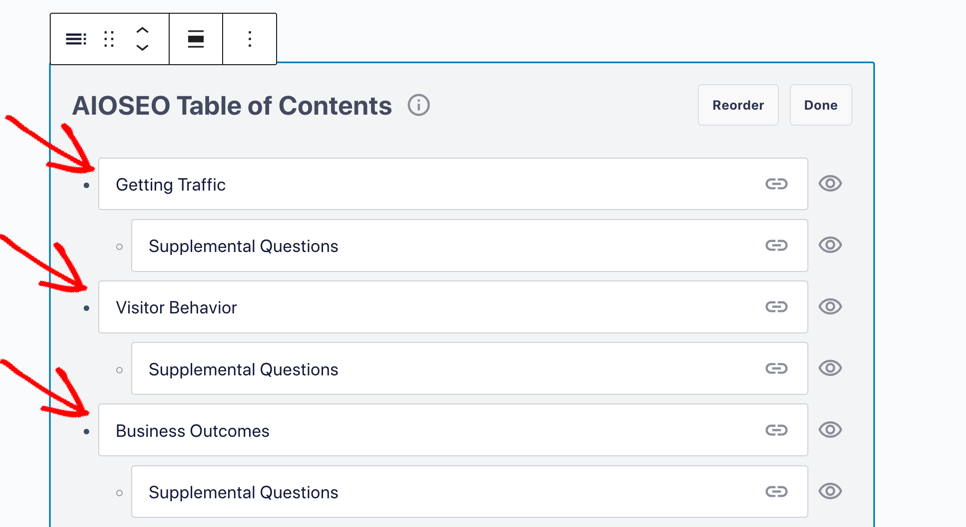
Aber wir haben einige wiederholte Elemente („Zusätzliche Fragen“), die wir nicht in der Suche anzeigen möchten. Finden wir heraus, wie wir diese vor den Besuchern ausblenden können.
Listenelemente entfernen
Um einzelne Elemente aus dem Inhaltsverzeichnis zu entfernen, klicken Sie auf das Augensymbol rechts.
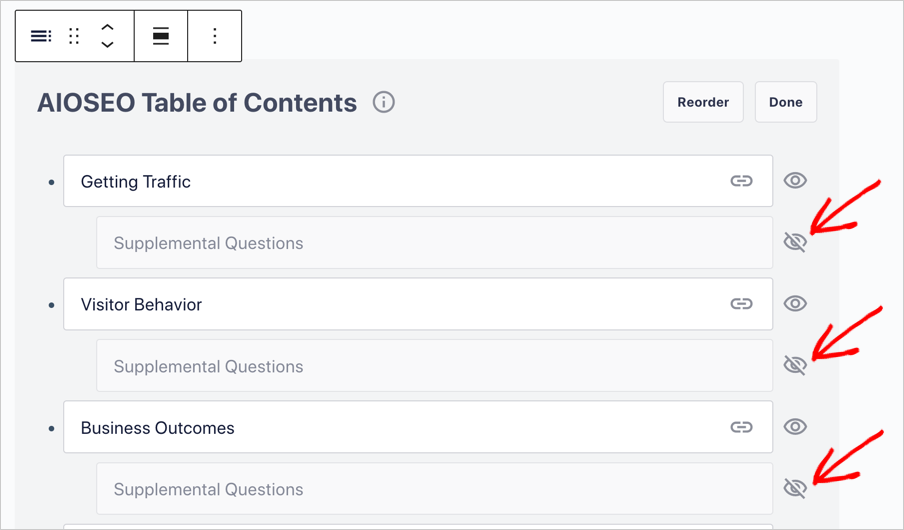
Dieses Listenelement ist nun für Besucher unsichtbar. (Sie können es wieder sichtbar machen, indem Sie erneut auf das Auge klicken.)
Listenelemente neu anordnen
Wenn Sie die Reihenfolge der Listenelemente ändern möchten, können Sie dies ganz einfach tun. Dies hat keinen Einfluss auf die Reihenfolge der zugehörigen Überschriften in Ihrem Artikel.
- Click the Reorder button at upper right.
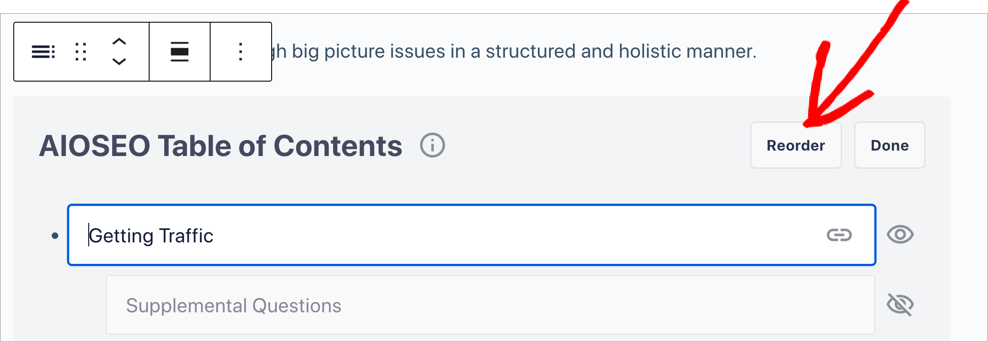
- Grab the 6-dot icon next to the item you want to move and drag your heading to where you want it.
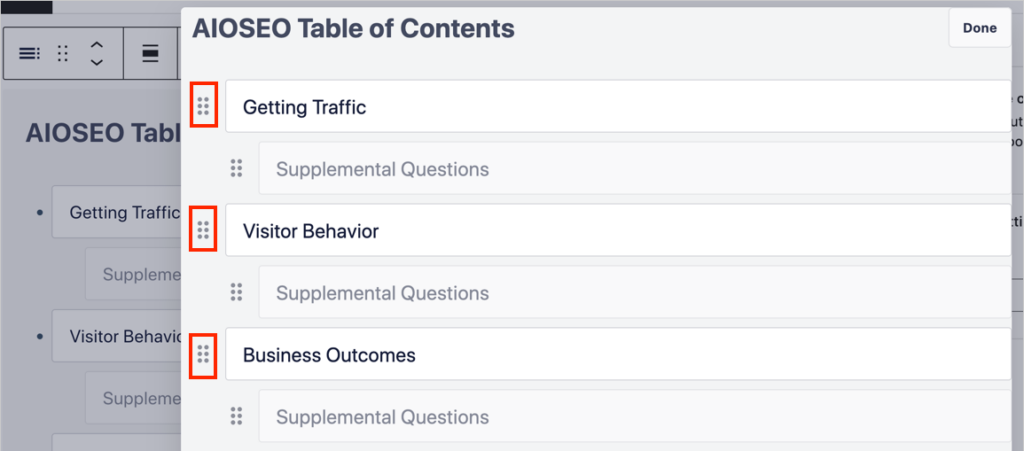
- Lassen Sie das Symbol los, sobald sich Ihre Überschrift dort befindet, wo Sie sie haben möchten.
Stil bearbeiten
Um Ihre Stiloptionen anzuzeigen:
- Klicken Sie auf den Bereich des Inhaltsverzeichnisses
- Klicken Sie dann auf das Zahnradsymbol oben auf der Seite.
Nun sehen Sie in Ihrer rechten Spalte „Block“ die Einstellungen für AIOSEO – Inhaltsverzeichnis.
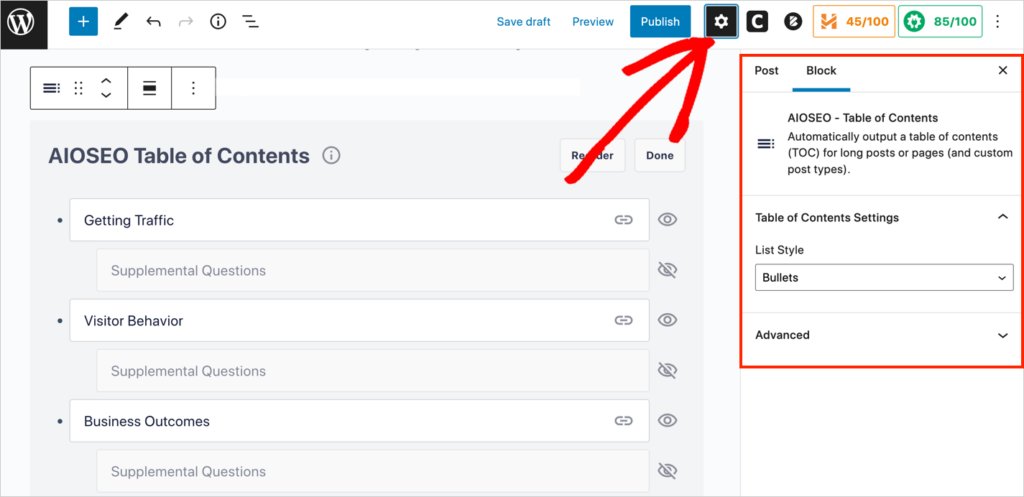
- Unter Listenstil können Sie wählen, ob Ihr Inhaltsverzeichnis als nummerierte Liste oder als Standard-Aufzählung angezeigt werden soll.
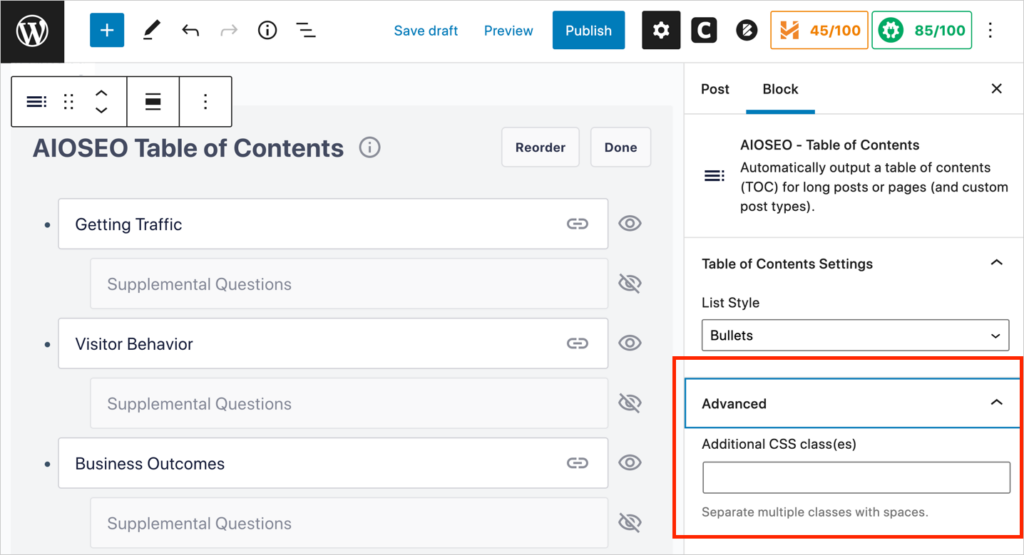
- Oder Sie können benutzerdefinierten CSS-Code hinzufügen, um das Erscheinungsbild zu ändern. (Dies ist für fortgeschrittene Benutzer.)
Suchmaschinen sind nicht verpflichtet, Elemente des Inhaltsverzeichnisses in ihren Ergebnissen anzuzeigen. Aber das Hinzufügen kann die Chancen erhöhen, dass dies geschieht, und die Benutzererfahrung auf Ihrer Website verbessern.
Sprunglinks in Gutenberg ohne Plugin erstellen
In diesem Abschnitt lernen Sie, wie Sie Sprunglinks nur mit dem Gutenberg-Blockeditor hinzufügen. Selbst wenn Sie das AIOSEO-Plugin haben, können Sie diese Informationen zum Hinzufügen einzelner Sprunglinks im Text Ihrer Beiträge verwenden.
Schritt 1: Anker erstellen
- Navigieren Sie in Ihrem Beitrag zu dem Block, zu dem der Sprunglink die Leute führen soll. Setzen Sie Ihren Cursor in diesen Block.
- Scrollen Sie im rechten Menü „Block“ nach unten zu „Erweitert“. Sie sehen ein Feld namens „HTML-Anker“. Wenn sich Ihr Cursor auf einem Überschriftenblock befindet (wie im Beispiel unten), wird dieses Feld für den HTML-Anker automatisch für Sie ausgefüllt.
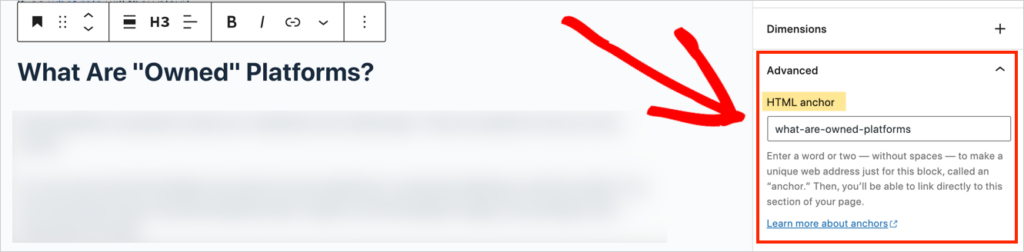
- Wenn Ihr Anker kein Überschriftenblock ist, kopieren Sie einige Wörter aus dem Block und fügen Sie sie in das Feld für den HTML-Anker ein (Bindestriche werden automatisch eingefügt).
- Wenn Sie Ihren Ankertext lieber direkt in das Feld für den HTML-Anker eingeben möchten, stellen Sie sicher, dass Sie Bindestriche zwischen den Wörtern einfügen. (Sie können alles eingeben, was Sie möchten.)
Tipp: Sie können nicht denselben Ankertext zweimal auf einer Seite verwenden.
Der HTML-Anker wird auch als Anker-ID oder Anker-Tag bezeichnet.
Schritt 2: Anker verlinken
Navigieren Sie nun zu der Stelle auf Ihrer Seite, von der aus Sie verlinken möchten.
- Highlight the word or phrase you want to add the jump link to.
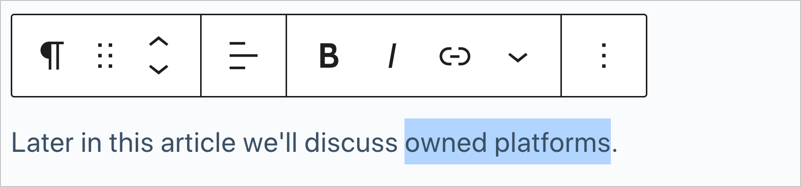
- In the toolbar that appears directly above, click the link icon. (That will open a small pop-up window.)
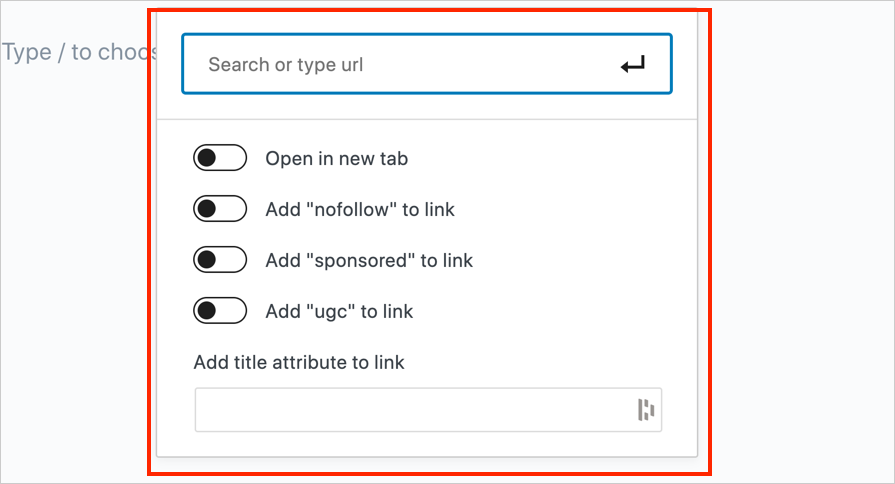
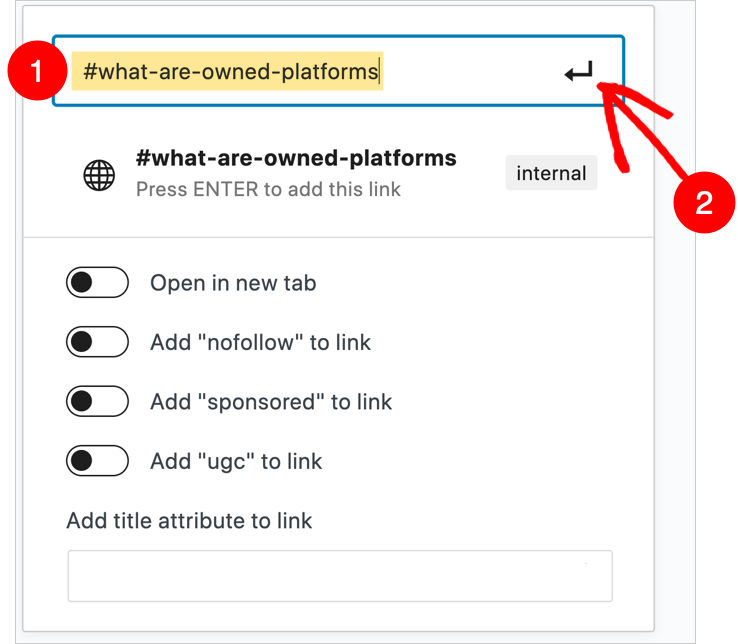
- In the top-most field of that pop-up, paste your HTML anchor text preceded by a hashtag (#). Then click the square arrow at the upper right to save your jump link.
- Entwurf Ihres Beitrags speichern.
Jetzt können Sie Ihre Vorschau Ihres Beitrags anzeigen und Ihren Sprunglink ausprobieren.
So erstellen Sie Sprunglinks im klassischen Editor ohne Plugin
Um Ankerlinks mit dem klassischen WordPress-Editor zu erstellen, befolgen Sie diese Schritte.
Schritt 1: Anker erstellen
- In the upper right-hand corner of your post, switch from the Visual tab (also called the “Visual editor”) to the Text tab (also referred to as the “HTML editor”).
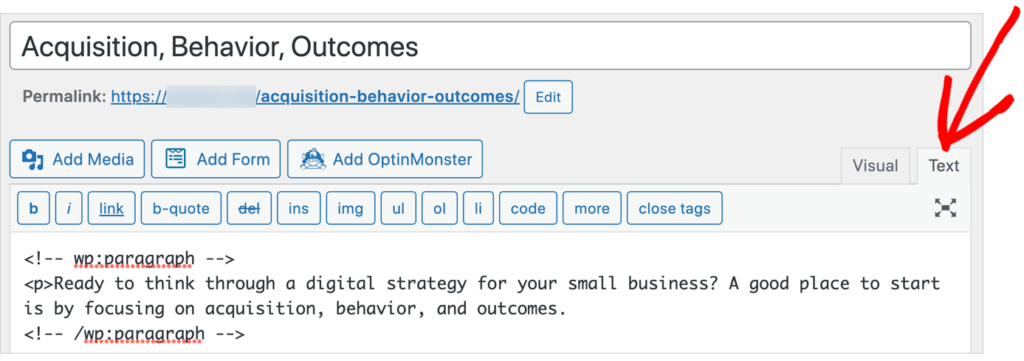
- Navigieren Sie zu einer Überschrift (auch Unterüberschrift genannt), zu der Sie verlinken möchten.
- Geben Sie innerhalb des Überschriften-Tags id=”Ihr-Ankername” ein (wählen Sie einen Ankernamen). In diesem Beispiel fügen wir einen Anker zu einem <h2>-Tag in unserem Artikel hinzu, der die Überschrift „Nächste Handlungsschritte“ umschließt.

Über id-Attribute
Beachten Sie, dass das „id“-Attribut innerhalb des HTML-Tags (auch HTML-Element genannt) hinzugefügt werden muss.
Sie sind jedoch nicht darauf beschränkt, id-Attribute zu Überschriften-Tags hinzuzufügen. Hier sind einige Beispiele für andere HTML-Tags, zu denen Sie id-Attribute hinzufügen könnten, um zu bestimmten Bereichen einer Seite zu springen:
- <table>
- <img>
- <video>
- <audio>
- <map>
Schritt 2: Fügen Sie den Sprunglink hinzu
- Markieren Sie als Nächstes den Text, zu dem Sie den Sprunglink hinzufügen möchten. (Im folgenden Beispiel haben wir „planen Sie Ihre digitalen Aktionen“ markiert.)
- Now click the “Link” button at the upper left.

- An Insert/edit link pop-up window will appear. In the URL field, type a hashtag (#) followed by the name of your anchor.
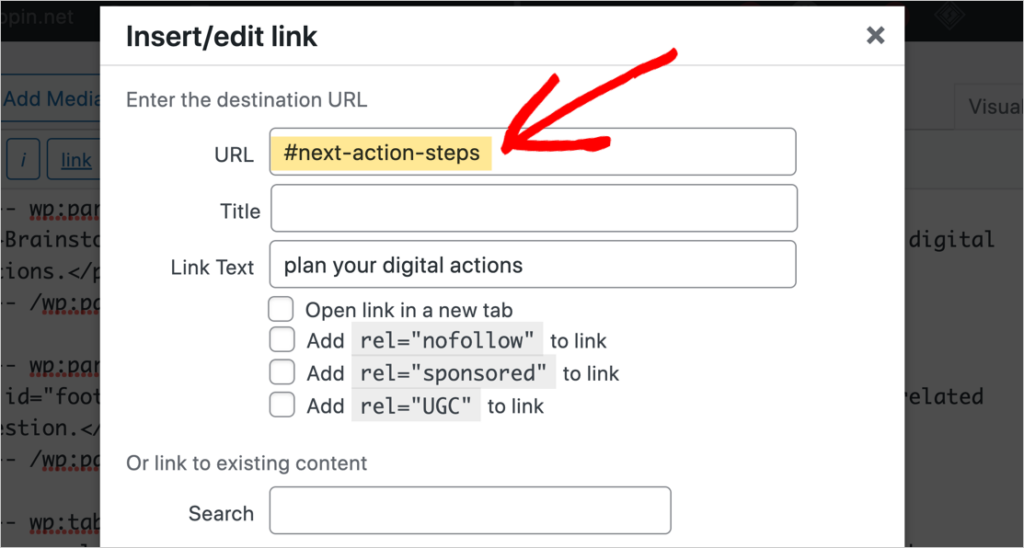
Im HTML-Code sieht Ihr Ankerlink so aus:
<a href="#next-action-steps">plan your digital actions</a>- Speichern Sie Ihren Entwurf und zeigen Sie die Seite in der Vorschau an/testen Sie sie.
Wie Sie sehen können, ist es einfacher, Sprunglinks im Gutenberg-Editor als im klassischen Editor hinzuzufügen.
Nun wollen wir uns einer anderen Art von Sprunglink zuwenden: Fußnoten.
So erstellen Sie Fußnoten in WordPress
Fußnoten sind auch Sprunglinks, aber mit einem Unterschied: Sie sind fortlaufend nummeriert und bieten eine Möglichkeit, zur Referenz im Hauptteil des Artikels zurückzukehren. Und sie werden durch hochgestellte Zahlen im Text dargestellt.
Da Fußnoten eine spezielle Formatierung erfordern, ist der einfachste Weg, sie zu erstellen, die Verwendung eines WordPress-Plugins.
Suchen Sie nach „WordPress-Fußnoten-Plugins“, um eines zu finden, das Ihnen gefällt.
Entscheiden Sie vor Ihrer Suche, ob Sie unterschiedliche visuelle Stile für Ihre Fußnoten erstellen möchten. Wenn ja, suchen Sie nach einem Plugin, das Designoptionen enthält.
Ideen zur Verwendung von Ankerlinks
Ein Inhaltsverzeichnis erleichtert den Benutzern die Navigation auf einer langen Seite. Dies gilt insbesondere für Smartphone-Benutzer.
Hier sind einige zusätzliche Ideen für die Verwendung von Seiten-Sprunglinks.
- Fallstudien-Seite: Verlinken Sie von einer einleitenden Zusammenfassung zur eigentlichen Studie.
- Werbeseite: Verlinken Sie zu einem „Jetzt kaufen“- oder „Termin buchen“-Bereich.
- Event-Seite: Link zum Registrierungsbereich.
Interessiert an anderen Inhaltsverzeichnis-Plugins?
Wir haben in diesem Artikel das All in One SEO (AIOSEO) Plugin als einfache Möglichkeit empfohlen, ein Inhaltsverzeichnis hinzuzufügen. AIOSEO hat aufgrund seiner Benutzerfreundlichkeit und Vielseitigkeit hohe Bewertungen auf WordPress.org.
Wenn Sie nach Plugins suchen, die nur eine Sache tun – ein Inhaltsverzeichnis hinzufügen – sehen Sie sich diese Optionen an.
- Heroic Table of Contents
- Joli Table of Contents
- LuckyWP Table of Contents
- SimpleTOC
Was kommt als Nächstes?
Wenn Sprunglinks in Suchergebnissen erscheinen, können sie Umsatz und Konversionen steigern. Wir haben auch gesehen, wie sie die Benutzererfahrung verbessern, indem sie es Website-Besuchern erleichtern, zu einem bestimmten Abschnitt einer Seite zu springen.
Wir hoffen, dieser Beitrag hat Ihnen geholfen, eine einfache Möglichkeit zu lernen, Sprunglinks zu Ihrer WordPress-Website hinzuzufügen. Möglicherweise möchten Sie auch erfahren, wie FAQs Ihren Traffic steigern und einige Breadcrumbs für SEO hinzufügen können, während Sie dabei sind.
Wenn Sie diesen Artikel hilfreich fanden, abonnieren Sie bitte unseren YouTube-Kanal. Dort finden Sie viele WordPress-Tutorials. Sie können uns auch auf Twitter, LinkedIn oder Facebook folgen, um auf dem Laufenden zu bleiben.
Möchten Sie AIOSEO kostenlos ausprobieren?
Geben Sie die URL Ihrer WordPress-Website ein, um AIOSEO Lite zu installieren.

Offenlegung: Unsere Inhalte werden von den Lesern unterstützt. Das bedeutet, wenn Sie auf einige unserer Links klicken, können wir eine Provision verdienen. Wir empfehlen nur Produkte, von denen wir glauben, dass sie unseren Lesern einen Mehrwert bieten.
