

Möchten Sie wissen, wie Sie den RSS-Feed in WordPress anpassen und Credits, benutzerdefinierten Text und Links am Anfang und Ende Ihres RSS-Feeds hinzufügen können?
In diesem Beitrag zeigen wir Ihnen, wie Sie den RSS-Feed in WordPress in 3 einfachen Schritten anpassen können. Wir erklären auch, was ein RSS-Feed ist und wie Sie Google mitteilen können, Ihre Website als ursprüngliche Inhaltsquelle zu würdigen.
Sie können die folgenden Schnelllinks verwenden, um direkt zu verschiedenen Abschnitten zu springen:
- Was ist ein RSS-Feed (und warum ist er wichtig)?
- Wie erstelle ich einen RSS-Feed?
- Passen Sie den RSS-Feed in WordPress an (3 einfache Schritte)
Was ist ein RSS-Feed (und warum ist er wichtig)?
RSS (Really Simple Syndication oder Rich Site Summary) ist eine Art von Web-Feed, mit dem Benutzer und Anwendungen regelmäßige Updates von einer Website oder einem Blog ihrer Wahl erhalten können.
Es ist eine einfache XML-Textdatei, die die aktualisierten Informationen einer Website enthält, die in einen Feed-Reader eingespeist werden, den Benutzer abonnieren können.
In den früheren Tagen des Internets war es schwieriger, neue Inhalte und Updates für Ihre Lieblingswebsites im Auge zu behalten. Damals mussten Sie sie als Lesezeichen speichern und jede Website manuell besuchen, um zu sehen, ob es neue Updates gab.
Es machte es schwierig, auf dem Laufenden zu bleiben!
Glücklicherweise löste der RSS-Feed dieses Problem, indem er es den Besuchern ermöglichte, ihre Lieblingswebsites zu verfolgen, ohne jede Website manuell besuchen zu müssen.
RSS-Feed teilt Google mit, dass Sie der ursprüngliche Inhaltsbesitzer sind
Es ist auch wichtig in den Fällen, in denen andere Websites Ihre Inhalte stehlen und nicht auf Ihren ursprünglichen Beitrag verlinken. Manchmal verwenden sie Software oder automatisierte Bots, die Ihren RSS-Feed kopieren und zu ihren eigenen Websites hinzufügen. Diese werden als Content Scraper bezeichnet.
Das ist sehr frustrierend, wenn Sie viel Zeit mit der Erstellung von Originalinhalten verbringen. Und da Content Scraper Ihre Beiträge erneut veröffentlichen und nicht einmal auf Sie verlinken, weiß Google nicht, dass Sie der ursprüngliche Besitzer Ihrer Inhalte sind.
Es kann auch die Marke, die Sie aufzubauen versuchen, beeinträchtigen, da andere Websites die gleichen Inhalte haben werden. Schlimmer noch, es kann Ihre Rankings in Suchmaschinen beeinträchtigen.
Nachdem Sie nun wissen, was ein RSS-Feed ist und warum er wichtig ist, zeigen wir Ihnen zwei Beispiele, wo Sie Ihren RSS-Feed finden und wie er aussehen kann.
Beispiel für einen RSS-Feed
Um besser zu veranschaulichen, was ein RSS-Feed ist und wo er zu finden ist, hier ist ein Beispiel für eine URL für den RSS-Feed von All in One SEO (AIOSEO):
https://aioseo.com/feed/Sie können auch das Ende der URL ändern, je nachdem, welchen Feed Sie überprüfen möchten. Hier ist zum Beispiel ein weiteres Beispiel, wo Sie den RSS-Feed für den Blog von AIOSEO finden:
https://aioseo.com/blog/feed/Die eigentliche XML-Textdatei kann so aussehen:
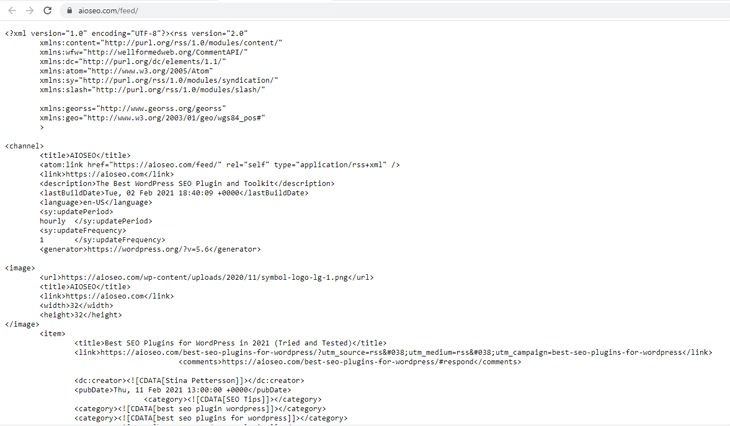
Sie können diesen Feed oder den Feed einer beliebigen Website abonnieren und benachrichtigt werden, wann immer sie einen neuen Blogbeitrag veröffentlichen. Obwohl das Interesse an RSS-Feeds in den letzten Jahren nachgelassen hat und durch soziale Medien und Google News ersetzt wurde, ist er immer noch großartig für Blogger, die sicherstellen möchten, dass Google ihre Inhalte als ursprüngliche Quelle anerkennt.
Wie erstelle ich einen RSS-Feed?
Sie müssen keinen RSS-Feed erstellen, da WordPress über integrierte Standard-RSS-Feeds verfügt. Es verfügt bereits über RSS-Feeds für Ihre Website-Inhalte, Kommentare, Kategorien und Tags.
Sie können die Standard-Feeds jedoch anpassen und die Kontrolle übernehmen, um sicherzustellen, dass Sie die Anerkennung für Ihre harte Arbeit erhalten, indem Sie AIOSEO verwenden. Es stellt sicher, dass Ihre Inhalte auf Ihre Website verlinken, wo sie zuerst veröffentlicht wurden.
Genauer gesagt können Sie Links zu Ihrem Blog und Ihren Blogbeiträgen hinzufügen, sodass Scraper diese Links automatisch hinzufügen. Dies hilft Suchmaschinen, Sie als ursprüngliche Quelle des Inhalts zu identifizieren.
Lassen Sie uns Ihnen als Nächstes zeigen, wie Sie dies einfach tun können.
Passen Sie den RSS-Feed in WordPress an (3 einfache Schritte)

Für diejenigen unter Ihnen, die es noch nicht wissen: AIOSEO ist ein komplettes WordPress SEO-Plugin, mit dem Sie Ihre Inhalte für Suchmaschinen optimieren, Rankings verbessern und mehr Traffic auf Ihre Website lenken können.
Aber warum sollten Sie AIOSEO verwenden, um Ihren RSS-Feed anzupassen, könnten Sie fragen?
Erstens ist es einfach! Und es ermöglicht Ihnen auch:
- Monetarisieren Sie Ihre Feeds, indem Sie Google AdSense, Affiliate-Links oder Bannerwerbung hinzufügen
- Steigern Sie das Engagement, indem Sie mehr Inhalte für Ihre Leser verlinken
- Erhöhen Sie die Konversionen, indem Sie auf Ihre am besten konvertierenden Seiten verlinken
Damit können Sie dies ganz einfach einrichten, was wir Ihnen als Nächstes zeigen werden. Sie können entweder das Video ansehen oder weiterlesen.
Bearbeiten Sie die RSS-Inhaltseinstellungen
Die RSS-Inhaltseinstellungen fügen Text und Links oberhalb und unterhalb jedes Ihrer Blogbeiträge im RSS-Feed Ihrer Website hinzu.
Klicken Sie zunächst im Menü All in One SEO auf Allgemeine Einstellungen und dann auf die Registerkarte RSS-Inhalt.
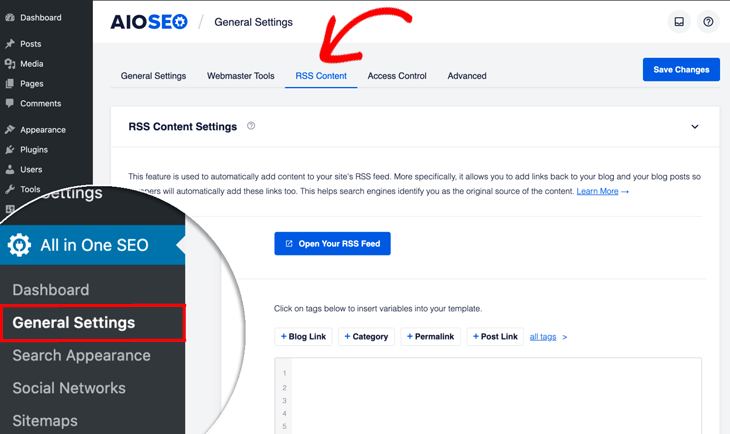
Bearbeiten Sie Ihren RSS-Feed vor und nach dem Inhalt
Sobald Sie die RSS-Inhaltseinstellungen eingegeben haben, sehen Sie zwei Abschnitte, in denen Sie entscheiden können, welche Texte und Links Sie Vor dem Inhalt und Nach dem Inhalt aufnehmen möchten.
Wir beginnen damit, Ihnen zu zeigen, wie Sie Ihren RSS-Feed vor dem Inhalt bearbeiten. Um die Anpassung Ihres RSS-Feeds zu erleichtern, enthält AIOSEO vorinstallierte Tags wie + Post Link, + Site Link, + Author Link usw., die dem Feld hinzugefügt werden können.
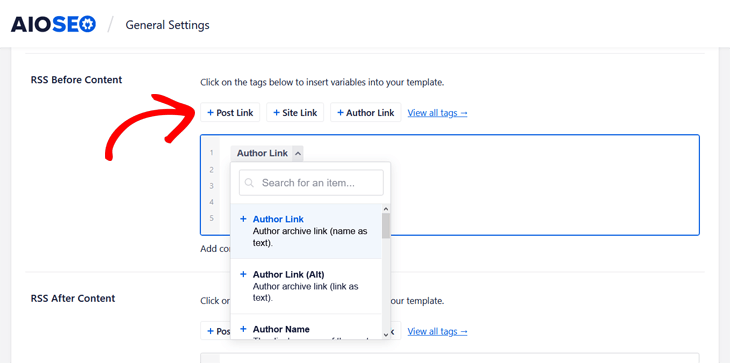
Klicken Sie einfach auf den Tag, den Sie dem Feld hinzufügen möchten, und der Link wird in Ihren Feed aufgenommen.
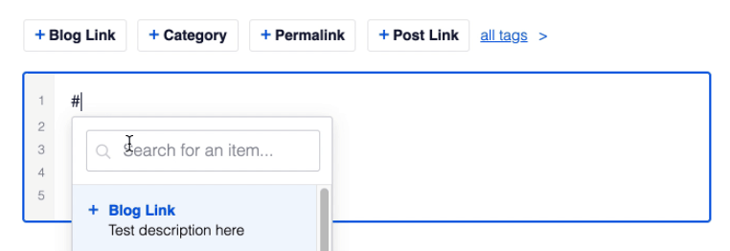
Sie können auch das Hashtag-Zeichen (#) in das Feld eingeben, und es wird eine Liste der verfügbaren Tags angezeigt, aus denen Sie auswählen können.
Kombinieren Sie Text mit Tags
Darüber hinaus können Sie Text eingeben und ihn mit den Tags kombinieren. Im Abschnitt RSS nach Inhalt zeigen wir Ihnen ein Beispiel dafür, wo wir Standardtext vor den Tags eingegeben haben.
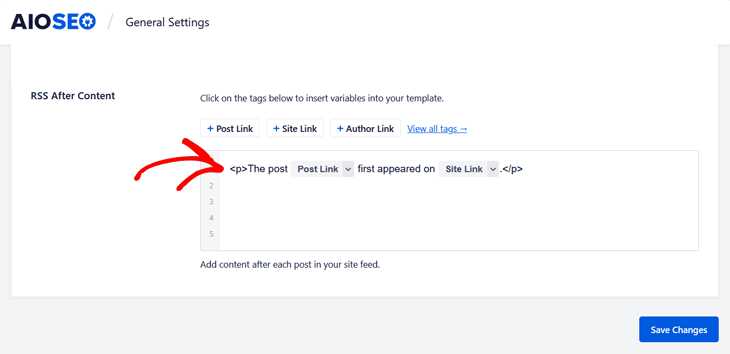
Wenn Sie schließlich eine Vorschau Ihres RSS-Feeds anzeigen möchten, klicken Sie einfach auf die Schaltfläche RSS-Feed öffnen. Sie werden zur URL Ihres RSS-Feeds weitergeleitet. Und wenn Sie dem Link folgen, wird die XML-Textdatei für Ihren RSS-Feed angezeigt.

Das war's!
Wir hoffen, dieser Blogbeitrag hat Ihnen geholfen zu lernen, wie Sie Ihren RSS-Feed in WordPress anpassen. Mit diesen 3 einfachen Schritten stellen Sie sicher, dass Ihre Inhalte auf Ihre Website verlinken, wo sie zuerst veröffentlicht wurden, was Ihre Rankings bei Google verbessert und nicht verschlechtert.
Und wenn Sie steuern möchten, wie Ihre Inhalte in sozialen Medien aussehen, wenn sie geteilt werden, sollten Sie sich auch unseren Leitfaden ansehen, wie Sie Twitter Cards in WordPress hinzufügen oder wie Sie den falschen Facebook-Thumbnail beheben.
Noch eine Sache…
…für Sie, die Ihr SEO weiter verbessern möchten. Das Hinzufügen von Schema-Markup zu Ihrer Website wird den Trick tun und die CTR erhöhen. Weitere Details finden Sie in unserem Leitfaden, wie Sie Rich Snippets zu Ihrer WordPress-Website hinzufügen.
Nutzen Sie AIOSEO noch nicht? Worauf warten Sie noch?
Möchten Sie AIOSEO kostenlos ausprobieren?
Geben Sie die URL Ihrer WordPress-Website ein, um AIOSEO Lite zu installieren.

Offenlegung: Unsere Inhalte werden von den Lesern unterstützt. Das bedeutet, wenn Sie auf einige unserer Links klicken, können wir eine Provision verdienen. Wir empfehlen nur Produkte, von denen wir glauben, dass sie unseren Lesern einen Mehrwert bieten.

Hallo AIOSEO-Team,
Ich habe eine Website geklont und auf der neuen Domain sehe ich die neuen Beiträge im RSS-Feed, aber einige der alten Beiträge von der ursprünglichen Website zeigen die ursprüngliche „guid permalink“ wie folgt an:
Do, 30. Apr 2020 12:28:32 +0000
http://www.old-domain.com/?post_type=event_post&p=25884
Meine Feed-Einstellungen auf der neuen Domain sind wie folgt eingestellt:
Der Beitrag %post_link% erschien zuerst auf %site_link%.
Ich bin mir nicht sicher, ob dies mehr schadet als nützt, da es den Suchmaschinen sagt, dass ich nicht der ursprüngliche Ersteller des Inhalts bin, obwohl sie es in Wirklichkeit sind, aber auf einer abgelaufenen Domain.
Darüber hinaus habe ich gerade festgestellt, dass das <![CDATA[ Feld nicht in der Beschreibung reflektiert wird, die manuell über AIOSEO eingegeben wurde, obwohl es die Standardbeschreibung des vom Benutzer generierten Beitrags abruft, was in diesem Fall nicht das ist, was wir der Suchmaschine zeigen wollen. Auch hier handelt es sich um ein Theme, das auf benutzerdefinierten Taxonomien basiert, aber AIOSEO erlaubt dem Administrator, den Titel und die Beschreibung des Beitrags anzupassen, aber das Ergebnis des RSS-Feeds spiegelt diese Änderungen nicht wider.
Was ist Ihre Meinung/Ihr Feedback zu diesem Fall? Sollte ich die Feed-Einstellungen aus den AIOSEO-Einstellungen komplett entfernen? Was ist mit diesen Beschreibungsfeldern, die im Feed nicht angezeigt zu werden scheinen?
Vielen Dank für Ihre Unterstützung und Ihren Rat in dieser Angelegenheit.
Hallo Jason,
Danke für Ihre Kontaktaufnahme. Bitte eröffnen Sie ein Support-Ticket unter dem folgenden Link und eines unserer Teammitglieder wird Ihnen gerne weiterhelfen:
https://aioseo.com/contact
Hallo AIOSEO-Team.
Ich benutze das AIOSEO-Plugin. Und ich muss die Textlänge der Beschreibung in RSS bearbeiten (ich brauche dort längeren Text). Kann ich das bearbeiten?
Danke.
Pavel
Hallo Pavel,
Ja, Sie können Ihren RSS-Feed-Inhalt bearbeiten.
Wo ist die Option, den RSS-Feed für längeren Text zu bearbeiten?
Warum gibt es kein Tag, um ein Bild hinzuzufügen? Wie mache ich das? In Yoast oder RankMath ist es ein Shortcode, aber ich sehe diese Möglichkeit in Ihrem Plugin nicht und mir fehlt ein Beitragsbild für alle Beiträge in Ihrem RSS-Feed.
Hallo Tim! Vielen Dank für deinen Kommentar.
Wir haben bald eine Lösung dafür. In der Zwischenzeit erfahren Sie hier, wie Sie Ihrem RSS-Feed ein Beitragsbild hinzufügen können. https://www.wpbeginner.com/wp-tutorials/how-to-add-post-thumbnail-to-your-wordpress-rss-feeds/