

Die WordPress-Adminoberfläche ist komplex und vollgepackt mit spannenden Optionen, was für erfahrene Benutzer großartig ist. Die meisten Benutzer finden die Adminoberfläche jedoch oft einschüchternd und verwirrend. In einem solchen Fall könnte eine unbedachte Erkundung oder ein zufälliger Klick leicht (und schnell) zu einer defekten Website führen.
Ob Sie ein Entwickler sind, der eine schöne Website an einen Kunden übergibt, oder ein Administrator einer Multi-User-Website, Sie müssen das Admin-Panel anpassen und optimieren, um die Website zu schützen und die Benutzererfahrung zu verbessern.
Dieser Artikel ist eine Anleitung, die Ihnen hilft, die WordPress-Adminoberfläche für Ihre Kunden oder Website-Benutzer zu vereinfachen und aufzuräumen, während die leistungsstarke Funktionalität, für die sie bekannt ist, erhalten bleibt.
Legen wir los!
Sicherheitsüberlegungen
Halten Sie inne. Lassen Sie uns zuerst ein wichtiges Thema ansprechen: Sicherheit. Wir wissen, „ach nee!“ Aber es ist unerlässlich, mit Anpassungen zu beginnen, die die Sicherheit Ihrer Website verstärken. Hier sind einige Anpassungen, die Sie vornehmen sollten, und Dinge, die Sie überprüfen sollten:
- Ändern Sie den Standard-Benutzernamen „admin“ in etwas weniger Identifizierbares
- Ändern Sie die URL der Anmeldeseite von der Standard-wp-login-php
- Erstellen Sie komplexe Passwörter
- Begrenzen Sie die Anzahl der Anmeldeversuche in einem bestimmten Zeitraum
Ein gutes Sicherheit-Plugin wie iThemes Security kann Ihnen bei jedem der oben genannten Punkte helfen. Dies sind nur einige wichtige Sicherheitsüberlegungen, die Sie beachten sollten.
Zurück zum Thema, jetzt legen wir los!
Editor-Rollen zuweisen
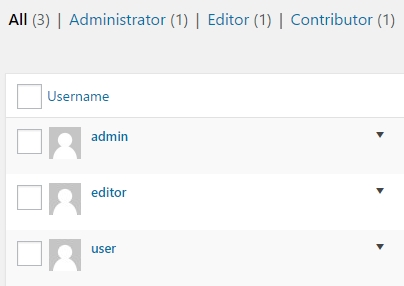
Das Admin-Menü (auf der linken Seite des Bildschirms) ist normalerweise ziemlich unübersichtlich – gefüllt mit Plugin-Menüs, Tools und Einstellungen, die selten verwendet werden. Warum also nicht unnötige Menüpunkte entfernen und das Chaos reduzieren, indem Sie Benutzern, die keinen vollständigen Administratorzugriff benötigen, Editor-Rollen zuweisen?
Es gibt jedoch einige wichtige Tools und Einstellungen, die durch die Zuweisung von Editor-Rollen verborgen würden. Zum Beispiel benötigen Benutzer möglicherweise Zugriff auf bestimmte Einstellungen, vielleicht für ein Slider-Plugin, die sich auf den Inhalt der Website auswirken. In diesen Fällen müssen Sie etwas Code implementieren oder ein Rollen-Editor-Plugin verwenden, um ihnen ausschließlich den Zugriff auf dieses Plugin zu gewähren.
Dashboard anpassen
Das Dashboard ist ein weiterer unordentlicher Bereich der WordPress-Adminoberfläche, der selbst die erfahrensten Benutzer überfordern könnte. Selbst das Editor-Konto kann immer noch eine unübersichtliche Dashboard-Ansicht haben. Wie können Sie also die Unübersichtlichkeit reduzieren?
Gehen Sie zum Tab „Bildschirmoptionen“ oben auf der Admin-Seite. Dort können Sie verschiedene Inhaltstools auf jedem Bildschirm aktivieren und deaktivieren.
Anleitungen oder Handbücher hinzufügen
Direkt neben dem Tab „Bildschirmoptionen“ befindet sich der Bereich „Hilfe“. Die gute Nachricht ist, dass Sie den Hilfebereich leicht ändern können, um benutzerdefinierte Anleitungen bereitzustellen, die Benutzern helfen, notwendige Aufgaben und Funktionen auszuführen.
Sie können zum Beispiel Hilfetexte für benutzerdefinierte Beitragstypen und Seiten hinzufügen. Dies können Sie tun, indem Sie Code hinzufügen oder ein Plugin verwenden (es gibt mehrere, die dabei helfen können, aber dazu später mehr).
Sie sollten den Leitfaden so organisieren, dass er für alle Benutzer am vorteilhaftesten ist. Überprüfen Sie vielleicht die häufig gestellten Fragen von Benutzern oder Kunden und beantworten Sie diese Fragen im Leitfaden.
WP Admin UI Anpassen
Bei weitem die einfachste und beste Methode, Ihre Admin-Oberfläche zu vereinfachen, ist die Verwendung des Plugins „WP Admin UI Customize“. Es bietet eine breite Palette von wesentlichen Aktionen und Einstellungen, die über eine hochgradig visuelle Oberfläche zugänglich sind. Sie müssen keinerlei Code verwenden.
Lassen Sie uns einige wichtige Schritte durchgehen, um die Benutzeroberfläche mit diesem Plugin zu entrümpeln und zu vereinfachen.
Allgemeine Bildschirmeinstellungen
Hier können Sie Benachrichtigungen für Nicht-Admin-Benutzer deaktivieren. WordPress sendet automatisch Benachrichtigungen an alle Benutzer, wenn ein Update verfügbar ist (für WordPress, Plugins und Themes). Benachrichtigungen für Kommentare werden ebenfalls an die Benutzer gesendet.
Diese Benachrichtigungen sind ziemlich unnötig und können verwirrend sein. Am besten deaktivieren Sie sie für jeden Benutzer, der kein Administrator ist.
Dashboard anpassen
Sie können das Dashboard über das WP Admin UI Customize Dashboard weiter anpassen. Dieses benutzerdefinierte Dashboard ist eigentlich eine Erweiterung der Bildschirmeinstellungen. Sie sollten es verwenden, um redundante Blöcke aus dem Dashboard zu deaktivieren.
Seitenmenü entrümpeln
Wir alle wissen, dass Plugin-Entwickler das Seitenmenü-Panel lieben. Eine Reihe von Plugins, wie z. B. unser eigenes All in One SEO Pack, haben benutzerdefinierte Menüs im Seitenmenü.
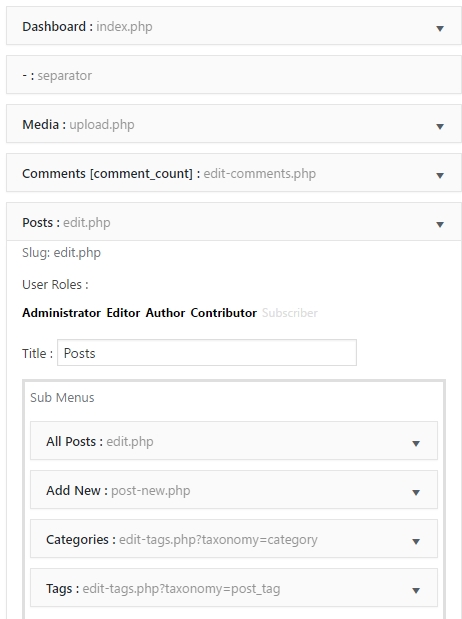
Ehrlich gesagt, ist es manchmal praktisch, diese benutzerdefinierten Menüs zu haben. Die meiste Zeit verwirren und vermischen sie jedoch die Backend-Benutzer. Das liegt daran, dass die meisten Plugins keine ordnungsgemäßen Benutzerzugriffsrechte haben; sie werden aber oft Benutzern angezeigt, die keinen Zugriff darauf haben. Es trägt sinnlos zur Unübersichtlichkeit der Admin-Oberfläche bei.
Die gute Nachricht ist, dass Sie diese Plugins (aus dem Seitenmenü) ganz einfach loswerden können, indem Sie einfach durch eine Liste scrollen und die unwesentlichen löschen.
Anmeldebildschirm anpassen
Es ist immer schön, ein benutzerdefiniertes Gefühl und Erlebnis zu haben, insbesondere in Ihrer Admin-Oberfläche. Das WP Admin UI Customize Plugin erleichtert dies weiter, indem es die Anpassung Ihres Anmeldebildschirms ermöglicht.
Sie können verschiedene Elemente wie Ihr Logo, Farben, Schriftart und mehr anpassen und hinzufügen. Spielen Sie damit herum und machen Sie es zu Ihrem eigenen.
Zusammenfassung
Die WordPress-Admin-Oberfläche kann für den durchschnittlichen Benutzer ziemlich überwältigend sein. Darüber hinaus könnte ein einziger versehentlicher Klick eines unwissenden Benutzers die Website abstürzen lassen und zu einer manchmal teuren Wiederherstellung führen. Daher ist es unerlässlich, dass Sie die Admin-Oberfläche vereinfachen, um ihre Fragilität zu begrenzen.
Sie werden eine leistungsstarke Website garantiert ohne die sichtbare Komplexität erhalten, die alles ruinieren könnte.
Die in diesem Artikel aufgeführten Punkte sind wichtige Schritte, um dies zu erreichen. Aber es gibt viele zusätzliche Dinge (Code, verschiedene Plugins, benutzerdefinierte Dashboard-Designs usw.), die getan werden könnten, um das Backend weiter zu vereinfachen.
Welche Dinge haben Sie getan, um Ihre Benutzeroberfläche zu vereinfachen und sie für Ihre Kunden oder Benutzer benutzerfreundlicher zu gestalten? Lassen Sie es uns in den Kommentaren wissen!
Möchten Sie AIOSEO kostenlos ausprobieren?
Geben Sie die URL Ihrer WordPress-Website ein, um AIOSEO Lite zu installieren.

Offenlegung: Unsere Inhalte werden von den Lesern unterstützt. Das bedeutet, wenn Sie auf einige unserer Links klicken, können wir eine Provision verdienen. Wir empfehlen nur Produkte, von denen wir glauben, dass sie unseren Lesern einen Mehrwert bieten.
Ich wünschte, jeder wäre so umfassend wie ihr!