
Möchten Sie wissen, wie Sie strukturierte Daten in WordPress implementieren?
Strukturierte Daten, auch bekannt als Schema-Markup, sind eine wesentliche Zutat, um Ihre Sichtbarkeit und Klickraten (CTR) in den Suchergebnissen zu erhöhen. Das liegt daran, dass sie zu Rich Snippets führen, bei der Erlangung des Featured Snippets helfen und Ihr Suchergebnis prominenter machen.
In diesem Artikel zeigen wir Ihnen, wie Sie strukturierte Daten einfach in WordPress implementieren können.
In diesem Artikel
Was sind strukturierte Daten?
Strukturierte Daten sind eine semantische Sprache in Form von Code-Snippets, die Suchmaschinen helfen, den Inhalt einer Webseite besser zu verstehen. Es ist eine Auszeichnungssprache, die Inhalte auf organisierte Weise kommuniziert, was Suchmaschinen hilft, Ihre Inhalte und deren Kontext zu verstehen.
Es gibt verschiedene Arten von strukturierten Daten, die Sie in WordPress implementieren können. Zum Beispiel können Sie FAQ-Schema, Rezept-Schema, Buch-Schema, Produkt-Schema und viele mehr hinzufügen. Die Art der von Ihnen verwendeten strukturierten Daten hilft Suchmaschinen, Ihre Inhalte genauer zu indizieren, was zu besseren Rankings führt.
Warum sind strukturierte Daten für SEO wichtig?
Strukturierte Daten sind aus mehreren Gründen für Ihre SEO wichtig. Die wichtigsten sind, dass sie:
- Zu Rich Results führen
- Bei der Erlangung des Featured Snippets helfen
- Die CTR erhöhen
- Zu genaueren Knowledge Panels führen
Hier ist ein Beispiel dafür, wie ein Suchergebnis mit strukturierten Daten aussieht:
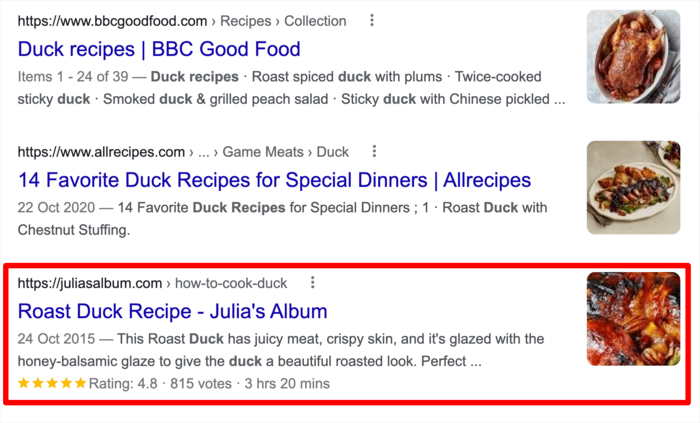
Obwohl strukturierte Daten kein Rankingfaktor sind, führen sie zu besseren Rankings. Sie führen auch zu mehr Traffic auf Ihrer Website, was folglich zu Geschäftswachstum führt.
So implementieren Sie strukturierte Daten in WordPress
Bereit, strukturierte Daten auf Ihrer WordPress-Website zu implementieren?
Hier ist eine einfache Anleitung, wie Sie genau das tun können.
Schritt 1: Installieren und Aktivieren von All In One SEO
Der erste Schritt zur Implementierung strukturierter Daten in WordPress ist die Installation und Aktivierung des All In One SEO (AIOSEO) Plugins.

AIOSEO ist eines der besten WordPress-SEO-Plugins auf dem Markt. Das Plugin wird von über 3 Millionen erfahrenen Vermarktern genutzt, um ihre Websites zu ranken und gezielten Traffic zu generieren. Dies ist alles dank der vielen leistungsstarken SEO-Funktionen, die FAQ- und Inhaltsverzeichnis-Blöcke, einen Sitemap-Generator, ein Bild-SEO-Modul und vieles mehr umfassen.
AIOSEO verfügt außerdem über einen leistungsstarken Schema-Generator, der es Benutzern erleichtert, strukturierte Daten zu Seiten oder Beiträgen hinzuzufügen, auch ohne technisches Wissen oder Programmierkenntnisse.
Für eine Schritt-für-Schritt-Anleitung zur Installation von AIOSEO lesen Sie unsere Installationsanleitung.
Schritt 2: Öffnen Sie den Schema-Generator und wählen Sie Ihren Schema-Markup-Typ
Um strukturierte Daten in WordPress hinzuzufügen, öffnen Sie den Beitrag oder die Seite, auf der Sie sie implementieren möchten. Scrollen Sie dann zum Ende der Seite zu den AIOSEO-Einstellungen » Schema.
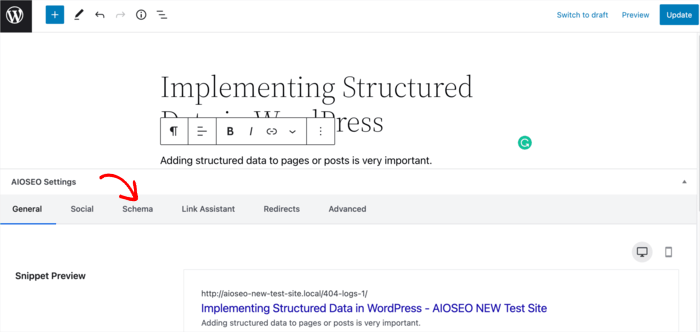
Durch Klicken auf die Registerkarte Schema wird der Schema-Generator geöffnet. Sie sehen ein Modal, das das für diese Seite verwendete Schema anzeigt.
Um Ihren Schema-Typ zu ändern, klicken Sie auf die Schaltfläche Schema generieren.
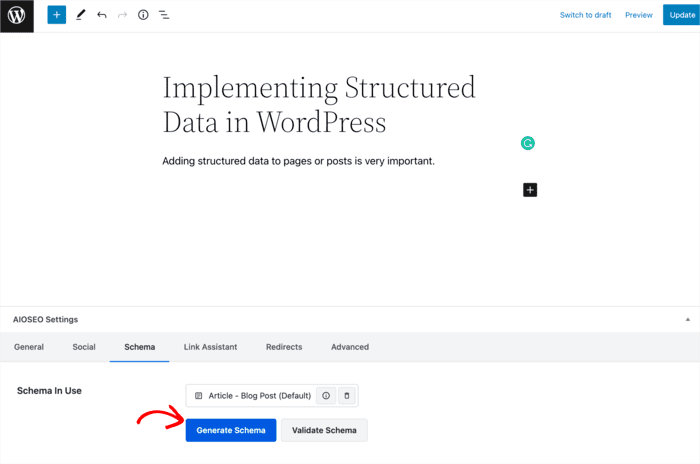
Dadurch wird der Schema-Katalog geöffnet, in dem Sie die Art des Schema-Markups auswählen können, die Sie auf dieser Seite implementieren möchten.
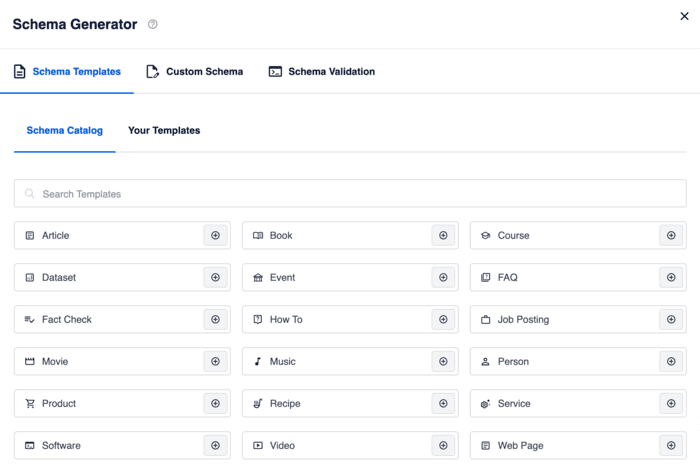
Wählen Sie Ihren Schema-Markup-Typ aus, indem Sie auf die Schaltfläche + klicken.
Schritt 3: Füllen Sie die relevanten Informationen aus
Sobald Sie Ihr bevorzugtes Schema-Markup hinzugefügt haben, öffnet sich ein weiteres Modal, in dem Sie die notwendigen Informationen zu Ihren Inhalten und dem Schema-Typ, den Sie ausgeben möchten, eingeben können.
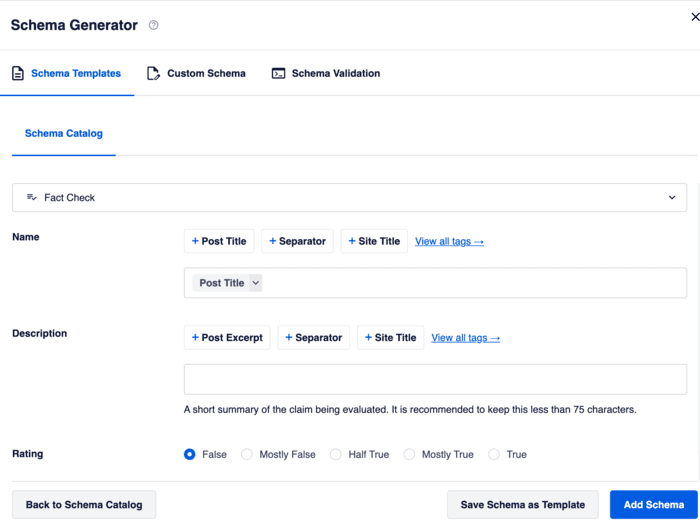
Der Schema-Generator von AIOSEO übersetzt diese Informationen in strukturierte Daten, die auf dieser Seite ausgegeben werden.
Wenn Sie fertig sind, klicken Sie auf die Schaltfläche Schema hinzufügen.
Alternativ können Sie auf die Schaltfläche Schema als Vorlage speichern klicken. Dies ermöglicht es Ihnen, diesen Schema-Typ und die Informationen als Vorlage zu speichern, die Sie einfach zu ähnlichen Inhalten auf Ihrer Website hinzufügen können.
Und das war's!
Sie haben strukturierte Daten in WordPress implementiert.
Und obwohl Sie es vielleicht nicht visuell sehen, ist es im Code der Seite hinzugefügt. Sie können dies überprüfen, indem Sie den Quellcode überprüfen oder einen Validator von Google verwenden.
Wir hoffen, dieser Artikel hat Ihnen geholfen zu erfahren, wie Sie strukturierte Daten in WordPress implementieren. Wenn Sie fertig sind, möchten Sie vielleicht auch unsere anderen Tutorials ansehen. Fantastische Beispiele sind unser Leitfaden, wie Sie einen FAQ-Bereich in WordPress hinzufügen oder wie Sie Beiträge oder Seiten in WordPress weiterleiten.
Möchten Sie AIOSEO kostenlos ausprobieren?
Geben Sie die URL Ihrer WordPress-Website ein, um AIOSEO Lite zu installieren.

Offenlegung: Unsere Inhalte werden von den Lesern unterstützt. Das bedeutet, wenn Sie auf einige unserer Links klicken, können wir eine Provision verdienen. Wir empfehlen nur Produkte, von denen wir glauben, dass sie unseren Lesern einen Mehrwert bieten.

Danke fürs Teilen.
Gern geschehen, Erez. Schön, dass Ihnen der Artikel gefallen hat.
Sehr geehrter Herr, ich besitze eine Website für die neuesten Benachrichtigungen über staatliche Arbeitsplätze (sarkari naukri). Dies ist eine Nachrichten-Website, können Sie mir bitte bestätigen, welcher Schema-Markup für meine Website besser geeignet ist?
Hallo, vielen Dank.
Ich habe eine Frage:
Wo sehe ich das Bild, das ich hinzugefügt habe? In der Google-Suche?
Mit freundlichen Grüßen
ALan
Ja, es kann in SERPs als Rich-Ergebnis oder in den Suchergebnissen für Bilder angezeigt werden.
Entschuldigen Sie, wenn ich 2 Schemas einfüge, ist das möglich?
Hallo Alan!
Ja, das ist möglich, aber es muss korrekt erfolgen, sonst kann es zu Konflikten kommen. Und Sie müssen auch beachten, dass nicht alle für Ihre Rich Snippets verwendet werden. Wenn Sie ein bestimmtes Rich-Ergebnis-Format auf den SERPs anzeigen lassen möchten, sollten Sie sich auf diesen Schema-Typ konzentrieren.
Danke, dass Sie mir geholfen haben, mein Wissen über Schema zu aktualisieren. Tatsächlich schreckt der technische Jargon oft vom Enthusiasmus ab und treibt Nicht-Webdesigner wie mich davon ab, neue Funktionen auszuprobieren. Dank dieses innovativen Denkens und der Implementierung von Schema kann jetzt jeder die wahren Möglichkeiten einschätzen und tief eintauchen, ohne zweimal über die Sicherheit nachdenken zu müssen.
Hallo! Das ist großartig.
Ist dies eine kostenpflichtige Funktion? Ich habe das irgendwie verpasst.
Hallo Miguel. Ja, der Schema-Generator ist eine kostenpflichtige Funktion.
Hallo
Warum ist mein Schema leer, wenn ich es bearbeite? obwohl ich es erstellt habe.
Speichert das Plugin die Schemas nicht?
Mit freundlichen Grüßen
Alan
Hallo Alan, danke für deinen Kommentar. Würdest du bitte unser Support-Team hier kontaktieren? Sie werden dir helfen, dein Problem zu lösen.