
Möchten Sie wissen, wie Sie einen Meta-Beschreibung-Generator in WordPress verwenden?
Die Erstellung optimierter Meta-Beschreibungen ist für SEO und die Optimierung der Conversion-Rate (CRO) unerlässlich. Aus diesem Grund müssen Sie Zeit, Mühe und Ressourcen investieren, um sicherzustellen, dass Ihre Beschreibung die Aufgabe erfüllt, Ihre SEO und Klickraten (CTR) zu verbessern.
In diesem Artikel zeigen wir Ihnen, wie Sie einen Meta-Beschreibung-Generator in WordPress verwenden, damit Sie Zeit sparen und Ihre Suchrankings verbessern können.
Was sind Meta-Beschreibungen?
Meta-Beschreibungen sind die kurzen Textausschnitte, die unter dem Seitentitel in Suchergebnissen auf Suchmaschinenergebnisseiten (SERPs) erscheinen. Sie fassen zusammen, worum es auf einer Seite geht, was Klicks erheblich anziehen und die Suchmaschinenrankings verbessern kann.
Außerdem helfen Meta-Beschreibungen Suchmaschinen zu verstehen, worum es auf Ihrer Seite geht, was zu einer besseren Indexierung und einem besseren Ranking führt.
Daher müssen Sie optimierte Meta-Beschreibungen erstellen, um Ihre Chancen auf ein hohes Ranking in den SERPs zu verbessern.
Und eine Möglichkeit, dies zu tun, ist die Verwendung eines Meta-Beschreibung-Generators.
Hinweis: Diese Funktion ist nur in kostenpflichtigen Tarifen verfügbar. Klicken Sie hier, um Ihren Tarif zu aktualisieren.
So verwenden Sie einen Meta-Beschreibung-Generator in WordPress
Sind Sie bereit, Ihre Suchrankings mit einem Meta-Beschreibung-Generator in WordPress zu verbessern?
Legen wir los.
Schritt 1: Installieren Sie All In One SEO (AIOSEO)
Der erste Schritt zur Verwendung eines Meta-Beschreibung-Generators in WordPress ist die Installation und Aktivierung von All In One SEO (AIOSEO).

AIOSEO ist das beste WordPress-SEO-Plugin auf dem Markt und wurde über 100 Millionen Mal heruntergeladen. Millionen von versierten Website-Besitzern und Vermarktern vertrauen darauf, dass das Plugin ihnen hilft, Suchergebnisseiten (SERPs) zu dominieren und relevanten Traffic auf ihre Websites zu lenken. Dies liegt daran, dass das Plugin viele leistungsstarke SEO-Funktionen und Module bietet, die Ihnen helfen, Ihre Website für Suchmaschinen und Benutzer zu optimieren.
Eine der beliebtesten Funktionen in AIOSEO ist der brandneue KI-Titel-/Beschreibungsgenerator.
Dieses revolutionäre Modul verwendet ChatGPT, um optimierte Meta-Beschreibungen für Ihre Beiträge zu generieren.
Für eine Schritt-für-Schritt-Anleitung zur Installation von AIOSEO lesen Sie unsere Installationsanleitung.
Schritt 2. Erstellen Sie ein OpenAI-Konto und generieren Sie einen API-Schlüssel
Um den KI-Titel-/Beschreibungsgenerator zu verwenden, müssen Sie zuerst ein OpenAI-Konto erstellen. Dies ermöglicht Ihnen, einen API-Schlüssel zu generieren, um Ihr AIOSEO-Konto mit OpenAI zu verknüpfen. OpenAI ist das Unternehmen hinter ChatGPT.
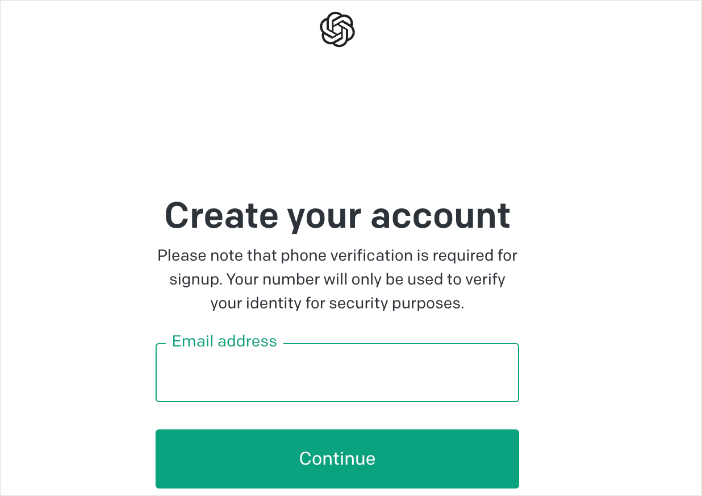
Wenn Sie also noch kein OpenAI-Konto haben, gehen Sie zu OpenAI, klicken Sie auf Los geht's und folgen Sie den Schritten zur Erstellung eines Kontos.
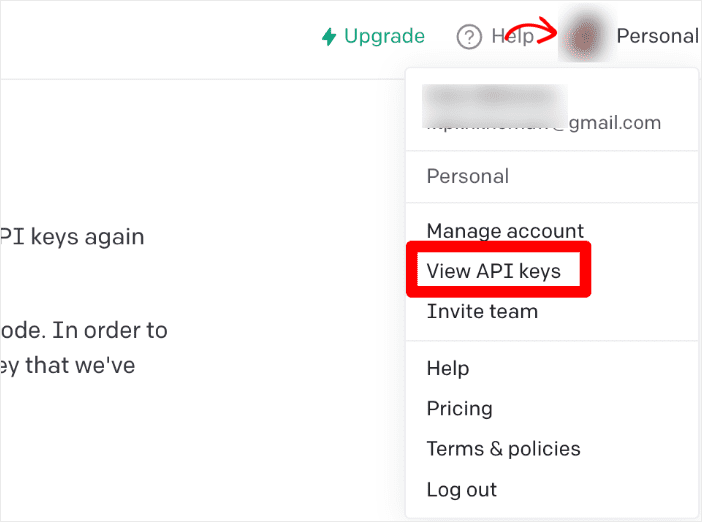
Sobald Ihr Konto erstellt ist, klicken Sie auf Ihr Profil und wählen Sie im Dropdown-Menü API-Schlüssel anzeigen.
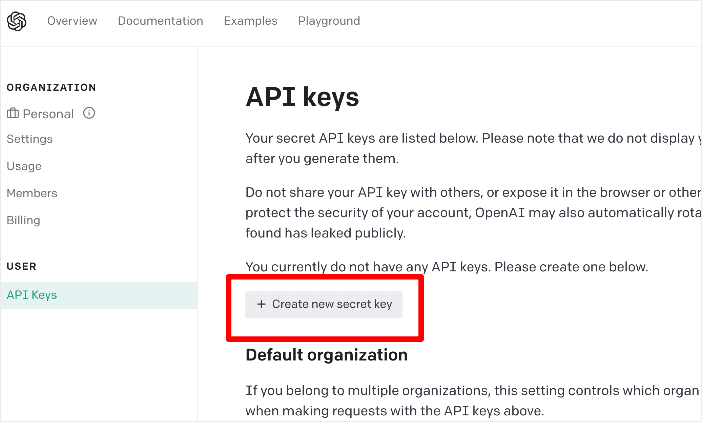
Dadurch wird eine Seite geöffnet, auf der Sie Ihren API-Schlüssel generieren können. Klicken Sie dazu auf die Schaltfläche Neuen geheimen Schlüssel erstellen.
OpenAI generiert dann einen API-Schlüssel für Sie:
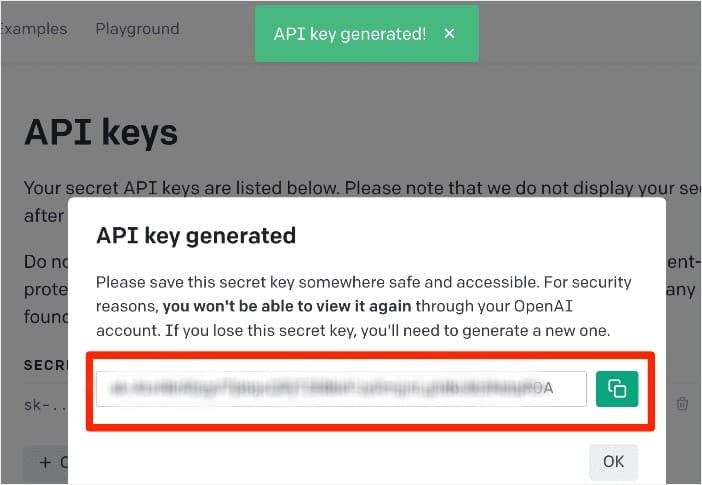
Kopieren Sie den API-Schlüssel, indem Sie auf die grüne „Kopieren“-Schaltfläche neben dem API-Schlüssel klicken.
Lesen Sie unseren Artikel über KI in SEO für Details darüber, wie künstliche Intelligenz SEO beeinflusst.
Schritt 3. Verbinden Sie Ihr OpenAI-Konto mit AIOSEO
Sobald Sie Ihren API-Schlüssel generiert und kopiert haben, gehen Sie zu Ihrer Website und öffnen Sie eine Seite oder einen Beitrag im Editor-Modus. Scrollen Sie dann nach unten zur AIOSEO-Meta-Box, wo Sie unseren brandneuen Roboter-Button in den Feldern Titel des Beitrags und Meta-Beschreibung finden.
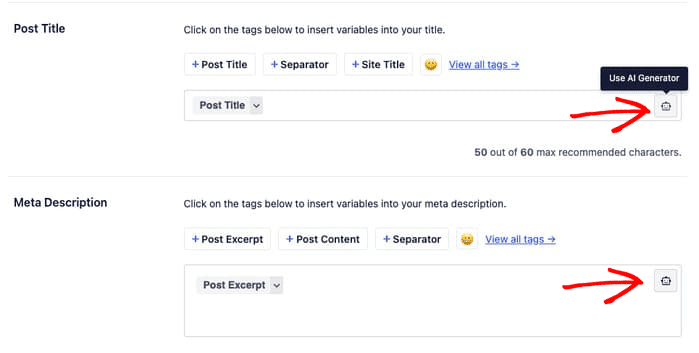
Klicken Sie auf die Schaltfläche Roboter, und ein Modal wird geöffnet, in dem Sie aufgefordert werden, Ihren API-Schlüssel einzufügen.
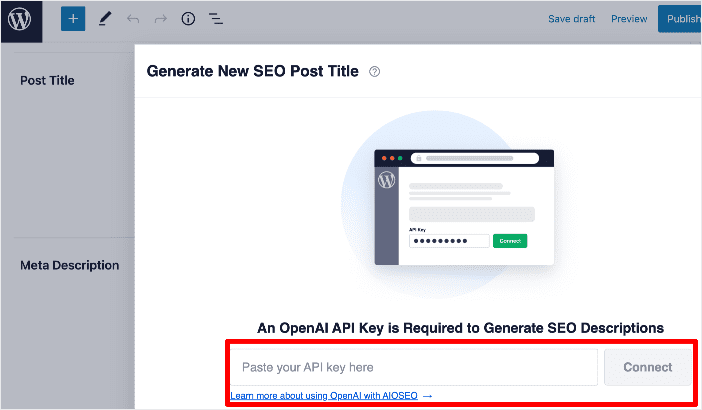
Nachdem Sie Ihren API-Schlüssel eingefügt haben, klicken Sie auf die Schaltfläche Verbinden.
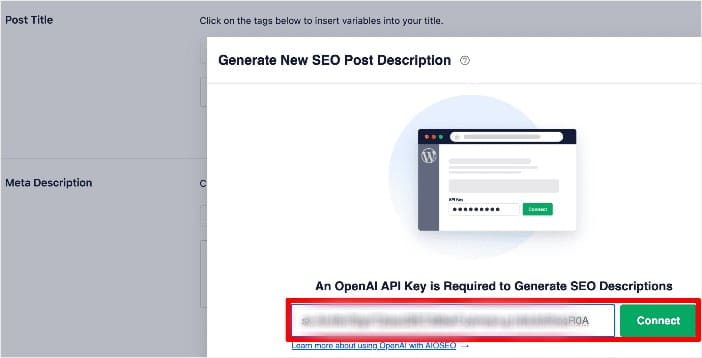
Und das war's! Sie können jetzt den KI-gestützten Meta-Beschreibung-Generator verwenden, um optimierte Meta-Beschreibungen und Post-Titel zu erstellen.
Schritt 4: Meta-Beschreibungen generieren
Nachdem Sie Ihr OpenAI-Konto mit AIOSEO verbunden haben, können Sie jetzt den Meta-Beschreibung-Generator verwenden. Klicken Sie dazu im AIOSEO-Meta-Feld auf die Schaltfläche Roboter. Der KI-Titel-/Beschreibungsgenerator scannt dann Ihren Inhalt und bietet 5 Vorschläge basierend auf dem Hauptthema Ihres Inhalts an.
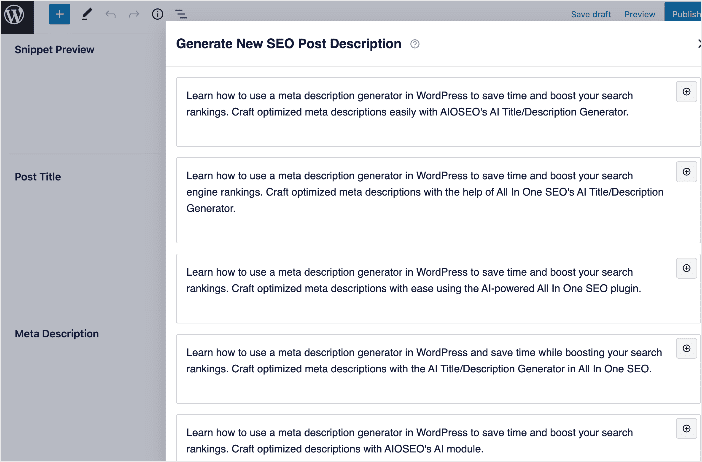
Wählen Sie die gewünschte Option aus, indem Sie auf die Schaltfläche + klicken. Passen Sie sie anschließend nach Ihrem Geschmack an und verfeinern Sie sie.
Und das ist alles!
Sie haben einen Meta-Beschreibung-Generator verwendet, um Ihre Suchmaschinen-Rankings zu verbessern.
Sie können dieses Tool auch für SEO-Titel verwenden! Es gibt einen SEO-Titel-Tag-Generator, der in AIOSEO integriert ist.
Wir hoffen, dieser Beitrag hat Ihnen geholfen zu lernen, wie Sie einen Meta-Beschreibung-Generator verwenden, um Ihre Suchmaschinen-Rankings zu verbessern. Möglicherweise möchten Sie auch andere Artikel in unserem Blog lesen, wie unsere Liste der besten KI-SEO-Tools für WordPress und unser Tutorial zum Hinzufügen von Emojis in Meta-Beschreibungen.
Wir haben auch einen On-Page-SEO-Leitfaden, der Ihnen hilft, die Grundlage für Ihren SEO-Erfolg zu schaffen. Und vergessen Sie nicht, die On-Page-SEO-Checkliste zu bookmarken, um sicherzustellen, dass Sie alle notwendigen SEO-Elemente berücksichtigen!
Und um Ihnen bei diesen Optimierungen zu helfen, sehen Sie sich unsere Auswahl der besten On-Page-SEO-Tools an.
Wenn Sie diesen Artikel hilfreich fanden, abonnieren Sie bitte unseren YouTube-Kanal. Dort finden Sie viele weitere hilfreiche Tutorials. Sie können uns auch auf Twitter, LinkedIn oder Facebook folgen, um auf dem Laufenden zu bleiben.
Möchten Sie AIOSEO kostenlos ausprobieren?
Geben Sie die URL Ihrer WordPress-Website ein, um AIOSEO Lite zu installieren.

Offenlegung: Unsere Inhalte werden von den Lesern unterstützt. Das bedeutet, wenn Sie auf einige unserer Links klicken, können wir eine Provision verdienen. Wir empfehlen nur Produkte, von denen wir glauben, dass sie unseren Lesern einen Mehrwert bieten.

Ich habe die Schritte befolgt, aber der Roboter-Button wird nicht neben dem Titel- oder Beschreibungsbereich angezeigt – was soll ich tun?
Hallo Nadim! Danke für Ihr Feedback. Der KI-Titel-/Beschreibungsgenerator funktioniert mit Version 4.3.2 und höher. Stellen Sie bitte sicher, dass Sie Ihr Plugin aktualisiert haben. Wenn Sie dies getan haben und der Roboter-Button immer noch nicht angezeigt wird, kontaktieren Sie bitte unser Support-Team hier.
Die Anweisungen stimmen nicht mit dem überein, was OpenAI auf seiner Website anzeigt. Ich habe den API-Schlüssel erhalten und eingegeben. Nirgendwo in den Anweisungen wird erwähnt, dass Sie Credits für die API von OpenAI kaufen müssen.
Hallo Joseph! Entschuldigen Sie dieses Versehen. Wir werden eine Notiz dazu hinzufügen.
Hallo
Vielleicht sollten Sie früh in Ihrem Tutorial erwähnen, dass es nur mit einem PRO-Abonnement funktioniert 🙂
Hallo Marlene! Entschuldigen Sie dieses Versehen. Wir werden eine Notiz dazu hinzufügen.
vielen Dank für diese Anleitung, ich habe sie ausprobiert und sie scheint reibungslos zu funktionieren.
Was ich nicht verstehe: Wir wissen, dass die Meta-Beschreibung kürzer als 160 Zeichen sein sollte, warum sind alle vorgeschlagenen Beschreibungen länger?
Kann das erzwungen werden?
Nochmals vielen Dank,
Bart
Vielen Dank für Ihr Feedback.
Wir weisen die KI an, Titel-/Beschreibungen-Vorschläge zu generieren, die etwa 60/160 Zeichen lang sind. Die KI erfüllt diese Anforderungen jedoch nicht immer (oder hört einfach nicht zu). Wir arbeiten daran, dies mit zukünftigen KI-Modellen zu verbessern.
Nochmal danke.
Die Installation hat sehr gut funktioniert, vielen Dank. Die Textvorschläge, die ich erhalte, sind jedoch zu lang. Ich war davon ausgegangen, dass sie nicht länger sind als das, was Sie als Maximum definieren. Ist es noch möglich, dies anzupassen?
Hallo Thomas!
Vielen Dank für Ihr Feedback.
Wir weisen die KI an, Titel-/Beschreibungen-Vorschläge zu generieren, die etwa 60/160 Zeichen lang sind. Die KI erfüllt diese Anforderungen jedoch nicht immer (oder hört einfach nicht zu). Wir arbeiten daran, dies mit zukünftigen KI-Modellen zu verbessern.
Nochmal danke.
ChatGPT ist großartig und diese Integration mit AIOSEO wird sicherlich eine massive Verbesserung sein. Vielleicht könnte diese neue Funktion als kostenloser Test angeboten werden? Ich stimme auch dem Kommentar eines anderen unten zu, dass zu Beginn des Beitrags klar angegeben werden sollte, dass dies nur eine PRO-Funktion ist. Es sei denn, Sie bieten sie natürlich für eine begrenzte Zeit KOSTENLOS an, dann senden Sie mir bitte eine E-Mail, um mich zu informieren!