
Verwenden Sie bereits All in One SEO (AIOSEO)? Dann wissen Sie wahrscheinlich, dass Sie eine Kategorie in Ihrer Breadcrumb-Navigation anzeigen können.
Aber was passiert, wenn eine Seite mehr als eine zugewiesene Kategorie hat? Hier kommt die neue Funktion "Primäre Kategorie" ins Spiel.
Dies war eine unserer am häufigsten angeforderten Funktionen. Lassen Sie uns lernen, wie Sie die primäre Kategorie verwenden.
In diesem Artikel
Was ist die Funktion "Primäre Kategorie"?
Zuvor wählte All in One SEO, wenn Sie mehr als eine Kategorie einer Webseite zugewiesen hatten, eine einzelne Kategorie aus, die basierend auf der alphabetischen Reihenfolge angezeigt werden sollte.
Stellen Sie sich zum Beispiel vor, Sie haben diese 3 Kategorien einem Blogbeitrag zugewiesen.
- Strategie
- Traffic
- Adsense
AIOSEO würde "Adsense" auswählen, um es in der Breadcrumb-Navigation auf der Seite anzuzeigen.
Was ist also neu an der Funktion "Primäre Kategorie"?
Wenn Sie einer Seite mehr als eine Kategorie zuweisen, wird ein Feld für die "Primäre Kategorie" angezeigt. Sie können dieses Feld verwenden, um zu wählen, welche Kategorie in Ihrer Breadcrumb-Navigation angezeigt wird.
Die primäre Kategorie kommt auch Ihrer SEO zugute. Das liegt daran, dass AIOSEO automatisch Breadcrumb-Schema-Markup für diese ausgewählte Kategorie zu Ihrer Seite hinzufügt. Dies kann Ihnen helfen, für diesen Begriff gut zu ranken.
Lassen Sie uns dies Schritt für Schritt durchgehen. Wenn Sie möchten, können Sie dem Video folgen.
Schritt 1: Laden Sie All in One SEO (AIOSEO) herunter
Wenn Sie AIOSEO noch herunterladen müssen, können Sie dies hier tun.
Dieses SEO-Plugin erleichtert Optimierungsaufgaben. Und es enthält einen Breadcrumb-Generator.
Sobald Sie AIOSEO heruntergeladen haben, führt Sie ein Einrichtungsassistent durch einige einfache Aufgaben.
Fragen? Befolgen Sie diese Installationsanweisungen.

All in One SEO ist ein etabliertes Plugin mit Tausenden von 5-Sterne-Bewertungen auf WordPress.org.
Derzeit nutzen es über 3 Millionen Website-Besitzer.
Schritt 2: Wählen Sie eine primäre Kategorie
Navigieren Sie nun zu einem Blogbeitrag und weisen Sie ihm mehr als eine Kategorie zu.
In unserem Beispiel unten haben wir 3 Kategorien für unseren Blogbeitrag ausgewählt.
Immer wenn Sie einer Seite mehr als eine Kategorie zuweisen, erscheint das neue Feld Primäre Kategorie.
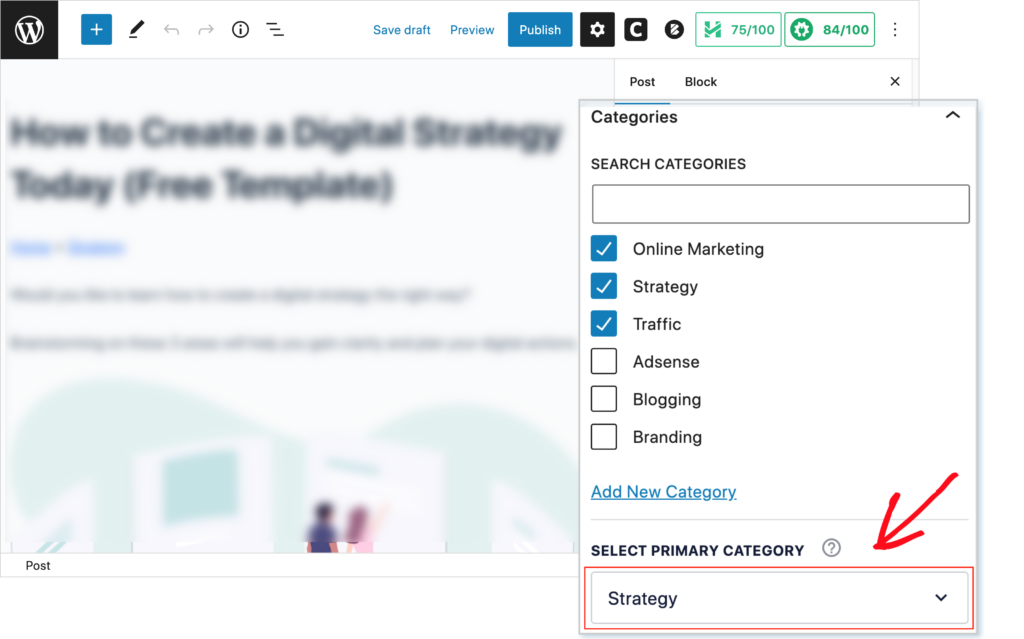
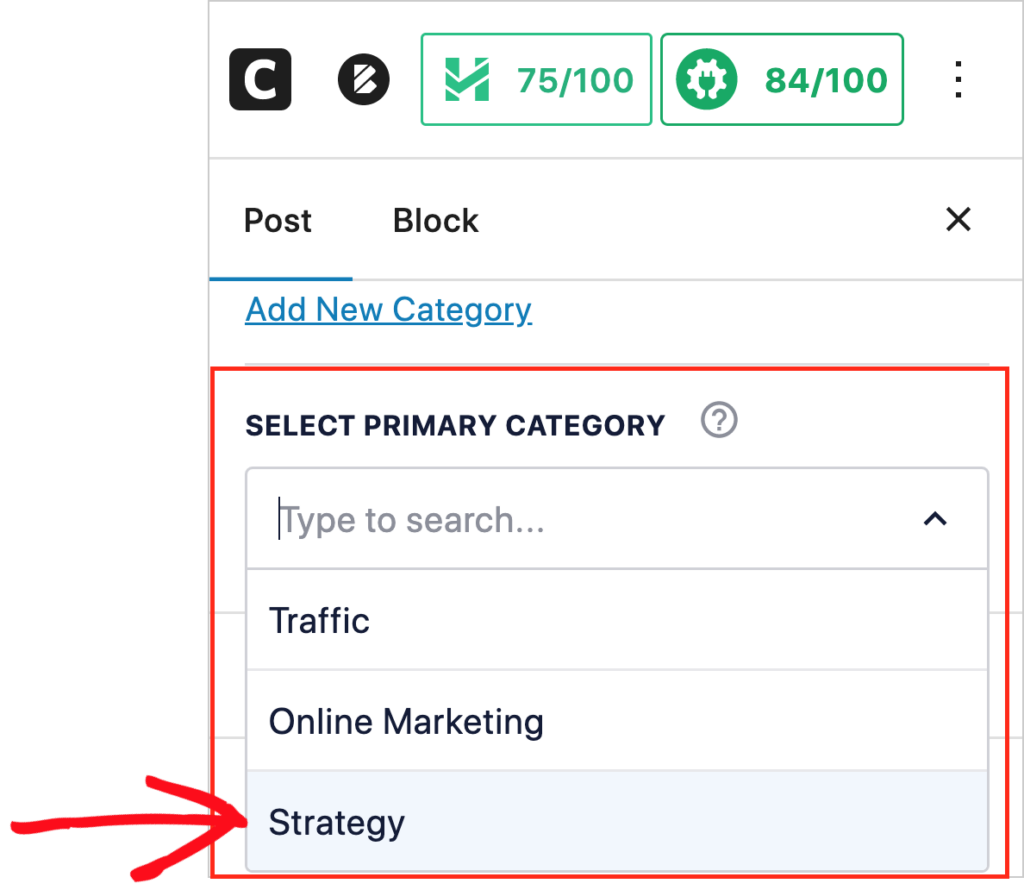
Klicken Sie als Nächstes auf den Pfeil im Feld Primäre Kategorie, um eine Kategorie für die Anzeige in der Breadcrumb-Navigation auszuwählen.
In unserem Beispiel wählen wir Strategie.
Vergessen Sie nicht, Ihren Entwurf zu speichern.
Schritt 3: Zeigen Sie Ihre Breadcrumb-Navigation an
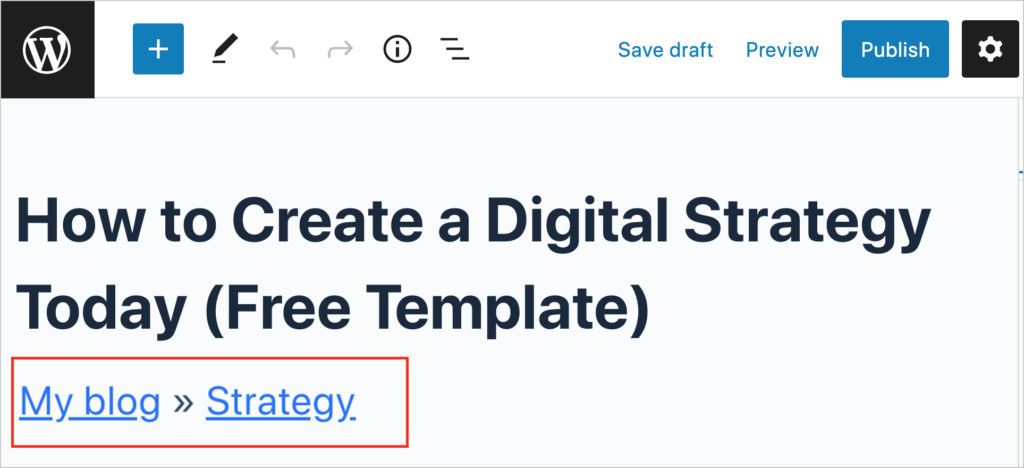
Nun sehen Sie Ihre primäre Kategorie in der Breadcrumb-Navigation des Beitrags angezeigt.
Primäre Kategorie und SEO
Wir haben erwähnt, dass All in One SEO (AIOSEO) automatisch Ihre primäre Kategorie zur Breadcrumb-Schema-Markup für die Seite hinzufügt.
Fragen Sie sich, was Schema-Markup ist?
- Schema-Markup ist eine Art von Code, die Google hilft, den Inhalt Ihrer Seite besser zu verstehen.
- Breadcrumb-Schema-Markup hilft Google, das HauptThema Ihrer Seite zu verstehen und es mit verwandten Suchanfragen abzugleichen.
Fügen Sie eine primäre Kategorie zu Ihrem SEO-Titel hinzu
Sie können Ihre primäre Kategorie auch zu Ihrem Seitentitel hinzufügen. Sie finden dies unter dem Namen „Kategorietitel“ in der Suche „Alle Tags anzeigen“.
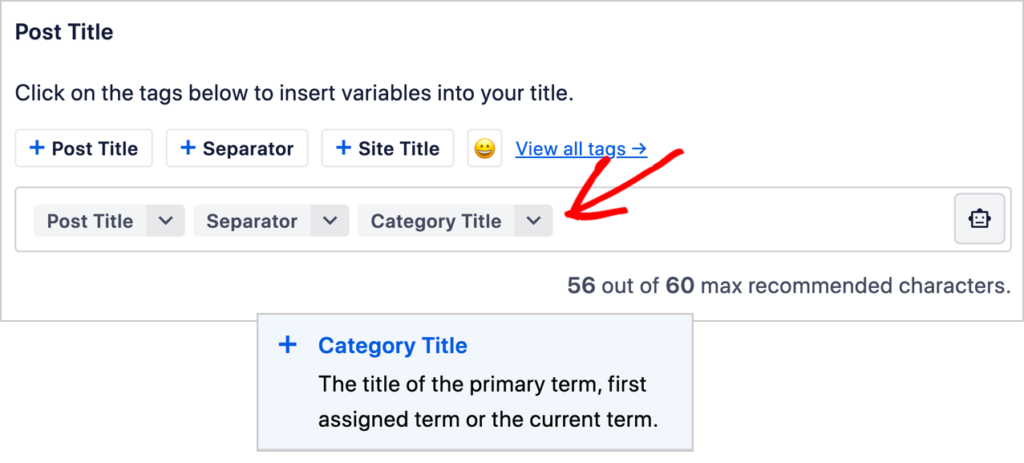
Die Einbeziehung Ihrer primären Kategorie in Ihren Titel kann Ihnen helfen, für diesen Begriff zu ranken. Dies kann Ihnen helfen, thematische Autorität für diesen Themenbereich aufzubauen.
Was kommt als Nächstes?
Nachdem Sie nun gelernt haben, wie Sie die Funktion „Primäre Kategorie“ verwenden, was kommt als Nächstes?
Erfahren Sie, wie Sie Breadcrumb-Navigation in WordPress hinzufügen und wie Sie Ihre Webseiten in Rich Snippets verwandeln. Holen Sie das Beste aus Ihren SEO-Verbesserungen heraus, indem Sie Leads erfassen.
Wenn Sie diesen Artikel hilfreich fanden, abonnieren Sie bitte unseren YouTube-Kanal. Dort finden Sie viele hilfreiche SEO-Tutorials. Und treten Sie uns auf Twitter, LinkedIn oder Facebook bei, um auf dem Laufenden zu bleiben.
Möchten Sie AIOSEO kostenlos ausprobieren?
Geben Sie die URL Ihrer WordPress-Website ein, um AIOSEO Lite zu installieren.

Offenlegung: Unsere Inhalte werden von den Lesern unterstützt. Das bedeutet, wenn Sie auf einige unserer Links klicken, können wir eine Provision verdienen. Wir empfehlen nur Produkte, von denen wir glauben, dass sie unseren Lesern einen Mehrwert bieten.

Hallo Sherri, können Sie Informationen für Entwickler hinzufügen, die dieses Feld mit PHP abrufen müssen? Mit Yoast würden wir get_post_meta($post->ID, ‘_yoast_wpseo_primary_category’, true) verwenden – was ist der entsprechende Befehl für AIOSEO?
Hallo James! Ich habe mich mit dem Softwareteam beraten und hier ist ihre Antwort:
aioseo()->standalone->primaryTerm->getPrimaryTerm( $postId, $taxonomy );
Bitte lassen Sie mich wissen, wenn Sie weitere Fragen haben. Vielen Dank, James!!