
Möchten Sie All in One SEO (AIOSEO) anpassen? Unsere Ingenieure von Weltrang haben Code-Snippets erstellt, die genau das tun.
Bisher war dieser benutzerdefinierte Code nicht öffentlich zugänglich. Aber dank der neuen Integration mit WPCode können Sie AIOSEO jetzt mit wenigen Klicks anpassen.
In diesem Tutorial erfahren Sie, wie Sie diese neue Snippet-Bibliothek verwenden, um AIOSEO neue Funktionalität hinzuzufügen.
In diesem Artikel
Schritt 1: Laden Sie All in One SEO (AIOSEO) herunter
Laden Sie zuerst All in One SEO herunter und installieren Sie es, falls Sie dies noch nicht getan haben.
All in One SEO (AIOSEO) ist ein etabliertes Plugin mit Tausenden von 5-Sterne-Bewertungen auf WordPress.org und über 3 Millionen Nutzern.
Nachdem Sie das Plugin auf Ihre WordPress-Website hochgeladen haben, öffnet sich ein Einrichtungsassistent, der Sie durch einige Schritte führt.

Schritt 2: Zur Code-Snippet-Bibliothek navigieren
Gehen Sie als Nächstes in der WordPress-Adminleiste zu AIOSEO » Tools » Code Snippets
Wenn Sie WPCode noch nicht installiert haben, sehen Sie eine Aufforderung zur Installation. Sie können das Plugin kostenlos erhalten.
Jetzt sehen Sie in AIOSEO die Code-Snippets.
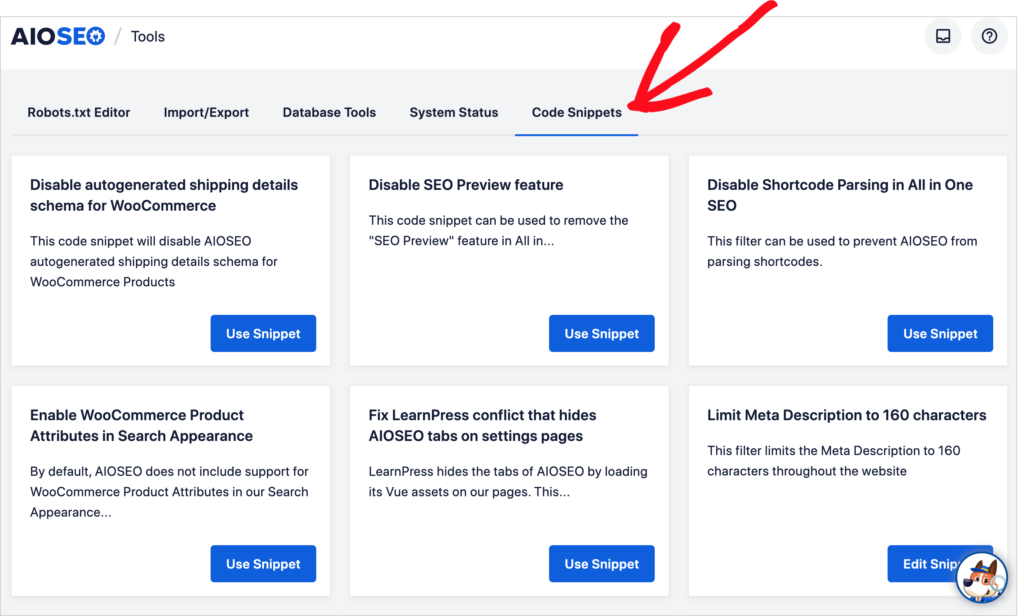
Derzeit stehen 14 Code-Snippets zur Auswahl.
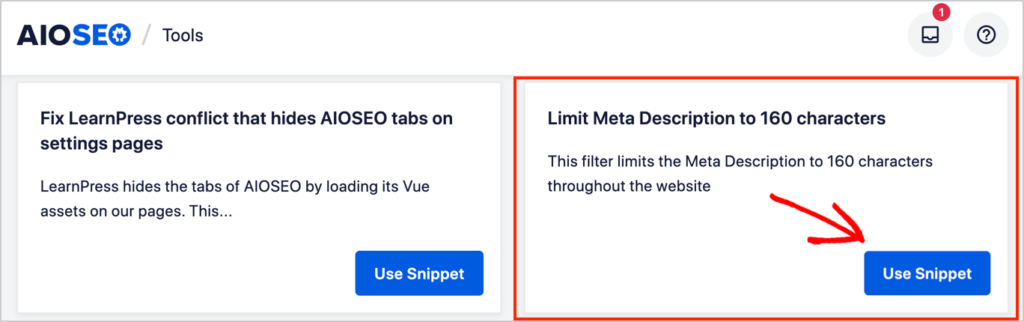
Für unser Tutorial wählen wir Meta-Beschreibungen auf 160 Zeichen begrenzen.
Dieses Code-Snippet kürzt Ihre Meta-Beschreibungen auf der gesamten Website auf 160 Zeichen. Dies geschieht im HTML-Code jeder Webseite.
Klicken Sie zum Starten auf die blaue Schaltfläche Snippet verwenden. Dadurch wird ein neues Fenster geöffnet.
Schritt 3: Aktivieren Sie ein Snippet
Nun, oben rechts,
- Schalten Sie die Schaltfläche Inaktiv auf Aktiv.
- Klicken Sie auf Aktualisieren.
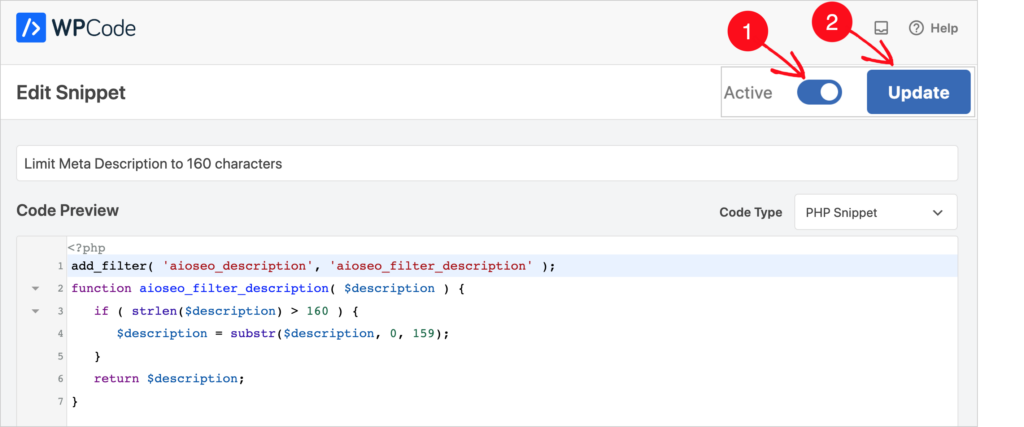
Das ist alles, was Sie tun müssen. Das Code-Snippet ist jetzt aktiv.
Um ein Code-Snippet zu deaktivieren, schalten Sie einfach den Schalter zurück auf Inaktiv und klicken Sie erneut auf die blaue Schaltfläche Aktualisieren.
Das AIOSEO-Team wird weiterhin weitere Snippets zur Bibliothek hinzufügen.
Optional: Einfügen anpassen
Das Standard-Einfügen des Code-Snippets ist so eingestellt, dass es automatisch eingefügt wird („Auto Insert“) auf allen Seiten („Run Everywhere“) und allen Gerätetypen.
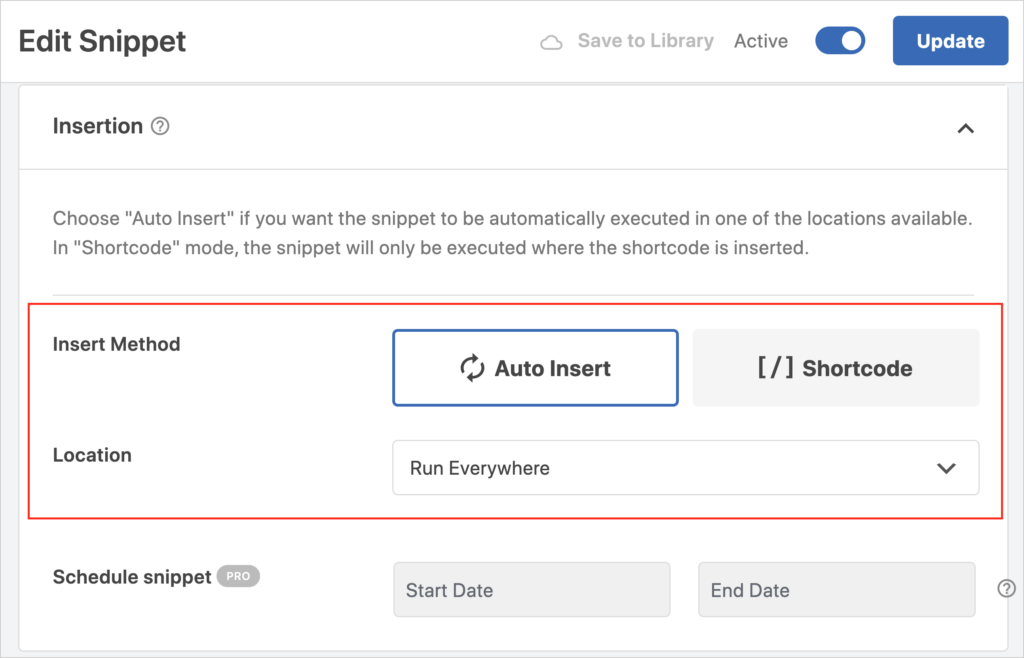
Die Standardeinstellungen erfüllen die Bedürfnisse der meisten Benutzer. Sie können diese Einstellungen jedoch anpassen.
Einfügemethode: Anstelle von Auto Insert können Sie Shortcode wählen, um das Snippet manuell zu ausgewählten Seiten hinzuzufügen.
Speicherort: Wenn Sie Auto Insert wählen, erhalten Sie im Dropdown-Menü Speicherort eine Vielzahl von Optionen. Dazu gehören
- Nur Frontend
- Nur Admin
- Website-Header, -Footer oder -Body
Sie können den Speicherort auch basierend auf HTML-Elementen und CSS-Selektoren wählen, wenn Sie die Pro-Version von WPCode verwenden.
Snippet planen: Sie können auch eine Datumsanzeige verwenden, um das Snippet für einen bestimmten Zeitraum auszuführen. (Erfordert WPCode Pro.)
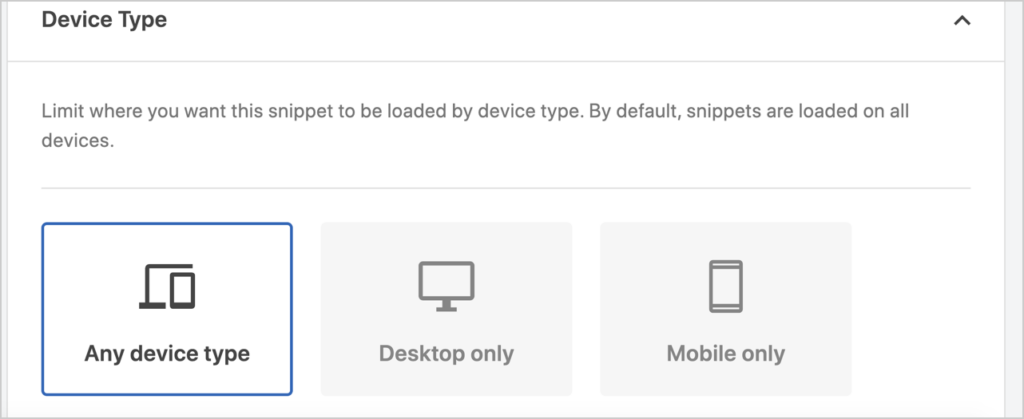
Gerätetypen: Scrollen Sie ein Stück weiter im Fenster nach unten und Sie sehen eine Option, um die Gerätetypen zu begrenzen, auf denen Ihr Code-Snippet aktiv sein soll.
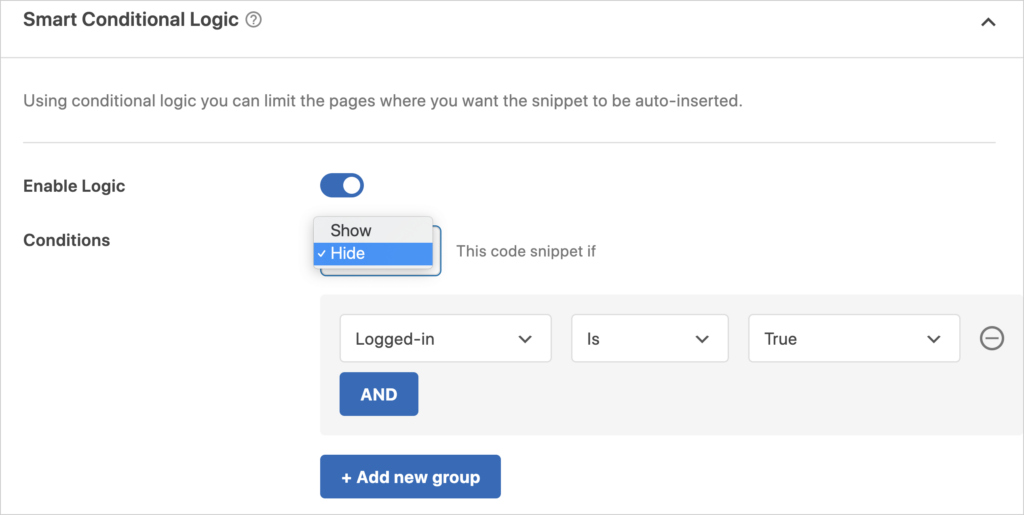
Intelligente bedingte Logik: Sie können Ihr Code-Snippet auch auf Seiten basierend auf Bedingungen anzeigen oder ausblenden, wie z. B.
- Die Seiten-URL
- Ob ein Benutzer angemeldet ist
- Die Rolle des Benutzers
- Art der Seite (Beitragstyp, Verweisende Seite usw.)
- WooCommerce-Seite
- Seite von Easy Digital Downloads
- Seite von MemberPress
- und mehr.
So greifen Sie auf AIOSEO-Code-Snippets in WPCode zu
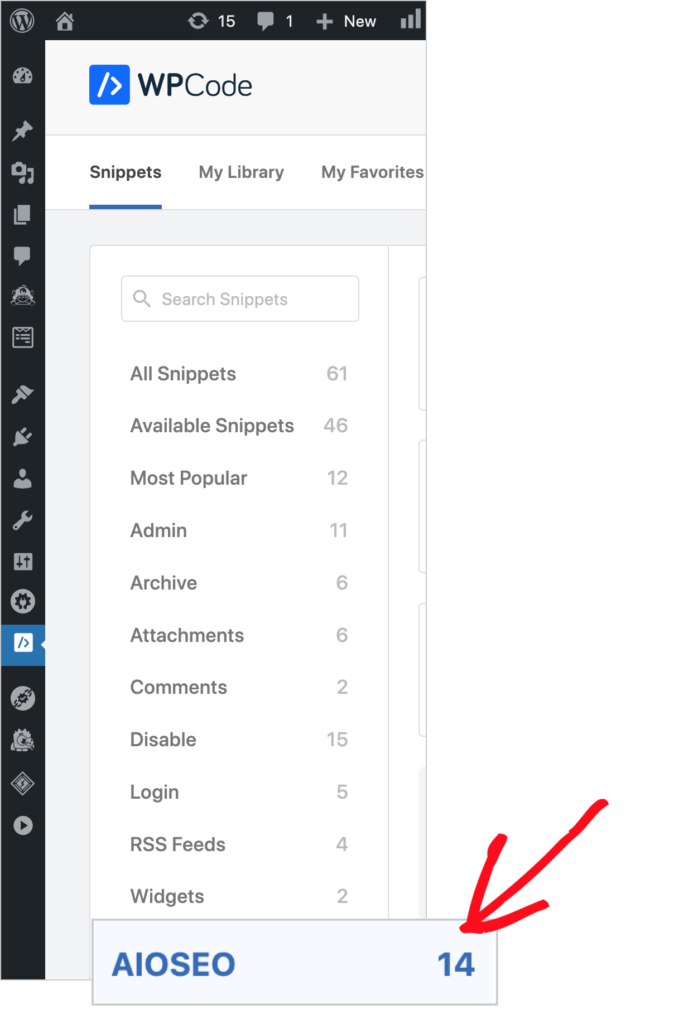
Sie können auch direkt von WPCode auf unsere Code-Snippets zugreifen.
Wenn Sie WPCode installiert haben, gehen Sie zu WPCode » Bibliothek.
Unten links sehen Sie eine Schaltfläche für die Code-Snippets von AIOSEO.
Was kommt als Nächstes?
Dieser Beitrag hat Ihnen geholfen zu verstehen, wie Sie die neue WP Code-Integration nutzen können.
Erkunden Sie als Nächstes, wie Sie Breadcrumb-Navigation in WordPress hinzufügen und lernen Sie, wie Sie Ihre Webseiten in Rich Snippets verwandeln. Und vergessen Sie nicht, Leads zu erfassen.
Wenn Sie diesen Artikel hilfreich fanden, abonnieren Sie bitte unseren YouTube-Kanal. Dort finden Sie viele weitere hilfreiche Tutorials. Sie können uns auch auf Twitter, LinkedIn oder Facebook folgen, um auf dem Laufenden zu bleiben.
Möchten Sie AIOSEO kostenlos ausprobieren?
Geben Sie die URL Ihrer WordPress-Website ein, um AIOSEO Lite zu installieren.

Offenlegung: Unsere Inhalte werden von den Lesern unterstützt. Das bedeutet, wenn Sie auf einige unserer Links klicken, können wir eine Provision verdienen. Wir empfehlen nur Produkte, von denen wir glauben, dass sie unseren Lesern einen Mehrwert bieten.
