
¿Quieres saber cómo añadir perfiles de redes sociales al esquema de tu sitio de WordPress?
El marcado de esquema proporciona a los motores de búsqueda datos contextuales sobre tu sitio web y tus páginas, lo que hace que tu contenido tenga más posibilidades de posicionarse.
Añadir los enlaces de tus perfiles de redes sociales a tu perfil de usuario de WordPress es una excelente manera de dar a los motores de búsqueda contexto sobre quién eres y sobre qué temas eres una autoridad. Desafortunadamente, por defecto, WordPress no tiene una función que te permita vincular perfiles de redes sociales a tu cuenta de usuario.
Este artículo te mostrará cómo puedes añadir tus perfiles de redes sociales al esquema de tu sitio de WordPress.
¿Qué es el Marcado de Esquema (Y Por Qué es Importante)?
El marcado de esquema (también conocido como datos estructurados) es un vocabulario semántico utilizado por los motores de búsqueda para comprender mejor el contenido de una página. En resumen, es el lenguaje de los motores de búsqueda.
Hay muchos tipos diferentes de marcado de esquema que puedes aplicar a tu sitio dependiendo del tipo de contenido que publiques. Los ejemplos incluyen el esquema de organización, el esquema de negocio local, el esquema de recetas, el esquema de perfiles sociales y cientos más.
La implementación correcta del marcado de esquema da como resultado que tu contenido se sirva a los usuarios para las consultas más relevantes.
¿Por qué es esto importante?
Cuando los motores de búsqueda comprenden completamente tu contenido, esto resulta en una mejor clasificación. Esto conduce a un tráfico y ventas más relevantes para tu sitio.
Añadir tus perfiles de redes sociales al esquema de tu sitio es un elemento importante del SEO por dos razones principales:
Mejora tu Puntuación E-A-T de Google
E-A-T significa experiencia, autoridad y confiabilidad (Expertise, Authoritativeness, and Trustworthiness). Estos son elementos citados en las Directrices para evaluadores de calidad de búsqueda de Google. Estas directrices tienen como objetivo garantizar que los sitios web publiquen contenido de alta calidad que sea preciso y útil.
Añadir tus cuentas de redes sociales al esquema de tu sitio de WordPress ayuda a reforzar los elementos de confiabilidad y experiencia de estas directrices. Como resultado, tu puntuación E-A-T obtendrá un impulso, lo que hará que tu contenido se clasifique mejor.
Mejora tu SEO de Entidades
Con los motores de búsqueda cada vez más avanzados, el SEO se ha convertido en algo más que una cuestión de palabras clave. Los motores de búsqueda ahora consideran la relación entre las palabras clave, el tema sobre el que estás escribiendo, la intención del usuario, el contexto y mucho más.
Esto se conoce como SEO basado en entidades.
El SEO de entidades ayuda a los motores de búsqueda a generar resultados de búsqueda más precisos, proporcionando a los usuarios una experiencia de búsqueda positiva.
Tus perfiles de redes sociales juegan un papel importante al ayudar a los motores de búsqueda a encontrar la relación entre quién eres, tu sitio web y el contenido que produces. Te ayuda a construir una entidad robusta (objeto, concepto, organización o persona distinguible) alrededor de tu sitio web. Esto te ayudará a posicionarte para consultas de búsqueda relacionadas con temas que conciernen a tu entidad.
Como puedes ver, añadir perfiles de redes sociales al esquema de tu sitio de WordPress es una forma poderosa de potenciar tu SEO.
¿Entonces, cómo lo haces?
Vamos directamente a ello.
Cómo Añadir Perfiles Sociales al Esquema de tu Sitio de WordPress
El primer paso para agregar con éxito tus perfiles de redes sociales al esquema de tu sitio de WordPress es instalar All In One SEO (AIOSEO).
AIOSEO es, sin duda, uno de los mejores plugins de SEO para WordPress, con más de 3 millones de instalaciones activas. Los propietarios de sitios web inteligentes confían en el plugin para que les ayude a mejorar sus rankings y a dirigir tráfico a sus sitios.

AIOSEO viene con muchas funciones potentes diseñadas para ayudar a mejorar los rankings de búsqueda. Ejemplos de estas funciones incluyen un generador de sitemaps, la capacidad de crear enlaces internos automáticamente y mucho más.
Es más, también te ayuda a configurar correctamente tu marcado de esquema.
Para obtener instrucciones detalladas sobre cómo instalar AIOSEO, consulta nuestra guía de instalación.
Esto nos lleva a configurar el esquema de tu perfil social en tu sitio de WordPress. Para empezar, dirígete a tu panel de WordPress y haz clic en Usuarios » Perfil. Al hacerlo, accederás a la página Perfil de usuario.
A continuación, haz clic en la pestaña Perfiles sociales.
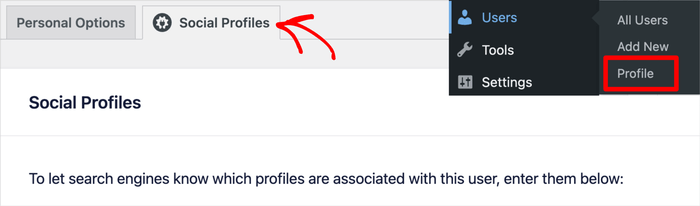
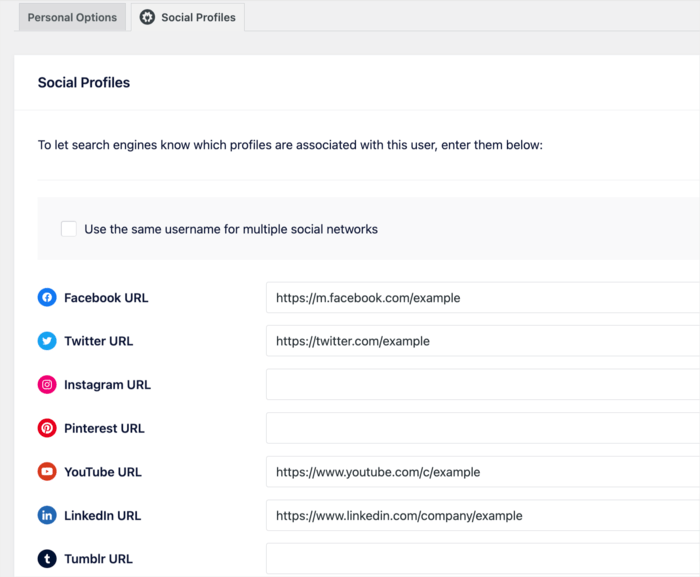
Al hacerlo, se abrirá una ventana modal (ventana) donde podrás agregar los perfiles de redes sociales que deseas asociar a cada cuenta de usuario. Cuando estés en esta página, completa los campos relevantes para agregar los enlaces a tus cuentas de redes sociales.
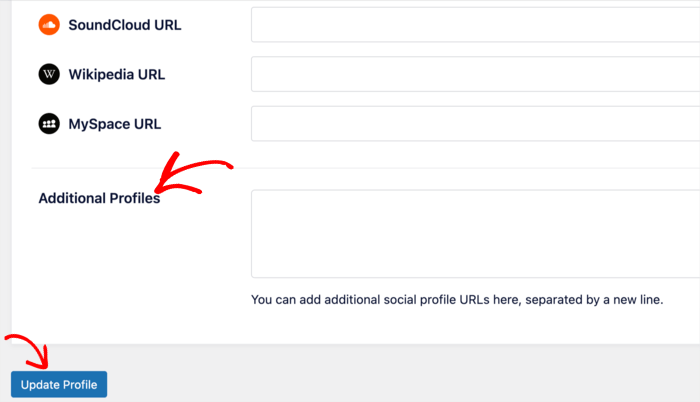
Si tienes más perfiles de redes sociales que agregar, puedes hacerlo en la sección Perfiles adicionales. Una vez que hayas terminado, no olvides hacer clic en el botón Actualizar perfil.
¡Eso es todo!
Has agregado tus perfiles de redes sociales al esquema de tu sitio.
Esperamos que este artículo te haya ayudado a saber cómo agregar tus perfiles de redes sociales al esquema de tu sitio de WordPress. Una vez que hayas terminado, también puedes consultar algunas de nuestras otras guías. Ejemplos interesantes incluyen nuestros artículos sobre cómo agregar varias URL a tu sitemap y nuestra guía para principiantes de SEO en WordPress.
Si encontraste útil este artículo, suscríbete a nuestro Canal de YouTube. Encontrarás muchos más tutoriales útiles allí. También puedes seguirnos en Twitter, LinkedIn o Facebook para estar al tanto.
¿Quieres probar AIOSEO gratis?
Introduce la URL de tu sitio web de WordPress para instalar AIOSEO Lite.

Descargo de responsabilidad: Nuestro contenido es compatible con los lectores. Esto significa que si haces clic en algunos de nuestros enlaces, podemos ganar una comisión. Solo recomendamos productos que creemos que añadirán valor a nuestros lectores.

Esto es bueno y sencillo. Sin embargo, no tengo un botón "Actualizar perfil" en la parte inferior de la página.
Hola Carole, gracias por tu comentario. Nos alegra que hayas encontrado útil la función. ¿Podrías intentar actualizar tu página? Si sigues sin ver el botón, por favor contacta a nuestro equipo de soporte aquí.
Gracias de nuevo :)
Me gustó mucho, lo hice en mi sitio, ahora monitorizaré y seguiré los resultados. ¡Gracias!
Muchas gracias por esto. Pero en mi página de Perfiles, solo tengo opciones para agregar URL de Facebook y Twitter bajo el encabezado All In One SEO Pro. ¿Podrías sugerir cómo obtener las otras? (no tengo el botón 'perfiles adicionales') Gracias
Hola Nadya. Gracias por tu comentario. ¿Podrías contactar a nuestro equipo de soporte con tu problema?
Gracias.