
“Rastreado: actualmente no indexado” es un estado fácil de entender y solucionar.
Este tutorial definirá este estado y te mostrará cómo solucionarlo.
Y recomendaremos una forma de evitar el estado “rastreado: actualmente no indexado” en el futuro.
Primero, definamos el mensaje de error.
En este artículo
¿Qué es “rastreado: actualmente no indexado”?
“Rastreado: actualmente no indexado” es un estado de página que se encuentra en los informes de indexación de Google Search Console.
El estado se aplica a las páginas que Google ha descubierto y rastreado, pero que ha decidido no indexar.
Para determinar por qué ocurre este estado, primero encontraremos ejemplos de páginas etiquetadas como “rastreado: actualmente no indexado”.
Encuentra páginas “rastreado: actualmente no indexado”
Para nuestro tutorial, utilizaremos un sitio web que se lanzó recientemente.
Paso 1: Inicia sesión en Google Search Console
Si aún no tienes una cuenta de Google Search Console, créala y sigue las instrucciones para verificar la propiedad del sitio que deseas analizar.
Luego, inicia sesión en tu cuenta.
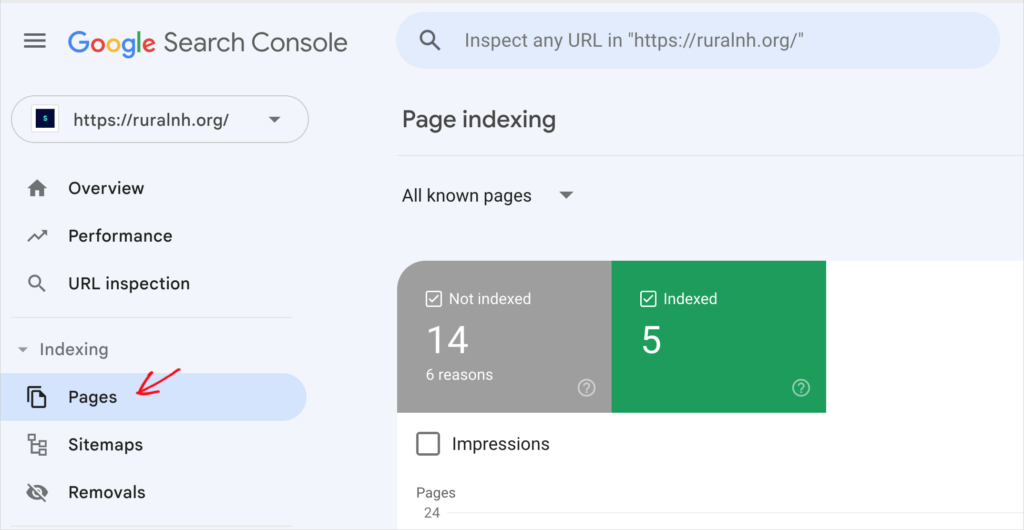
Paso 2: Haz clic en Páginas
En la columna de navegación de la izquierda, haz clic en Páginas. Esto abrirá el informe de indexación de páginas.
Paso 3: Navega a “Rastreado: actualmente no indexado”
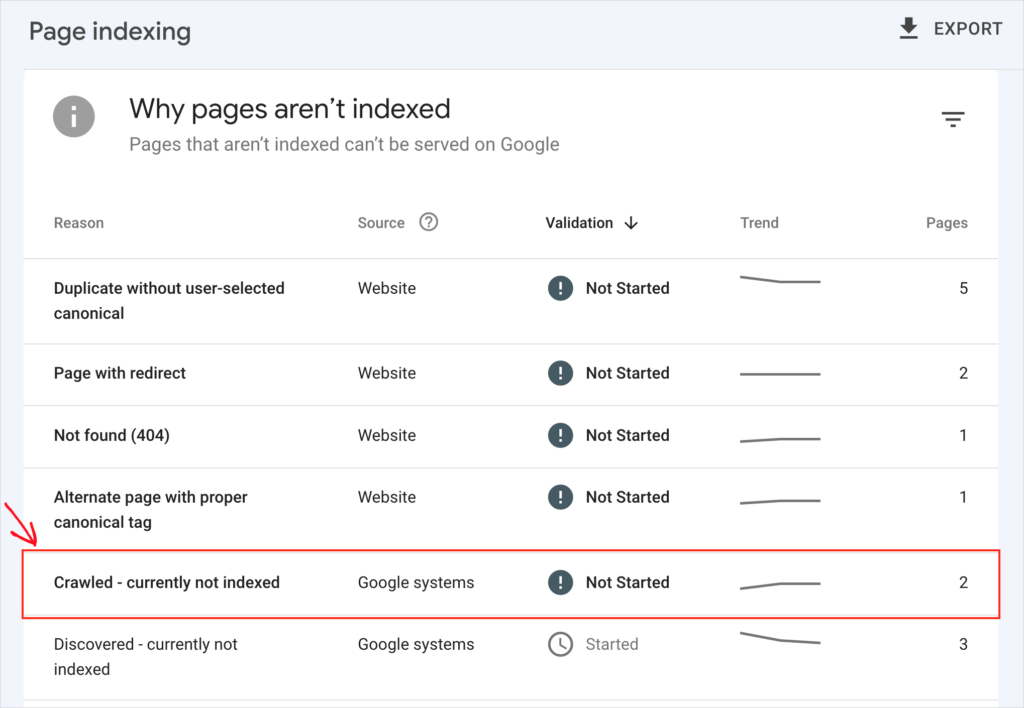
Luego, desplázate hacia abajo hasta la sección “Por qué las páginas no están indexadas”.
Haz clic en “Rastreado: actualmente no indexado”.
Paso 4: Ver URLs afectadas
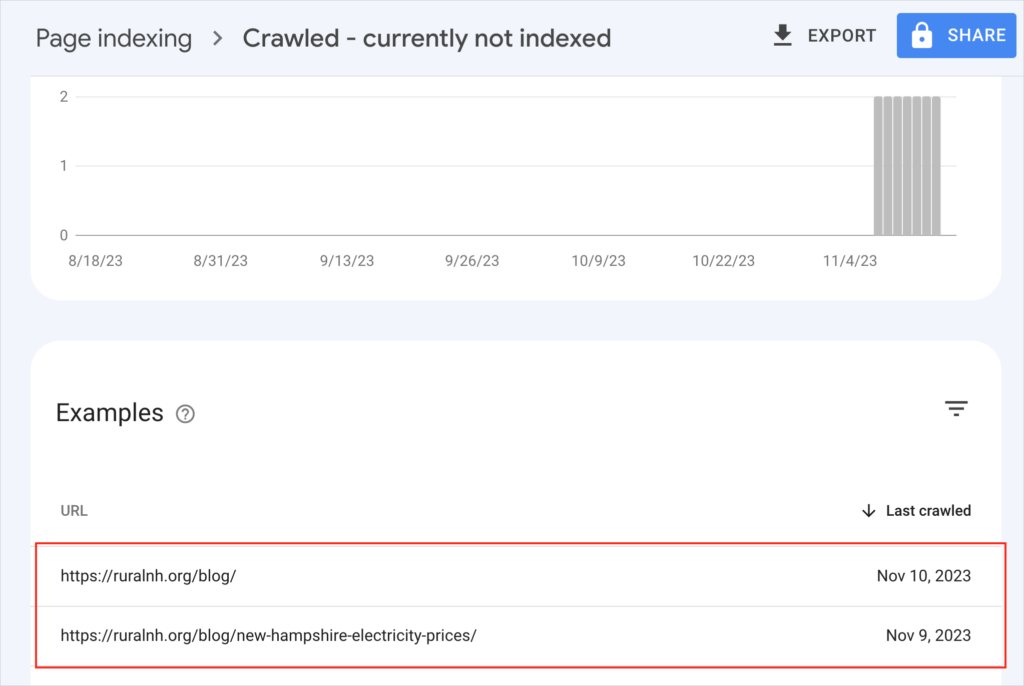
Desplázate hacia abajo para ver las URLs afectadas.
En nuestro ejemplo de sitio web, tenemos 2 URLs listadas.
Cómo solucionar “rastreado: actualmente no indexado”
Para comenzar la solución, seleccionaremos una de las URLs afectadas.
Paso 1: Haz clic en una URL para solucionar
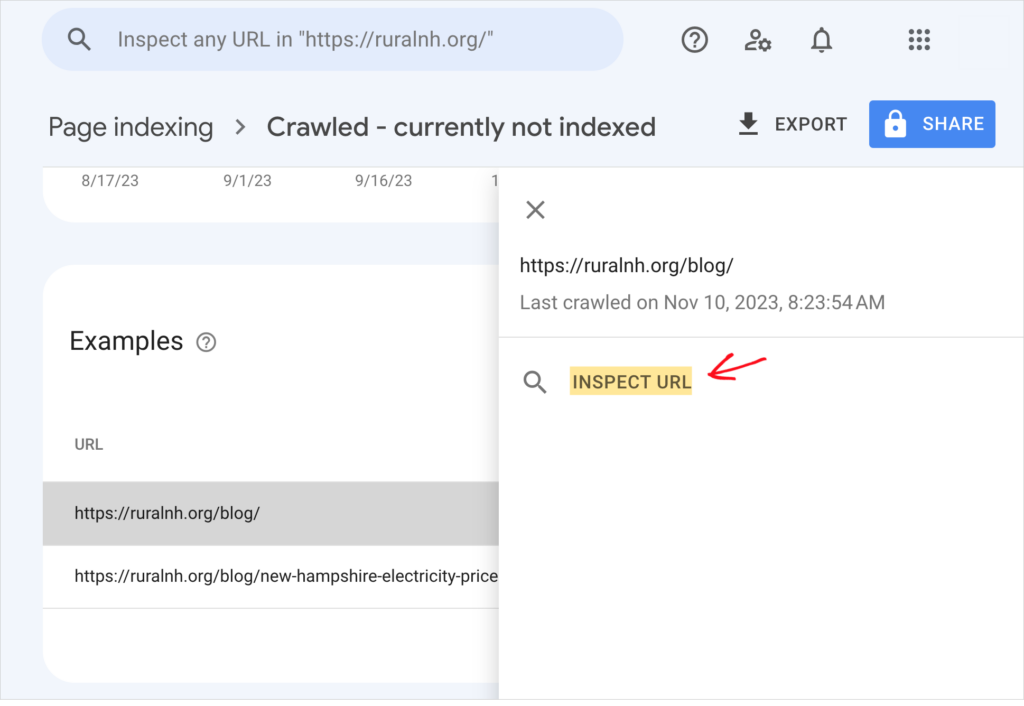
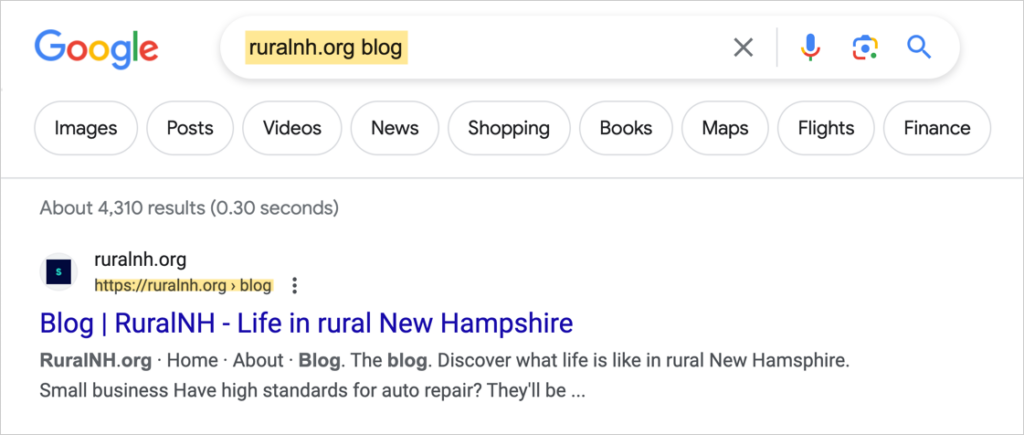
Haremos clic en la primera URL, la página /blog/ del sitio web.
Hacer clic en esa URL hará que una ventana se deslice desde la derecha (en escritorio).
Ahora, vemos la opción INSPECCIONAR URL.
Paso 2: Inspeccionar URL
Haga clic en INSPECCIONAR URL.
A continuación, recibimos la confirmación de que la página no ha sido indexada.
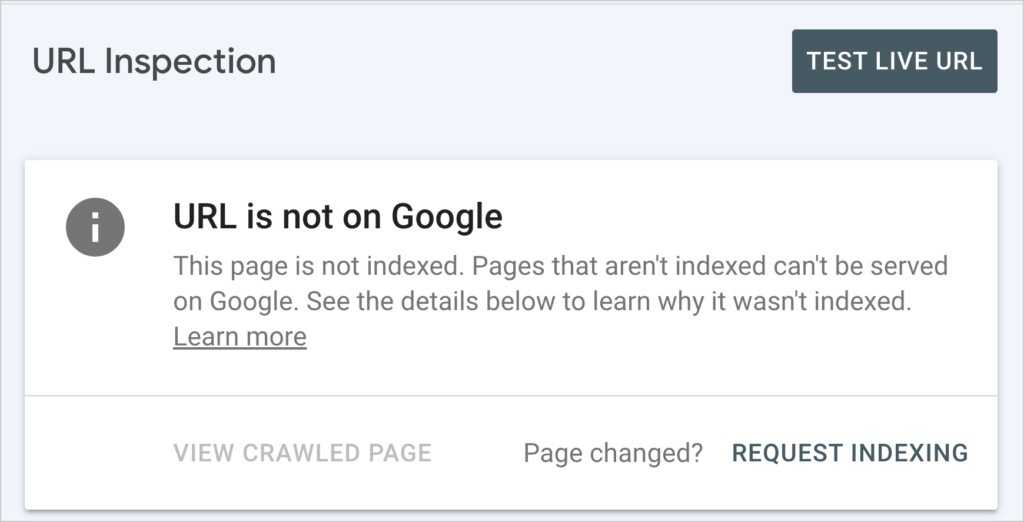
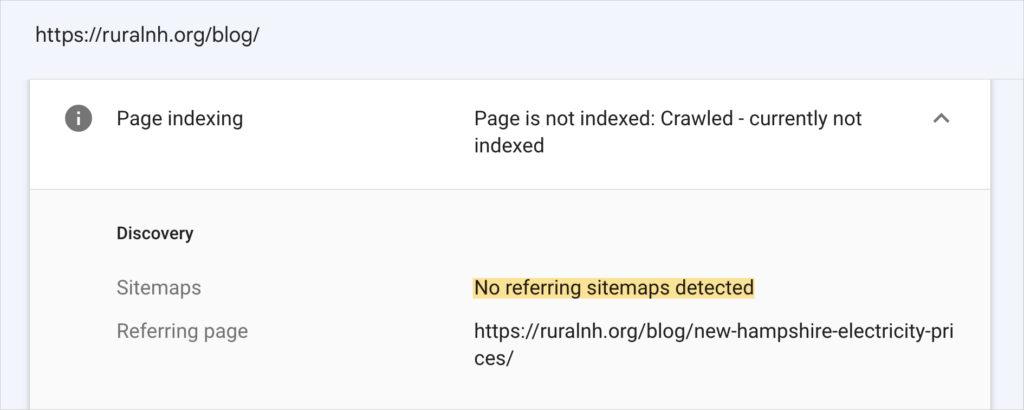
Si desplazamos un poco hacia abajo, vemos un motivo: "No se detectaron sitemaps de referencia".
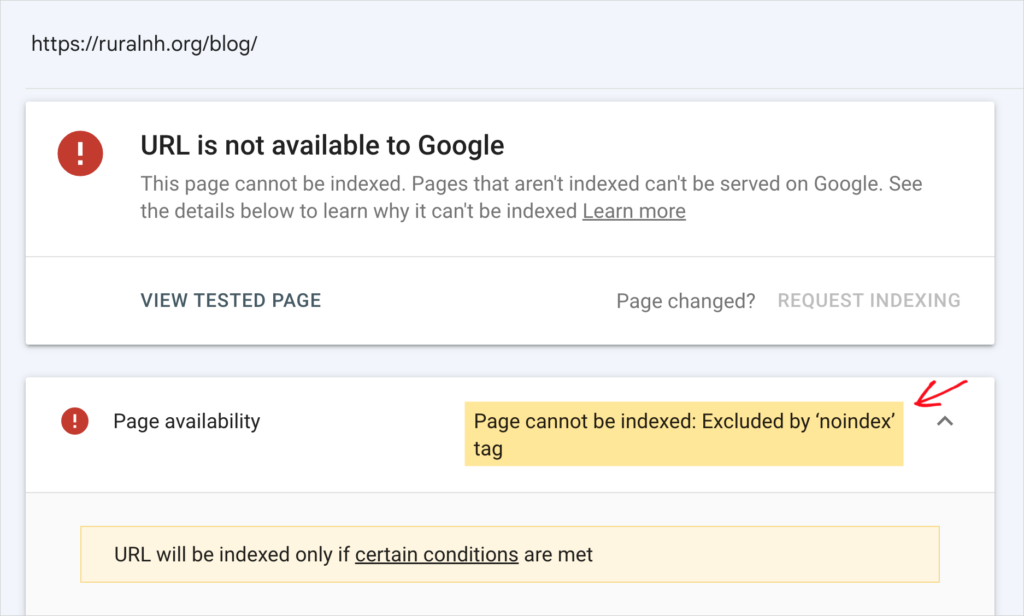
Para profundizar, haremos clic en PROBAR URL EN VIVO. (PROBAR URL EN VIVO a menudo devuelve datos más recientes, por lo que los resultados pueden indicar que la página ha sido indexada.)
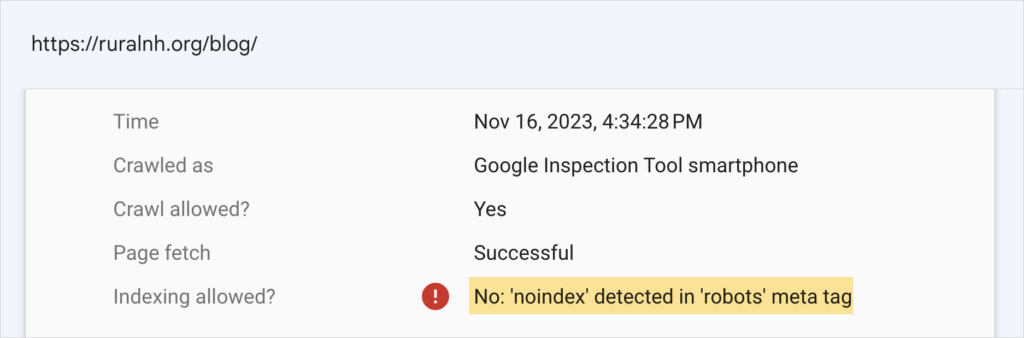
En nuestro caso, descubrimos que la página no puede ser indexada porque "no está disponible para Google".
También vemos un motivo: "La página no se puede indexar: Excluida por la etiqueta 'noindex'".
Si desplazamos un poco más hacia abajo, vemos un mensaje similar: "Se detectó 'noindex' en la etiqueta meta 'robots'".
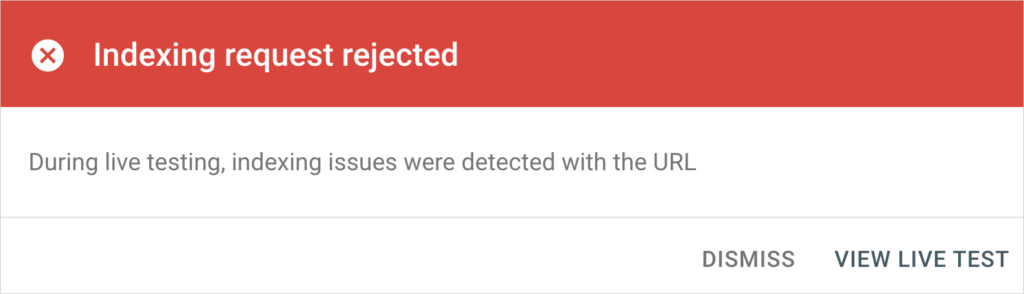
Nota: Si su URL no está disponible para Google, hacer clic en SOLICITAR INDEXACIÓN dará como resultado este mensaje.
Paso 4: Ejecuta las correcciones necesarias
Por lo tanto, nuestra página no se puede indexar en su estado actual.
Debemos arreglar 2 cosas:
- Necesitamos añadir /blog/ al sitemap.
- Necesitamos eliminar la etiqueta noindex de la página.
El sitio web de nuestro ejemplo no utiliza un sistema de gestión de contenido como WordPress. Por lo tanto, tuvimos que acceder al código fuente para solucionar los problemas del sitemap y de noindex.
Después de ejecutar una corrección, normalmente hay un retraso antes de que Google pueda reconocer que su página se ha actualizado. Así que prepárese para esperar unas 24 horas antes de hacer clic de nuevo en PROBAR URL EN VIVO.
Paso 5: Prueba la URL en directo de nuevo y solicita la indexación
Después de un día más o menos, retome donde lo dejó y haga clic de nuevo en PROBAR URL EN VIVO.
Debería recibir un mensaje de que la URL está disponible para Google.
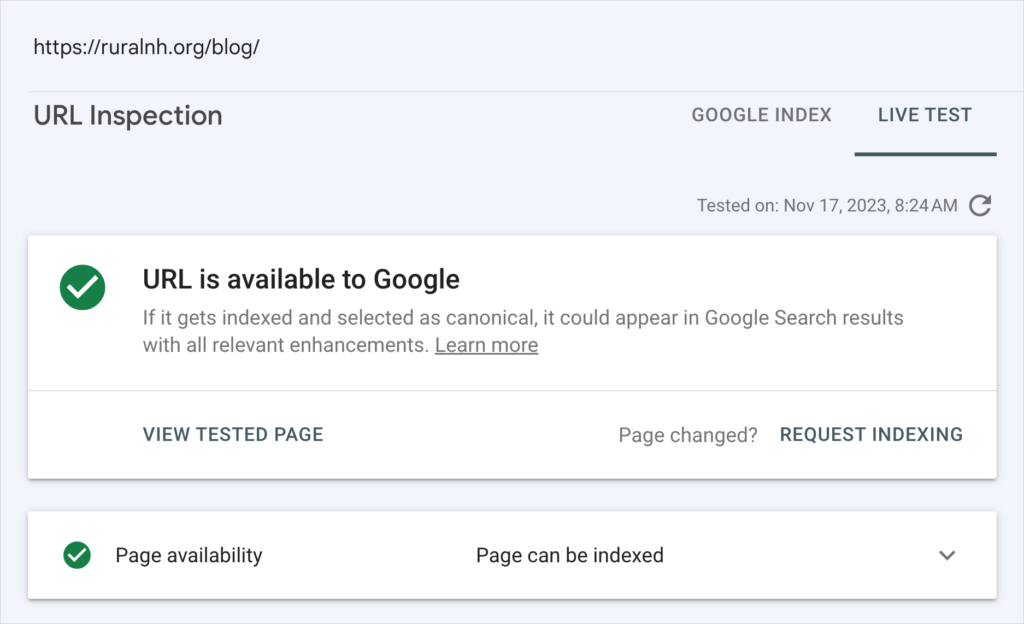
A continuación, haga clic en SOLICITAR INDEXACIÓN.
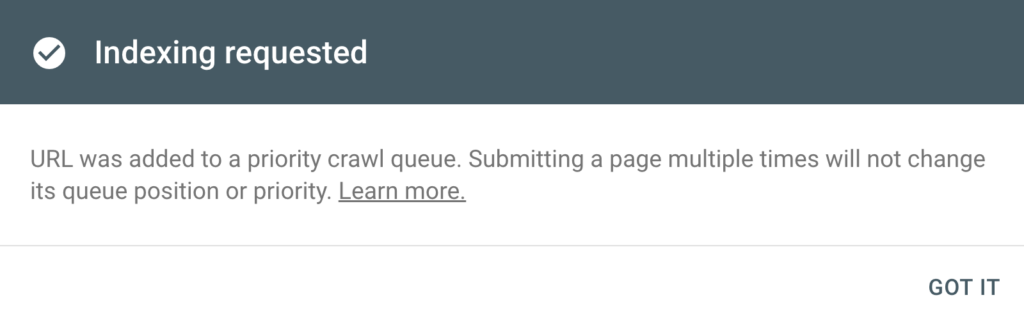
Un mensaje de éxito indica que nuestra URL fue "añadida a una cola de rastreo prioritaria".
Nuestra corrección está completa. Una vez que Google indexe la página, se mostrará en los resultados de búsqueda.
En nuestro caso, la página apareció en menos de 24 horas.
Cómo usar AIOSEO para prevenir problemas de indexación
Recomendamos usar WordPress y un plugin de SEO como All in One SEO (AIOSEO) para evitar tener que lidiar con código fuente en estas correcciones.

Una vez que descargue e instale All in One SEO (AIOSEO), el plugin generará automáticamente sitemaps para usted y los mantendrá actualizados.
Estos sitemaps requieren un mantenimiento 100% nulo. Si bien permiten la personalización, no tendrá que preocuparse de que el contenido que desea en Google quede excluido de su sitemap.
Los sitemaps ayudan a Google a descubrir e indexar su contenido. Y los sitemaps de AIOSEO se actualizan cada vez que modifica o publica contenido.
Además, no es necesario manipular etiquetas noindex ni código. En su lugar, sus páginas, publicaciones y archivos estarán configurados, por defecto, para "Mostrar en los resultados de búsqueda".
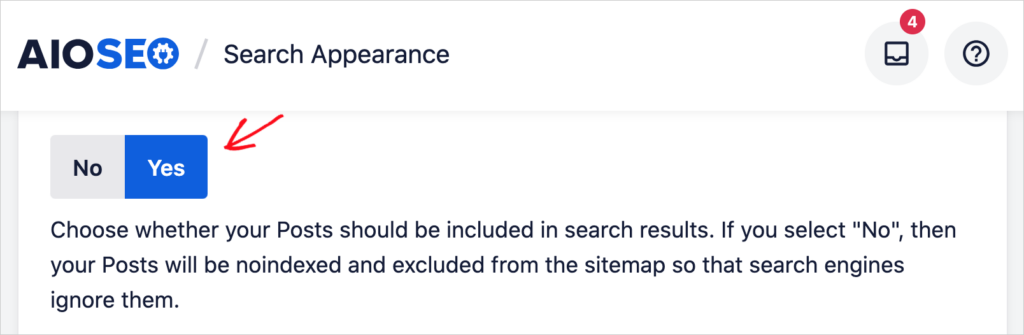
Si hay un tipo de contenido que no desea indexar, simplemente puede cambiar el botón "Sí" a "No".
Creemos que estará de acuerdo en que este botón "Sí/No" es mucho más fácil de manejar que editar código.
All in One SEO es un plugin establecido con miles de reseñas de 5 estrellas en WordPress.org. Actualmente, más de 3 millones de propietarios de sitios utilizan el plugin.
Los usuarios de la versión Elite de AIOSEO pueden ver el Estado de indexación de sus publicaciones dentro del editor de WordPress.
Preguntas y respuestas sobre la indexación
¿Cómo obligo a Google a indexar?
No hay forma de obligar a Google a indexar, pero Google Search Console puede mostrarte si hay una solución sencilla para la indexación.
Ten en cuenta que algunas páginas pueden no ser indexadas porque son páginas duplicadas o no han superado los estándares de calidad de Google.
¿Por qué obtengo un estado de "no indexada" en una página que sí está indexada?
En Google Search Console (GSC), hay un desfase temporal entre el estado de "no indexada" y los datos de "PROBAR URL EN VIVO". Por lo tanto, GSC puede listar una URL como no indexada, aunque al hacer clic en el botón PROBAR URL EN VIVO se muestre que la página ha sido indexada.
Después de solucionar "Rastreada: actualmente no indexada"
Ahora que entiendes qué causa "rastreada: actualmente no indexada" y cómo un plugin SEO puede ayudarte a evitar problemas con el sitemap o las etiquetas noindex, ¿qué sigue?
Aprende a comprobar el estado de tu indexación sin salir de WordPress. Obtén una introducción al rastreo y la indexación. Y explora cuándo usar noindex vs. robots.txt.
Para obtener más información sobre optimización para motores de búsqueda, suscríbete a nuestro Canal de YouTube. Publicamos tutoriales nuevos cada semana. Y únete a nosotros en X (Twitter), LinkedIn o Facebook para estar al tanto.
¿Quieres probar AIOSEO gratis?
Introduce la URL de tu sitio web de WordPress para instalar AIOSEO Lite.

Descargo de responsabilidad: Nuestro contenido es compatible con los lectores. Esto significa que si haces clic en algunos de nuestros enlaces, podemos ganar una comisión. Solo recomendamos productos que creemos que añadirán valor a nuestros lectores.
