

¿Quieres aprender a crear un sitemap XML de WordPress sin un plugin?
Un sitemap XML es un archivo en el que proporcionas información sobre las páginas, vídeos y otros archivos de tu sitio, y las relaciones entre ellos. En otras palabras, los sitemaps XML están hechos para los motores de búsqueda, no para los humanos.
Aunque es mucho más fácil usar un plugin para crear un sitemap XML, algunos usuarios prefieren crearlo ellos mismos y les preocupa que un plugin ralentice su sitio.
Veamos cómo crear un sitemap XML en WordPress sin usar un plugin. También cubriremos los beneficios de usar un sitemap y te mostraremos una mejor manera de crear uno.
No dudes en usar nuestra tabla de contenidos a continuación para navegar por este tutorial repleto de sitemaps XML:
- Beneficios de usar un sitemap XML
- ¿Qué tipo de sitios web necesitan un sitemap?
- ¿Es mejor crear un sitemap XML con o sin un plugin?
- Crea un sitemap XML de WordPress sin un plugin
- Una mejor manera de crear un sitemap XML
Beneficios de usar un sitemap XML
Hay muchos beneficios en el uso de sitemaps. Si bien los sitemaps no mejorarán directamente tus rankings en los motores de búsqueda, permiten que los motores de búsqueda rastreen mejor tu sitio web.
Esto significa que pueden encontrar más contenido y empezar a mostrarlo en los resultados de búsqueda, lo que puede resultar en rankings más altos y más tráfico a tu sitio.
Sin un sitemap, los bots de los motores de búsqueda solo pueden encontrar todas tus páginas siguiendo enlaces, no el contenido de las publicaciones, vídeos, páginas de archivo, etc.
Para este propósito, una vez que hayas iniciado un sitio web de WordPress, debes asegurarte de crear un sitemap para que los motores de búsqueda puedan descubrir, indexar y rastrear tu contenido.
Dicho esto, aquí tienes algunos beneficios de usar un sitemap XML en tu sitio de WordPress:
- Informa a los motores de búsqueda sobre tu contenido – un sitemap XML contiene información sobre cada página de tu sitio, incluyendo cuándo fue creada y modificada por última vez, así como su importancia en relación con otras páginas de tu sitio.
- Ayuda a los motores de búsqueda a descubrir tus nuevas páginas – informa a los motores de búsqueda sobre tus nuevas páginas y cuándo has publicado una nueva entrada de blog en tu sitio.
- Prioridad de rastreo y páginas incrementadas – cambia la prioridad relativa de las páginas en tu sitio web. Por ejemplo, puedes añadir una etiqueta en tu sitemap indicando qué páginas son las más importantes y los bots se centrarán en rastrear estas páginas prioritarias.
- Lista las URL de tu sitio web – puedes enviar una lista de todas las URL de tu sitio web. Esto es beneficioso porque algunas de las URL podrían no haber sido encontradas por los motores de búsqueda sin haberlas enviado en un sitemap.
Pasemos a ver qué tipos de sitios web necesitan un sitemap.
¿Qué tipo de sitios web necesitan un sitemap?
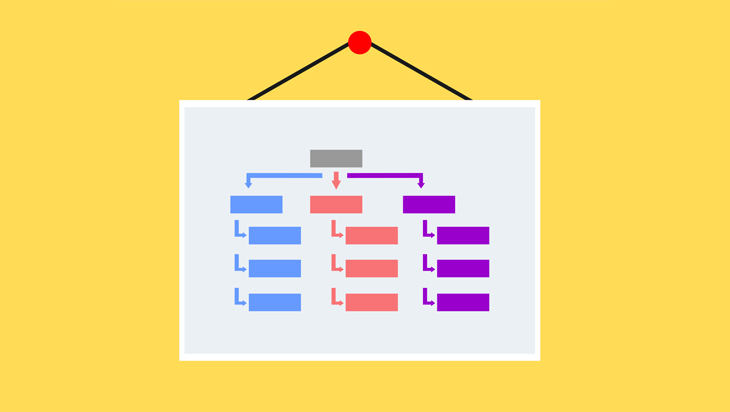
Según Google, la mayoría de los sitios web se beneficiarán de tener un sitemap.
Son especialmente útiles para:
- Sitios grandes
- Sitios nuevos que tienen pocos enlaces externos
- Sitios con mucho contenido que no está bien enlazado
- Sitios con mucho contenido multimedia
Como probablemente ya entiendas, la mayoría de los sitios deberían usar un sitemap. Sin un sitemap XML, tardaría más en aparecer tu contenido en los motores de búsqueda o en ser eliminado de ellos.
WordPress genera automáticamente un sitemap básico
Antes que nada, debemos aclarar que para WordPress 5.5 y versiones más recientes, WordPress genera automáticamente un sitemap. En esta versión, introdujeron una función que añade funcionalidad básica de sitemaps XML al núcleo de WordPress.
Como resultado, los sitemaps de WordPress son muy básicos y también incluyen cualquier cosa que puedas tener marcada como "no indexar", lo que puede causar errores en tu sitio.
Para más detalles, puedes consultar nuestra publicación sobre si deberías usar un sitemap de WordPress o crear el tuyo propio.
¿Es mejor crear un sitemap XML con o sin un plugin?

Los plugins son una característica considerable en WordPress, que añade nueva funcionalidad a tu sitio de WordPress. Y sin embargo, muchos usuarios creen que cuantos menos plugins usen en sus sitios, mejor, pero eso no es siempre necesariamente cierto.
Es cierto que los plugins mal codificados podrían añadir hinchazón y ralentizar tu sitio. Pero un plugin bien hecho y ligero puede simplificar las cosas y ahorrarte mucho tiempo, sin ningún efecto negativo.
De hecho, el número de plugins en un sitio de WordPress en realidad tiene muy poca correlación directa con la velocidad y el rendimiento de tu sitio. Todo depende de la calidad de los plugins instalados. Puedes leer más sobre cómo los plugins afectan la velocidad de tu sitio aquí.
Antes de entrar en materia, echemos un vistazo a por qué crear un sitemap XML de WordPress sin un plugin podría no ser la mejor opción para tu sitio.
- Es difícil y consume mucho tiempo: no usar un plugin de SEO para crear tu sitemap es difícil y lleva mucho tiempo extra. Necesitas saber cómo usar código PHP y ser capaz de averiguar cómo codificar un sitemap XML funcional.
- Puedes perder todo tu arduo trabajo: es muy probable que tus cambios se borren cuando actualices tu tema de WordPress.
- No puedes cambiar el tema de WordPress: no puedes cambiar tu tema de WordPress ya que tu código personalizado solo funcionará si estás usando ese tema en particular.
- Te perderás potentes funciones: con un plugin de SEO, puedes incluir fácilmente funciones avanzadas como sitemaps de vídeo, sitemaps de Google Noticias, funciones de control granular de sitemaps, etc.
En conclusión, si quieres hacer personalizaciones en tu sitemap y también incluir contenido avanzado, te recomendamos usar los plugins de SEO más potentes del mercado, All in One SEO (AIOSEO).
Puedes tener total seguridad sabiendo que este plugin está bien optimizado para la velocidad y no ralentizará tu sitio.
Además, puedes elegir incluir o excluir:
- Imágenes y galerías
- Publicaciones protegidas con contraseña
- Tipos de publicaciones personalizadas
- Páginas de adjuntos multimedia
- Páginas de archivo para etiquetas, categorías, autores
- y mucho más
Lo mejor de todo es que AIOSEO notificará automáticamente a los motores de búsqueda cada vez que publiques, actualices o elimines contenido en tu sitio.
Con AIOSEO, puedes asegurarte de que Google sepa qué páginas son las más importantes en tu sitio y solo clasifique tu contenido de alta calidad.
Crea un sitemap XML de WordPress sin un plugin
Dicho esto, si aún deseas aprender a crear un mapa del sitio XML de WordPress sin un plugin, te mostraremos cómo hacerlo a continuación. Pero para esto, necesitarás saber cómo usar código PHP.
Nota: Al crear un mapa del sitio XML de WordPress sin un plugin, tienes que informar manualmente a los rastreadores de Google sobre el archivo. Para hacer esto, debes enviar el archivo a tu Google Search Console (anteriormente Google Webmaster Tools).
Para más detalles, visita la publicación de WPBeginner sobre cómo añadir tu sitio de WordPress a Google Search Console.
Ahora, vamos a lo esencial de cómo añadir un mapa del sitio en WordPress.
El primer paso es crear un código personalizado para tu mapa del sitio XML. Si no estás acostumbrado al código PHP y no sabes cómo codificar un mapa del sitio XML para WordPress, puedes usar nuestro ejemplo a continuación.
Código personalizado para el mapa del sitio XML de WordPress
Ahora, copia el fragmento de código personalizado para el mapa del sitio XML y añádelo al archivo functions.php en tu sitio web de WordPress. Te mostraremos cómo hacerlo a continuación.
/* function to create sitemap.xml file in root directory of site  */
// add_action("publish_post", "eg_create_sitemap");
// add_action("publish_page", "eg_create_sitemap");
add_action( "save_post", "eg_create_sitemap" );
function eg_create_sitemap() {
    if ( str_replace( '-', '', get_option( 'gmt_offset' ) ) < 10 ) {
        $tempo = '-0' . str_replace( '-', '', get_option( 'gmt_offset' ) );
    } else {
        $tempo = get_option( 'gmt_offset' );
    }
    if( strlen( $tempo ) == 3 ) { $tempo = $tempo . ':00'; }
    $postsForSitemap = get_posts( array(
        'numberposts' => -1,
        'orderby'     => 'modified',
        'post_type'   => array( 'post', 'page' ),
        'order'       => 'DESC'
    ) );
    $sitemap .= '<?xml version="1.0" encoding="UTF-8"?>' . '<?xml-stylesheet type="text/xsl" href="' .
        esc_url( home_url( '/' ) ) . 'sitemap.xsl"?>';
    $sitemap .= "\n" . '<urlset xmlns:xsi="http://www.w3.org/2001/XMLSchema-instance" xsi:schemaLocation="http://www.sitemaps.org/schemas/sitemap/0.9 http://www.sitemaps.org/schemas/sitemap/0.9/sitemap.xsd" xmlns="http://www.sitemaps.org/schemas/sitemap/0.9">' . "\n";
    $sitemap .= "\t" . '<url>' . "\n" .
        "\t\t" . '<loc>' . esc_url( home_url( '/' ) ) . '</loc>' .
        "\n\t\t" . '<lastmod>' . date( "Y-m-d\TH:i:s", current_time( 'timestamp', 0 ) ) . $tempo . '</lastmod>' .
        "\n\t\t" . '<changefreq>daily</changefreq>' .
        "\n\t\t" . '<priority>1.0</priority>' .
        "\n\t" . '</url>' . "\n";
    foreach( $postsForSitemap as $post ) {
        setup_postdata( $post);
        $postdate = explode( " ", $post->post_modified );
        $sitemap .= "\t" . '<url>' . "\n" .
            "\t\t" . '<loc>' . get_permalink( $post->ID ) . '</loc>' .
            "\n\t\t" . '<lastmod>' . $postdate[0] . 'T' . $postdate[1] . $tempo . '</lastmod>' .
            "\n\t\t" . '<changefreq>Weekly</changefreq>' .
            "\n\t\t" . '<priority>0.5</priority>' .
            "\n\t" . '</url>' . "\n";
    }
    $sitemap .= '</urlset>';
    $fp = fopen( ABSPATH . "sitemap.xml", 'w' );
    fwrite( $fp, $sitemap );
    fclose( $fp );
}
Nota: Recuerda usar SIEMPRE un Tema Hijo al editar el código. Te permite actualizar fácilmente tu tema principal sin preocuparte de que tu tema falle o pierdas algún cambio. Para más detalles, visita la publicación de WPBeginner sobre cómo instalar un Tema Hijo en WordPress.
Después de haber copiado el código personalizado para el mapa del sitio, puedes añadirlo navegando primero a Apariencia » Editor de temas.
Una vez en el Editor de temas, necesitas abrir el archivo functions.php que encontrarás en Archivos del tema en la columna derecha.
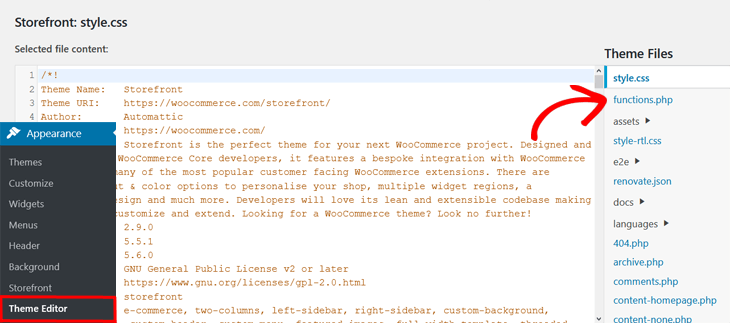
Esto abrirá una nueva ventana, donde podrá editar el archivo.
A continuación, pega el código personalizado para el mapa del sitio XML en el editor de archivos. Las instrucciones te dirán dónde pegar el código, pero si no lo hacen, entonces necesitas añadir el código al final del archivo.
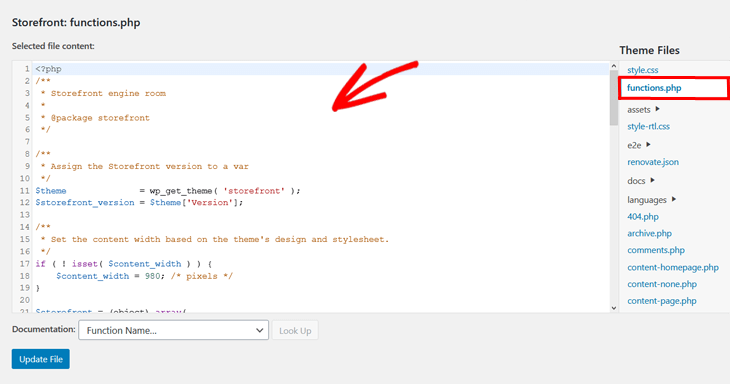
Después de haber agregado el fragmento de código, haga clic en el botón Actualizar archivo.
Una alternativa es usar tu FTP para añadir el código personalizado en los archivos del tema. Simplemente conecta tu cliente FTP a tu sitio web y ve a /wp-content/themes/tu-carpeta-de-tema/ y haz clic derecho en el archivo functions.php.
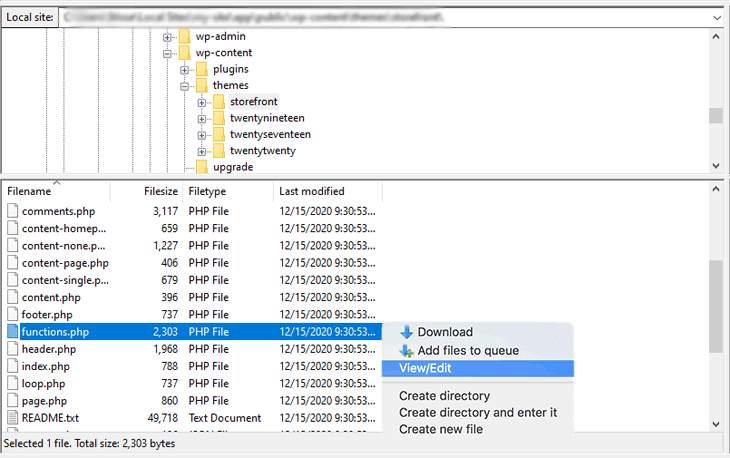
Selecciona la opción Ver/Editar archivo para abrir el editor de texto. Una vez que hayas añadido el código, haz clic en Guardar.
Ahora has creado un mapa del sitio XML de WordPress sin un plugin. El mapa del sitio ayudará a los motores de búsqueda a descubrir e indexar tu contenido cuando hayas publicado una nueva entrada.
Sin embargo, este es un mapa del sitio básico y solo incluye el parámetro para publish_post. No incluye otros tipos de contenido, como taxonomías, páginas de archivo, adjuntos de video, etc.
Por esa razón, y para asegurarte de que todo el contenido esté incluido, te mostraremos una mejor manera de crear un mapa del sitio XML.
Una mejor manera de crear un sitemap XML
Con AIOSEO, puedes crear un mapa del sitio XML con solo 1 clic. El plugin es extremadamente fácil de usar. ¡Solo necesitas instalarlo y ya está todo listo!
Si nunca has instalado un plugin antes, puedes encontrar una guía paso a paso sobre cómo instalar un plugin de WordPress en WPBeginner.
Te mostraremos cómo usar AIOSEO para crear tu sitemap XML.
Después de instalar y activar el plugin, simplemente visita Sitemaps en el menú All in One SEO.
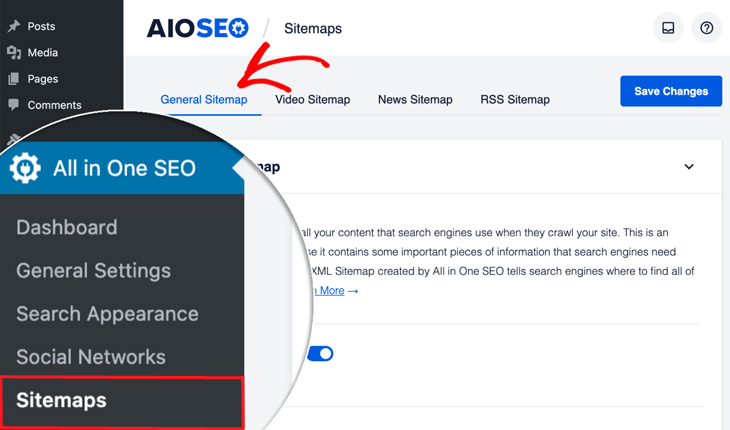
A continuación, haz clic en Sitemap General en el menú principal superior.
Esto abrirá la ventana del Sitemap General, donde puedes ver que Habilitar Sitemap está activado.
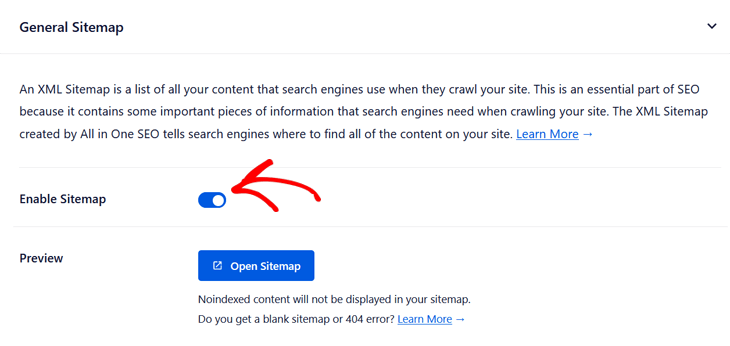
¡Eso es todo!
Con un solo clic, AIOSEO está listo y creará un sitemap XML para ti.
Mejor aún, notificará automáticamente a los motores de búsqueda cada vez que publiques, actualices o elimines contenido en tu sitio.
¡No puede ser más fácil que eso!
Ahora, pasemos a ver tu sitemap.
Ver tu Sitemap
Si quieres ver tu sitemap, simplemente haz clic en el botón Abrir Sitemap.
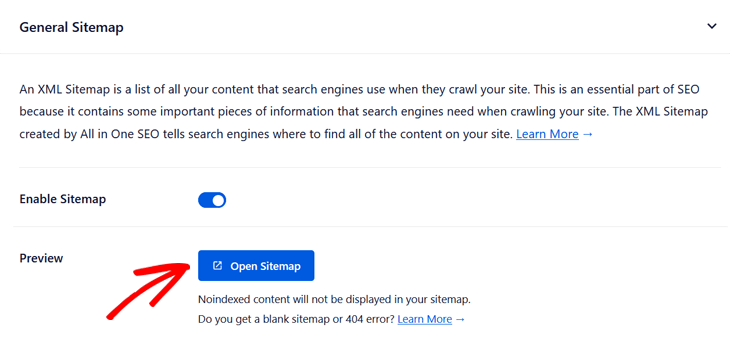
Esto te llevará a una página de índice de tu sitemap XML que se ve así:
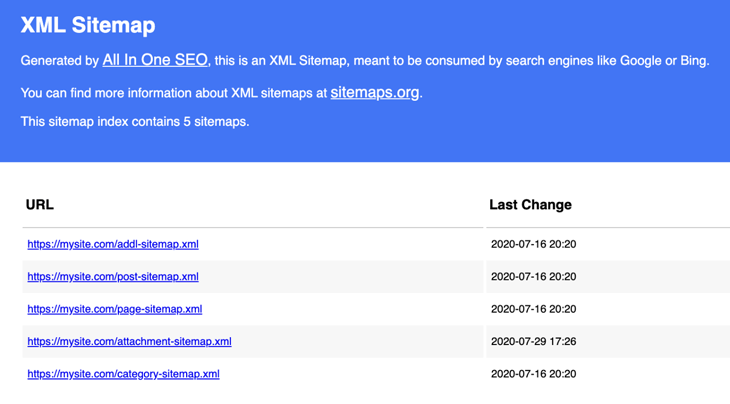
La página de índice enumera todos los sitemaps de tu sitio, y cada sitemap contiene un tipo diferente de contenido.
Por ejemplo, puedes ver que hay diferentes sitemaps para publicaciones, páginas, adjuntos, categorías, etc.
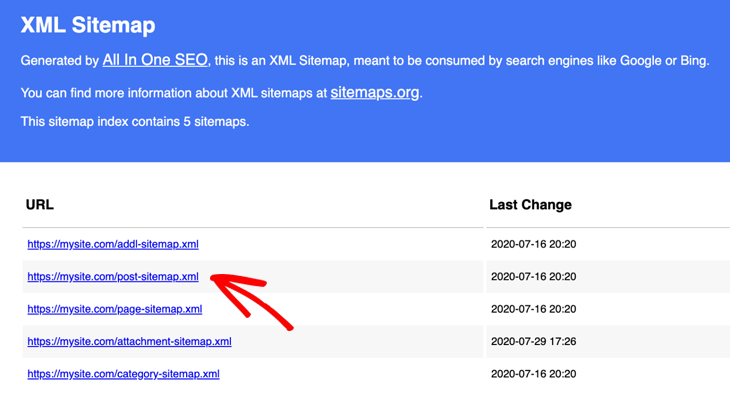
Haz clic en cada URL de sitemap de WordPress en la vista general del índice para ver una lista de ese contenido específico.
Probar tu Sitemap manualmente
Finalmente, también puedes probar o ver tu sitemap manualmente visitando la URL de tu sitio y añadiendo /sitemap.xml al final:
www.example.com/sitemap.xmlLa URL de tu sitemap siempre muestra la versión más reciente de tu sitemap.
Si deseas incluir contenido más avanzado en tu sitemap XML de WordPress, puedes encontrar más detalles sobre cómo personalizar tu sitemap XML aquí.
En resumen, los sitemaps son importantes desde la perspectiva de la optimización para motores de búsqueda (SEO) e indirectamente te ayudan a mejorar tus rankings en los motores de búsqueda.
Como resultado, recomendamos encarecidamente el uso de sitemaps para tu sitio y que los personalices para incluir todo tu contenido importante.
Esperamos que esta entrada de blog te haya ayudado a aprender cómo crear un sitemap XML en WordPress sin un plugin, así como a mostrarte el enorme potencial de usar AIOSEO para incluir también funciones avanzadas de sitemap.
Si todavía te preguntas si es una buena idea crear un sitemap XML de WordPress sin un plugin, deberías consultar nuestra entrada sobre Sitemaps de WordPress vs AIOSEO.
Y si quieres aprender más sobre SEO, por favor visita también nuestra guía definitiva de SEO para WordPress.
Mantente atento a las nuevas funciones y mejoras de AIOSEO.
¿Aún no has descargado AIOSEO, a qué esperas?
¿Quieres probar AIOSEO gratis?
Introduce la URL de tu sitio web de WordPress para instalar AIOSEO Lite.

Descargo de responsabilidad: Nuestro contenido es compatible con los lectores. Esto significa que si haces clic en algunos de nuestros enlaces, podemos ganar una comisión. Solo recomendamos productos que creemos que añadirán valor a nuestros lectores.
