
Si alguna vez has publicado una entrada de WordPress y te has preguntado por qué Google aún no la ha indexado, tu sitemap (o la falta de él) podría ser el problema.
He auditado docenas de sitios de WordPress en mis más de 6 años como especialista en SEO, y los sitemaps a menudo son pasados por alto por los propietarios de pequeñas empresas. Y lo entiendo. Cuando estás equilibrando la creación de contenido y las operaciones diarias, los archivos técnicos rara vez son una prioridad.
Pero sin un sitemap adecuado, los motores de búsqueda tienen que trabajar mucho más para encontrar todo en tu sitio. Eso significa que tu contenido puede permanecer oculto durante semanas.
La buena noticia es que crear un sitemap de WordPress lleva menos de 5 minutos.
En esta guía, te mostraré 3 formas de crear un sitemap en WordPress y te ayudaré a elegir la mejor para ti. También aprenderás a enviar tu sitemap a motores de búsqueda populares, como Google y Bing.
Lo que cubriremos:
- What Is a WordPress Sitemap?
- Por qué necesitas un sitemap para SEO
- ¿WordPress crea un sitemap automáticamente?
- Method 1: Create a WordPress Sitemap With a Plugin (Recommended)
- Paso 1: Abre la configuración de tu sitemap
- Paso 2: Configura los ajustes generales de tu sitemap
- Paso 3: Elige tus tipos de publicación y taxonomías
- Paso 4: Configura un sitemap de vídeo (opcional)
- Paso 5: Configura un sitemap de noticias (opcional)
- Paso 6: Deja que AIOSEO notifique automáticamente a los motores de búsqueda
- Método 2: Usa el sitemap integrado de WordPress
- Method 3: Create a WordPress Sitemap With Yoast SEO
- Cómo enviar tu sitemap de WordPress a Google
- Cómo enviar tu sitemap de WordPress a Bing
- Crea tu sitemap de WordPress en minutos
- FAQs
¿Qué es un sitemap de WordPress?
Un sitemap de WordPress es un archivo que lista todas las URLs importantes de tu sitio —entradas, páginas, imágenes, vídeos y más— en un formato que los motores de búsqueda pueden leer fácilmente. Piénsalo como un directorio que le entregas a Google para que siempre sepa qué hay en tu sitio y dónde encontrarlo.
Cuando publicas contenido nuevo, tu sitemap es uno de los primeros lugares que revisan los motores de búsqueda. Les dice no solo qué páginas existen, sino también cuándo se actualizó cada página y con qué frecuencia cambia tu contenido. Eso ayuda a los motores de búsqueda a rastrear tu sitio de manera más eficiente y a indexar tu contenido más rápido.
Sitemaps XML vs. Sitemaps HTML
Hay 2 tipos de sitemaps, y sirven para propósitos muy diferentes.
Un sitemap XML es un archivo de "detrás de escena" escrito en lenguaje de marcado extensible (XML). Está diseñado para los motores de búsqueda, no para las personas. No lo verás en la parte frontal de tu sitio; vive en una URL como tusitio.com/sitemap.xml y es leído por rastreadores como Googlebot para ayudarles a indexar tu contenido.
Un sitemap HTML es una página en tu sitio web que lista todo tu contenido en un formato legible por humanos. Está diseñado para los visitantes, no para los motores de búsqueda. Algunos sitios web incluyen un sitemap HTML en su pie de página para ayudar a los usuarios a navegar a páginas adicionales que no están en el menú principal. (Nosotros hacemos esto en AIOSEO, como puedes ver a continuación).
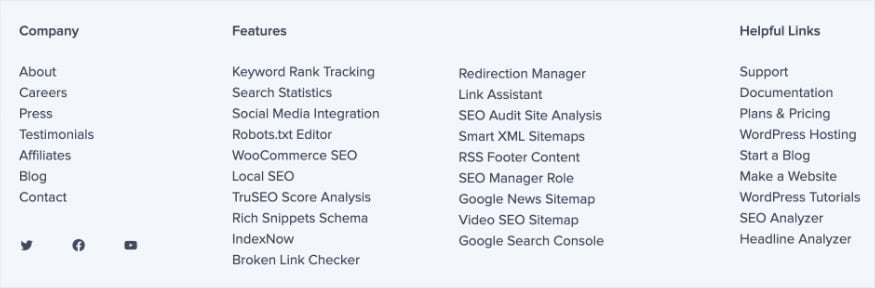
A efectos de SEO, el sitemap XML es lo que más importa. En eso se centra esta guía. Los sitemaps HTML son opcionales y la mayoría de los sitios no los necesitan a menos que tengan una biblioteca de contenido grande y compleja.
¿Quieres saber más? Echa un vistazo a esta comparación detallada de sitemaps XML vs. HTML.
Por qué necesitas un sitemap para SEO
Los sitemaps no mejoran directamente tu posicionamiento en las búsquedas. Pero sí facilitan mucho que los motores de búsqueda encuentren e indexen tu contenido, que es el primer paso para aparecer en los resultados.
Aquí es donde un sitemap marca una diferencia real:
- Sitios web nuevos. Si tu sitio aún no tiene muchos enlaces entrantes, los motores de búsqueda dependen de tu sitemap para descubrir tu contenido. Sin él, las páginas pueden pasar semanas sin indexar.
- Sitios web grandes. Cuanto más contenido tengas, más difícil será para los rastreadores encontrarlo todo. Un sitemap asegura que no se pierda ninguna página.
- Sitios con mucho contenido multimedia. Los sitemaps de imágenes y vídeos ayudan a Google a mostrar tus contenidos multimedia en los resultados de búsqueda de imágenes y vídeos, lo que puede generar tráfico adicional.
- Contenido actualizado con frecuencia. Un sitemap informa a los motores de búsqueda con qué frecuencia cambia tu contenido, para que sepan cuándo volver a rastrearlo.
- Páginas aisladas. Si una página tiene pocos o ningún enlace interno que apunte a ella, un sitemap suele ser la única forma en que los motores de búsqueda la encontrarán. (En SEO, llamamos a estas páginas huérfanas).
Nota rápida: Añadir un sitemap a Google Search Console también te permite supervisar el estado de indexación y detectar errores pronto. Te mostraré cómo hacerlo más adelante en esta guía.
¿WordPress crea un sitemap automáticamente?
Sí, pero es bastante básico.
Desde WordPress 5.5, cada sitio de WordPress genera automáticamente un sitemap en tudominio.com/wp-sitemap.xml. Incluye tus publicaciones, páginas y tipos de contenido personalizados, y está disponible para los motores de búsqueda sin ninguna configuración por tu parte.
Eso suena genial, pero tiene un inconveniente. El sitemap predeterminado de WordPress tiene algunas limitaciones importantes:
- Sin personalización. No puedes elegir qué contenido incluir o excluir sin escribir código PHP.
- Sin control sobre el contenido no indexado. Puede incluir páginas que has marcado como no indexadas, lo que puede causar errores en Google Search Console.
- Sin notificaciones automáticas a los motores de búsqueda. WordPress no avisa a Google o Bing cuando publicas o actualizas contenido.
- Sin soporte para sitemaps de imágenes, vídeos o noticias. Si quieres esos, necesitarás un plugin.
Para un sitio personal sencillo, el sitemap integrado podría ser suficiente. Pero si tienes un sitio web de empresa y te preocupa el SEO, un plugin te da mucho más control. Veamos el que uso a continuación.
Método 1: Crear un sitemap de WordPress con un plugin (Recomendado)
La forma más fácil y potente de crear un sitemap de WordPress es con un plugin de SEO.
Mi favorito personal es All in One SEO (AIOSEO). Es el plugin que recomiendo a todos los propietarios de sitios WordPress con los que trabajo, y es el que usaré para demostrar este método.

Para empezar, instala y activa AIOSEO en tu sitio de WordPress. Si aún no lo has hecho, puedes seguir nuestra guía paso a paso sobre cómo instalar AIOSEO.
Una vez que esté activo, así es como configurar tu sitemap de WordPress.
Paso 1: Abre la configuración de tu sitemap
En tu panel de WordPress, navega a All in One SEO → Sitemaps. Esto abre la página de configuración general del sitemap.
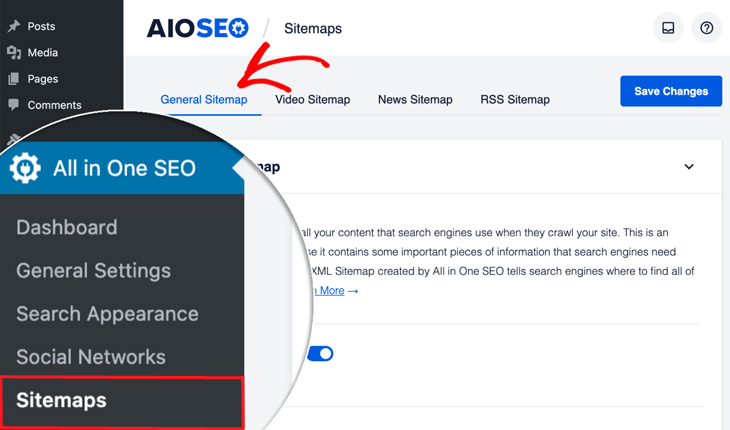
Lo primero que notarás es que el sitemap ya está habilitado por defecto. Puedes hacer clic en Abrir Sitemap para verlo en tu navegador. Estará activo en tusitio.com/sitemap.xml.
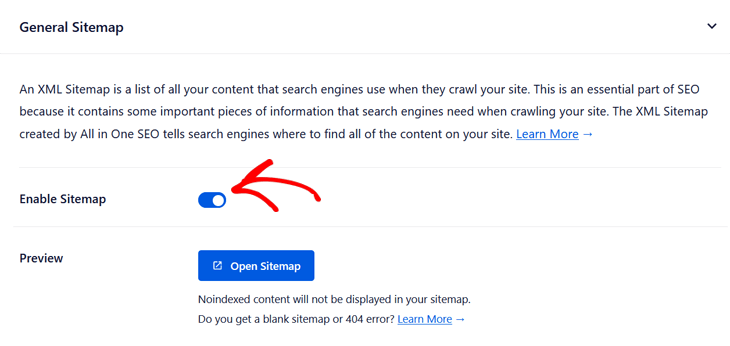
Paso 2: Configura los ajustes generales de tu sitemap
En Configuración del Sitemap, verás algunas opciones para revisar:
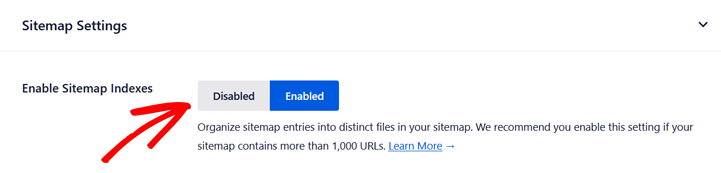
- Habilitar índices de sitemap: Esto divide tu sitemap en sub-sitemaps separados por tipo de contenido (uno para publicaciones, otro para páginas, etc.). Deja esto habilitado si tu sitio tiene más de unos pocos cientos de URLs. Para sitios más pequeños, puedes deshabilitarlo.
- Enlaces por Sitemap: Esto controla cuántas URLs aparecen en cada sub-sitemap. La configuración predeterminada funciona para la mayoría de los sitios, así que deja esto como está a menos que tengas una razón específica para cambiarlo.

Paso 3: Elige tus tipos de publicación y taxonomías
Desplázate hacia abajo hasta las secciones Tipos de Publicación y Taxonomías. Aquí puedes elegir exactamente qué contenido se incluye en tu sitemap.
Por defecto, Incluir todos los tipos de publicación y Incluir todas las taxonomías están marcados. Eso está bien para la mayoría de los sitios.
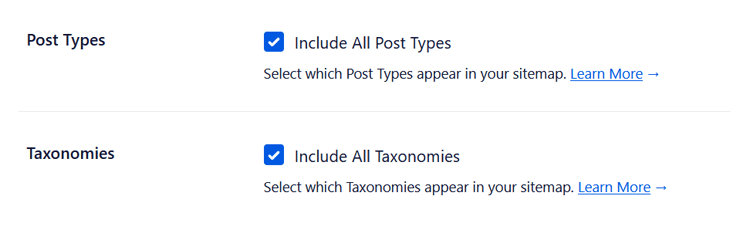
Si deseas excluir contenido específico (como un tipo de publicación personalizado que no tiene valor SEO), desmarca la casilla. Esto abrirá una lista de todos los tipos de publicación y taxonomías de contenido y podrás seleccionar solo lo que deseas incluir.
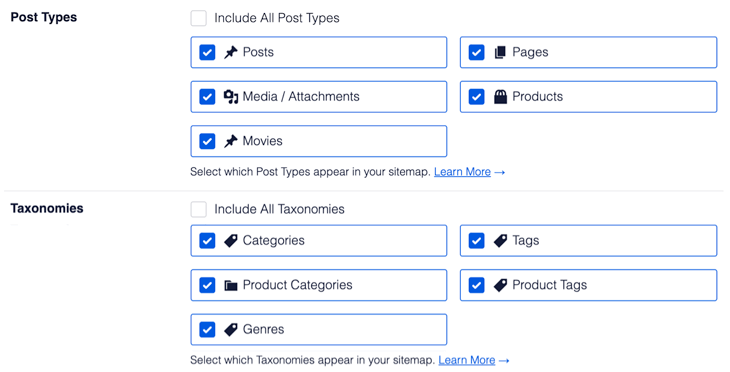
Nota: Cualquier contenido que hayas marcado como no-index en la Configuración del Sitemap se excluye automáticamente de esta lista. No necesitas eliminarlo manualmente.
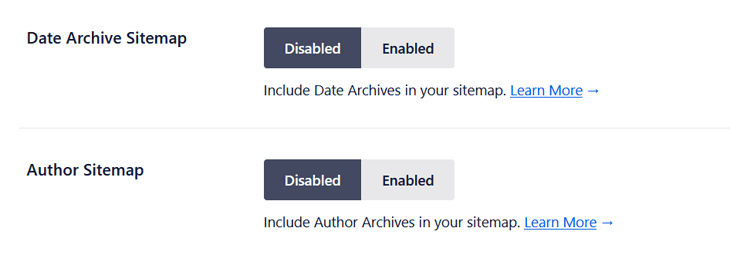
Finalmente, verás opciones para Archivos de Fecha y Archivos de Autor. Recomiendo dejar ambos deshabilitados. Aportan poco valor SEO y pueden crear problemas de contenido duplicado.
Paso 4: Configura un sitemap de vídeo (opcional)
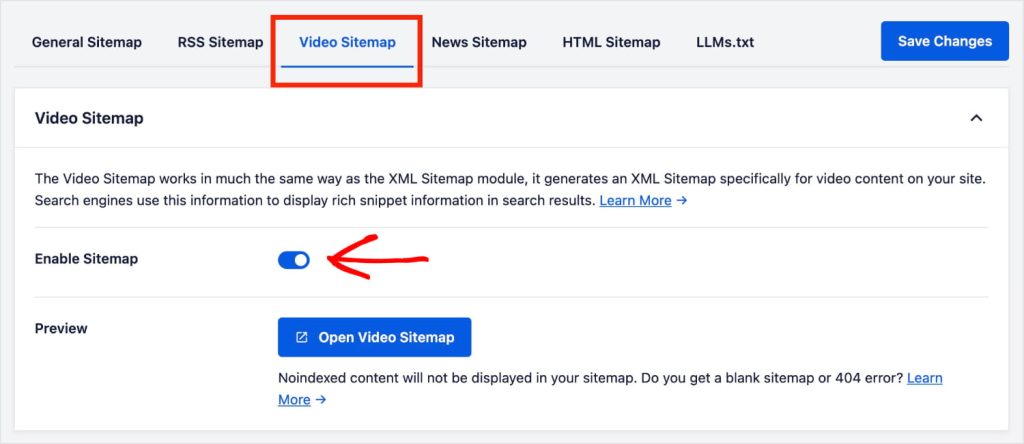
Si tu sitio incluye contenido de video, un sitemap de video ayuda a Google a mostrar tu contenido en los resultados de búsqueda de video. Esto puede generar tráfico adicional más allá de la búsqueda orgánica estándar.
Para habilitarlo, haz clic en la pestaña Sitemap de Video en la parte superior de la página de Sitemaps y actívala. AIOSEO detectará e incluirá automáticamente el contenido de video de tus publicaciones y páginas.
Paso 5: Configura un sitemap de noticias (opcional)
Si diriges un sitio de noticias o publicas contenido sensible al tiempo, un sitemap de noticias ayuda a Google Noticias a descubrir e indexar tus artículos rápidamente. A veces, es cuestión de minutos después de publicar.
Haz clic en la pestaña Sitemap de Noticias y actívala. Luego puedes elegir qué tipos de publicación incluir y establecer el nombre de tu publicación para que coincida con el registrado en Google Noticias.
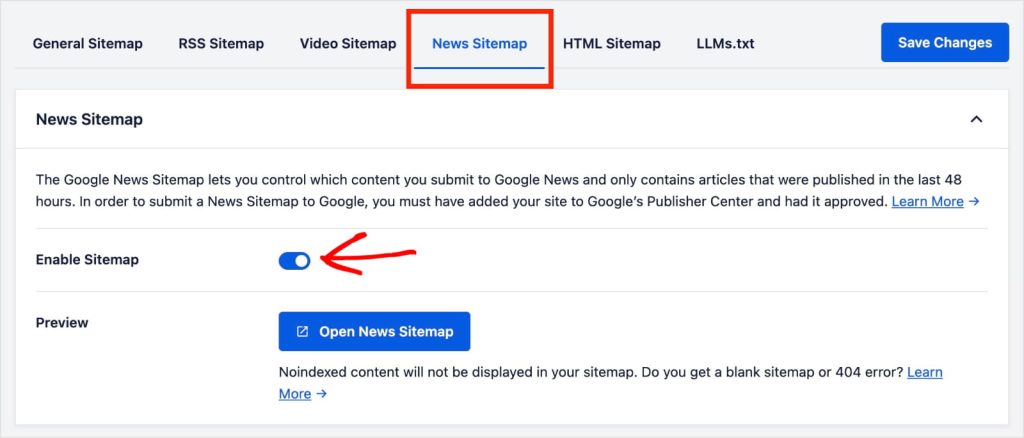
Nota: Un sitemap de noticias solo es útil si tu sitio ha sido aprobado para Google Noticias. Si no eres un editor de noticias, omite este paso.
Paso 6: Deja que AIOSEO notifique automáticamente a los motores de búsqueda
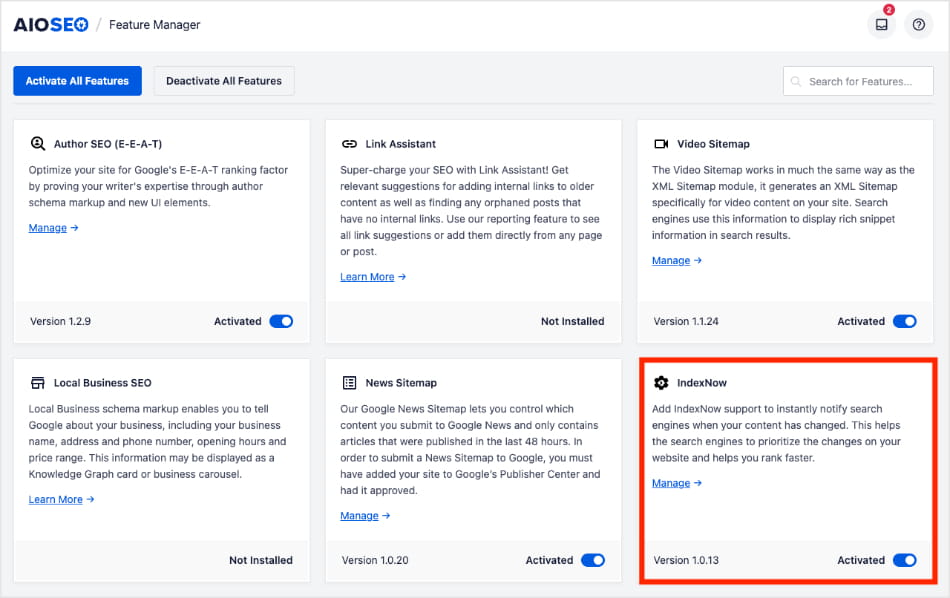
Una de mis funciones favoritas de AIOSEO es IndexNow. Notifica automáticamente a los motores de búsqueda como Bing y Yandex cada vez que publicas, actualizas o eliminas contenido en tu sitio.
Esto significa que tu sitemap está siempre actualizado y los motores de búsqueda no tienen que esperar a su próxima exploración programada para encontrar tu contenido más reciente.
Para activar esta función, ve a tu Gestor de Funciones (disponible en los planes Pro) y activa el botón de IndexNow activado.
Desde aquí, ve a All in One SEO → Ajustes Generales → Herramientas para Webmasters y localiza IndexNow. Puedes generar una clave API automáticamente y alojarla en tu sitio.
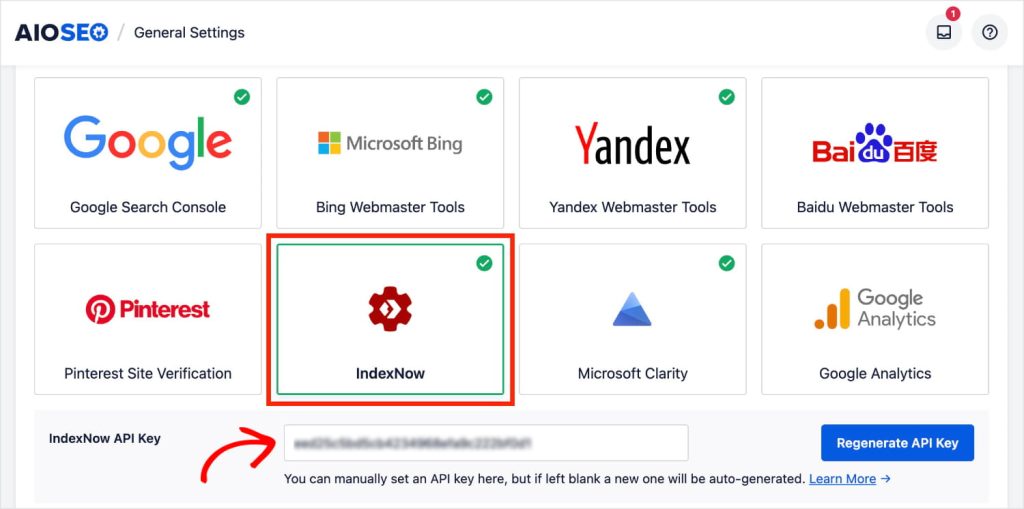
¡Eso es todo! IndexNow está configurado y funcionando.
En una sección posterior, te mostraré cómo enviar tu sitemap de WordPress a Google Search Console para darle un impulso a tu indexación.
Método 2: Usa el sitemap integrado de WordPress
Si no estás listo para instalar un plugin, WordPress tiene un sitemap básico incorporado.
Para comprobar si el tuyo está activo, abre una nueva pestaña del navegador y escribe el nombre de tu dominio seguido de /wp-sitemap.xml. Si ves un archivo XML que enumera tu contenido, estás listo.
Dicho esto, este método tiene limitaciones. El sitemap predeterminado de WordPress:
- No puede excluir contenido no indexado
- No admite sitemaps de imágenes o vídeos
- No notificará automáticamente a los motores de búsqueda cuando publiques contenido nuevo
Por estas razones, prefiero usar un plugin de sitemap para WordPress especializado.
Mi recomendación: Usa el sitemap incorporado solo si tu sitio es nuevo o muy pequeño y aún no te centras en el SEO. En el momento en que el SEO se convierta en una prioridad, lo cual para la mayoría de los propietarios de negocios es inmediato, un plugin como AIOSEO te da mucho más control sin complejidad añadida.
Método 3: Crear un Sitemap de WordPress con Yoast SEO
Si ya estás usando Yoast SEO en tu sitio de WordPress, no necesitas cambiar de plugin solo para obtener un sitemap. Yoast genera uno automáticamente y se tarda menos de un minuto en confirmar que está activo.
Paso 1: Comprueba que los Sitemaps XML estén habilitados
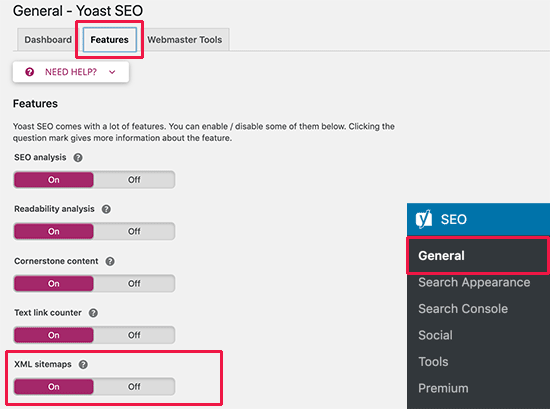
En tu panel de WordPress, ve a SEO → General y haz clic en la pestaña Funciones. Desplázate hacia abajo hasta Sitemaps XML y asegúrate de que el interruptor esté activado.
Si ya está activado, tu sitemap está en línea.
Paso 2: Encuentra la URL de tu Sitemap
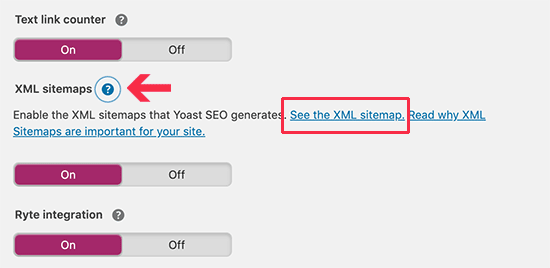
Haz clic en el icono de signo de interrogación junto al interruptor de Sitemaps XML, luego haz clic en Ver el sitemap XML para abrirlo en una nueva pestaña.
Tu sitemap de Yoast estará en tudominio.com/sitemap_index.xml.
Eso es todo.
Desde aquí, puedes enviar la URL de tu sitemap a Google Search Console. Te mostraré cómo a continuación.
Cómo enviar tu sitemap de WordPress a Google
Crear tu sitemap es solo la mitad del trabajo. (No te preocupes, esta parte también es fácil.)
Ahora, necesitas enviar tu sitemap de WordPress a Google Search Console (GSC). Esto le dice a Google exactamente dónde se encuentra tu sitemap y te permite monitorizar cómo se está indexando tu contenido.
Es un paso que siempre doy justo después de configurar un sitemap en cualquier sitio nuevo.
Si aún no has añadido tu sitio a GSC, primero tendrás que hacerlo. Consulta nuestra guía sobre cómo verificar tu sitio con Search Console para obtener instrucciones paso a paso.
Una vez que estés en GSC, así es como puedes enviar tu sitemap:
Paso 1: En el menú de la izquierda, haz clic en Sitemaps en la sección Indexing.
Paso 2: En el campo Añadir un nuevo sitemap, introduce la URL de tu sitemap. Dependiendo del método que hayas utilizado, será:
- AIOSEO: tudominio.com/sitemap.xml
- WordPress por defecto: tudominio.com/wp-sitemap.xml
- Yoast SEO: tudominio.com/sitemap_index.xml
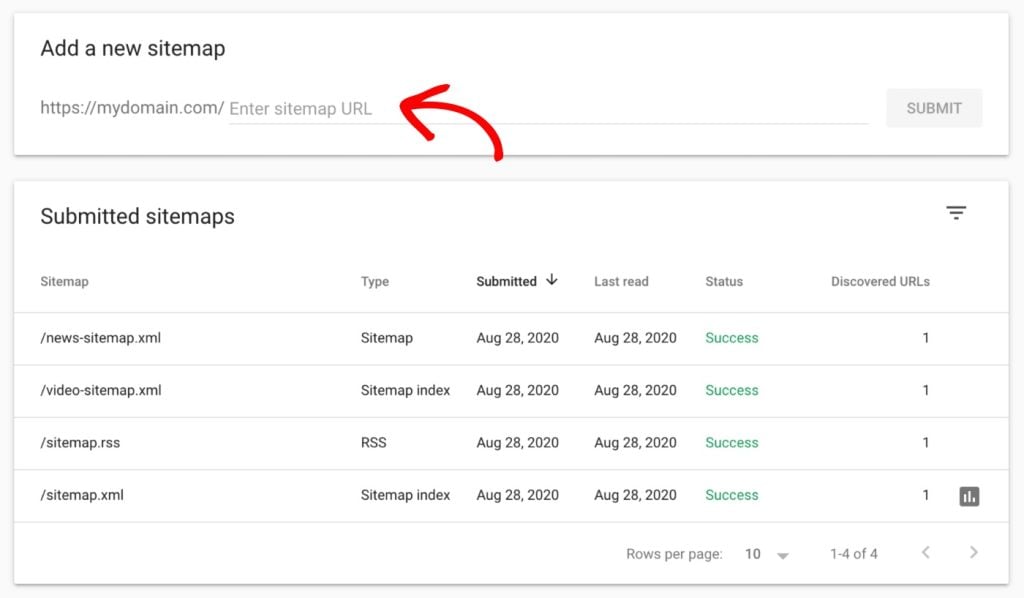
Paso 3: Haz clic en Enviar. Google comenzará a procesar tu sitemap de inmediato.
Una vez enviado, verás tu sitemap listado con un estado de "Éxito" y un recuento de cuántas URLs se descubrieron. Si ves algún error o advertencia, haz clic en el sitemap para obtener más detalles.
¿Usas AIOSEO? IndexNow notifica automáticamente a Google y Bing cada vez que publicas o actualizas contenido, por lo que tu sitemap siempre está al día. Aún así, merece la pena enviarlo a GSC para obtener informes de indexación y monitorización de errores, pero no necesitarás reenviarlo manualmente cada vez que cambie tu contenido.
Cómo enviar tu sitemap de WordPress a Bing
Google acapara la mayor parte de la atención, pero Bing es el segundo motor de búsqueda más grande y genera tráfico real. Enviar tu sitemap a Bing lleva menos de 2 minutos, así que no hay razón para saltárselo.
Si aún no has añadido tu sitio a Bing Webmaster Tools, dirígete a bing.com/webmasters e inicia sesión con una cuenta de Microsoft. Puedes importar tu sitio directamente desde Google Search Console, lo que agiliza la configuración.
Una vez dentro, así es como puedes enviar tu sitemap de WordPress:
Paso 1: En el menú de la izquierda, haz clic en Sitemaps.
Paso 2: Haz clic en Enviar Sitemap e introduce la URL de tu sitemap.
Paso 3: Haz clic en Enviar. Bing comenzará a procesar tu sitemap de inmediato.
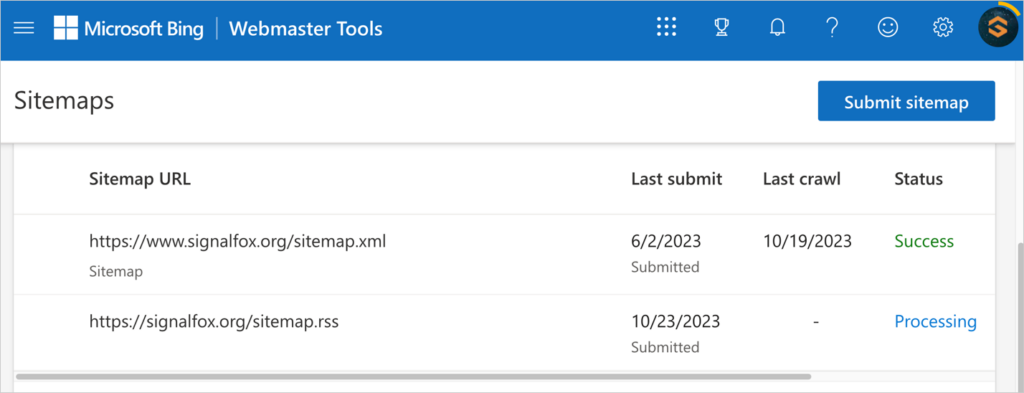
Eso es todo. Al igual que con GSC, verás una confirmación una vez que tu sitemap sea aceptado, junto con un recuento de URLs y cualquier error a revisar.
¿Usas AIOSEO? Dado que IndexNow notifica automáticamente a Google y Bing, tu contenido nuevo y actualizado se marca para ambos motores de búsqueda en el momento en que publicas. No se necesita reenvío manual.
Crea tu sitemap de WordPress en minutos
Un sitemap de WordPress es una de las cosas más sencillas que puedes hacer para ayudar a los motores de búsqueda a encontrar e indexar tu contenido. Y como has visto en esta guía, configurarlo solo lleva unos minutos.
Para recapitular, estos son los 3 métodos que hemos cubierto:
- AIOSEO: La opción más potente, con personalización completa, notificaciones automáticas a motores de búsqueda a través de IndexNow y soporte para sitemaps de imágenes, vídeos y noticias.
- Sitemap integrado de WordPress: Una opción sencilla que funciona para sitios muy pequeños pero carece de flexibilidad.
- Yoast SEO: Una opción sólida si ya utilizas Yoast y no necesitas funciones avanzadas de sitemap.
Elijas el método que elijas, no olvides enviar tu sitemap a Google y Bing. Es un paso rápido que puede marcar una gran diferencia en la rapidez con la que tu contenido se indexa.
Si esta guía te ha resultado útil, es posible que también quieras consultar estas publicaciones relacionadas:
- La guía definitiva de SEO para WordPress
- ¿Qué es el SEO técnico? (Más una lista de verificación)
- Los mejores generadores de sitemaps para WordPress
¿Listo para llevar tu SEO de WordPress más allá? Instala AIOSEO hoy mismo y optimiza tu sitemap (y todo tu sitio web) en solo unos pocos clics.
Y para obtener tutoriales más sencillos de WordPress y consejos de SEO, suscríbete a nuestro Canal de YouTube. También puedes seguirnos en X (Twitter), LinkedIn o Facebook para estar al tanto.
Preguntas frecuentes
¿Qué es un sitemap de WordPress?
Un sitemap de WordPress es un archivo que enumera todas las URLs importantes de tu sitio (publicaciones, páginas, imágenes y vídeos) en un formato que los motores de búsqueda pueden leer fácilmente. Ayuda a los motores de búsqueda como Google a descubrir e indexar tu contenido más rápido, lo cual es especialmente útil para sitios nuevos o sitios con muchas páginas.
¿WordPress crea un sitemap automáticamente?
Sí. Desde WordPress 5.5, cada sitio de WordPress genera automáticamente un sitemap básico en tuweb.com/wp-sitemap.xml. Sin embargo, el sitemap predeterminado es limitado. No puede excluir contenido no indexado, no admite sitemaps de imágenes o vídeos, y no notificará a los motores de búsqueda cuando publiques contenido nuevo. La mayoría de los propietarios de sitios utilizan un plugin de SEO como AIOSEO para tener más control.
¿Cómo encuentro la URL de mi sitemap en WordPress?
La URL de tu sitemap depende de cómo se creó. Con AIOSEO, es tuweb.com/sitemap.xml. Con el sitemap integrado de WordPress, es tuweb.com/wp-sitemap.xml. Con Yoast SEO, es tuweb.com/sitemap_index.xml. Si no estás seguro de cuál estás utilizando, prueba cada URL en tu navegador hasta que encuentres una que cargue un archivo XML.
¿Necesito un plugin de sitemap para WordPress?
No lo necesitas, pero recomiendo encarecidamente usar uno. El sitemap integrado de WordPress funciona para sitios muy básicos, pero un plugin como AIOSEO te da mucho más control. Puedes excluir contenido específico, añadir sitemaps de imágenes y vídeos, y notificar automáticamente a los motores de búsqueda cada vez que tu contenido cambie.
¿Cómo envío mi sitemap a Google?
Inicia sesión en Google Search Console, haz clic en Sitemaps en el menú de la izquierda, introduce la URL de tu sitemap y haz clic en Enviar. Google comenzará a procesar tu sitemap de inmediato. Si utilizas AIOSEO, IndexNow notifica automáticamente a Google cada vez que publicas o actualizas contenido, por lo que no necesitas volver a enviarlo manualmente.
¿Cuál es la diferencia entre un sitemap XML y un sitemap HTML?
Un sitemap XML es un archivo "detrás de escena" diseñado para los motores de búsqueda. Enumera todas las URL de tu sitio en un formato legible por máquinas y ayuda a los rastreadores a indexar tu contenido. Un sitemap HTML es una página en tu sitio web diseñada para los visitantes humanos. Enumera tu contenido en un formato legible para ayudar a los usuarios a navegar por tu sitio. Para el SEO, el sitemap XML es lo que más importa.
¿Quieres probar AIOSEO gratis?
Introduce la URL de tu sitio web de WordPress para instalar AIOSEO Lite.

Descargo de responsabilidad: Nuestro contenido es compatible con los lectores. Esto significa que si haces clic en algunos de nuestros enlaces, podemos ganar una comisión. Solo recomendamos productos que creemos que añadirán valor a nuestros lectores.

Cada vez me frustro más con este plugin. He intentado varias veces dejar un ticket de soporte solo para recibir un mensaje que dice "Formulario no válido". No tengo idea de qué significa esto, ya que simplemente estoy rellenando el formulario como se indica. Hay problemas con mi cuenta (¡incluso soy un usuario Pro de pago!) y no hay número de teléfono al que llamar, ni correo electrónico al que enviar un ticket si la página web no funciona por alguna razón. Realmente decepcionado con el nivel de atención al cliente que he recibido desde que la empresa cambió de manos.
Hola Curtis:
No vemos ningún problema con nuestro formulario de contacto. Por favor, inténtalo aquí https://aioseo.com/contact/ y haz clic en el botón "Completar un formulario" en lugar del botón "Ticket de soporte".