
¿Te preguntas cómo enviar un sitemap a Google? El proceso es fácil e importante.
Cuando lancé mi sitio de WordPress por primera vez, pensé que Google encontraría automáticamente todas mis páginas. Esperé semanas para que mi contenido apareciera en los resultados de búsqueda. No pasó nada.
Ahí fue cuando aprendí sobre los sitemaps. Un sitemap es como un mapa que le dice a Google exactamente qué páginas existen en tu sitio web. Sin uno, Google podría pasar por alto contenido importante por completo.
¿Las buenas noticias? Enviar un sitemap a Google es sorprendentemente sencillo. No necesitas ninguna habilidad técnica ni conocimiento de codificación.
En este tutorial, te guiaré a través de los pasos exactos para crear y enviar tu sitemap de WordPress a Google. Cubriremos tanto métodos manuales como opciones de plugins. Al final, tendrás a Google rastreando tu sitio de manera más efectiva y encontrando tu contenido más rápido.
En este artículo
Cómo crear un sitemap
Primero, necesitarás un sitemap. Google utiliza los sitemaps para comprender la estructura de tu sitio y saber cuándo has publicado contenido nuevo.
Si no tienes un sitemap, puedes conseguir uno fácilmente usando el plugin All in One SEO (AIOSEO).

Este es un plugin establecido con miles de reseñas de 5 estrellas en WordPress.org. Actualmente, más de 3 millones de propietarios de sitios utilizan el plugin.
Descarga e instala el plugin All in One SEO (AIOSEO)
Descarga e instala el plugin, y AIOSEO creará tu sitemap automáticamente por ti.
De hecho, AIOSEO creará 2 sitemaps para ti.
- Un sitemap XML: Este sitemap completo contiene todas tus páginas.
- Un sitemap RSS: Este sitemap más pequeño contiene el contenido publicado y actualizado recientemente.
Para obtener resultados óptimos, Google recomienda que los sitios tengan estos 2 tipos de sitemaps.
Una vez que hayas instalado el plugin All in One SEO, puedes encontrar tus sitemaps en
- tudominio.com/sitemap.xml
- tudominio.com/sitemap.rss
El siguiente paso es enviar esos sitemaps a Google.
Cómo enviar un sitemap a Google
La forma más rápida de enviar tu sitemap a Google es simplemente añadir la URL de tu sitemap a la siguiente URL e introducir la cadena en tu navegador.
https://www.google.com/ping?sitemap=Aquí tienes un ejemplo usando un sitio web llamado signalfox.org.
https://www.google.com/ping?sitemap=https://www.signalfox.org/sitemap.xmlAl colocar esa URL completa en tu navegador, obtendrás un mensaje de éxito de Google.
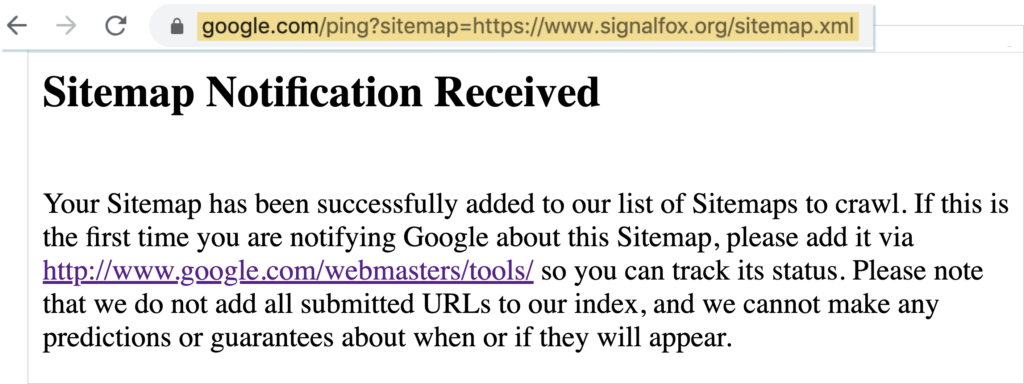
Pero añadir tu sitemap directamente a Google Search Console (GSC) sigue siendo una buena idea. Eso es porque GSC analizará tu sitio y te enviará consejos para mejorar su rendimiento en los resultados de búsqueda.
Ahora, repasemos los pasos para enviar el sitemap.
Paso 1: Crea una cuenta de Google Search Console
Primero, navega a Google Search Console (GSC).
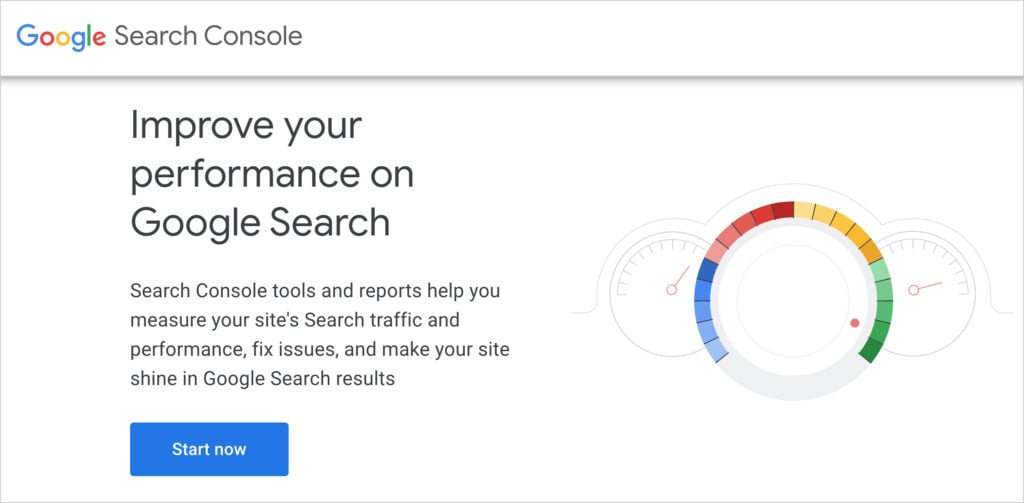
En la página principal de Google Search Console, haz clic en Empezar.
Se te pedirá que crees una cuenta.
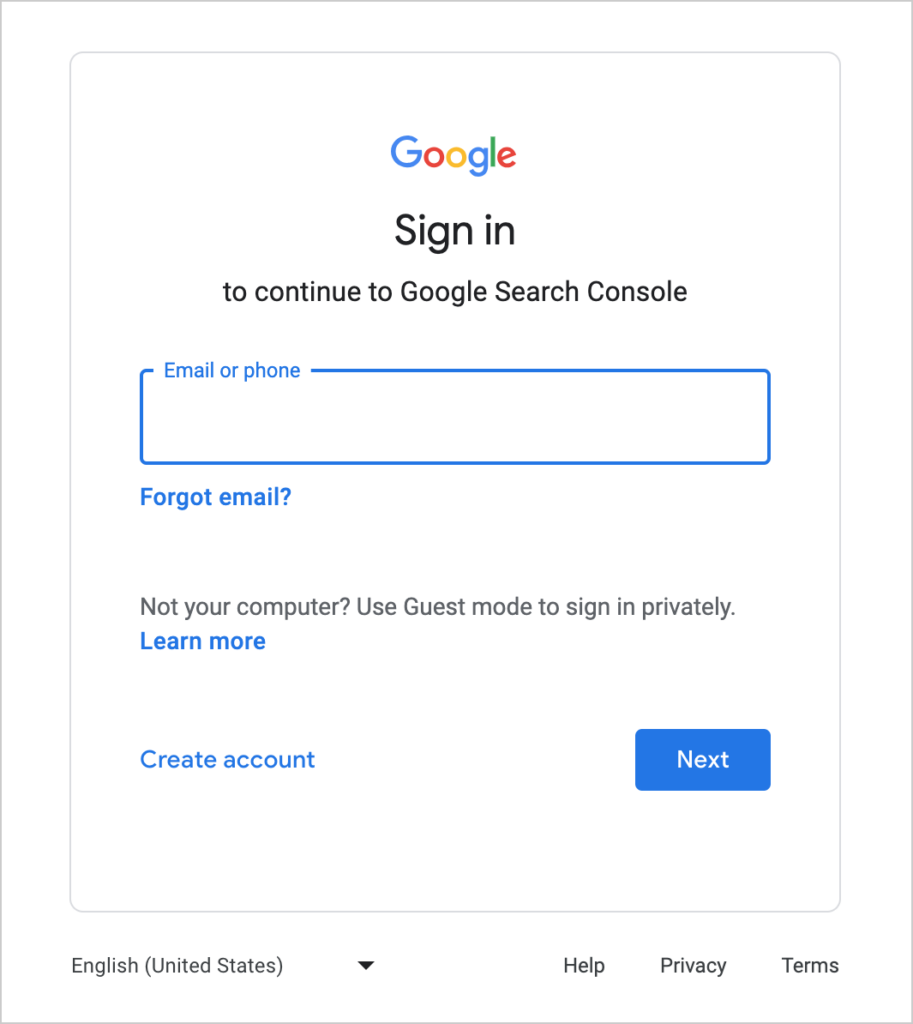
A continuación, verás el panel de Google Search Console.
Paso 2: Registra tu sitio en Google Search Console
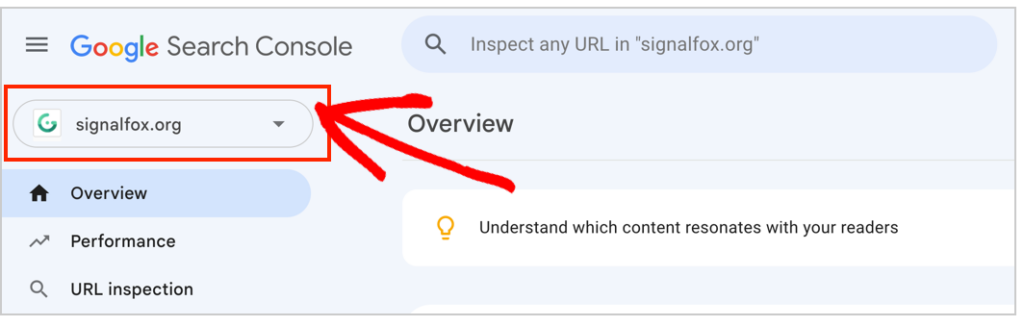
Haz clic en el campo Propiedad en la parte superior izquierda y selecciona Añadir propiedad. ("Propiedad" significa sitio web).
Introduce la URL de tu dominio.
A continuación, se te pedirá que verifiques la propiedad de tu dominio. Sigue las instrucciones de la ventana emergente para esto.
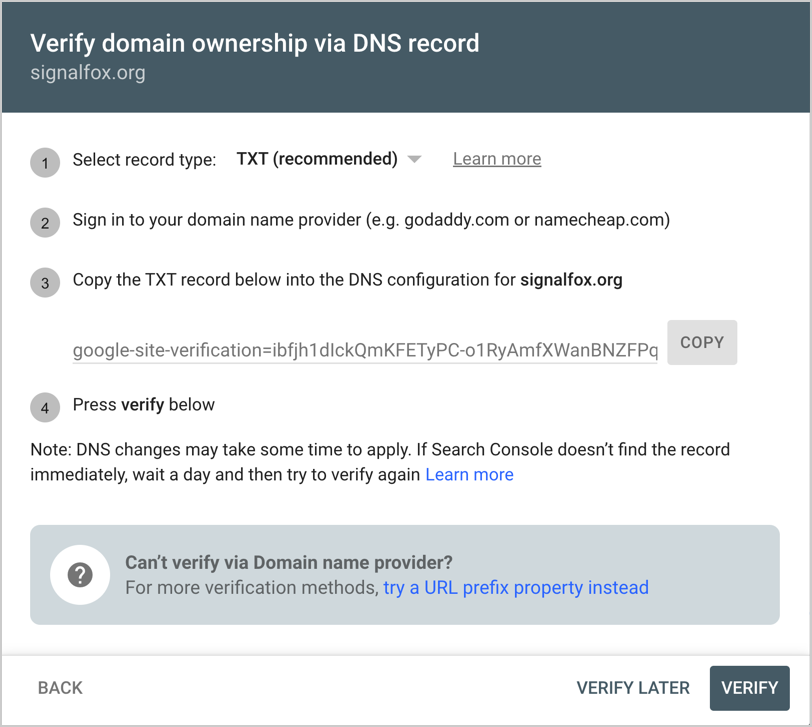
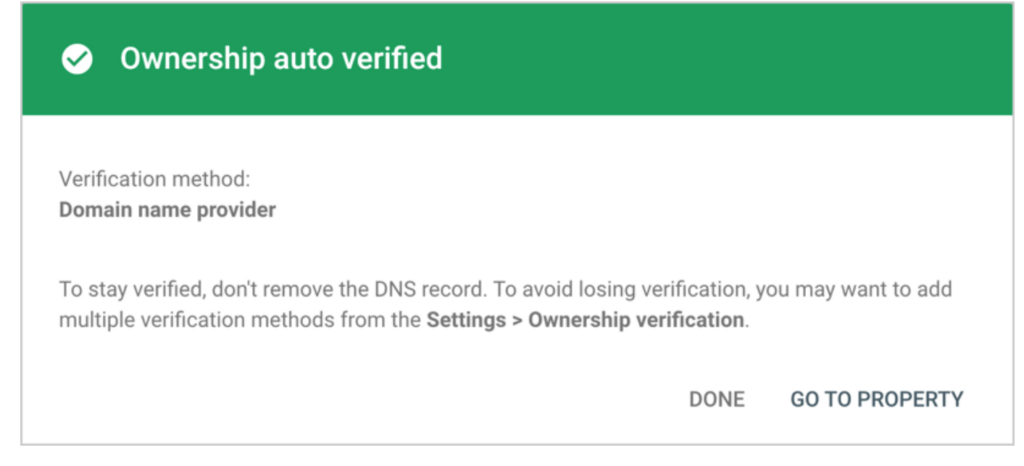
Una vez que hayas verificado tu dominio, verás un mensaje de éxito.
También verás tu sitio web listado en la barra lateral superior izquierda de Google Search Console.
Google Search Console se llamaba anteriormente Google Webmaster Tools.
Paso 3: Añade tu sitemap XML
A continuación, haz clic en Sitemaps en la navegación de la izquierda de Google Search Console.
Introduce la URL de tu sitemap en el campo y haz clic en Enviar.
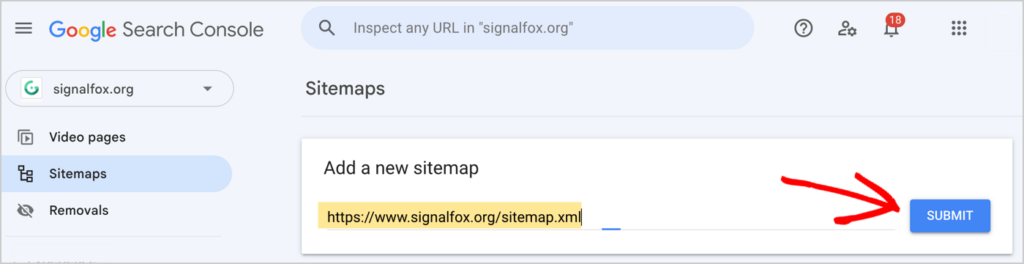
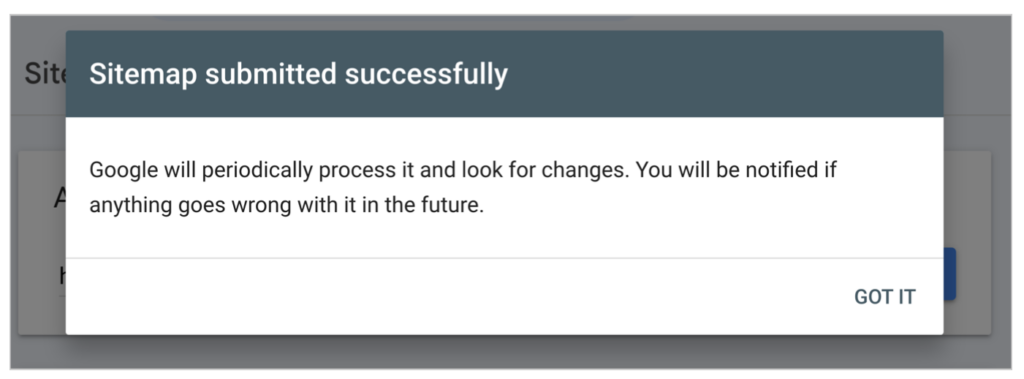
Después de hacer clic en ese botón de Enviar, verás otro mensaje de éxito.
Y ahora, cuando hagas clic en Sitemaps en el menú del panel, verás tus sitemaps enviados listados.
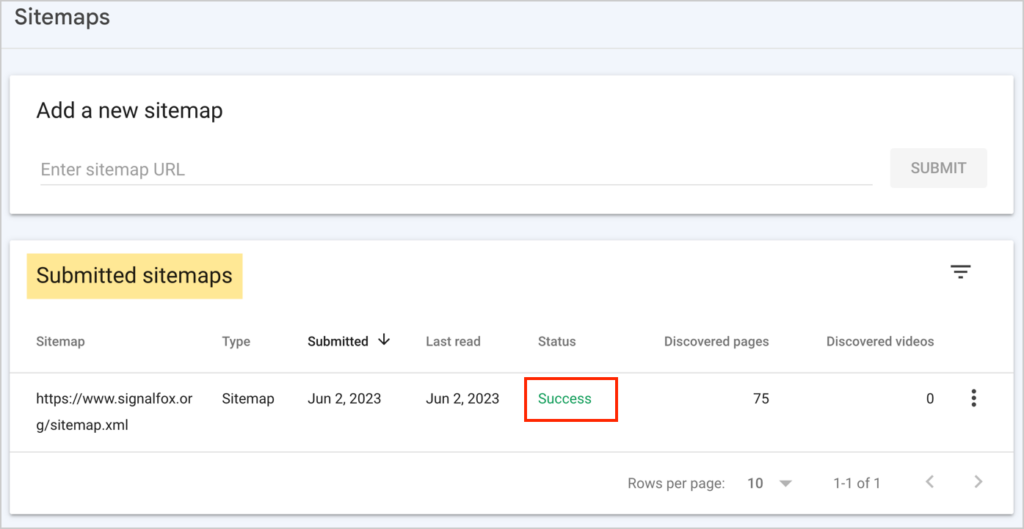
A continuación, repite el proceso para enviar tu sitemap RSS.
Con tus sitemaps XML y RSS enviados, ¿qué sigue?
Cuando añades nuevas páginas a tu sitio, AIOSEO añade automáticamente esas URLs a tus sitemaps. También se sincroniza con Google Search Console.
Paso 4: Añadir sitemaps de vídeo o de noticias (Opcional)
All in One SEO ofrece 2 sitemaps adicionales además de los sitemaps XML y RSS estándar.
Estos son fáciles de habilitar. Harás clic en un botón para activarlos.
Aquí tienes lo que son, instrucciones para activarlos y sus nombres.
| Mapa del sitio | Cómo activarlo | Sufijo de URL |
| Sitemap de vídeo | Instrucciones | /video-sitemap.xml |
| Sitemap de Google Noticias | Instrucciones | /news-sitemap.xml |
Simplemente sigue el Paso 2 anterior para enviar tus sitemaps de vídeo o de Google Noticias.
Recuerda poner el nombre de tu dominio antes del sufijo de URL al enviar estos sitemaps opcionales a Google Search Console.
Con todos tus sitemaps enviados, los rastreadores de Google podrán indexar tus páginas web de manera eficiente y rápida.
Google Noticias es para sitios web de periodismo que se adhieren a las políticas de Google Noticias.
Añadir sitios a Google Search Console
Puedes añadir varios sitios web, y sus respectivos sitemaps, a Google Search Console.
Todos los sitios web que añadas serán visibles en el desplegable Propiedad de la parte superior izquierda del panel.
Además, presta atención al icono de la campana en la parte superior derecha. Google te enviará periódicamente mensajes sobre tu contenido.

Estos mensajes incluyen consejos para mejorar el rendimiento en las búsquedas y notificaciones de errores en el sitemap. Pero puedes estar tranquilo: si utilizas una herramienta como AIOSEO, no deberías ver ningún error en el sitemap.
¿No usas WordPress?
Además, si no usas WordPress, quizás te preguntes cómo obtener un sitemap. La mayoría de los sistemas de gestión de contenido (CMS), como Squarespace, Shopify y Wix, generan automáticamente un archivo XML de sitemap para ti.
Para verificar si ya tienes un sitemap, simplemente añade tu dominio al navegador Chrome y pon una barra al final, seguida de: /sitemap.xml.
Luego sigue los pasos anteriores para enviarlo a Google.
Preguntas frecuentes sobre el envío de un sitemap a Google
Ahora que has aprendido lo fácil que es enviar un sitemap, ¿tienes alguna pregunta? Hemos incluido preguntas frecuentes a continuación. No dudes en dejar tu propia pregunta en los comentarios.
¿Debo enviar un sitemap a Google?
Sí, debes enviar un sitemap a Google porque esto puede acelerar la rastreo e indexación de tu sitio. Google puede descubrir tu sitio y sus páginas por otros medios, pero enviar un sitemap todavía se considera una buena práctica en SEO.
¿Qué sucede cuando envías un sitemap a Google?
Después de enviar uno o varios sitemaps a Google, el motor de búsqueda leerá el/los mapa(s) para obtener información importante sobre tus páginas, incluyendo cuándo fueron modificadas por última vez y qué artículos se han publicado recientemente. Los sitemaps XML y RSS ayudan a Google a rastrear tu sitio de manera eficiente y a mantener actualizados sus resultados de búsqueda.
¿Qué significan XML y RSS?
XML significa Extensible Markup Language (Lenguaje de Marcado Extensible), que es similar a HTML. RSS significa Really Simple Syndication (Sindicación Realmente Simple). Los sitemaps RSS, también llamados feeds RSS, distribuyen contenido recién publicado o actualizado a motores de búsqueda y usuarios.
¿Cómo sé si Google ha indexado mi sitio?
Después de enviar tu sitemap a Google, abre tu navegador web y escribe site:tudominio.com. (Reemplaza "tudominio" con el nombre de tu dominio). Si Google ha indexado tu sitio web, verás las páginas de tu sitio listadas.
Ten en cuenta que Google puede tardar unas horas o más en indexar tu sitio.
¿Cómo elimino un sitemap de Google Search Console?
Para eliminar un sitemap de Google Search Console, haz clic en Sitemaps en la navegación de la mano izquierda. Luego haz clic en el sitemap que deseas eliminar. Esto abrirá una nueva ventana. Ahora haz clic en los 3 puntos en la parte superior derecha y haz clic en Eliminar sitemap.
¿Qué otras opciones hay para generadores de sitemaps?
Al igual que All in One SEO (AIOSEO), la mayoría de los plugins de SEO para WordPress tienen generadores de sitemaps integrados. Por ejemplo, Yoast SEO los tiene. También hay plugins independientes que solo proporcionan generación de sitemaps.
¿Cómo uso All in One SEO (AIOSEO) para añadir un sitemap a robots.txt?
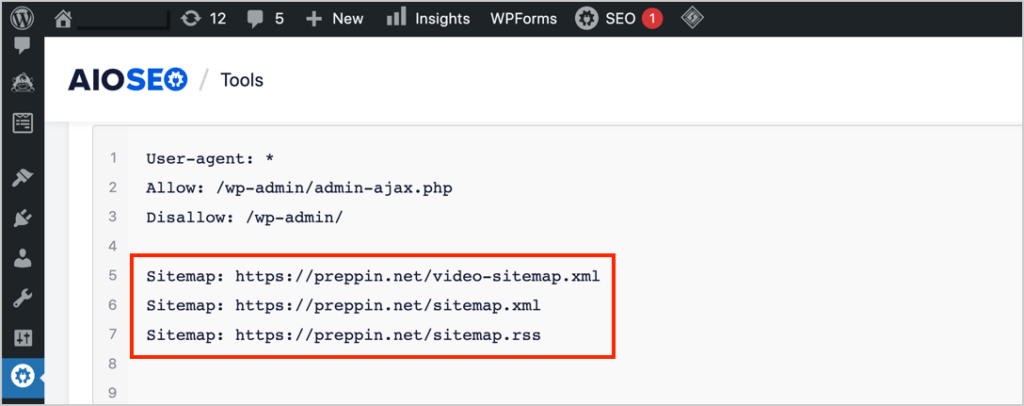
El plugin All in One SEO (AIOSEO) añade automáticamente tus sitemaps a tu archivo robots.txt. Para ver tu archivo robots.txt, ve a AIOSEO » Herramientas » Editor de Robots.txt. Verás tus sitemaps XML y RSS listados allí. AIOSEO crea estos 2 sitemaps automáticamente cuando lo instalas.
Si estás usando la versión Pro o Élite de AIOSEO, también puedes habilitar, con un clic, un sitemap de vídeo o un sitemap de Google Noticias. Una vez habilitados, también aparecerán en tu archivo robots.txt.
Más información sobre el Editor de Robots.txt de AIOSEO.
Recursos sobre Sitemaps
- Cómo enviar un sitemap a Bing
- Cómo enviar un sitemap a Yandex
- Cómo enviar su sitio web a los motores de búsqueda
- Cómo crear un sitemap RSS en WordPress
- Cómo añadir un sitemap HTML a WordPress
- Cómo crear un sitemap de vídeo en WordPress
- Cómo crear un sitemap de Google Noticias (en un solo clic)
- Uso de índices de sitemaps y paginación
- Cómo solucionar un error 404 relacionado con tu sitemap
- Añadir contenido que no es de WordPress al sitemap XML
- Importar URLs al sitemap XML
- Excluir el sitemap XML del caché
- Excluir imágenes del sitemap XML
- Incluir archivos de fecha y autor en tu sitemap XML
- Presentamos la limpieza de rastreo y la importación de URLs desde un archivo CSV a tu sitemap
- Reglas de reescritura de sitemaps para NGINX
¿Qué sigue?
Ahora que has aprendido a crear una cuenta de Google Search Console y a enviar sitemaps a Google, ¿qué sigue?
Es una buena idea enviar también tu(s) sitemap(s) a Bing Webmaster Tools.
Recuerda, los sitemaps ayudan a los motores de búsqueda a entender todo tu contenido, incluidas las páginas importantes como las de productos y conversiones. Al igual que con Google Search Console, puedes enviar varios sitemaps a Bing.
Más información sobre las mejores prácticas para sitemaps que sigue AIOSEO.
Luego, explora estos proyectos de SEO DIY para principiantes y aprende a generar leads. También puedes consultar esta lista de mejores prácticas de marketing digital.
Si este artículo te ha resultado útil, suscríbete a nuestro Canal de YouTube. Encontrarás muchos tutoriales sencillos de optimización para motores de búsqueda allí. También puedes seguirnos en Twitter, LinkedIn o Facebook para estar al día.
Descargo de responsabilidad: Nuestro contenido es compatible con los lectores. Esto significa que si haces clic en algunos de nuestros enlaces, podemos ganar una comisión. Solo recomendamos productos que creemos que añadirán valor a nuestros lectores.
¿Quieres probar AIOSEO gratis?
Introduce la URL de tu sitio web de WordPress para instalar AIOSEO Lite.

