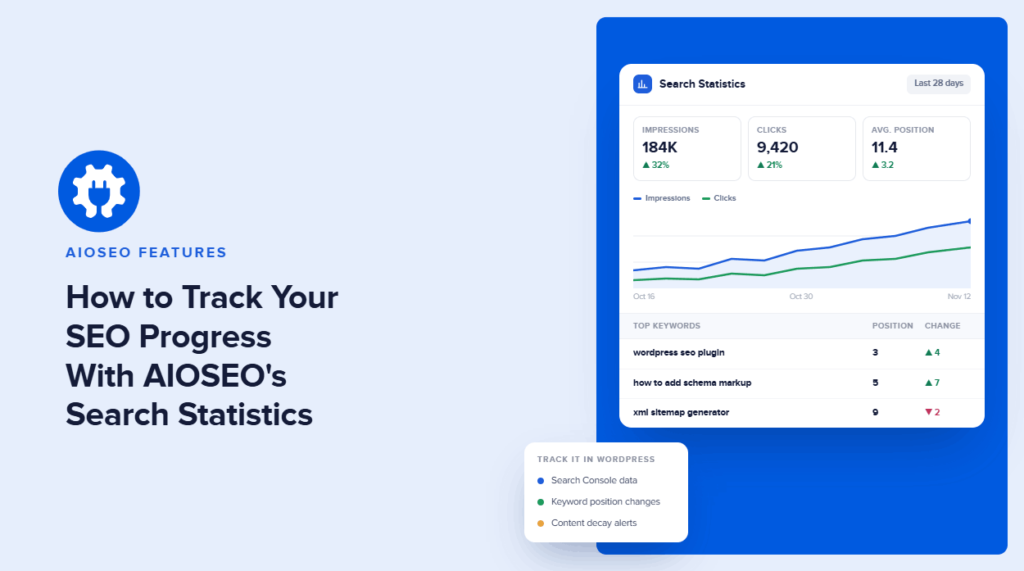

¿Alguna vez has abierto Google Search Console, mirado el informe de Rendimiento y te has preguntado qué publicaciones realmente necesitan tu atención? Esa es exactamente la razón por la que uso las Estadísticas de Búsqueda de AIOSEO.
¡Las Estadísticas de Búsqueda de AIOSEO han sido un cambio de juego! Extrae mis datos de Google Search Console (GSC) a WordPress, para que pueda rastrear palabras clave, detectar publicaciones que caen pronto y saltar directamente al editor para corregirlas.
En este tutorial de Estadísticas de Búsqueda de AIOSEO, te guiaré sobre cómo conecto la función y uso cada informe, paso a paso.
Empecemos con una breve puesta al día sobre qué es la función de Estadísticas de Búsqueda de AIOSEO.
¿Qué son las Estadísticas de Búsqueda de AIOSEO?
Estadísticas de Búsqueda es la integración incorporada de Google Search Console de AIOSEO. Toma los datos de tu informe de Rendimiento de GSC y los convierte en informes sencillos dentro de tu panel de WordPress.
Lo que más me gusta es que cada informe enlaza de nuevo al contenido. Cuando veo una publicación perdiendo posiciones, estoy a 1 clic de editarla.
Esto es para lo que puedes usarlo:
- Seguimiento de impresiones, clics, tasa de clics (CTR) y posición media de todo el sitio
- Monitorización de hasta 100 palabras clave en el Rastreador de Posiciones de Palabras Clave
- Detección de la degradación del contenido con el informe de Posiciones del Contenido
- Comprobación del estado de indexación y la puntuación TruSEO de cada publicación en un solo lugar
- Recepción en mi bandeja de entrada de mis publicaciones ganadoras y perdedoras
Antes de empezar, asegúrate de tener el plugin instalado y en funcionamiento. Para seguir, necesitarás 3 cosas:
- Una licencia AIOSEO Elite: Estadísticas de Búsqueda forma parte del plan Elite. Si tienes otro plan, puedes actualizar a AIOSEO Elite.
- Tu sitio verificado en Google Search Console: Si aún no lo has hecho, sigue nuestra guía para configurar Google Search Console en tu sitio.
- La cuenta de Google que usaste para verificar tu sitio: Si tu sitio ya está verificado, la conexión tarda aproximadamente un minuto.
Cómo conectar Estadísticas de Búsqueda a Google Search Console
Empecemos enlazando AIOSEO a tu cuenta de GSC. Solo necesitas hacer esto una vez.
Paso 1: Abrir la configuración de Estadísticas de Búsqueda
Primero, ve a All in One SEO » Estadísticas de Búsqueda en tu panel de WordPress. Luego, haz clic en la pestaña Configuración en la parte superior de la pantalla.
Paso 2: Conectar tu cuenta de Google
A continuación, hago clic en el botón Conectar, y Google abre una pantalla de Seleccionar una cuenta.
Elijo la cuenta de Google vinculada a mi propiedad de Search Console. Si la tuya no aparece en la lista, haz clic en Usar otra cuenta e inicia sesión.
Google pregunta entonces si AIOSEO puede acceder a mis datos de Search Console, así que hago clic en Permitir.
No necesitas preocuparte por la privacidad aquí. AIOSEO solo lee estadísticas de tu informe de Rendimiento. No accede a ningún dato sensible o personal de tu cuenta.
Paso 3: Elige tu sitio y completa la conexión
Ahora elijo mi sitio del menú desplegable y hago clic en Completar conexión.
Eso me devuelve a la pantalla de Configuración, donde un aviso dice que AIOSEO está obteniendo datos de Google Search Console. Esto puede tardar un poco, así que es un buen momento para tomar un café.
Paso 4: Elige qué tipos de publicación incluir
Mientras estoy en la pestaña Configuración, elijo qué tipos de publicación deben rastrear las Estadísticas de Búsqueda. En un blog, rastreo publicaciones y páginas y omito cosas como los archivos adjuntos.
Consejo: Si tu conexión deja de funcionar alguna vez, vuelve a esta pestaña y haz clic en Reconectar.
Cómo usar el panel de Estadísticas de Búsqueda
Una vez que mis datos están disponibles, voy a All in One SEO » Estadísticas de Búsqueda y hago clic en la pestaña Panel. Esta es mi vista rápida de cómo está funcionando el sitio en Google.
Aquí, veo 5 widgets:
- Estadísticas SEO: Impresiones en todo el sitio, clics, CTR y posición
- Posiciones de palabras clave: Dónde se clasifican mis palabras clave en promedio
- Clasificaciones de palabras clave: Mis palabras clave principales y las que más se movieron
- Optimizaciones de contenido: Un resumen de las puntuaciones TruSEO en mi contenido
- Rendimiento del contenido: Mis páginas principales, además de las publicaciones que más ganaron o perdieron
Cada widget tiene un enlace Abrir informe que me lleva al informe completo.
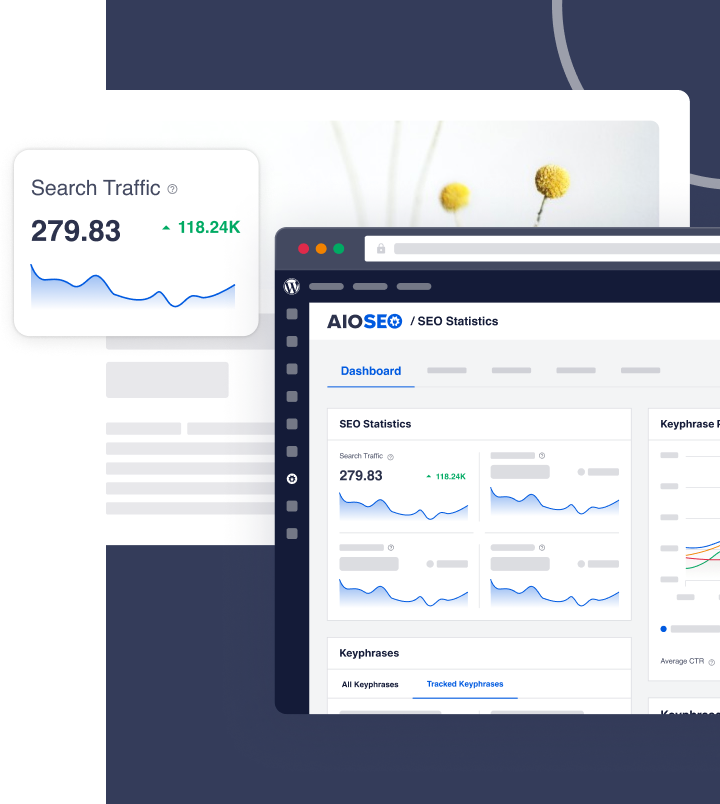
Lectura del widget de Estadísticas SEO
Este widget muestra mis impresiones de búsqueda en todo el sitio, clics totales, CTR promedio y posición promedio para el rango de fechas que elijo. Cada número también muestra si subió o bajó.
Paso el ratón sobre el gráfico para ver los números de cualquier día.
Siguiente paso: Cuando las impresiones aumentan pero los clics no, lo tomo como una señal de que algunos títulos y descripciones necesitan trabajo. Hago clic en Abrir informe en el widget Rendimiento del contenido para encontrar qué publicaciones están afectadas.
Cambiar el rango de fechas
Por defecto, el panel muestra los últimos 7 días, terminando ayer. Para cambiarlo, hago clic en el rango de fechas en la esquina superior derecha y elijo un nuevo período. Cada informe en Estadísticas de Búsqueda se actualiza para coincidir.
No verás los datos de hoy. Eso es normal, porque Google Search Console todavía los está registrando.
Cómo usar el informe de Estadísticas SEO
A continuación, abro All in One SEO » Estadísticas de Búsqueda » Estadísticas SEO. Esta pestaña me da una versión más grande del gráfico del panel, además de la tabla completa de Rendimiento del contenido.
Lectura de la línea de tiempo y los marcadores de actualización de Google
Hago clic en las etiquetas debajo del gráfico para mostrar u ocultar cada métrica. Luego paso el ratón sobre cualquier punto para ver los números de ese día.
En la parte inferior del gráfico, hay pequeños iconos de Google. Cada uno marca un cambio realizado por Google que puede afectar a las clasificaciones. Al hacer clic en un icono, veo qué cambió, junto con un botón de Leer más que abre el registro de cambios de Google.
Esto significa que no tengo que adivinar por qué el tráfico disminuyó. Puedo ver directamente en el gráfico si una actualización de Google coincide con la caída.
Siguiente paso: Si el tráfico disminuyó justo después de un icono de Google, me desplazo hacia abajo hasta la tabla Rendimiento del contenido para ver qué publicaciones se vieron afectadas.
Uso de la tabla de rendimiento del contenido
La tabla Rendimiento del contenido muestra 10 publicaciones por página y puedo buscarla por título.
Para cada publicación, veo su puntuación TruSEO, estado de indexación, clics, impresiones, posición y la columna Diff. Diff muestra cuánto cambió la posición de esa publicación durante mi período de fechas. Al pasar el cursor sobre el número verde o rojo, se explica qué significa el cambio.
Hago clic primero en la pestaña Top Perdedores para ver las publicaciones que más cayeron. Luego reviso Top Ganadores para ver qué está funcionando.
Siguiente paso: Coloco el cursor sobre el título de una publicación perdedora y hago clic en Editar para abrirla en el editor. Paso de detectar un problema a solucionarlo con 1 clic, sin copiar URL entre pestañas.
Cómo usar el Rastreador de clasificación de palabras clave
Luego voy a Todo en uno SEO » Estadísticas de búsqueda » Rastreador de clasificación de palabras clave. Aquí es donde elijo qué palabras clave observar de cerca.
Añadir palabras clave
Empiezo haciendo clic en el botón Añadir palabras clave. Hay 4 formas de añadir palabras clave:
- Manualmente: Escríbelas en el cuadro Introduce tus palabras clave, 1 por línea.
- Palabras clave de enfoque: Haz clic en Palabras clave de enfoque para elegir entre las frases clave de enfoque ya establecidas en tus publicaciones.
- CSV: Haz clic en CSV para cargar una lista en bloque. Puedes descargar un archivo de ejemplo para obtener el formato correcto.
- Google Search Console: Haz clic en Google Search Console para importar palabras clave para las que tu sitio ya aparece.
Selecciono las palabras clave que quiero, hago clic en Importar y luego en Añadir palabras clave para finalizar.
El rastreador escanea hasta 100 palabras clave a la vez, así que empiezo con las palabras clave asociadas a mis publicaciones más importantes. Si no estás seguro de cuáles elegir, nuestra guía sobre cómo usar una herramienta de clasificación de palabras clave puede ayudarte.
Crear grupos de palabras clave
Los grupos me permiten rastrear palabras clave por tema. Por ejemplo, si tuviera un blog de cocina, crearía un grupo para recetas de desayuno y otro para preparación de comidas.
Para configurar uno, hago clic en la pestaña Grupos y luego en Crear grupo. Nombro el grupo, elijo palabras clave en el menú desplegable y vuelvo a hacer clic en Crear grupo.
Para añadir más palabras clave más tarde, voy a la pestaña Palabras clave y marco las casillas junto a ellas. Luego elijo Añadir a grupo, hago clic en Aplicar y elijo el grupo.
También hago clic en el icono de estrella junto a mis palabras clave más importantes. Esto las añade a un grupo de favoritos llamado Estrella, para que siempre estén a 1 clic de distancia.
Posiciones de lectura y palabras clave relacionadas
En la parte superior del Rastreador de Posiciones, veo el Total de Palabras Clave, Impresiones de Búsqueda, Clics y CTR Promedio de las palabras clave que rastreo. Debajo, un gráfico muestra cómo mis palabras clave se distribuyen entre las posiciones de clasificación.
Cuando me desplazo hacia abajo, veo estadísticas para cada palabra clave. Hago clic en una palabra clave para expandirla y ver palabras clave relacionadas con sus propios números. Luego, hago clic en la pestaña Páginas de Posicionamiento de Palabras Clave para ver cuáles de mis publicaciones se clasifican para ella.
Siguiente paso: Cuando encuentro una palabra clave relacionada que no estoy rastreando, paso el cursor sobre ella y hago clic en Añadir Palabra Clave. Y si 2 de mis publicaciones se clasifican para la misma palabra clave, considero fusionarlas o darles a cada una un enfoque más claro.
Ver todas las palabras clave
Hago clic en Todas las Palabras Clave para ver todas las palabras clave para las que el sitio se clasifica, no solo las que rastreo. La tabla de Rendimiento de Palabras Clave aquí tiene sus propias pestañas Ganadoras Principales y Perdedoras Principales. Hacer clic en cualquier palabra clave muestra qué páginas se clasifican para ella.
Cómo usar el Informe de Posicionamiento de Contenido
A continuación, voy a Todo en Uno SEO » Estadísticas de Búsqueda » Posicionamiento de Contenido. Este informe cubre los últimos 12 meses, lo que lo convierte en el mejor lugar para detectar la degradación del contenido. La degradación del contenido es cuando una publicación pierde lentamente posiciones y tráfico con el tiempo.
La degradación es fácil de pasar por alto porque ocurre lentamente. Posicionamiento de Contenido la marca para mí, para que pueda actualizar una publicación antes de que se pierda la mayor parte de su tráfico.
Lectura de las columnas de Posicionamiento de Contenido
Esto es lo que me dice cada columna:
- Puntuación TruSEO: Qué tan bien está optimizada la publicación, según el análisis TruSEO de AIOSEO
- Indexada: Si Google ha indexado la publicación
- Última Actualización: Cuándo se editó por última vez la publicación, para que pueda relacionar los cambios de posicionamiento con mis actualizaciones
- Pérdida: Cuántos puntos ha bajado la publicación el mes pasado en comparación con su máximo histórico. AIOSEO calcula esto a partir de impresiones, CTR y otras señales.
- Caída (%): La misma caída o ganancia, mostrada como un porcentaje
- Puntuación de Rendimiento: Un gráfico de 12 meses del rendimiento de la publicación. Una etiqueta de Recuperación Lenta significa que la caída es inferior al 25% y los puntos han aumentado durante 4 meses seguidos.
Filtrar por tipo de publicación
Uso el filtro de tipo de publicación en la parte superior del informe y lo configuro en Publicaciones. Esto oculta páginas y otros tipos de contenido, por lo que solo veo entradas de blog.
Siguiente paso: Busco las publicaciones con los números más grandes en las columnas Pérdida y Caída (%). Esas son mis mejores candidatas para una actualización. Para el proceso completo, consulta nuestra guía sobre cómo hacer una auditoría de contenido.
Cómo ver estadísticas de búsqueda para una sola publicación
Cuando quiero la historia completa de 1 publicación, hago clic en su título en la tabla de Rendimiento de Contenido, Rendimiento de Palabras Clave o Posicionamiento de Contenido.
Eso abre un informe detallado para la publicación, que incluye:
- Su puntuación TruSEO y su puntuación de Análisis de Títulos
- Una prueba de velocidad de página
- Un informe de enlaces de Link Assistant
- Su estado de indexación en Google
- Su título SEO, meta descripción y cualquier redirección
- Su rendimiento SEO a lo largo del tiempo
- Una tabla de palabras clave que muestra para qué términos se clasifica la publicación
Siguiente paso: Busco en la tabla de palabras clave los términos para los que la publicación se encuentra en la página 2. Añadir una sección que responda a esas búsquedas es una de las formas más rápidas que conozco para impulsar una publicación a la página 1.
Cómo obtener informes de estadísticas de búsqueda por correo electrónico
No quiero iniciar sesión cada vez que consulto mis números, así que AIOSEO me los envía por correo electrónico.
Para configurar esto, voy a All in One SEO » Ajustes generales y hago clic en la pestaña Avanzado. Luego me desplazo hacia abajo hasta Resúmenes por correo electrónico y activo el interruptor.
A continuación, añado las direcciones de correo electrónico que deben recibir el informe y elijo con qué frecuencia cada persona lo recibe. Esto es útil si compartes resultados con un equipo o clientes.
Dado que Estadísticas de búsqueda está conectado, el correo electrónico incluye una sección de Informe SEO. Muestra las publicaciones y palabras clave con mejores resultados y peores resultados. Puedes obtener más información en nuestra guía sobre informes SEO automatizados.
Preguntas frecuentes sobre las estadísticas de búsqueda de AIOSEO
" sch
No. Estadísticas de búsqueda solo está disponible en el plan Elite, que cubre hasta 100 sitios.
¿De dónde obtienen sus datos las estadísticas de búsqueda?
Extrae los datos directamente del informe Rendimiento de tu cuenta de Google Search Console. Ves los mismos números que Google rastrea para tu sitio, no estimaciones de terceros.
¿Cuántas palabras clave puedo rastrear?
El Rastreador de posiciones de palabras clave escanea hasta 100 palabras clave a la vez. Aún puedes ver todas las palabras clave para las que tu sitio se clasifica en la vista Todas las palabras clave.
¿Por qué no puedo ver los datos de hoy?
Google Search Console todavía está registrando los números de hoy. Por eso, el rango de fechas predeterminado termina ayer.
¿Cuánto tiempo tarda la primera sincronización de datos?
Depende de la cantidad de datos que tenga tu sitio. Verás un aviso en la pestaña Ajustes mientras AIOSEO los recupera. Una vez que termine, tus informes se completarán automáticamente.
Empieza a usar Estadísticas de búsqueda hoy mismo
Espero que este tutorial de Estadísticas de búsqueda de AIOSEO te haya ayudado a aprender a rastrear tus posiciones y a detectar contenido que decae directamente dentro de WordPress.
A continuación, consulta nuestros trucos avanzados de Estadísticas de búsqueda para sacar aún más provecho de tus datos. También te puede interesar nuestra guía sencilla de análisis SEO.
¿Todavía no tienes Elite? La actualización desbloquea Estadísticas de búsqueda, incluido el seguimiento de la decadencia del contenido, el Rastreador de posiciones de palabras clave y los informes SEO por correo electrónico, para hasta 100 sitios. Actualiza a AIOSEO Elite y ve exactamente qué publicaciones necesitan tu atención a continuación.
Si este artículo te ha resultado útil, suscríbete a nuestro Canal de YouTube. También puedes seguirnos en X y Facebook para estar al tanto.
Descargo de responsabilidad: Nuestro contenido es compatible con los lectores. Esto significa que si haces clic en algunos de nuestros enlaces, podemos ganar una comisión. Solo recomendamos productos que creemos que añadirán valor a nuestros lectores.
¿Quieres probar AIOSEO gratis?
Introduce la URL de tu sitio web de WordPress para instalar AIOSEO Lite.