Si creas tus páginas en Elementor, Divi o WPBakery, sabes lo que es obtener una puntuación SEO. Desafortunadamente, la mayoría de los plugins SEO te dejan solo con eso: una puntuación, y nada más. Así que terminabas buscando en 14 secciones de tu publicación para encontrar el problema y buscando en Google qué hacer al respecto.
Eso siempre me pareció innecesariamente complicado. Así que, a partir de AIOSEO 5.0.4, esa lucha ha terminado.
Los usuarios de Elementor, Divi y WPBakery ahora obtienen las mismas herramientas de TruSEO que en el editor de bloques, directamente dentro del constructor de páginas. Los problemas se marcan en tu diseño, los errores tipográficos se corrigen en 1 clic y las sugerencias de IA van directamente a tu contenido.
En este artículo
Qué cambió dentro de tu constructor
Antes de esta versión, los constructores de páginas obtenían la puntuación TruSEO y la lista de comprobaciones, y eso era todo. Sabías que algo andaba mal. Simplemente no sabías dónde.
Ahora obtienes 3 cosas que no tenías antes.
1. Los problemas se marcan directamente en tu diseño
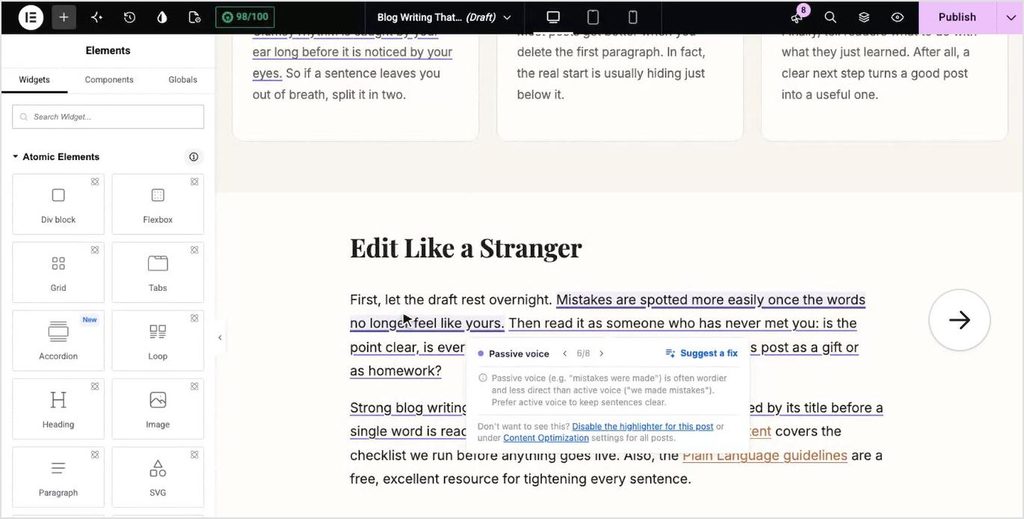
Activa el interruptor Resaltar, y TruSEO subraya los problemas directamente en el lienzo: voz pasiva, palabras de transición faltantes, faltas de ortografía y el resto. Cada comprobación en el panel tiene un enlace "encontrado". Haz clic en él y el constructor te llevará al lugar exacto.
Esta es mi parte favorita. Convierte una sugerencia como "cambiar a voz activa" en "corregir esta frase, justo aquí."
2. Los errores tipográficos se corrigen en 1 clic
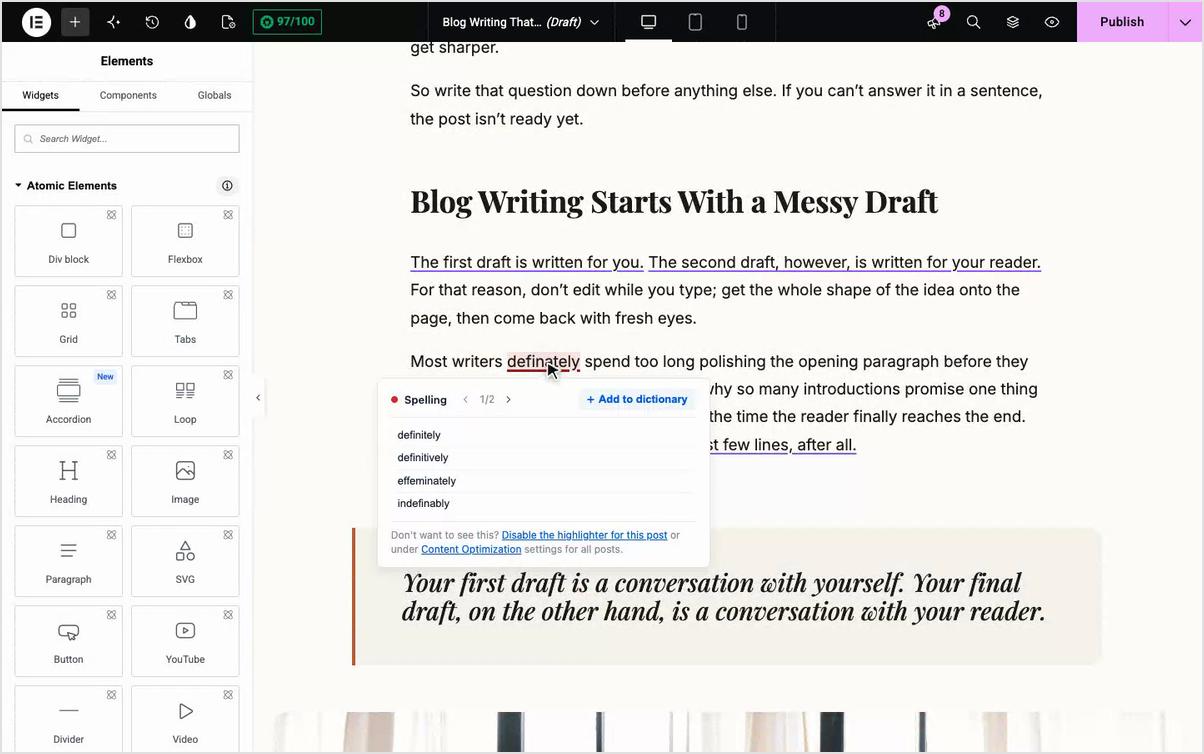
El Corrector ortográfico también funciona dentro del constructor ahora. Haz clic en una palabra subrayada, elige la ortografía correcta en el popup y se corregirá en tu contenido. Si es un nombre de marca o un término que usas a propósito, haz clic en Añadir al diccionario y no se marcará de nuevo.
Aquí puedes ver cómo "definately" se convirtió en "definitely" sin que yo tuviera que salir de Elementor.
3. Las sugerencias de IA van directamente a tu contenido
Por problemas de legibilidad, el popup tiene un botón de Sugerir una solución. AIOSEO escribe algunas reescrituras para esa frase, tú eliges la que te guste y reemplaza el texto original en el constructor. Sin copiar y pegar entre pestañas.
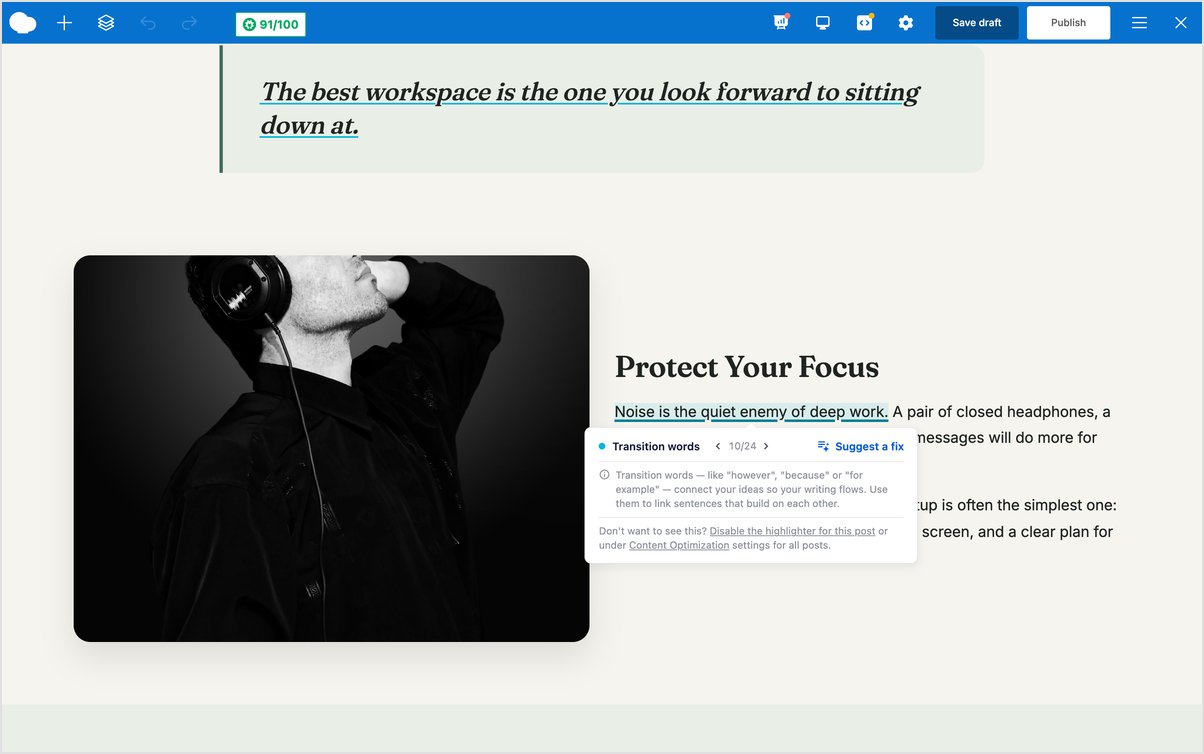
Una cosa a tener en cuenta: Sugerir una solución es la parte que utiliza tus Créditos de IA, el mismo grupo que ya usas para Optimizar con IA y las otras herramientas de IA de AIOSEO.
Dónde encontrar TruSEO en cada constructor
Obtienes las mismas herramientas en cada constructor. Lo único que cambia es dónde cada uno esconde el panel de AIOSEO, así que aquí es donde debes buscar en el tuyo.
Elementor
Esto funciona en ambos editores de Elementor: el editor clásico (V3) y el nuevo editor atómico (V4). También funciona en páginas que mezclan ambos. Esto era imprescindible porque las páginas medio migradas son muy comunes ahora mismo.
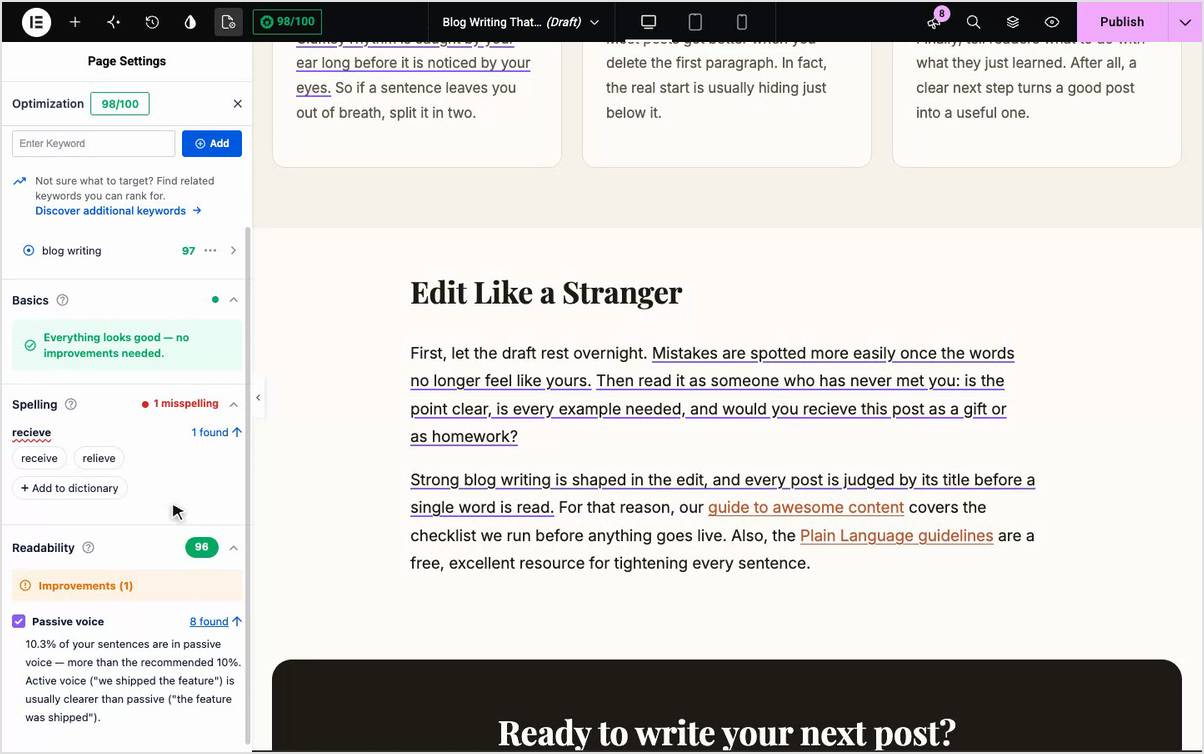
Tu puntuación TruSEO se encuentra en la barra superior de Elementor. Para el desglose completo, abre Ajustes de página y elige la pestaña AIOSEO. Ahí es donde encontrarás el interruptor Resaltar y tus comprobaciones de Palabras clave, Básico, Ortografía y Legibilidad.
Divi
Ya sea que te hayas mudado a Divi 5 o sigas en Divi 4, TruSEO funciona en ambos.
En Divi 5, abre Ajustes de AIOSEO y ve a la pestaña Optimización. Aquí es donde obtendrás todas tus información SEO en un solo lugar. Corrige una palabra mal escrita en el lienzo y verás cómo el recuento de Ortografía disminuye y la puntuación aumenta en tiempo real.
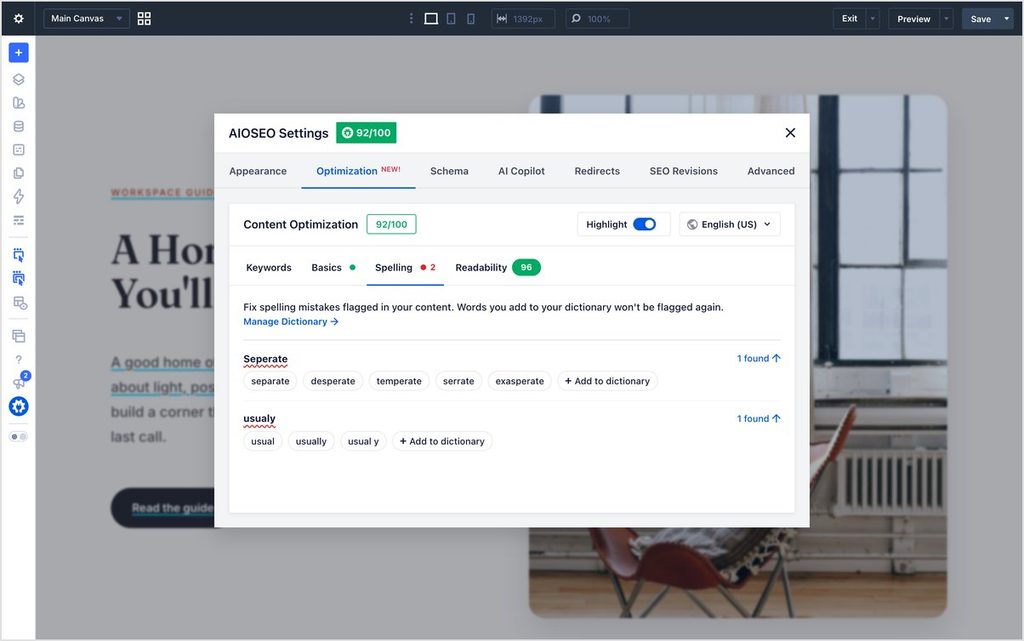
También puedes hacer cualquier corrección directamente en tu contenido haciendo clic en el texto resaltado.
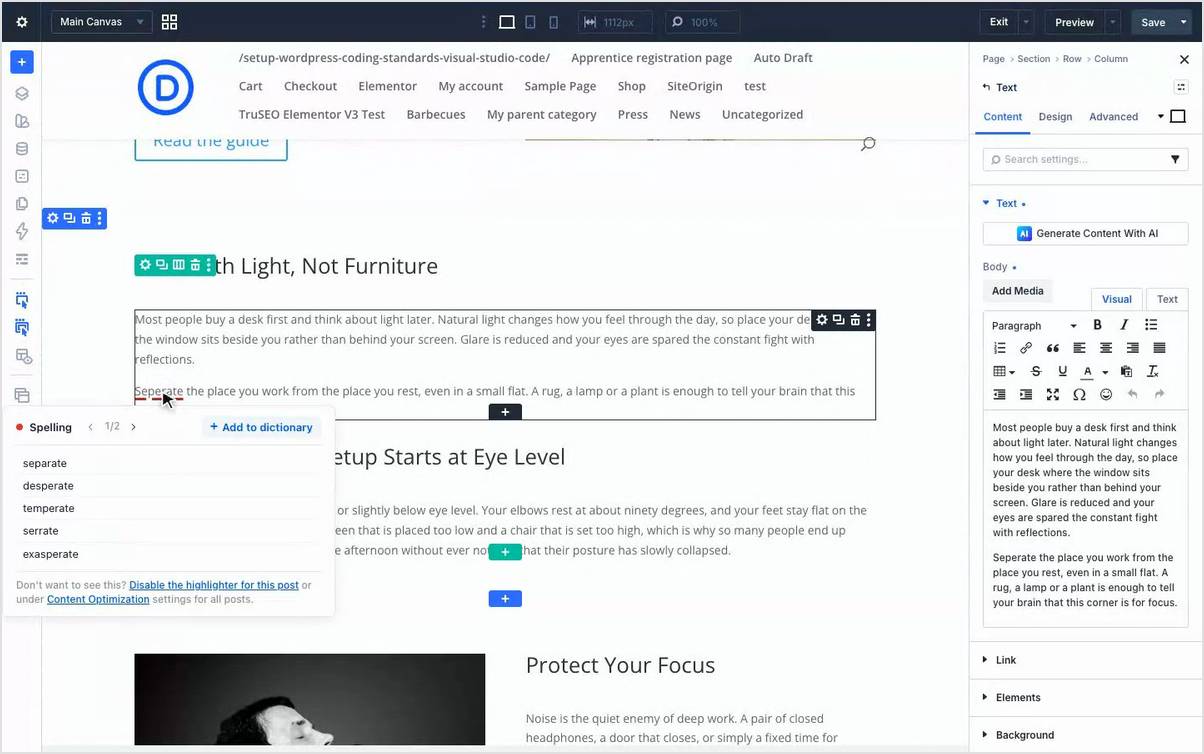
En Divi 4, el panel de Ajustes de AIOSEO se abre como una barra lateral junto al Constructor Visual. Cada problema viene con una explicación sencilla y qué hacer para solucionarlo. Me gusta lo poco que hay que aprender aquí. Es fácil de entender y seguir.
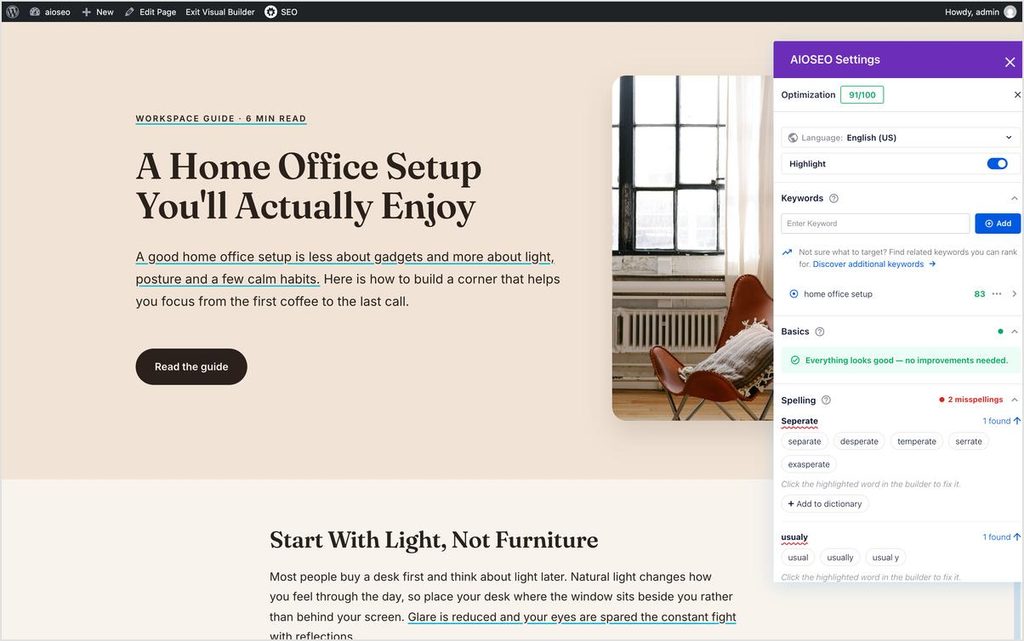
WPBakery
WPBakery obtiene el conjunto completo de herramientas tanto en los editores frontend como backend, así que usa el que ya te guste.
En el editor frontend, los resaltados aparecen en el diseño de la página en vivo, incluso dentro de elementos como los toggles de FAQ.
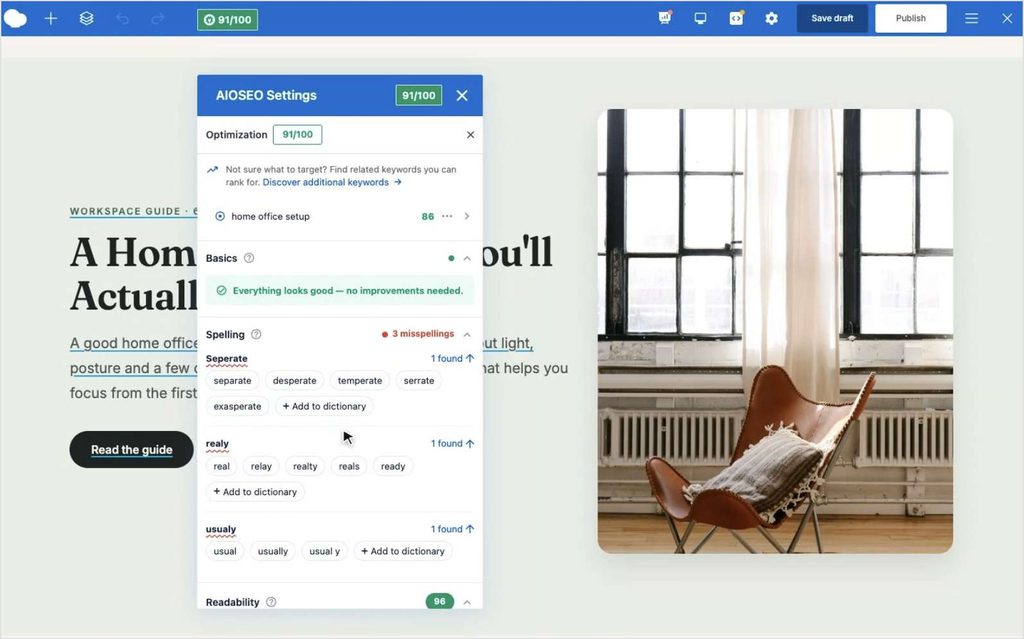
En el editor backend, aparecen dentro de cada bloque de elemento, y el cuadro de Ajustes de AIOSEO debajo del constructor tiene tu pestaña de Optimización completa.
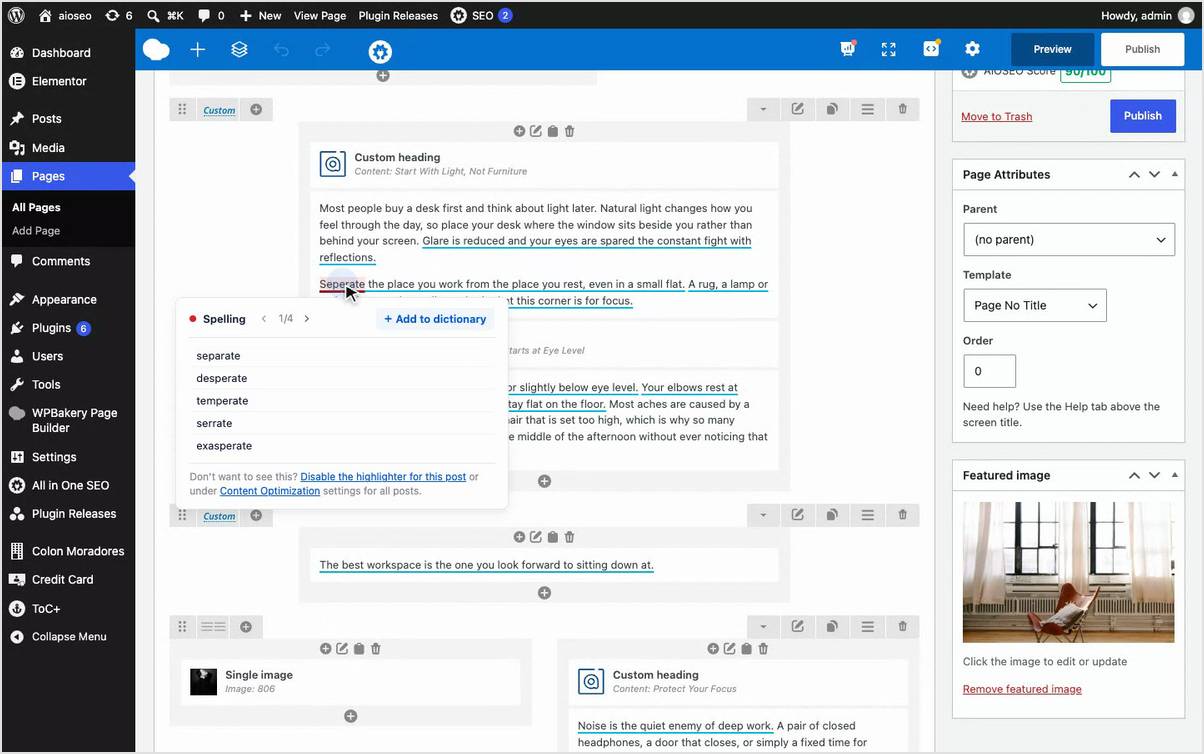
Una nota: El Modo Clásico de WPBakery no muestra resaltados por diseño, así que si estás ahí, cambia al editor frontend o backend para verlos.
Cómo probar TruSEO en tu constructor de páginas
- Actualiza AIOSEO a la versión 5.0.4 desde tu panel de WordPress.
- Abre cualquier página en Elementor, Divi o WPBakery.
- Abre el panel de AIOSEO para ese constructor y asegúrate de que Resaltar esté activado.
- Haz clic en cualquier texto subrayado para ver el problema y solucionarlo.
Esa es toda la configuración, sin nada que configurar.
Una advertencia si usas Elementor
Después de actualizar, algunas de tus páginas existentes de Elementor mostrarán una puntuación TruSEO diferente, y eso es esperado.
TruSEO ahora lee tus subtítulos y enlaces de Elementor con más precisión. Muchas páginas obtendrán una puntuación más alta debido a esto. Las páginas que usan widgets de alerta, contador, caja de iconos, progreso, divisor o botón, o scripts en línea como el esquema de FAQ, pueden obtener una puntuación un poco más baja.
Eso no es un error. Es TruSEO que por fin ve tu página tal como es. Si una puntuación baja, abre la página y comprueba qué está resaltado. La solución suele ser rápida.
Gratis en todos los planes, incluido Lite
No tienes que actualizar para nada de esto. El soporte completo de TruSEO en Elementor, Divi y WPBakery viene con todos los planes de AIOSEO, incluida la versión gratuita. Las correcciones sugeridas por IA utilizan Créditos de IA, que vienen con todos los planes de pago y se pueden comprar por separado en Lite.
Esto se basa en lo que salió en AIOSEO 5.0.0: TruSEO 2.0, las correcciones sugeridas del Highlighter y el Corrector ortográfico. Esos se crearon primero para el editor de bloques. Ahora funcionan donde realmente diseñas tus páginas.
Me encanta esta versión porque elimina las conjeturas. Ves el problema, haces clic en él, lo solucionas y sigues construyendo. Actualiza a la 5.0.4 y abre primero la página de tu constructor más activa. Apuesto a que encontrarás algo.
— Ben Rojas, Presidente de AIOSEO
Preguntas frecuentes
¿Qué constructores de páginas soporta TruSEO?
TruSEO ahora tiene soporte completo para Elementor (tanto el editor clásico V3 como el nuevo editor atómico V4), Divi 4 y Divi 5, y los editores frontend y backend de WPBakery. Obtienes resaltado de problemas, correcciones ortográficas y correcciones sugeridas por IA en todos ellos.
¿Es TruSEO para constructores de páginas gratuito?
El resaltado de TruSEO y el corrector ortográfico en Elementor, Divi y WPBakery son gratuitos en todos los planes, incluido AIOSEO Lite. Las sugerencias de IA utilizan Créditos de IA, que vienen con cada plan de pago.
¿Por qué cambió mi puntuación TruSEO de Elementor?
TruSEO ahora analiza los subtítulos y enlaces de Elementor con mayor precisión. Muchas puntuaciones suben. Las páginas con widgets de alerta, contador, caja de iconos, progreso, divisor o botón, o scripts en línea como el esquema de preguntas frecuentes, pueden bajar. Esa es la puntuación corregida, no un error.
¿Por qué no veo resaltados en WPBakery?
Probablemente estés en el Modo Clásico de WPBakery, que no muestra resaltados por diseño. Cambia al editor frontend o backend, y asegúrate de que el interruptor de Resaltado esté activado en el panel de AIOSEO.