¿Sabías que puedes mostrar un mapa de tu(s) ubicación(es) en tu sitio usando All in One SEO?
All in One SEO incluye un bloque de WordPress que puedes usar en el editor de bloques de WordPress para mostrar un mapa en cualquier lugar de la página.
IMPORTANTE:
Los bloques de WordPress solo funcionan con el editor de bloques de WordPress. No funcionan con el editor clásico ni con ningún maquetador de páginas.
NOTA:
La función de SEO Local está disponible para clientes con un plan Plus o superior de All in One SEO Pro.
¡Actualiza a All in One SEO Pro hoy mismo para obtener SEO Local y muchas más funciones!
Para empezar, edita cualquier contenido usando el editor de bloques de WordPress y haz clic en el icono Añadir bloque.
Puedes buscar el bloque escribiendo Mapa local de AIOSEO en el campo de búsqueda.
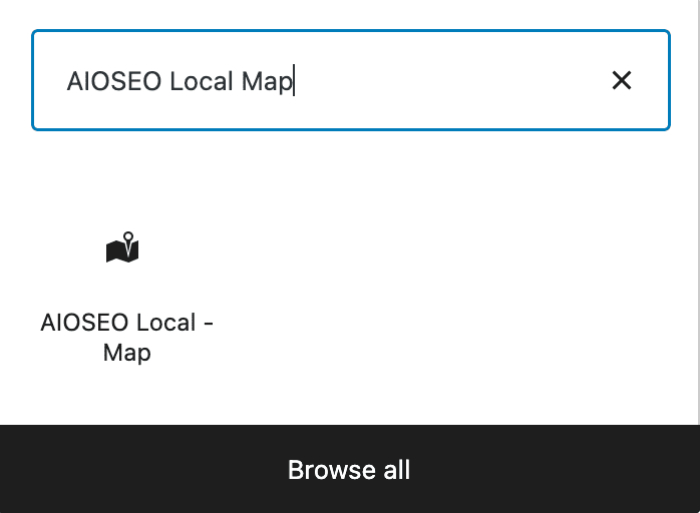
Verás el bloque AIOSEO Local – Mapa en los resultados de búsqueda. Haz clic en él para añadirlo a tu página.
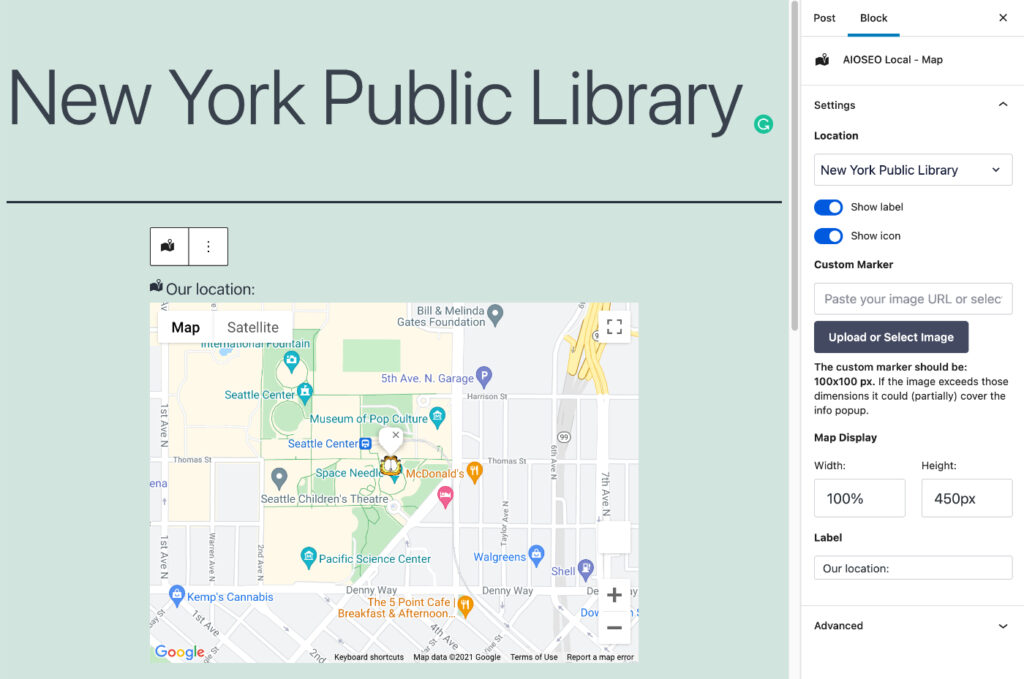
Verás la configuración en la barra lateral.
Si tienes Múltiples ubicaciones desactivado, entonces mostrará el mapa de la ubicación detallada en la configuración de SEO local de All in One SEO.
Si tienes Múltiples ubicaciones activado, entonces puedes seleccionar qué ubicación deseas mostrar usando el menú desplegable Ubicación.
Usa el interruptor Mostrar etiqueta para elegir si quieres mostrar la etiqueta 'Nuestra ubicación:' encima del mapa. Puedes controlar este texto en el campo Etiqueta.
Usa el interruptor Mostrar icono para elegir si quieres mostrar el icono del mapa encima del mapa.
Puedes establecer un marcador de mapa personalizado que se mostrará en el mapa. Esto anulará cualquier marcador de mapa personalizado establecido en la Configuración del mapa en All in One SEO » SEO Local » Mapas.
Puedes establecer el ancho y la altura del mapa usando un porcentaje o píxeles.
Si no usas el editor de bloques de WordPress, puedes encontrar otras formas de mostrar un mapa en tu sitio aquí.