¿Has oído que Google y otros motores de búsqueda quieren que los redactores de contenido demuestren que son expertos en lo que escriben?
Los motores de búsqueda utilizan esto para determinar la calidad del contenido, y la calidad del contenido es un factor importante que determina lo que se muestra en los resultados de búsqueda.
Por ejemplo, si estuvieras buscando información sobre SEO, querrías que los resultados de búsqueda mostraran contenido escrito por expertos en SEO.
All in One SEO puede ayudarte permitiéndote añadir información del autor que muestre tu experiencia y pericia en lo que escribes.
En este artículo
- Tutorial en vídeo
- ¿Qué es E-E-A-T?
- Uso de la función SEO de autor (E-E-A-T) en AIOSEO
- Completing the Author Information
- Añadir temas de experiencia del autor
- Displaying the Author Excerpt
- Mostrar la biografía del autor
- Mostrar perfiles sociales en el extracto y la biografía del autor
- Uso del bloque de nombre de autor de AIOSEO
- Using AIOSEO – Reviewer Name Block
- How to Display Author SEO Using Shortcodes
- How to Display Author SEO Using PHP Code
Tutorial en vídeo
¿Qué es E-E-A-T?
Para demostrar experiencia de primera mano en un tema, Google busca algo que llaman E-E-A-T. Esto ayuda a sus evaluadores de calidad a evaluar la experiencia de los redactores de contenido.
E-E-A-T significa Experiencia, Conocimiento, Autoridad y Fiabilidad, definidos de la siguiente manera:
- Experiencia significa que puedes demostrar claramente que tienes experiencia de primera mano en el tema.
- Conocimiento significa que puedes demostrar claramente que tienes el conocimiento o la habilidad necesarios para el tema.
- Autoridad significa que puedes demostrar claramente que tú y tu sitio sois una autoridad en el tema.
- Fiabilidad significa que puedes demostrar claramente que tú y tu sitio sois una fuente de confianza en el tema. Este es el elemento más importante de E-E-A-T porque los motores de búsqueda no quieren mostrar contenido poco fiable. Los evaluadores de calidad determinan si el contenido es "preciso, honesto, seguro y fiable".
Google proporciona algunos ejemplos de lo que considera contenido que carece de E-E-A-T:
Las páginas de baja calidad a menudo carecen del nivel adecuado de E-E-A-T para el tema o propósito de la página. Aquí tienes algunos ejemplos:
Source: Google Search Quality Rater Guidelines
– Al creador de contenido le falta experiencia adecuada, por ejemplo, una reseña de un restaurante escrita por alguien que nunca ha comido en él.
– Al creador de contenido le falta conocimiento adecuado, por ejemplo, un artículo sobre cómo hacer paracaidismo escrito por alguien sin experiencia en la materia.
– El sitio web o el creador de contenido no son una fuente de autoridad o confianza para el tema, por ejemplo, descargas de formularios fiscales proporcionadas en un sitio web de cocina.
– La página o el sitio web no son fiables para su propósito, por ejemplo, una página de compras con información mínima de atención al cliente.
Uso de la función SEO de autor (E-E-A-T) en AIOSEO
All in One SEO tiene un complemento que puedes usar para demostrar E-E-A-T para los autores de tu contenido.
NOTA:
La función de SEO de autor (E-E-A-T) está disponible para clientes con un plan Plus o superior de All in One SEO Pro.
¡Actualiza hoy a All in One SEO Pro para obtener SEO de autor (E-E-A-T) y muchas más funciones!
Para empezar, haz clic en Gestor de funciones en el menú de All in One SEO y activa la función SEO de autor (E-E-A-T).
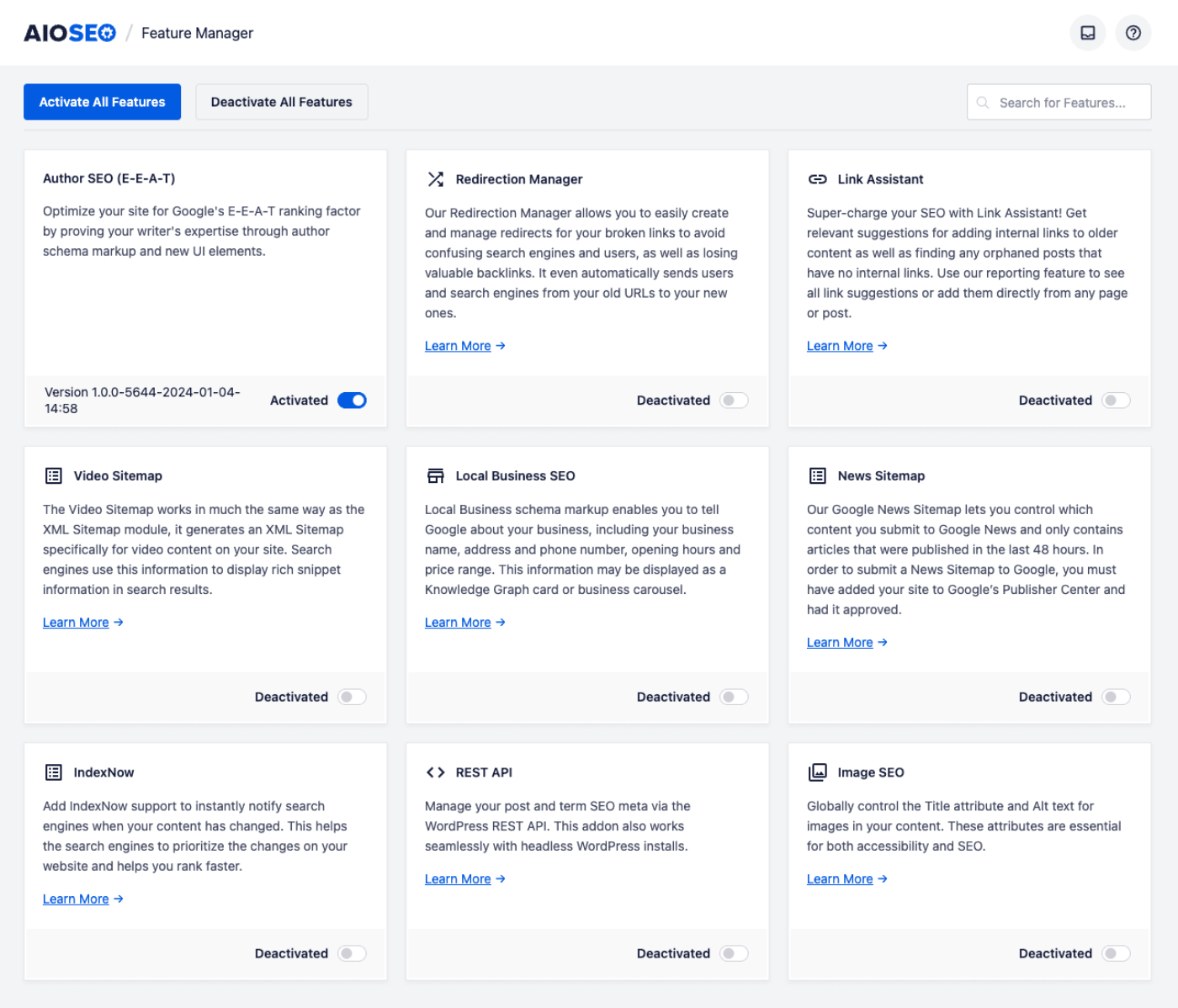
Esto añadirá una nueva pestaña SEO de autor a la pantalla Perfil en WordPress para cada usuario.
A continuación, haz clic en Apariencia de búsqueda en el menú de All in One SEO y luego haz clic en la pestaña SEO de autor.
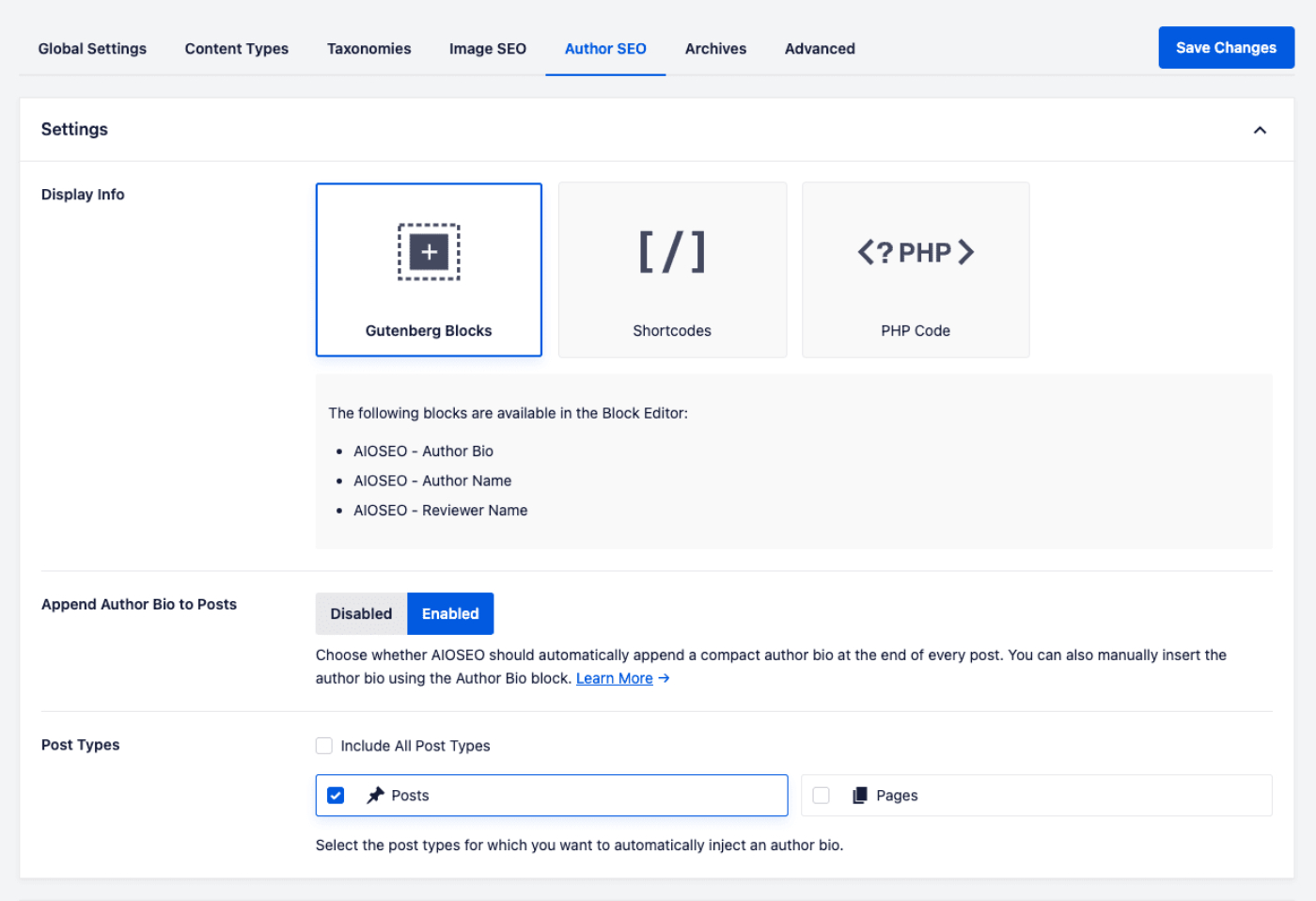
Verás que la primera sección es Información de visualización, donde puedes encontrar detalles de los bloques que se pueden usar en el editor de bloques predeterminado de WordPress, los códigos cortos que se pueden usar en los constructores de páginas y otros editores, y el código PHP que se puede usar en los archivos de plantilla de tu tema.
Puedes obtener información sobre cada uno de estos métodos en las secciones correspondientes a continuación.
La siguiente configuración es Añadir biografía del autor a las publicaciones. Puedes obtener más información sobre esto en la sección Mostrar automáticamente el extracto del autor a continuación.
Finalmente, hay una configuraci ilde{}^{n} de Tipos de contenido donde puedes decidir con qu ilde{}^{e} tipos de contenido deseas utilizar las funciones de SEO de autor. Las funciones de SEO de autor solo funcionan con tipos de contenido que admiten autores.
Ahora tus redactores de contenido pueden a ilde{}^{n}adir informaci ilde{}^{n} que demuestre su experiencia, pericia, autoridad y confiabilidad en los temas sobre los que escriben.
Completar la informaci ilde{}^{n} del autor
Para completar tu informaci ilde{}^{n} de autor, haz clic en Perfil en el men ilde{}^{u} de Usuarios.
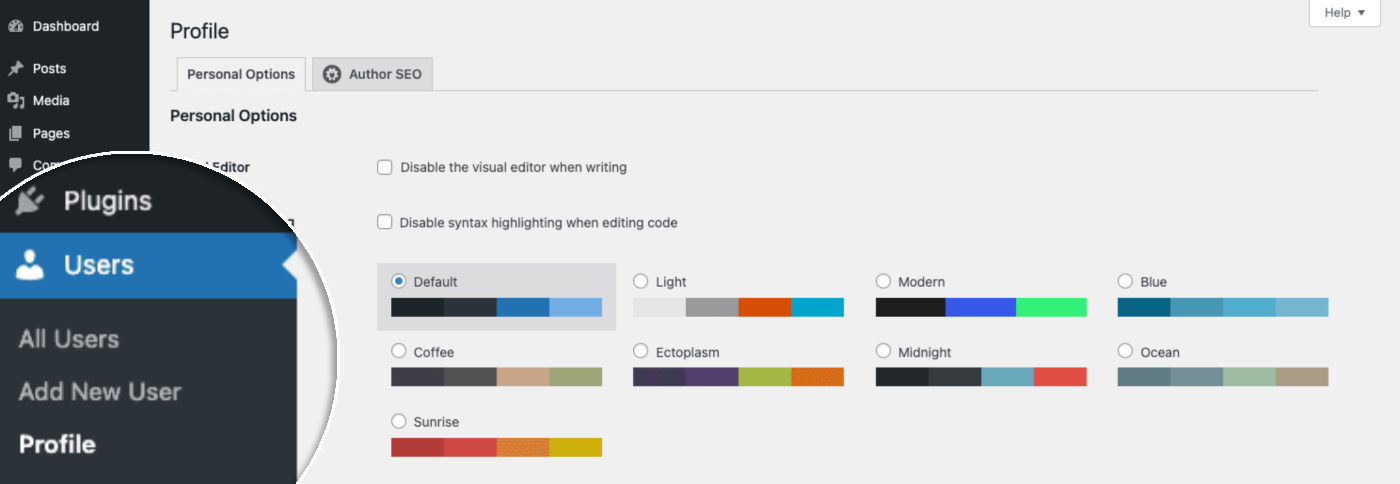
Haz clic en la pesta ilde{}^{n}a SEO de autor para ver los campos de Informaci ilde{}^{n} del autor.
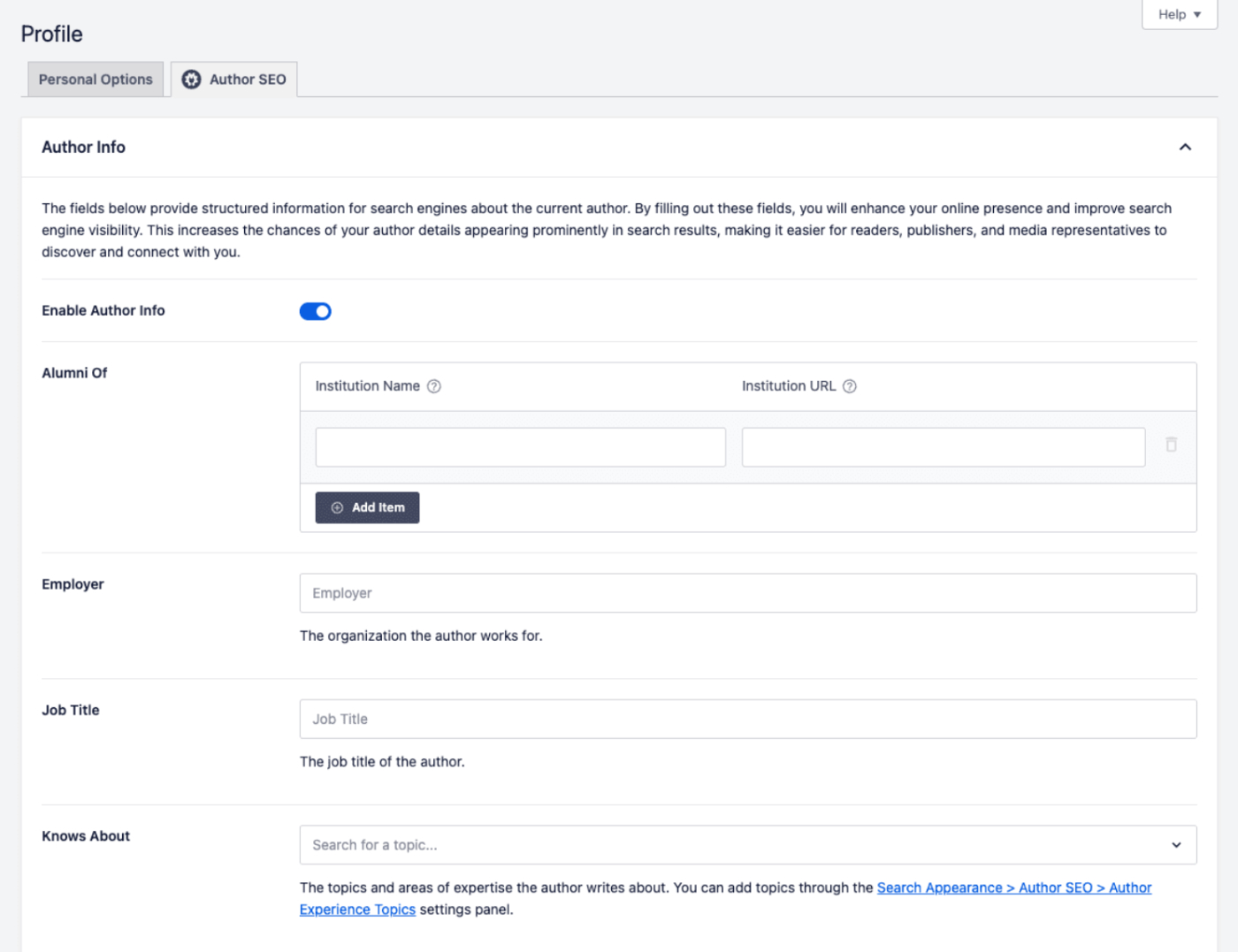
Habilitar información del autor
La primera configuraci ilde{}^{n} que ver ilde{}^{a}s (mostrada arriba) es el interruptor Activar informaci ilde{}^{n} del autor. Puedes usar esto para desactivar las funciones de Informaci ilde{}^{n} del autor en este usuario espec ilde{}^{3}fico.
Exalumno de
El siguiente conjunto de campos es para la informaci ilde{}^{n} de Antiguos alumnos, donde puedes introducir el nombre de la escuela, colegio o universidad donde estudiaste, y la URL.

Haz clic en el bot ilde{}^{3}n A ilde{}^{n}adir elemento para a ilde{^{n}}adir m ilde{}^{a}s filas, lo que te permitir ilde{}^{a} a ilde{^{n}}adir m ilde{^{a}}s informaci ilde{^{n}} de educaci ilde{^{3}}n / antiguos alumnos.
Empleador
El siguiente campo que ver ilde{a}s es para la informaci ilde{}^{n} de Empleador, donde puedes introducir el nombre de la organizaci ilde{}^{3}n para la que trabajas actualmente. Al igual que la informaci ilde{}^{3}n de Antiguos alumnos, esto te ayuda a mostrar tu experiencia y pericia.

Cargo
Debajo del campo Empleador, ver ilde{a}s un campo de Cargo donde puedes introducir tu cargo actual en la empresa que has introducido anteriormente.

Conoce sobre
A continuaci ilde{}^{3}n, ver ilde{a}s un campo de Sabe de donde puedes seleccionar temas en los que eres experto.

Estos temas deben introducirse a nivel global yendo a Todo en Uno SEO > Apariencia de b ilde{}^{u}squeda > SEO de autor > Temas de experiencia del autor (E-E-A-T) en Todo en Uno SEO. Para aprender sobre esto, ve a A ilde{^{n}}adir temas de experiencia del autor m ilde{^{a}}s abajo.
Una vez que hayas introducido temas en Temas de experiencia del autor en Todo en Uno SEO, cualquier usuario podr ilde{a} seleccionarlos en el campo Sabe de.
Para seleccionar un tema, haz clic en el campo Sabe de y se mostrar ilde{a} una lista desplegable de los temas que has a ilde{^{n}}adido. Selecciona un tema de la lista. Puedes repetir esto para seleccionar m ilde{a}s temas.
Premios e idiomas hablados

- Premios: Puedes introducir cualquier premio que el autor haya recibido o para el que haya sido nominado en el pasado.
- Idiomas hablados: Cualquier idioma que el autor utilice para comunicarse o publicar contenido.
NOTA:
Tanto los Premios como los Idiomas hablados no se muestran en los bloques de autor. Sin embargo, esta informaci ilde{}^{3}n se genera a trav ilde{^{e}}s de schema.
El campo Premios utiliza el schema Award.
El campo Idiomas hablados genera el schema knowsLanguage.
Imagen del autor, extracto del autor y biografía del autor
El ilde{^{u}}ltimo conjunto de campos es para la informaci ilde{}^{3}n del autor. Estos son:
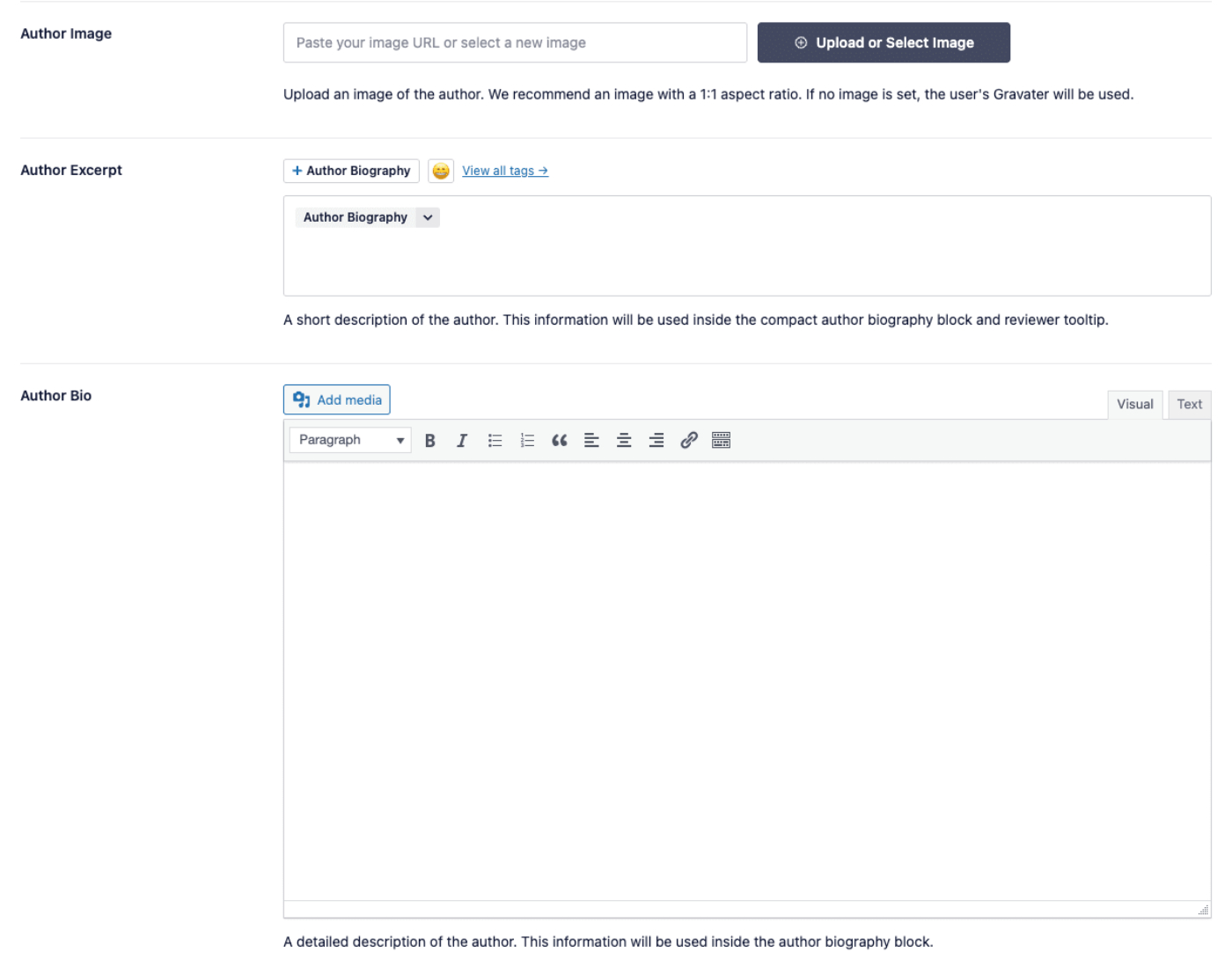
- Imagen del autor: Sube una imagen, como un retrato. La imagen debe ser cuadrada. Si no estableces una imagen, Todo en Uno SEO usar ilde{a} tu Gravatar si tienes uno.
- Extracto del autor: Aquí puede introducir una breve biografía o elegir entre las etiquetas inteligentes proporcionadas. Por defecto, All in One SEO utilizará la etiqueta inteligente Biografía del autor, que usará lo que se haya introducido en el campo Información biográfica de la pestaña Opciones personales de su perfil. Para obtener más información, consulte Mostrar el extracto del autor a continuación.
- Biografía del autor: Aquí puede introducir una biografía detallada para mostrar su experiencia, pericia, autoridad y confiabilidad. Para obtener más información, consulte Mostrar la biografía del autor a continuación.
URL de la biografía del autor

Puede usar este campo para personalizar la URL utilizada en el enlace «Ver biografía completa» en el perfil de un autor:

Si se deja vacío, se utilizará la página de archivo de autor predeterminada. Alternativamente, puede añadir un enlace personalizado para dirigir a los usuarios a otra página si el perfil del autor está disponible en otro lugar.
Añadir biografía del autor a las entradas
La última configuración que verá es el interruptor Añadir biografía del autor a las entradas. Mostrará automáticamente el Extracto del autor al final de las entradas.

Si esto está habilitado, All in One SEO utilizará la configuración predeterminada en All in One SEO > Apariencia de búsqueda > SEO del autor.
Haga clic en el interruptor si desea anular la configuración predeterminada para este usuario. Verá una segunda opción que puede usar para hacerlo.

Para obtener más información, consulte Mostrar el extracto del autor a continuación.
Añadir temas de experiencia del autor
Puede añadir temas en los que los redactores de contenido de su sitio sean expertos. Luego, podrán seleccionarlos en el campo Sabe sobre en su perfil.
IMPORTANTE:
Deberá añadir todos los temas a nivel global en Temas de experiencia del autor en All in One SEO antes de que sus redactores de contenido puedan seleccionarlos en el campo Sabe sobre en su perfil de usuario.
Esto es para limitar el control de temas a los Administradores en lugar de permitir que cualquier usuario añada cualquier tema que pueda afectar negativamente a E-E-A-T.
Para añadir temas, vaya a All in One SEO > Apariencia de búsqueda > SEO del autor > Temas de experiencia del autor (E-E-A-T) en All in One SEO. Verá una tabla donde puede añadir cada tema.
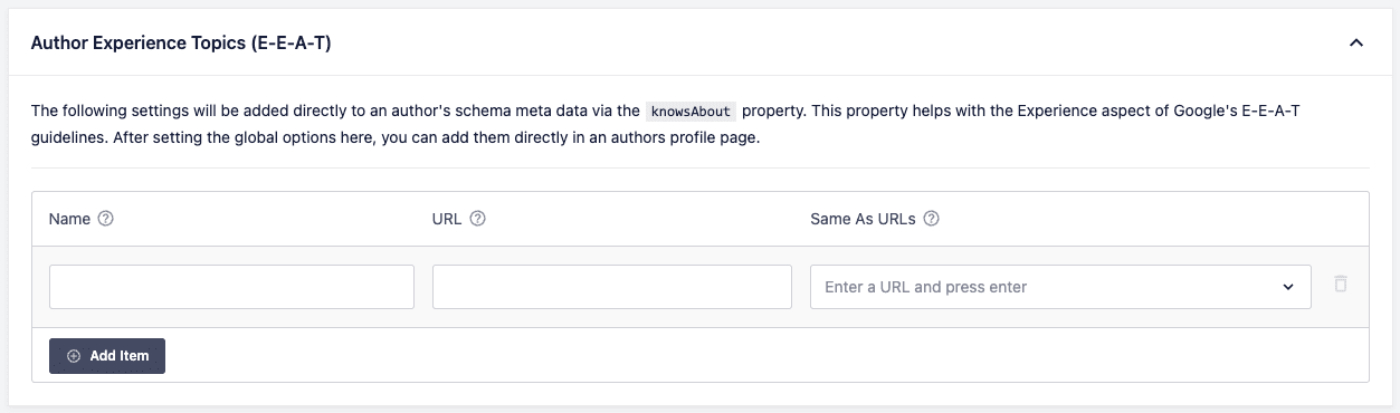
En el campo Nombre, puede introducir el nombre del tema. En el campo URL, puede introducir una URL a un sitio o página autorizada sobre el tema. En el campo Igual que las URL, puede introducir cualquier URL adicional relevante para el tema. Puede introducir varias URL en el campo Igual que las URL.
El campo Nombre es el único campo obligatorio, los demás son opcionales. Aquí tiene un ejemplo de cómo se pueden completar los Temas de experiencia del autor:
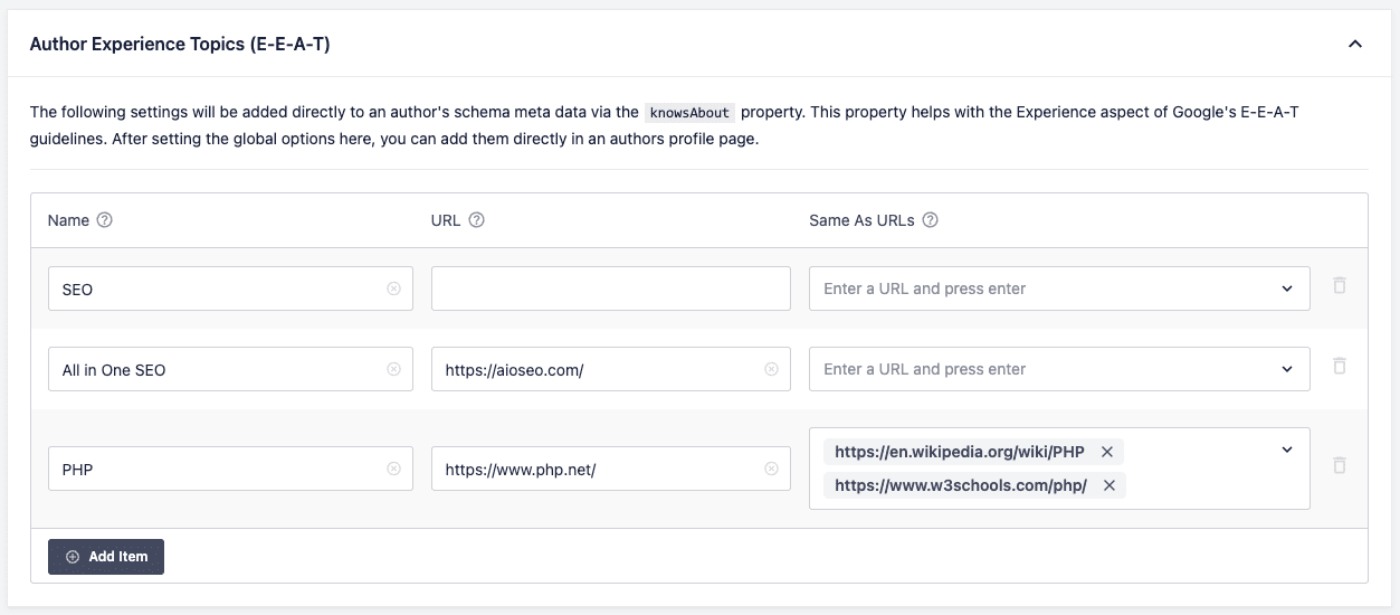
Puede hacer clic en el botón Añadir elemento para añadir más temas. Puede hacer clic en el icono de eliminar a la derecha de cada fila para eliminar ese tema. Una vez que haya terminado, haga clic en el botón Guardar cambios.
NOTA:
Los temas que se introducen en la tabla Temas de experiencia del autor son utilizados por escritores individuales en su sitio. Pueden seleccionarlos en el campo Conoce sobre en su perfil.
Debe asegurarse de añadir temas en los que sus escritores tengan experiencia y pericia. Todos ellos deben ser directamente relevantes para el contenido de su sitio, ya que demuestran experiencia, pericia, autoridad y fiabilidad sobre el contenido de su sitio.
Mostrar el extracto del autor
Ahora que ha configurado su perfil con su experiencia y pericia, querrá mostrarlo en su contenido para que sus visitantes y los motores de búsqueda puedan verlo.
Como se explicó anteriormente, hay dos tipos de biografías: el Extracto del autor y la Biografía del autor.
Aquí tiene un ejemplo de cómo se ve el Extracto del autor cuando se añade al final de una entrada:
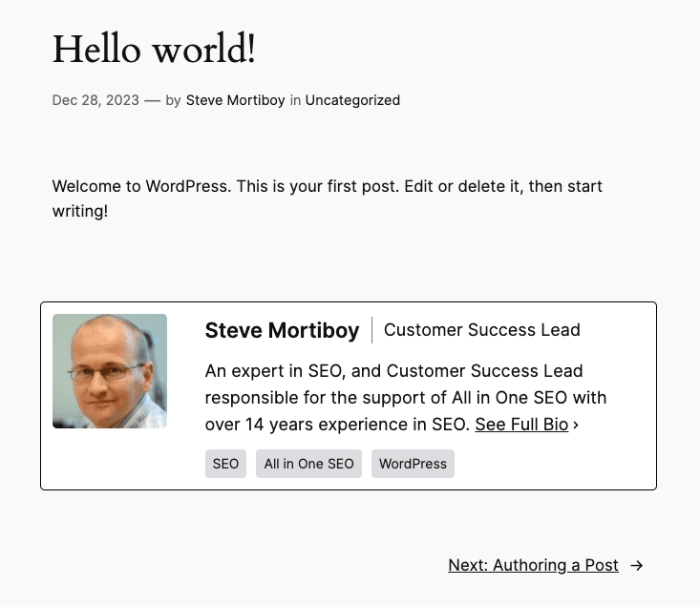
Veamos cómo mostrar el Extracto del autor en sus entradas.
Mostrar automáticamente el extracto del autor
Puede elegir que All in One SEO muestre automáticamente el Extracto del autor debajo del contenido de sus entradas.
Esto se puede controlar a nivel global para todos los usuarios yendo a All in One SEO > Apariencia de búsqueda > SEO del autor.
Verá la configuración Añadir biografía del autor a las entradas, donde puede seleccionar si desea habilitar la adición automática del Extracto del autor debajo del contenido de sus entradas, o deshabilitarla.
Puede anular esto a nivel de usuario individual editando al usuario y desplazándose hacia abajo hasta la configuración Añadir biografía del autor a las entradas en la pestaña SEO del autor.
Verá el interruptor Añadir biografía del autor a las entradas. Si Usar configuración predeterminada está deshabilitado y el segundo interruptor está habilitado, All in One SEO mostrará automáticamente el Extracto del autor al final de las entradas. Deshabilite esto si desea añadir manualmente el Extracto del autor al final de las entradas.
Mostrar manualmente el extracto del autor
También puede optar por mostrar manualmente el Extracto del autor en cualquier lugar de una entrada utilizando un bloque en el Editor de bloques.
IMPORTANTE:
Asegúrese de deshabilitar la configuración Añadir biografía del autor a las entradas si está mostrando manualmente el Extracto del autor. Esto evitará que se muestren dos Extractos del autor.
Para hacer esto, edite cualquier entrada u otro contenido utilizando el Editor de bloques predeterminado de WordPress y haga clic en el icono Añadir bloque.
Puede buscar el bloque escribiendo AIOSEO en el campo de búsqueda.
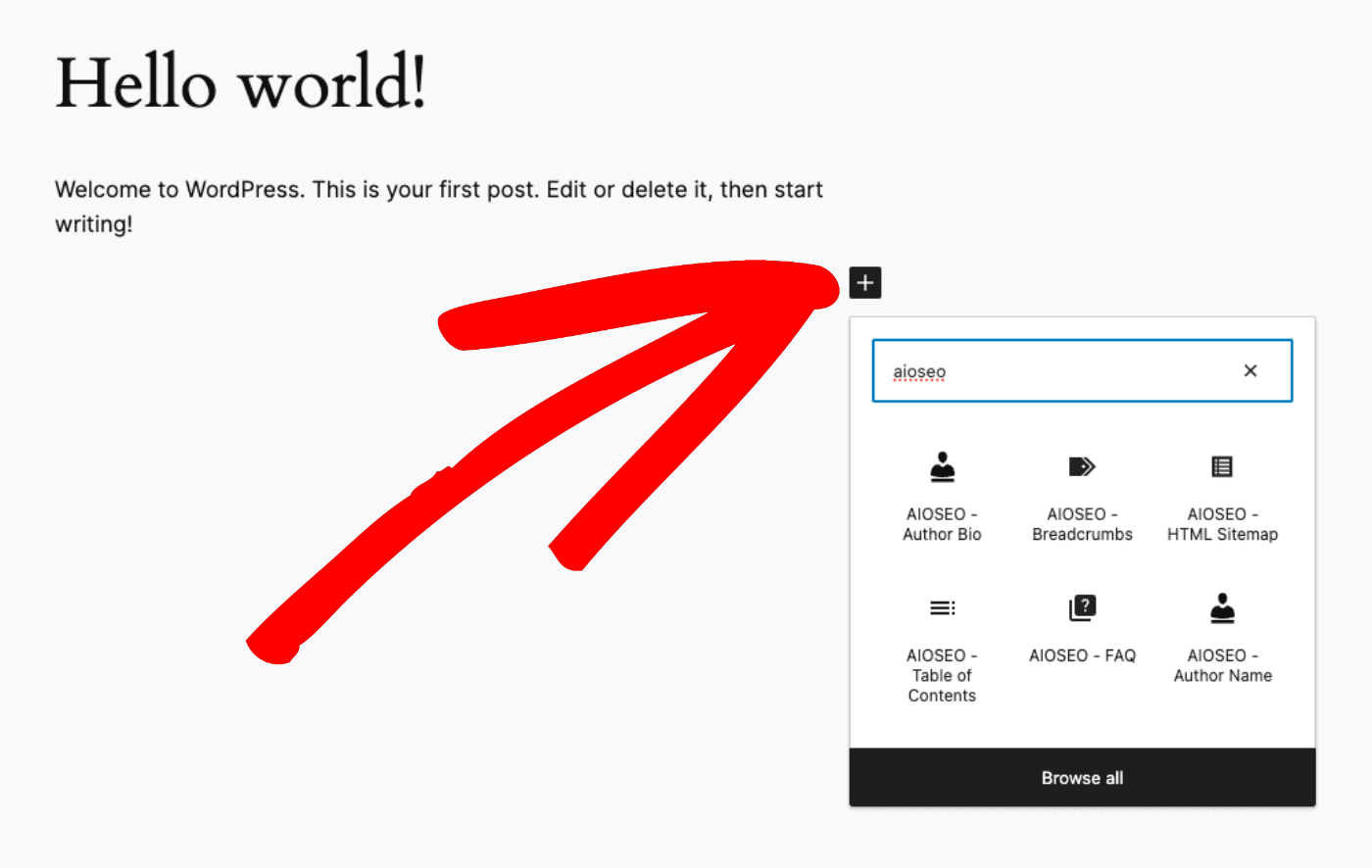
Verá el bloque AIOSEO – Biografía del autor en los resultados de búsqueda. Haga clic en él para añadirlo a su entrada.
NOTA:
El bloque Biografía del autor está disponible para clientes con un plan Plus o superior de All in One SEO Pro.
¡Actualiza hoy a All in One SEO Pro para obtener SEO de autor (E-E-A-T) y muchas más funciones!
El bloque se añadirá a su entrada y la barra lateral mostrará la Configuración del bloque.

Puede hacer clic en el interruptor Mostrar biografía de autor compacta en la configuración del bloque para cambiar este bloque de mostrar el Extracto del autor a mostrar la Biografía completa del autor.
Si habilita la Biografía de autor compacta, aparecerá la opción Mostrar enlace “Ver biografía completa” y podrá habilitarla o deshabilitarla a su preferencia.
Mostrar la biografía del autor
Para mostrar la Biografía completa del autor en una publicación, siga los mismos pasos que se describen anteriormente para el Extracto del autor, pero haga clic en el interruptor Mostrar biografía de autor compacta en la configuración del bloque para deshabilitar la biografía compacta.
NOTA:
El bloque de Biografía completa del autor está disponible para clientes con un plan Pro o superior para All in One SEO Pro.
¡Actualiza hoy a All in One SEO Pro para obtener SEO de autor (E-E-A-T) y muchas más funciones!

Verá la biografía completa del autor extraída del campo Biografía del autor en la pestaña SEO del autor en el perfil del usuario.
Mostrar perfiles sociales en el extracto y la biografía del autor
Puede mostrar iconos de redes sociales que enlazan a sus perfiles en los bloques Extracto del autor y Biografía del autor, como se muestra en el siguiente ejemplo:
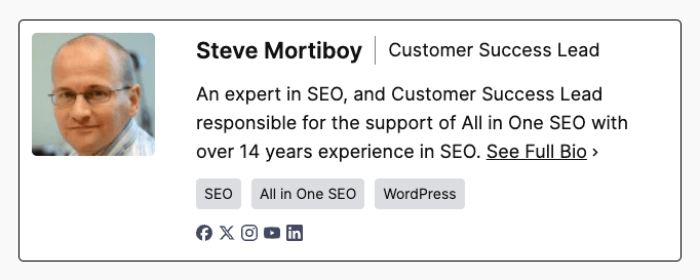
Para hacer esto, los usuarios deberán completar la sección Perfiles sociales en la pestaña SEO del autor de su perfil.
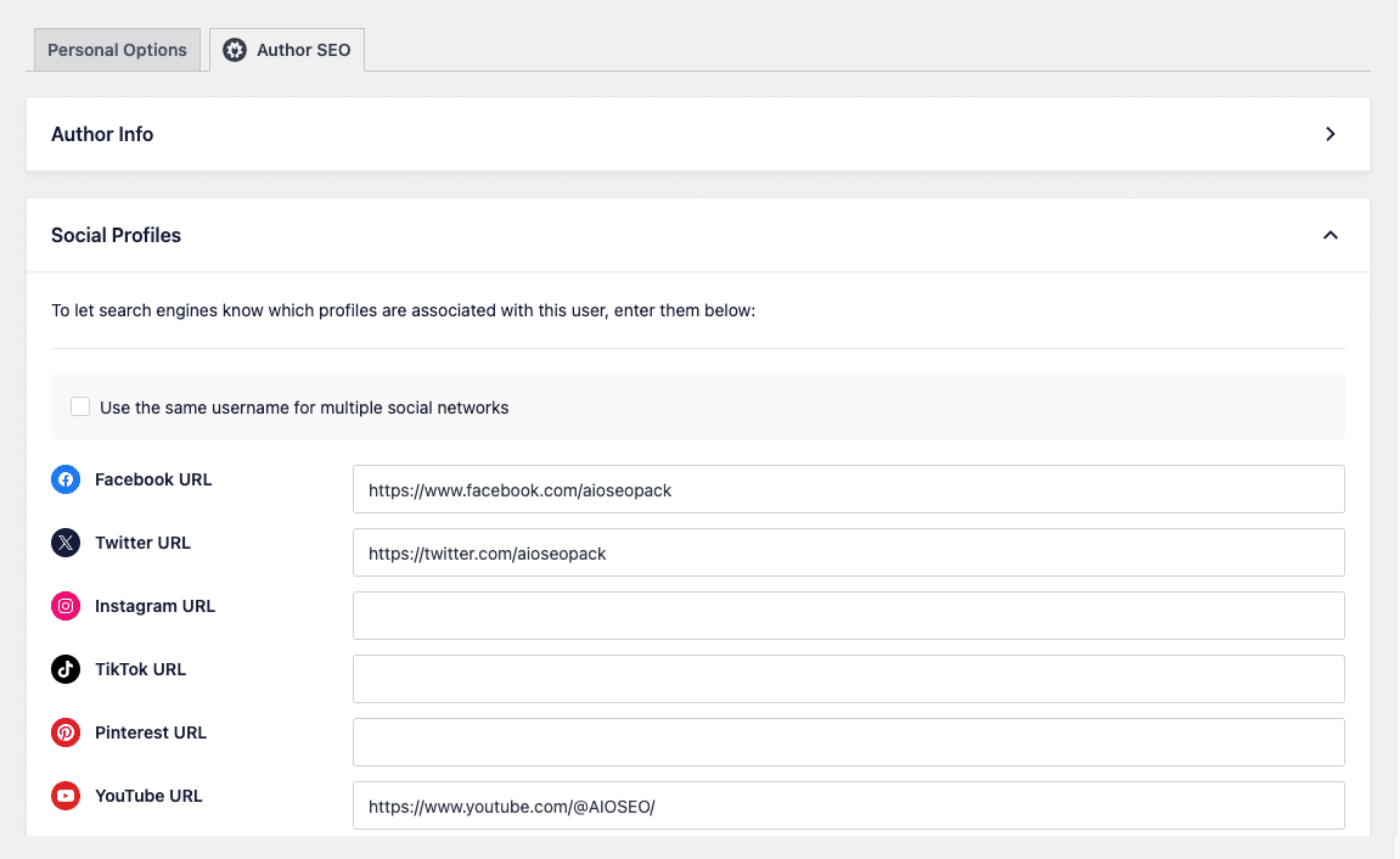
Se mostrará un icono social por cada URL de perfil introducida. Cuando un visitante haga clic en el icono, la URL del perfil social se abrirá en una nueva pestaña.
Uso del bloque de nombre de autor de AIOSEO
El bloque AIOSEO – Nombre del autor mostrará el nombre y la imagen del autor, y al pasar el cursor sobre el nombre, aparecerá una ventana emergente con el Extracto del autor, como se ve a continuación:
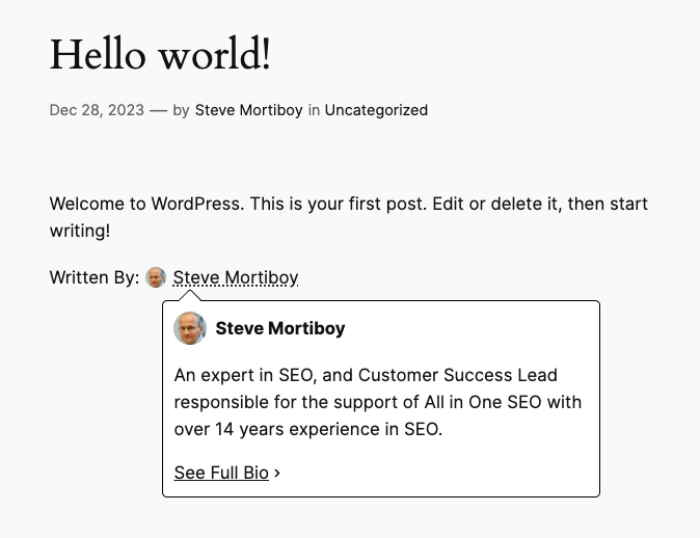
Para usar este bloque, edite cualquier publicación u otro contenido usando el editor de bloques predeterminado de WordPress y haga clic en el icono Añadir bloque.
Puede buscar el bloque escribiendo AIOSEO en el campo de búsqueda.
Verá el bloque AIOSEO – Nombre del autor en los resultados de búsqueda. Haga clic en él para añadirlo a su publicación.
NOTA:
El bloque completo de Nombre del autor está disponible para clientes con un plan Pro o superior para All in One SEO Pro.
¡Actualiza hoy a All in One SEO Pro para obtener SEO de autor (E-E-A-T) y muchas más funciones!
El bloque se añadirá a su entrada y la barra lateral mostrará la Configuración del bloque.

Hay configuraciones para lo siguiente:
- Mostrar etiqueta: Elija si desea mostrar la etiqueta "Escrito por:" o no.
- Mostrar imagen: Elija si desea mostrar la imagen del autor o no.
- Mostrar información sobre herramientas: Elija si desea mostrar la ventana emergente cuando alguien pase el cursor sobre el nombre o no.
- Mostrar enlace “Ver biografía completa”: Elija si desea mostrar el enlace a la biografía completa del autor o no.
Uso del bloque AIOSEO – Nombre del revisor
El segundo de estos bloques adicionales es el bloque AIOSEO – Nombre del revisor.
Este bloque tiene el mismo aspecto y comportamiento que el bloque Nombre del autor, excepto que utiliza un Revisor que puede establecer para cada publicación.
Establecer el revisor
Para establecer el Revisor, edite cualquier publicación y en la barra lateral verá un menú desplegable Revisor que se muestra a continuación:
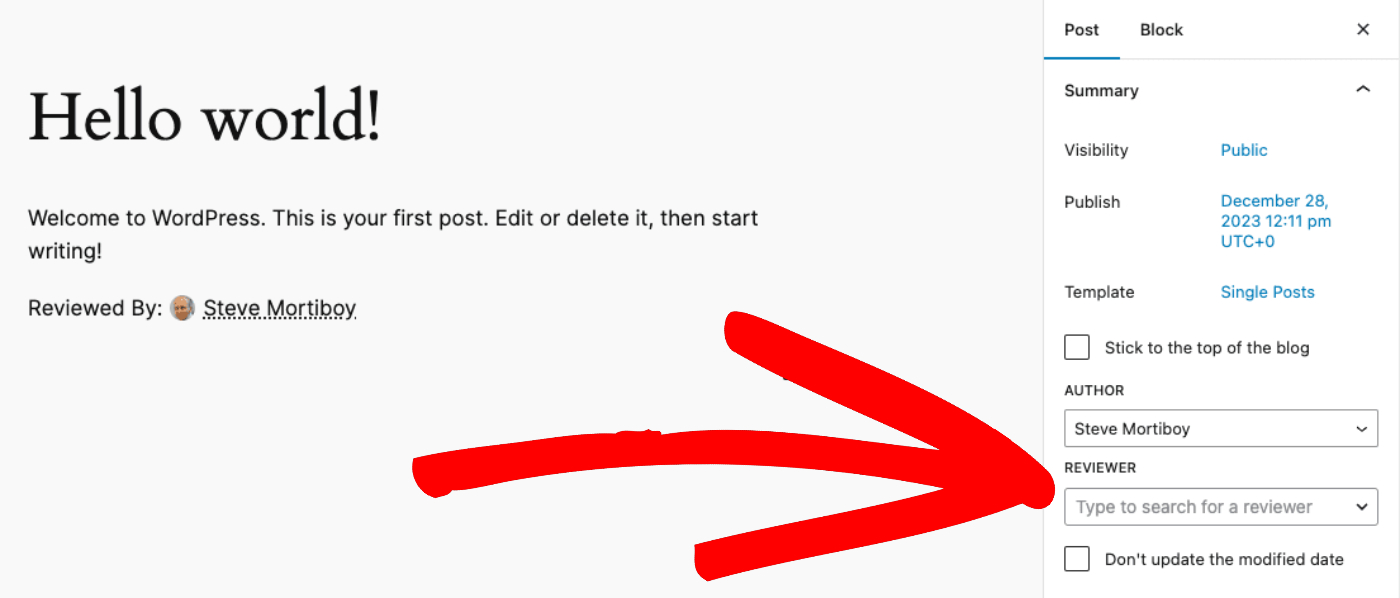
Puede hacer clic en el menú desplegable Revisor para seleccionar un usuario que haya revisado el contenido de esta publicación.
NOTA:
El Revisor puede ayudar a demostrar que su contenido es confiable porque ha sido revisado por otra persona en su sitio.
El bloque AIOSEO – Nombre del Revisor ahora se puede usar para mostrar el nombre y la imagen del revisor, y al pasar el cursor sobre el nombre, aparecerá una ventana emergente con el Extracto del Autor del revisor, como se ve a continuación:
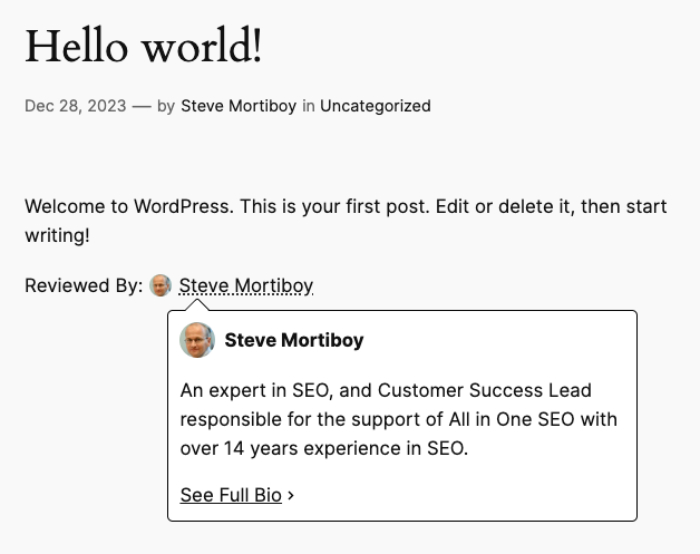
Para usar este bloque, edite cualquier publicación u otro contenido usando el editor de bloques predeterminado de WordPress y haga clic en el icono Añadir bloque.
Puede buscar el bloque escribiendo AIOSEO en el campo de búsqueda.
Haga clic en Explorar todos para ver el bloque AIOSEO – Nombre del Revisor en los resultados de búsqueda. Haga clic en él para agregarlo a su publicación.
NOTA:
El bloque completo Nombre del Revisor de Autor está disponible para clientes con un plan Pro o superior para All in One SEO Pro.
¡Actualiza hoy a All in One SEO Pro para obtener SEO de autor (E-E-A-T) y muchas más funciones!
El bloque se añadirá a su entrada y la barra lateral mostrará la Configuración del bloque.

Hay configuraciones para lo siguiente:
- Mostrar etiqueta: Elija si desea mostrar la etiqueta “Revisado por:” o no.
- Mostrar imagen: Elija si desea mostrar la imagen del revisor o no.
- Mostrar información sobre herramientas: Elija si desea mostrar la ventana emergente cuando alguien pase el cursor sobre el nombre o no.
- Mostrar enlace “Ver biografía completa”: Elija si desea mostrar el enlace a la biografía completa del autor o no.
Cómo mostrar SEO de autor usando shortcodes
Además de usar bloques para mostrar información del autor en su sitio, también puede usar shortcodes si no está utilizando el Editor de bloques de WordPress.
Los shortcodes son:
Shortcode del extracto del autor
Use el siguiente shortcode para mostrar el Extracto del Autor.
[aioseo_eeat_author_bio compact="true"]Shortcode de la biografía del autor
Use el siguiente shortcode para mostrar la Biografía del Autor.
[aioseo_eeat_author_bio compact="false"]Shortcode del nombre del autor
Use el siguiente shortcode para mostrar el Nombre del Autor.
[aioseo_eeat_author_tooltip show-label="true" show-image="true" show-tooltip="true"]Los atributos para este shortcode son:
- show-label: Elija si desea mostrar la etiqueta “Escrito por:” o no.
- show-image: Elija si desea mostrar la imagen del autor o no.
- show-tooltip: Elija si desea mostrar la ventana emergente cuando alguien pase el cursor sobre el nombre o no.
Shortcode del nombre del revisor
Use el siguiente shortcode para mostrar el Nombre del Revisor.
[aioseo_eeat_reviewer_tooltip show-label="true" show-image="true" show-tooltip="true"]Los atributos para este shortcode son:
- show-label: Elija si desea mostrar la etiqueta “Revisado por:” o no.
- show-image: Elija si desea mostrar la imagen del revisor o no.
- show-tooltip: Elija si desea mostrar la ventana emergente cuando alguien pase el cursor sobre el nombre o no.
Cómo mostrar SEO de autor usando código PHP
Además de usar bloques o shortcodes para mostrar información del autor en su sitio, también puede usar código PHP.
Aquí tiene el código para usar en las plantillas de su tema:
Código del extracto del autor
Use el siguiente código para mostrar el Extracto del Autor.
<?php aioseo_eeat_author_bio( $compact = true ); ?>Código de la biografía del autor
Use el siguiente código para mostrar la Biografía del Autor.
<?php aioseo_eeat_author_bio( $compact = false ); ?>Código del nombre del autor
Use el siguiente código para mostrar el Nombre del Autor.
<?php aioseo_eeat_author_tooltip( $showLabel = true, $showImage = true, $showTooltip = true ); ?>Código del nombre del revisor
Use el siguiente código para mostrar el Nombre del Revisor.
<?php aioseo_eeat_reviewer_tooltip( $showLabel = true, $showImage = true, $showTooltip = true); ?>Todo el código listado anteriormente necesita ejecutarse dentro de el bucle de WordPress; de lo contrario, All in One SEO no podrá determinar el contexto de la página actual. Si la función se llama fuera del bucle, no se renderizará nada.