Como seguimiento de nuestra documentación sobre ¿Por qué el título y la descripción que establezco no aparecen en los resultados de búsqueda?, este artículo describe cómo puede comprobar el estado de su índice en los resultados de búsqueda de Google.
En este artículo
¿Por qué necesita comprobar el estado de su índice?
La respuesta es que dedica tiempo a optimizar su sitio para los motores de búsqueda y desea saber cuándo se reflejan esos cambios en los resultados de búsqueda.
Por ejemplo, cambia una descripción SEO para una página para cumplir con las Directrices de calidad de Google, pero cuando comprueba los resultados de búsqueda de Google, el cambio no se refleja.
Esto se debe a que los motores de búsqueda no tienen que actualizar su índice para su sitio cada vez que realiza un cambio. Puede llevar días, semanas o incluso, en algunos casos, meses para que los motores de búsqueda actualicen su índice y reflejen un cambio que realizó, lo que puede ser muy frustrante.
¿Cómo comprueba lo que Google tiene en su índice para su sitio?
- Vaya a Google.com e introduzca site:sudominio.com (reemplace sudominio.com con el nombre de su dominio). Por ejemplo, para comprobar nuestro sitio, escribiríamos en la búsqueda de Google "site:aioseo.com"
- A continuación, haga clic en la pestaña "Herramientas" debajo de la barra de búsqueda
- Ahora haga clic en el menú desplegable "Cualquier fecha" y seleccione un período para acotar los cambios que han indexado en la última semana o mes
- Ahora verá los resultados de búsqueda familiares pero limitados solo a su sitio para el período que especificó. Ahora puede comprobar cosas como si han actualizado su índice para esa página en la que actualizó la descripción SEO, o si alguno de mis títulos o descripciones SEO son demasiado largos y se cortan.
Uso de la herramienta de inspección de URL en Google Search Console
También puede utilizar la herramienta de inspección de URL en Google Search Console para comprobar si una URL ha sido indexada o no.
Para ello, inicie sesión en Google Search Console y haga clic en Inspección de URL en el menú lateral.
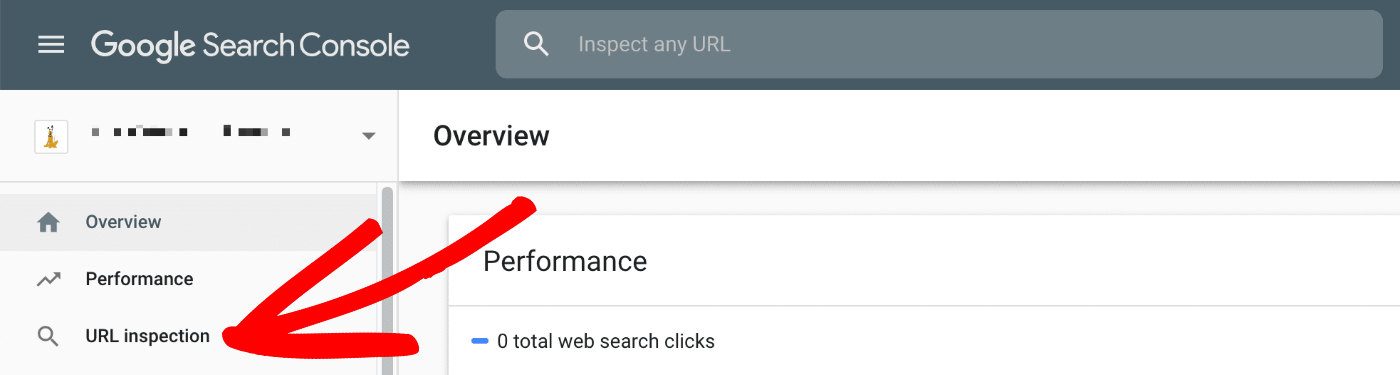
A continuación, escriba la URL que desea comprobar en el campo de búsqueda resaltado en la parte superior de la pantalla.

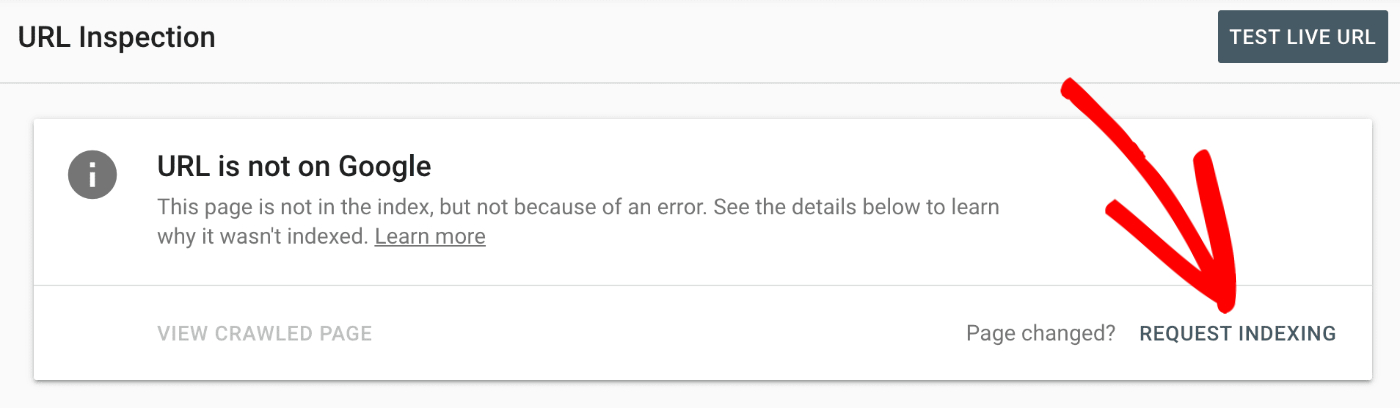
Si su URL no está en el índice de Google, verá esto indicado en los resultados. Hay un enlace Solicitar indexación en la esquina inferior derecha en el que puede hacer clic y esto activará una solicitud a Google para rastrear e indexar esa URL.
También hay un botón Probar URL activa en la esquina superior derecha en el que puede hacer clic. Google probará esa URL en su sitio para ver si puede rastrearla e indexarla.
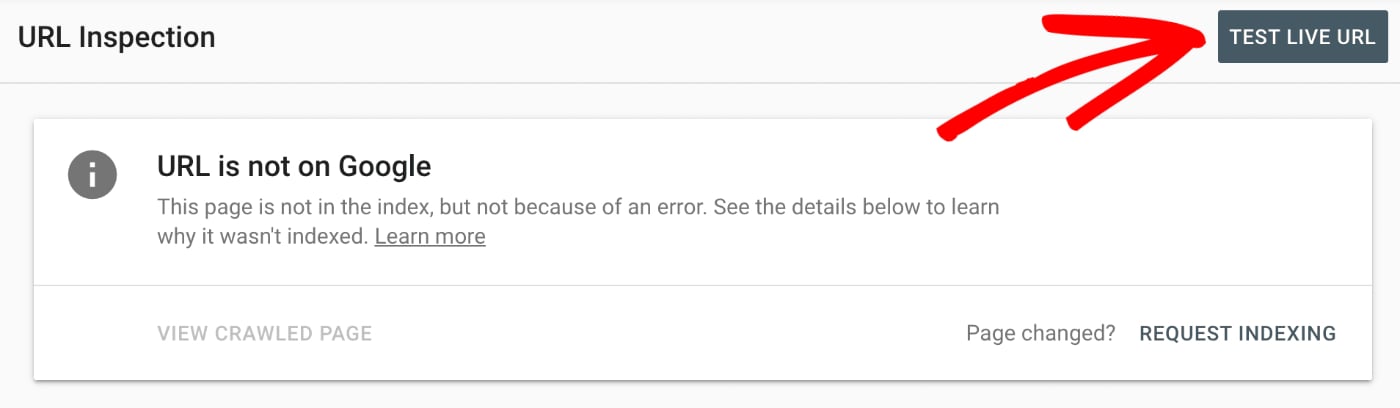
Si la prueba en vivo indica que Google puede rastrear su página, entonces puede hacer clic en el enlace Solicitar indexación para solicitar que Google indexe esa URL.
Recuerde que no puede hacer que los motores de búsqueda indexen su contenido cuando lo publica o lo modifica. Solo puede influir en ellos para que indexen su sitio con más frecuencia. Cuanto más a menudo publique contenido, más a menudo Google actualizará su índice.
Asegúrese de enviar su sitemap XML a Google a través de Google Search Console.
Comprobación del estado del índice en All in One SEO
También puede comprobar su estado de índice utilizando All in One SEO.
NOTA:
La función Estado de indexación está disponible para clientes con un plan Élite de All in One SEO Pro.
Puede comprobar el estado de indexación haciendo clic en Estadísticas de búsqueda en el menú All in One SEO, y luego haga clic en la pestaña Estado de indexación.

Para obtener información sobre cómo utilizar esta función, consulte nuestro artículo sobre Comprobación del estado de indexación del contenido.
También puede comprobarlo yendo a la pantalla Todas las entradas, donde verá la columna Detalles de AIOSEO. Verá el mismo icono de Estado de indexación y, al pasar el cursor sobre el icono, verá la ventana emergente con los detalles.
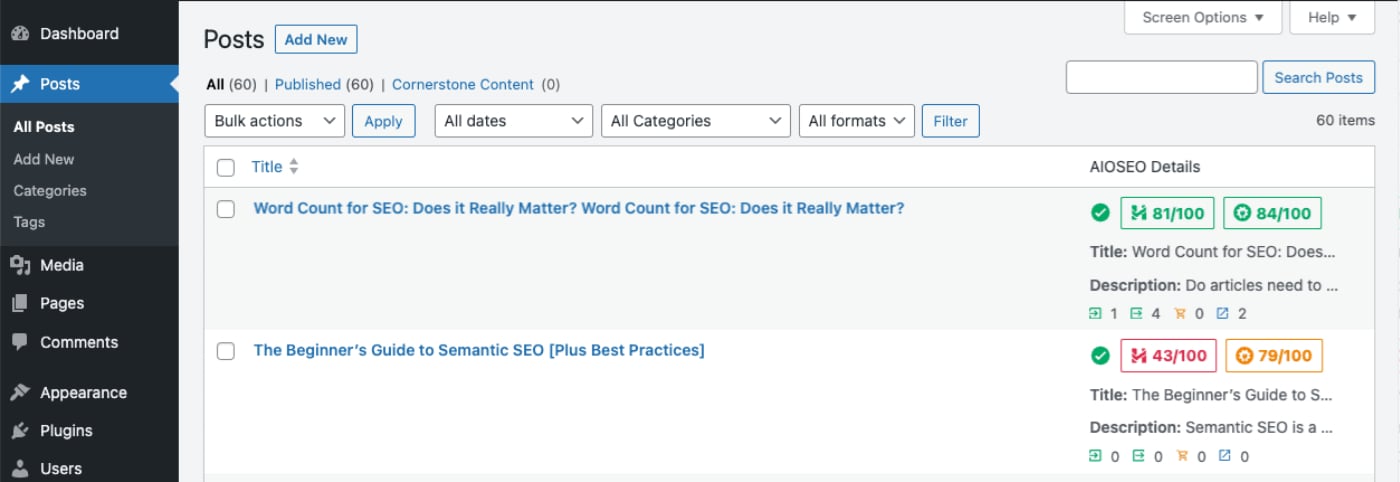
Puede obtener más información sobre la función Estado de indexación en nuestro artículo sobre Comprobación del estado de indexación del contenido aquí.