¿Quieres establecer el título, la descripción y la imagen de Facebook para tu contenido?
Si es así, este artículo te guiará a través de los sencillos pasos para hacerlo.
Las instrucciones de este artículo se aplican a las entradas, páginas, archivos adjuntos multimedia, cualquier tipo de entrada personalizada, categorías, etiquetas y cualquier taxonomía personalizada. Usamos la pantalla Añadir nueva entrada en las capturas de pantalla a continuación.
En este artículo
Vídeo tutorial
Ajustes de Facebook
Para empezar, edita tu contenido y desplázate hacia abajo hasta los Ajustes de AIOSEO y haz clic en la pestaña Social.
Deberías ver la pestaña Facebook donde verás los ajustes de Vista previa de Facebook, Título de Facebook, Descripción de Facebook, Fuente de la imagen, URL del vídeo y Tipo de objeto.
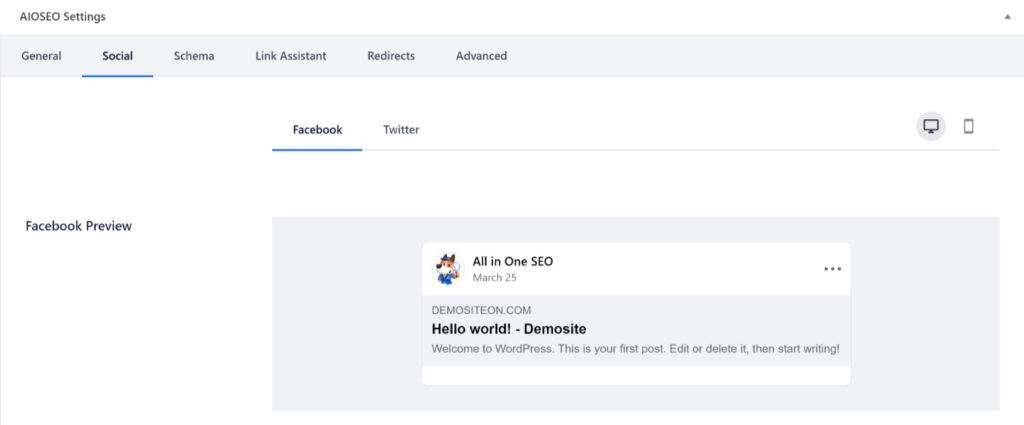
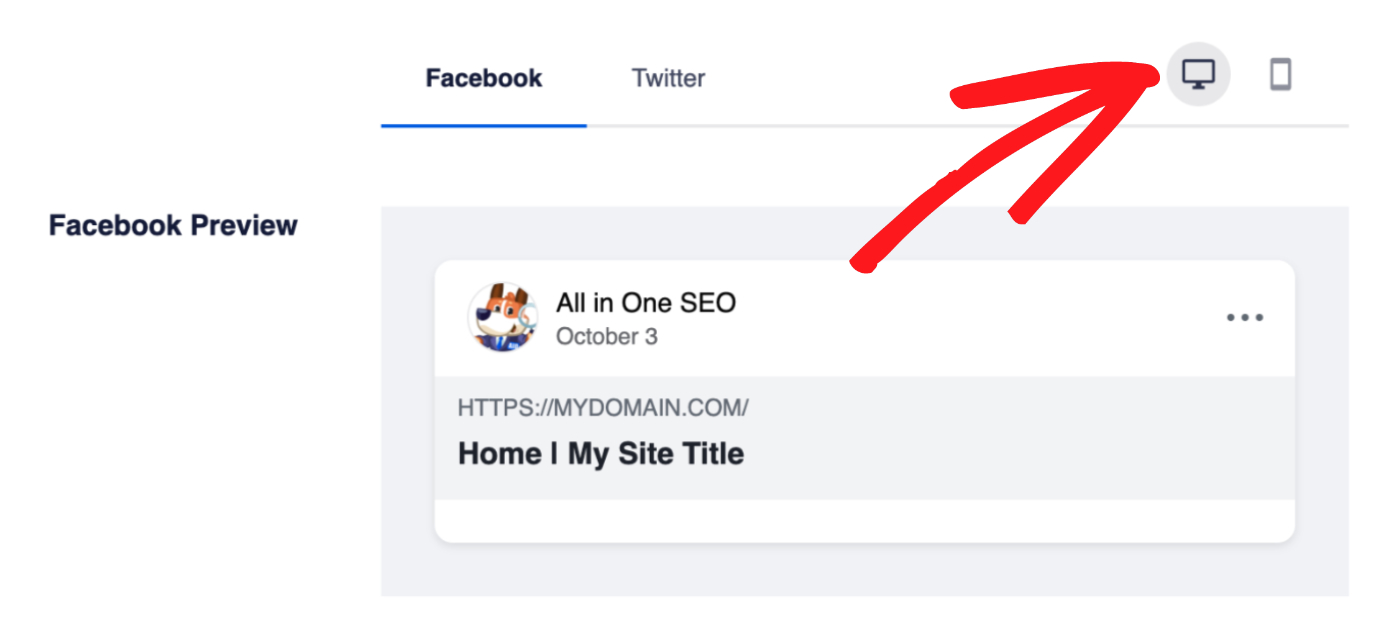
La Vista previa de Facebook muestra cómo debería verse tu contenido cuando se publica en Facebook basándose en el Título, la Descripción y la Imagen o el Vídeo que establezcas. Hay iconos en la esquina superior derecha para ver cómo podría verse en escritorio o móvil.
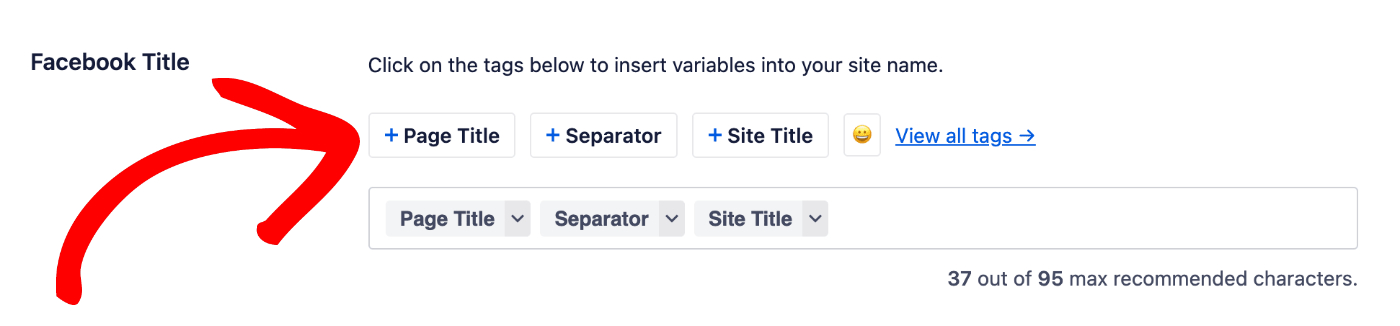
Establecer el título de Facebook
Para establecer el título de Facebook para este contenido, haz clic en una de nuestras etiquetas inteligentes que se muestran encima del campo Título de Facebook.
También puedes escribir el carácter de almohadilla (#) en el campo para mostrar una lista de etiquetas disponibles entre las que puedes elegir.
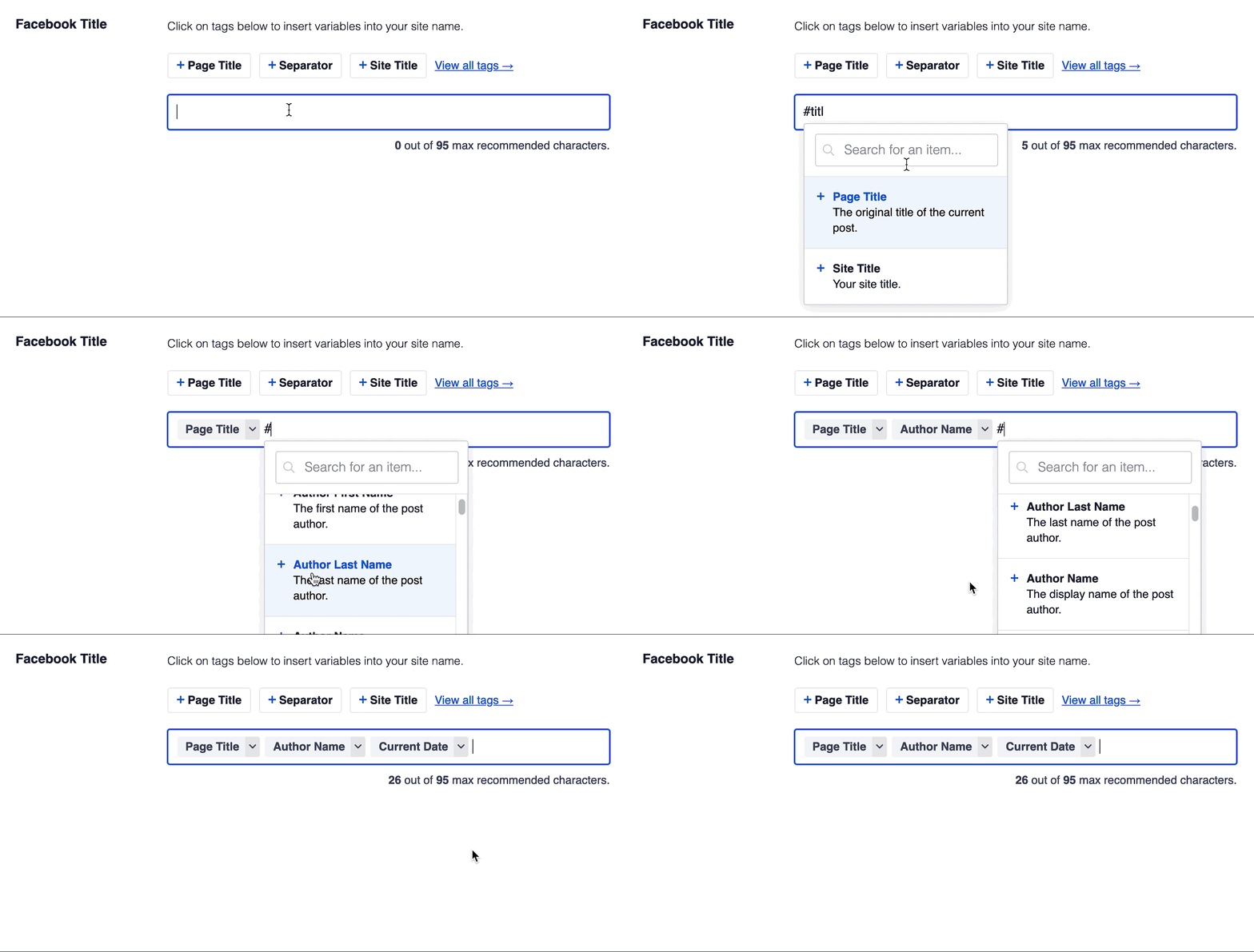
También puedes introducir texto en el campo Título de Facebook o combinar texto con las etiquetas inteligentes, y hay un selector de emojis donde puedes añadir un emoji.
NOTA:
Si dejas el campo Título de Facebook vacío, entonces All in One SEO utilizará automáticamente el Título SEO introducido en la pestaña General.
Establecer la descripción de Facebook
Para establecer la descripción de Facebook para este contenido, haz clic en una de nuestras etiquetas inteligentes que se muestran encima del campo Descripción de Facebook.
También puedes escribir el carácter de almohadilla (#) en el campo para mostrar una lista de etiquetas disponibles entre las que puedes elegir.
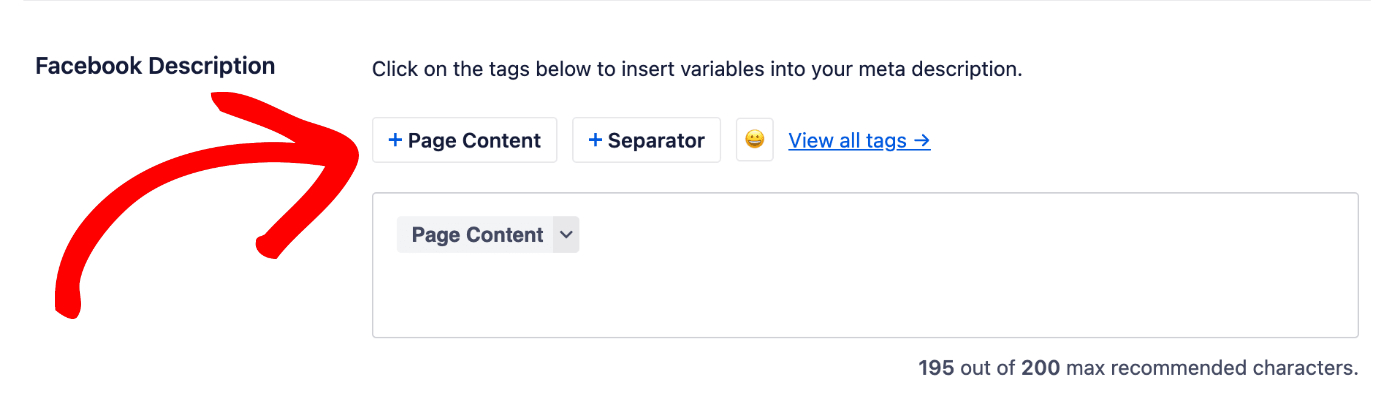
También puedes introducir texto en el campo o combinar texto con etiquetas inteligentes y hay un selector de emojis donde puedes añadir un emoji.
NOTA:
Si dejas el campo Descripción de Facebook vacío, entonces All in One SEO utilizará automáticamente la Descripción Meta introducida en la pestaña General.
Establecer la imagen de Facebook
A continuación, vamos a establecer la imagen.
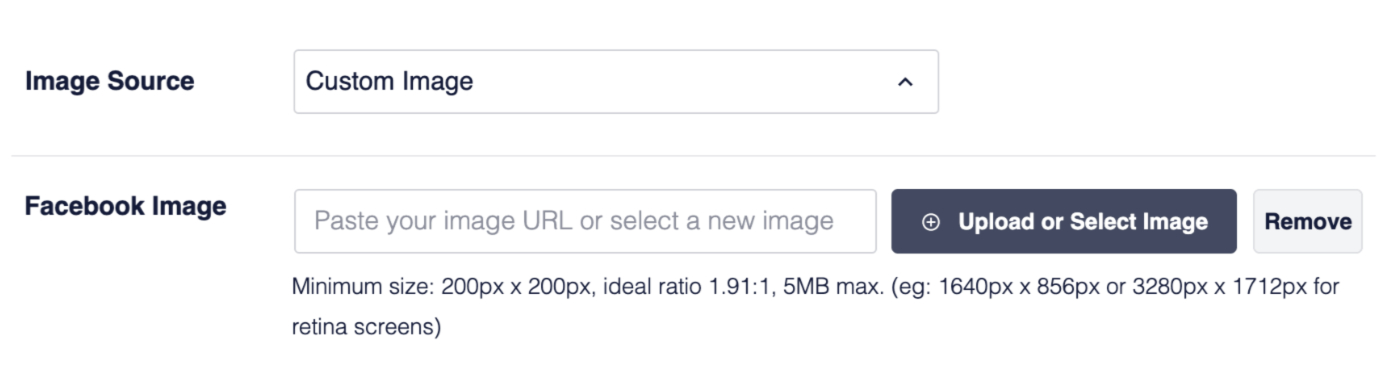
Puedes hacerlo usando el ajuste Fuente de la imagen. Haz clic en el desplegable para ver las opciones disponibles.
Puedes seleccionar Imagen personalizada y se mostrará un ajuste de Imagen de Facebook donde puedes subir una imagen, seleccionar una imagen de tu Biblioteca de medios o pegar la URL de una imagen.
IMPORTANTE:
Facebook prefiere imágenes que tengan 1200 píxeles de ancho por 630 píxeles de alto. Las dimensiones mínimas que acepta son 200 píxeles por 200 píxeles. Puedes encontrar todos los detalles en la documentación de Facebook aquí.
Establecer el vídeo de Facebook
Como alternativa a una imagen, también puedes configurar un vídeo. Simplemente pega la URL de cualquier vídeo en el campo URL del vídeo .

Establecer el tipo de objeto de Facebook
A continuación, vamos a configurar el Tipo de objeto.
Puedes configurar esto en el menú desplegable Tipo de objeto. Selecciona el tipo que mejor describa este contenido.

Establecer la sección del artículo y las etiquetas del artículo
Finalmente, verás los campos Sección del artículo y Etiquetas del artículo. Ambos campos son opcionales.

El campo Sección del artículo se puede usar para listar la categoría o categorías en las que se encuentra tu publicación.
El campo Etiquetas del artículo se puede usar para listar las etiquetas que has añadido a tu publicación.
¡Eso es todo! Ahora has configurado los metadatos sociales que Facebook utilizará cuando se comparta este contenido.