El contenido principal se refiere a los artículos o páginas más importantes e informativos de su sitio web que sirven como base para su estrategia de contenido.
Otra forma de pensar en el contenido principal es el contenido que constituye el núcleo de su sitio y que su audiencia debería ver.
En este artículo
Vídeo tutorial
IMPORTANTE:
La función de Contenido Principal solo funciona con el Editor de Bloques de WordPress (también conocido como Gutenberg) y el Editor Clásico de WordPress. Se añadirá compatibilidad con otros constructores de páginas en una futura actualización.
¿Por qué debería usar contenido principal?
El contenido principal es utilizado por la función Link Assistant en All in One SEO para ayudar a proporcionar sugerencias de enlaces internos.
Los motores de búsqueda observan qué contenido tiene la mayor cantidad de enlaces internos, ya que esto normalmente les indica que ese contenido es el más importante.
Por ejemplo, si tiene una publicación que proporciona la información más completa y definitiva sobre un tema, sería muy importante que sus visitantes la leyeran, por lo que es probable que enlace a ella desde muchos otros lugares de su sitio. Estos enlaces internos indican a los motores de búsqueda que usted considera importante esta publicación porque ha enlazado a ella desde muchos otros lugares de su sitio.
El contenido principal puede ser una publicación, una página u otro tipo de contenido, y puede tener más de una pieza de contenido principal.
Sea cual sea este contenido, debe asegurarse de que esté muy bien escrito y sea muy completo en cuanto al tema. También debe actualizar este contenido regularmente para que no se quede obsoleto y siempre tenga la información más definitiva disponible.
NOTA:
El Contenido Principal está disponible para clientes con un plan Pro o superior de All in One SEO Pro.
¡Actualice a All in One SEO Pro hoy mismo para obtener Contenido Principal y muchas más funciones!
Uso de contenido principal con Link Assistant
Para habilitar la configuración de Contenido Principal para cualquier publicación, página u otro contenido, edite el contenido y desplácese hacia abajo hasta la sección Configuración de AIOSEO.
Haga clic en el interruptor de Contenido Principal para establecer este contenido como principal.
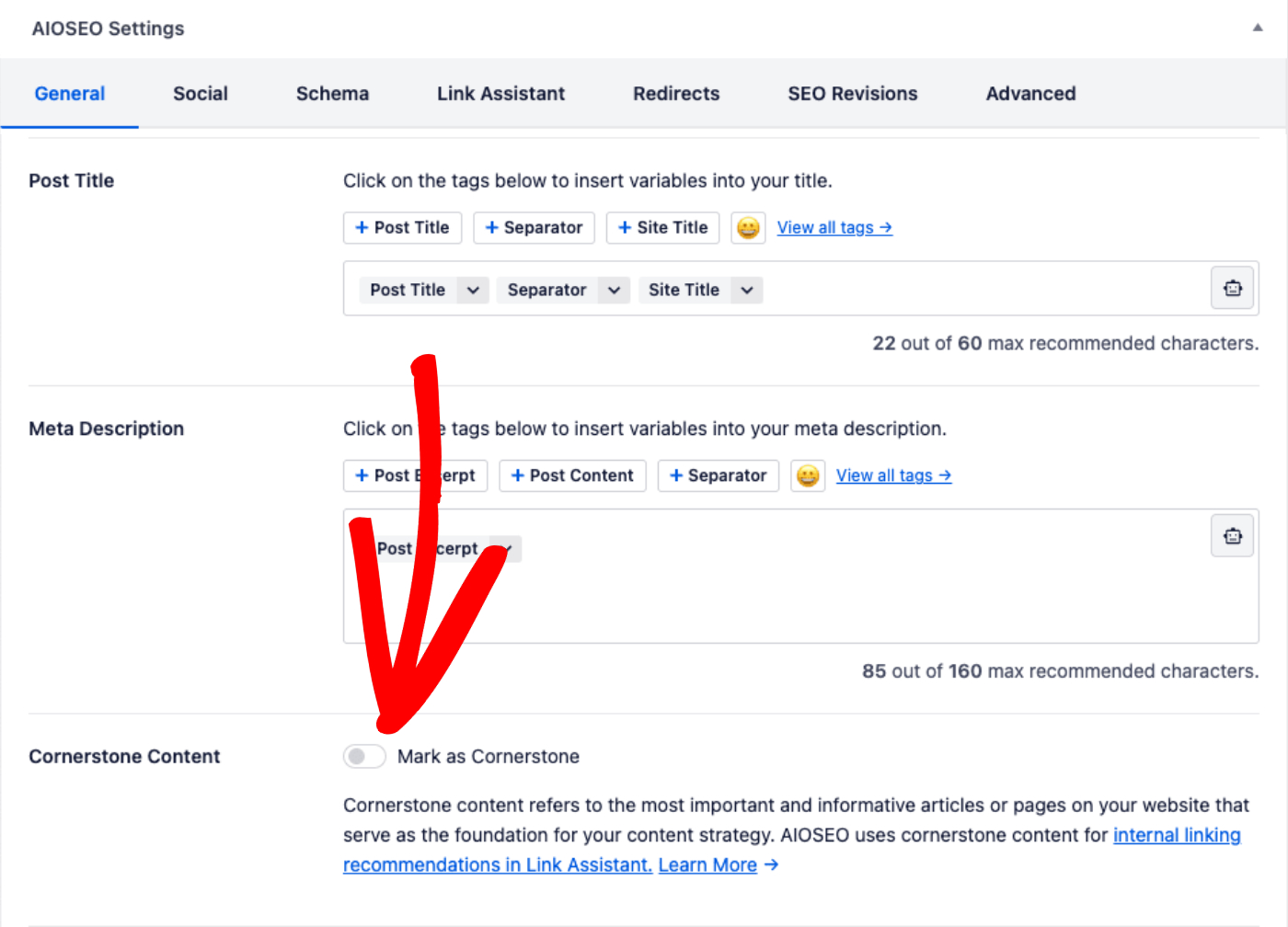
Haga clic en Publicar o Actualizar para guardar el cambio.
Cuando mire las sugerencias de enlaces internos en Link Assistant, verá que los enlaces al contenido principal tienen un icono al lado, como se muestra a continuación:
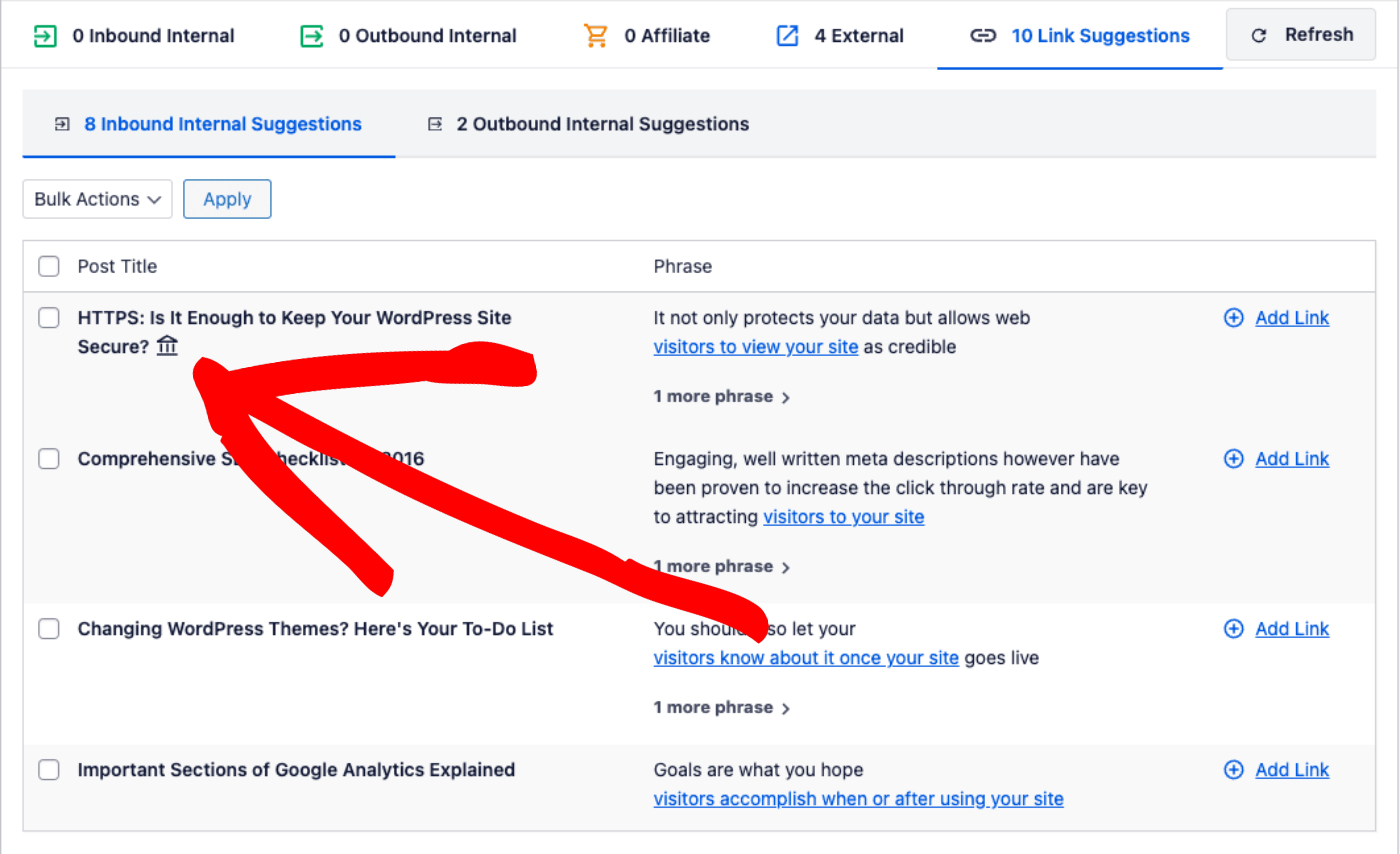
Cuando vea este icono de Contenido Principal, sabrá que estas sugerencias de enlaces internos a este contenido son más importantes y podrá añadir el enlace interno haciendo clic en Añadir enlace en la columna de la derecha.