¿Utilizas campos personalizados y quieres incorporarlos en tus títulos y descripciones SEO, o en los títulos y descripciones de Facebook y Twitter?
Este artículo te guiará a través de los pasos que debes seguir.
En este artículo
Vídeo tutorial
Uso de Campos Personalizados en los Títulos y Descripciones SEO de Cualquier Tipo de Contenido
Empecemos por ver cómo podemos usar campos personalizados en los títulos y descripciones SEO para un tipo de contenido específico.
Para empezar, haz clic en Apariencia de Búsqueda en el menú de All in One SEO.
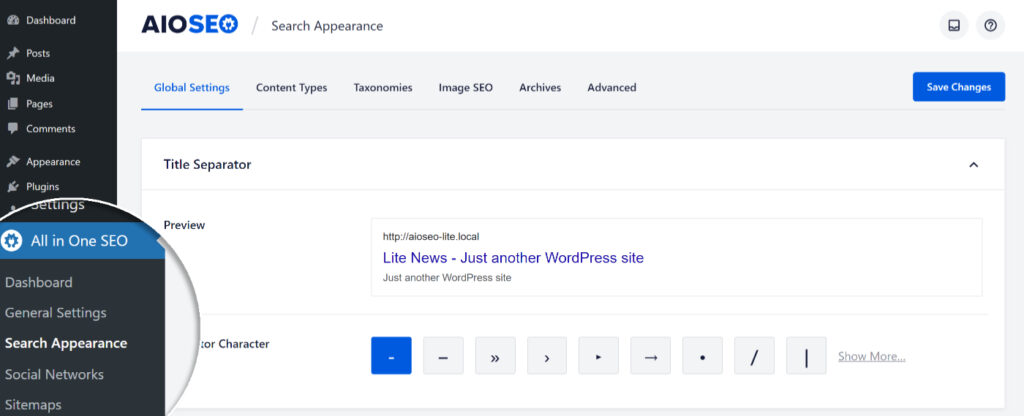
Haz clic en Tipos de Contenido y desplázate hasta el tipo de contenido con el que deseas usar campos personalizados. En este ejemplo, usaremos Entradas.
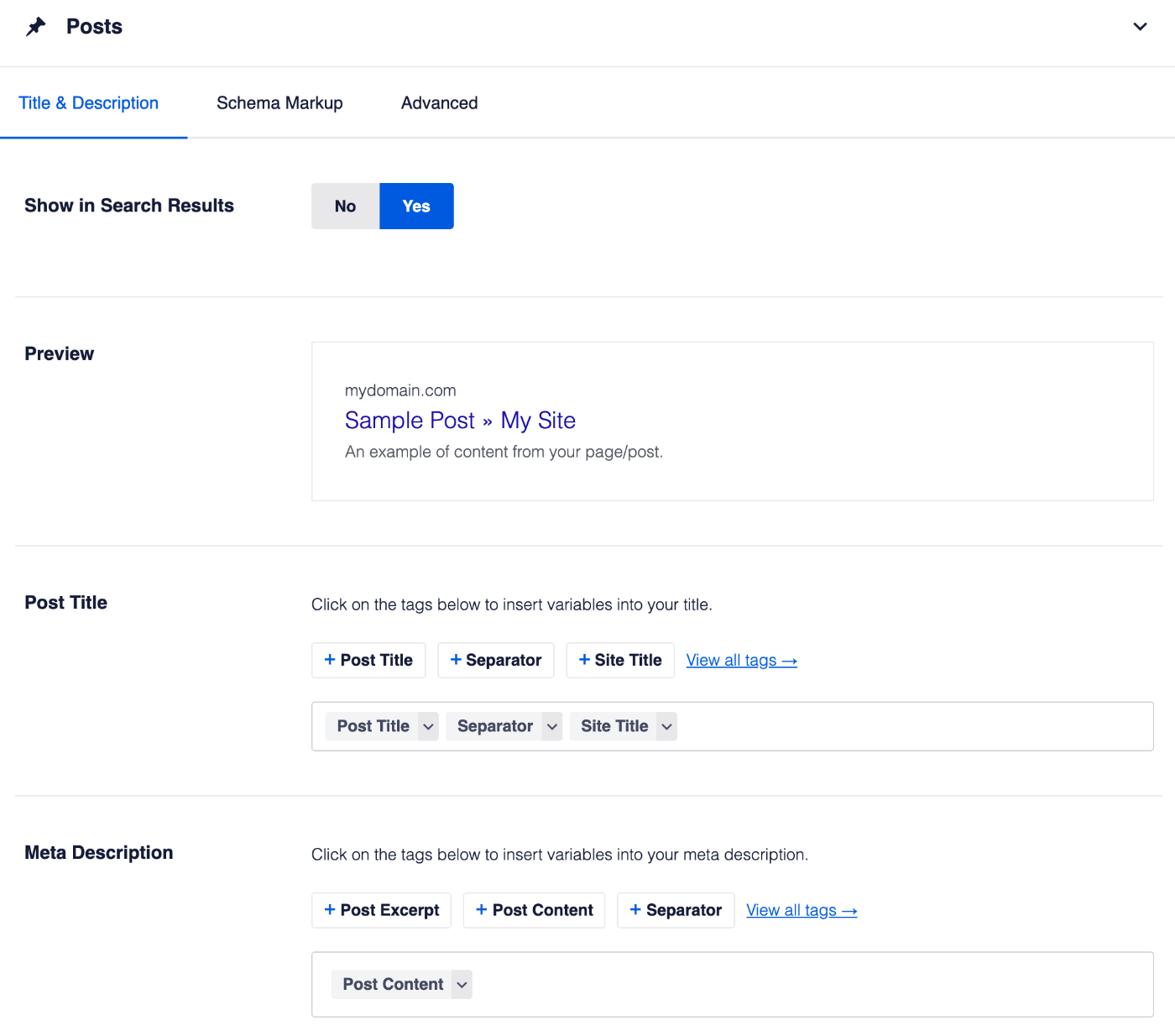
En el campo Título de la Entrada o Descripción Meta, escribe el carácter de almohadilla (#) en el campo para mostrar una lista de etiquetas disponibles entre las que puedes elegir, o haz clic en el enlace Ver todas las etiquetas. Luego, en el campo Buscar, escribe "personalizado" y haz clic en el resultado Campo Personalizado.
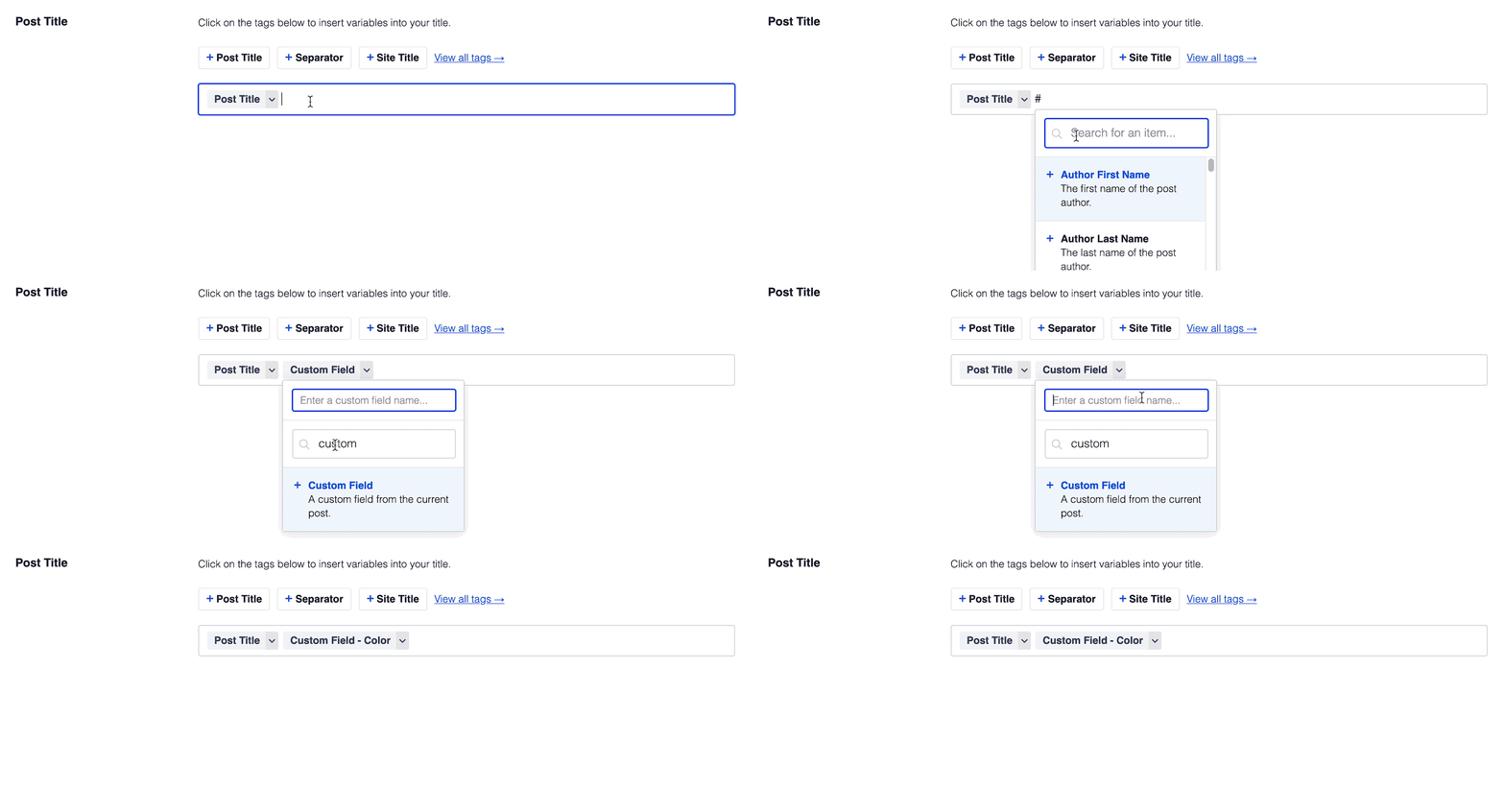
Verás que aparece un nuevo cuadro Introduce un nombre de campo personalizado, escribe el nombre de tu campo personalizado en este cuadro y presiona Enter. El nombre de tu campo personalizado distingue entre mayúsculas y minúsculas, así que asegúrate de escribirlo de forma que coincida con las mayúsculas y minúsculas.
Finalmente, haz clic en el botón Guardar Cambios en la parte superior o inferior de la pantalla.
¡Genial! El valor de tu campo personalizado se utilizará ahora en el Título SEO o la Descripción Meta de tu contenido en ese tipo de entrada.
Puedes usar la etiqueta inteligente Campo Personalizado en los campos Título y Descripción Meta en las pestañas Tipos de Contenido, Taxonomías o Medios, así como en la sección Página de Inicio en la pestaña Ajustes Globales.
Uso de Campos Personalizados para Contenido Individual
No solo puedes usar la etiqueta inteligente Campo Personalizado globalmente para todo el contenido de un tipo de entrada o taxonomía, sino que también puedes usarla en contenido individual. En este ejemplo, haremos esto para una página específica.
Para empezar, edita la página donde deseas usar tu campo personalizado y desplázate hacia abajo hasta la sección Ajustes de AIOSEO.
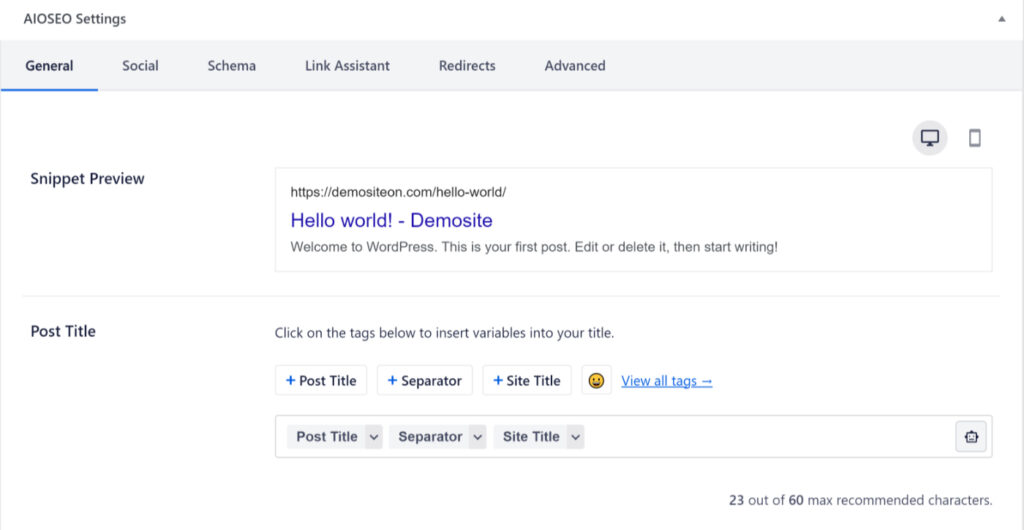
En el campo Título de la Página o Descripción Meta, escribe el carácter de almohadilla (#) en el campo para mostrar una lista de etiquetas disponibles entre las que puedes elegir, o haz clic en el enlace Ver todas las etiquetas. Luego, en el campo Buscar, escribe "personalizado" y haz clic en el resultado Campo Personalizado.
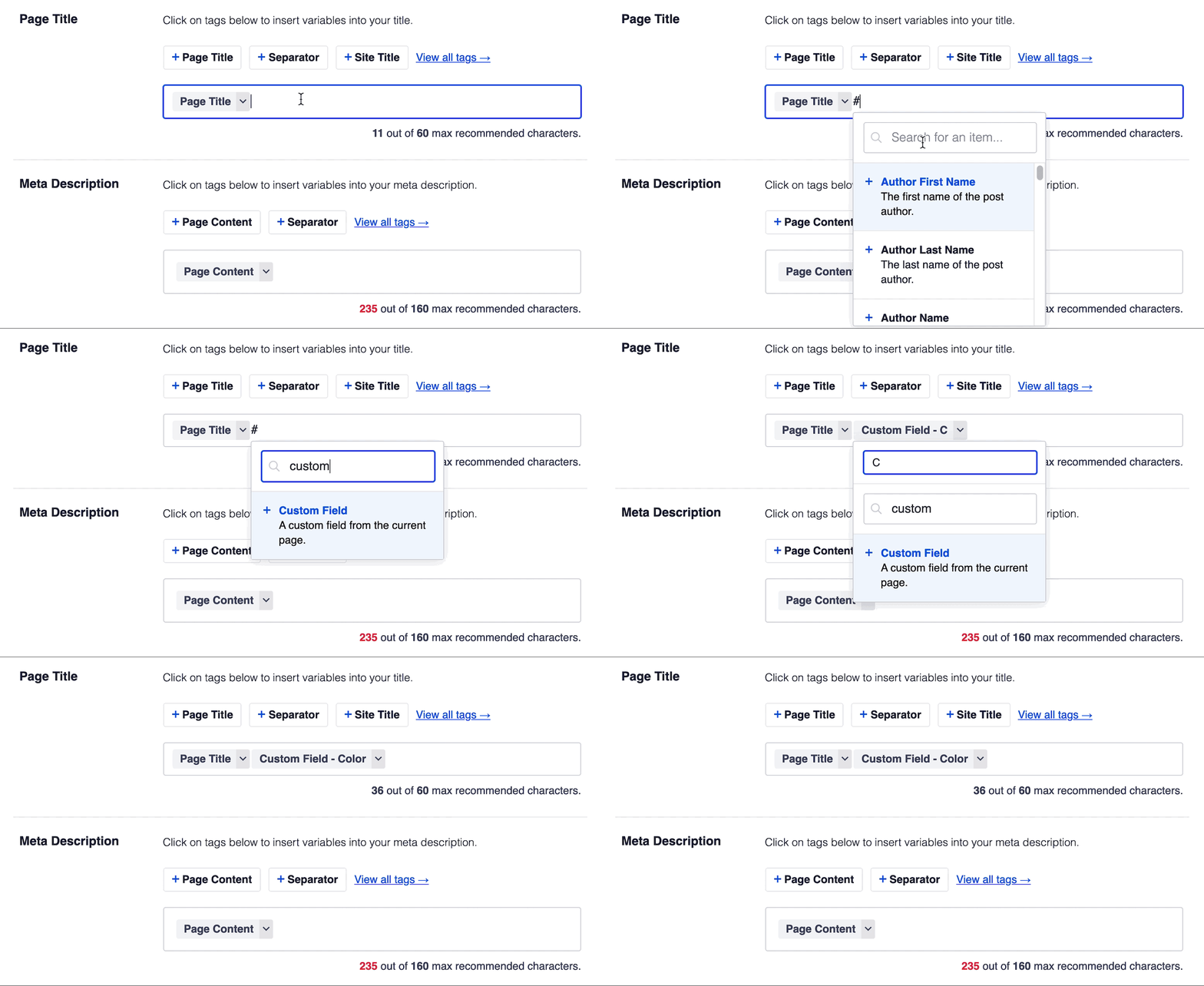
Verás que aparece un nuevo cuadro Introduce un nombre de campo personalizado, escribe el nombre de tu campo personalizado en este cuadro y presiona Enter. El nombre de tu campo personalizado distingue entre mayúsculas y minúsculas, así que asegúrate de escribirlo de forma que coincida con las mayúsculas y minúsculas.
Finalmente, haz clic en el botón Actualizar en la parte superior de la pantalla para guardar tu página.
Puedes usar la etiqueta inteligente Campo Personalizado en los campos Título de Facebook y Descripción de Facebook, y en los campos Título de Twitter y Descripción de Twitter.
De hecho, puedes usar la etiqueta inteligente Campo Personalizado en cualquier campo donde aparezca en la lista de etiquetas inteligentes disponibles, lo que la convierte en una forma muy versátil de personalizar tus metadatos SEO, de Facebook y de Twitter.