All in One SEO facilita la visualización de migas de pan en tu sitio. Estas ayudan a tus visitantes a navegar por tu sitio.
Las migas de pan también ayudan a los motores de búsqueda a comprender la estructura de tu sitio.
En este artículo
IMPORTANTE:
All in One SEO genera información de migas de pan en dos lugares: el front-end de tu sitio, visible para tus visitantes y motores de búsqueda, y el código fuente de tu sitio, visible para los motores de búsqueda.
Es posible que no coincidan porque existen reglas específicas para el marcado de migas de pan en el código fuente que deben cumplirse. Estas reglas no afectan lo que puedes mostrar a los visitantes en el front-end de tu sitio.
Como resultado, los ajustes descritos en este artículo SÓLO afectan lo que se muestra en el front-end de tu sitio. NO afectan lo que se muestra en el código fuente.
Habilitar migas de pan
Para empezar, haz clic en Ajustes generales en el menú de All in One SEO y luego haz clic en la pestaña Migas de pan.
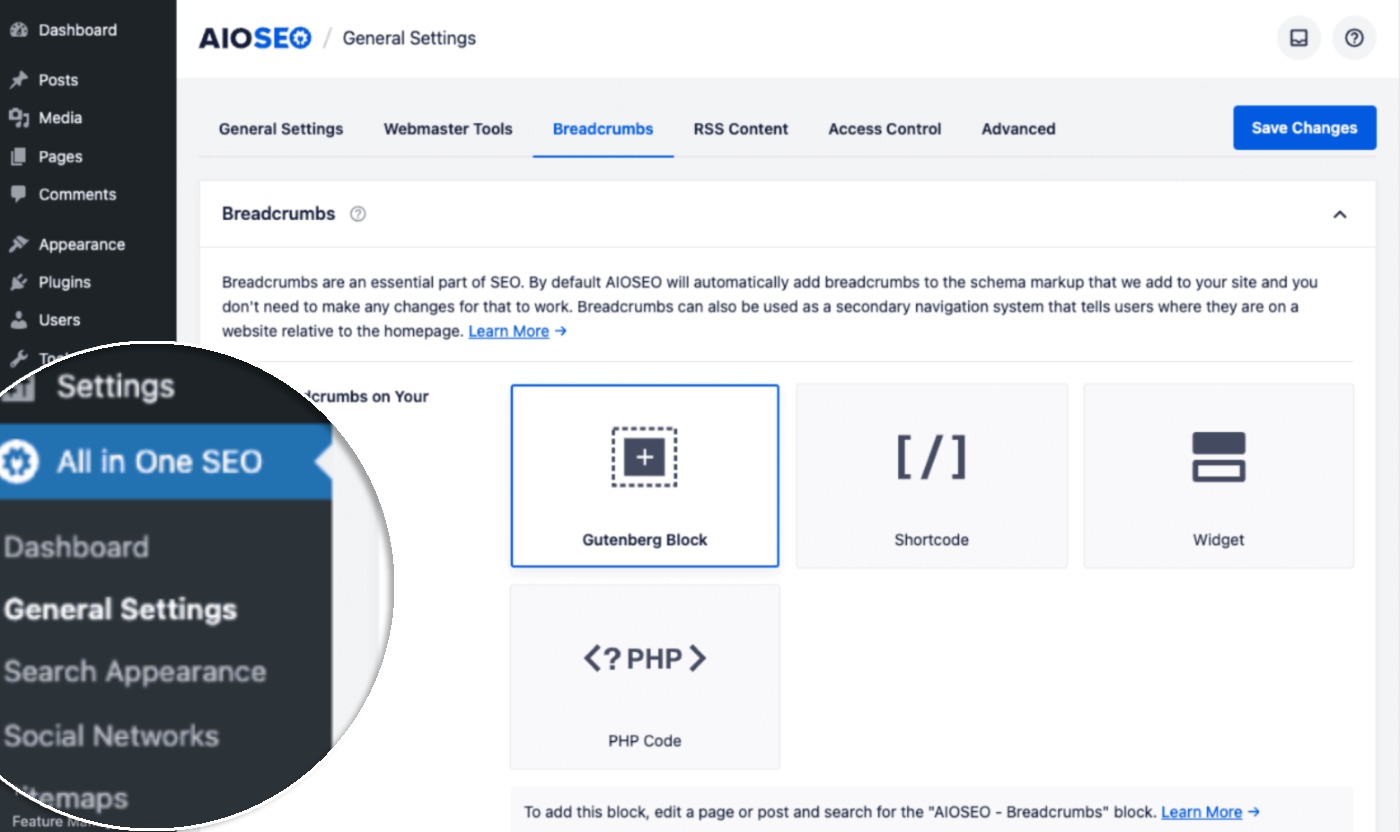
Verás las cuatro formas diferentes en que puedes mostrar migas de pan en tu sitio. Puedes aprender a usar cada uno de estos métodos en la sección aquí.
Ajustes de migas de pan
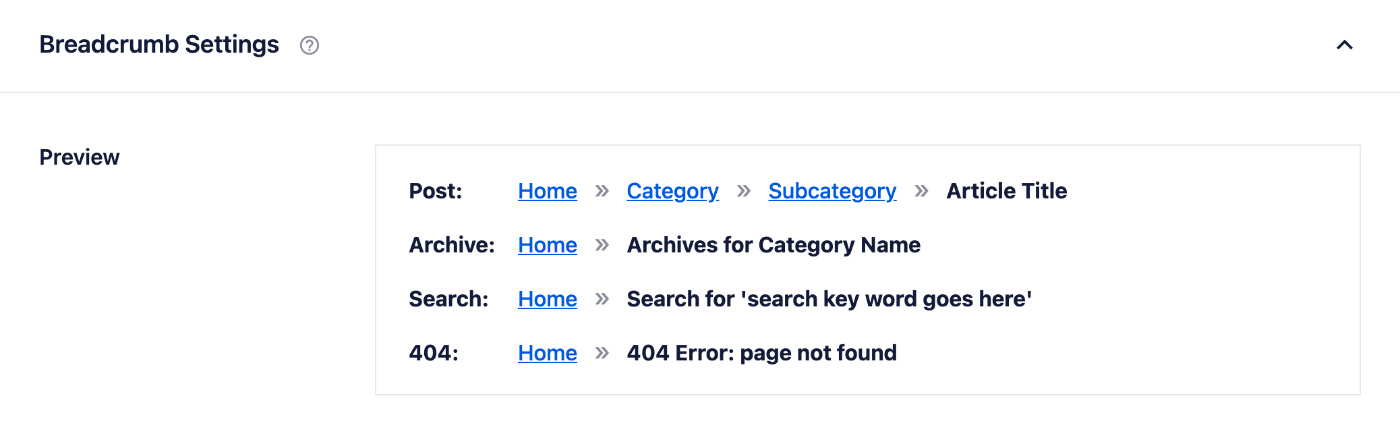
A continuación, verás la sección principal de Ajustes de migas de pan. En la parte superior de esta sección hay una Vista previa que muestra cómo se verán tus migas de pan según tus ajustes.
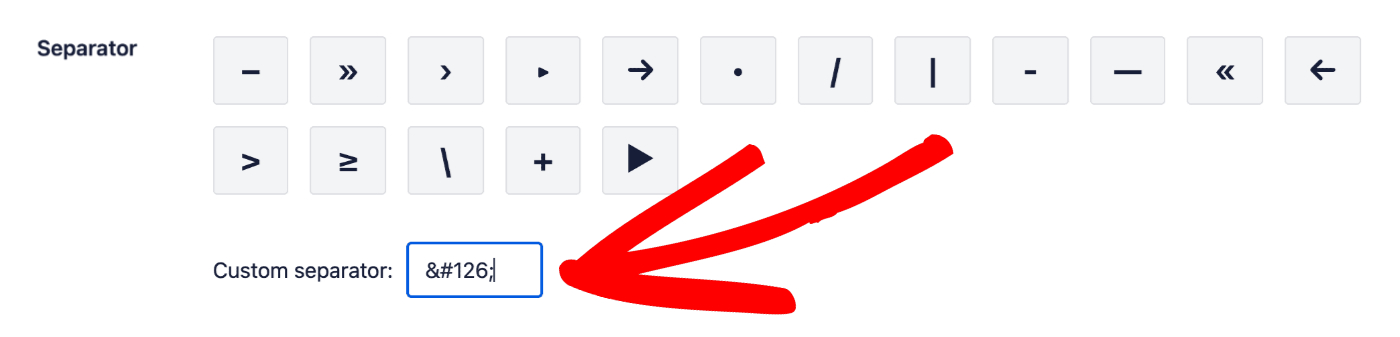
El primer ajuste que verás es el Separador. Aquí puedes hacer clic en uno de los caracteres disponibles para seleccionarlo.

El carácter que elijas se mostrará en la Vista previa para que puedas ver cómo se verá en tu sitio.
También puedes introducir un código de carácter HTML en el campo Separador personalizado para establecer tu propio carácter separador personalizado.
A continuación, verás el ajuste Enlace a la página de inicio. Puedes usar el interruptor para habilitar o deshabilitar este ajuste.
Si está habilitado, All in One SEO mostrará la palabra "Inicio" como la primera miga de pan y la enlazará a tu página de inicio como en este ejemplo:
Inicio » Sin categorizar » ¡Hola mundo!
Puedes cambiar la palabra "Inicio" usando el campo Etiqueta de página de inicio.

IMPORTANTE:
El campo Etiqueta de página de inicio no afecta a la salida del marcado de Schema de migas de pan de All in One SEO.
Si deseas cambiar la etiqueta de Inicio para la salida del marcado de Schema de migas de pan, deberás usar el filtro aioseo_schema_breadcrumbs_home aquí.
El siguiente ajuste es Prefijo de miga de pan. Introduce cualquier texto en este campo y aparecerá delante de las migas de pan en tu sitio, así:
Prefijo de miga de pan » Inicio » Sin categorizar » ¡Hola mundo!

A continuación, verá campos de formato para Formato de archivo, Formato de resultados de búsqueda y Formato de error 404. Estos campos controlan el texto que se genera en las rutas de navegación para las páginas de archivo de tipos de publicación, la página de resultados de búsqueda y la página 404.
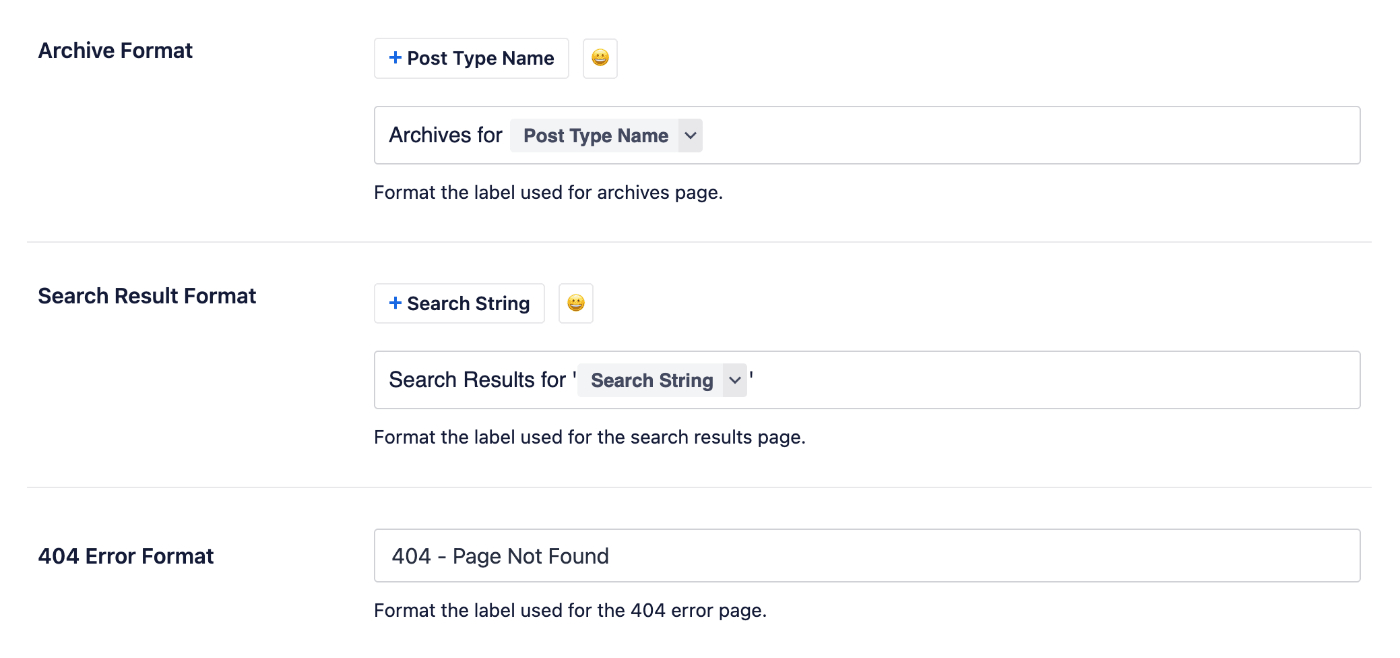
Puede usar nuestras etiquetas inteligentes que se muestran encima de los campos, introducir texto en los campos o combinar texto con las etiquetas inteligentes y hay un selector de emojis donde puede añadir un emoji.
La configuración final en Configuración de rutas de navegación es Elemento actual, donde verá la configuración para Mostrar elemento actual y Enlazar elemento actual.
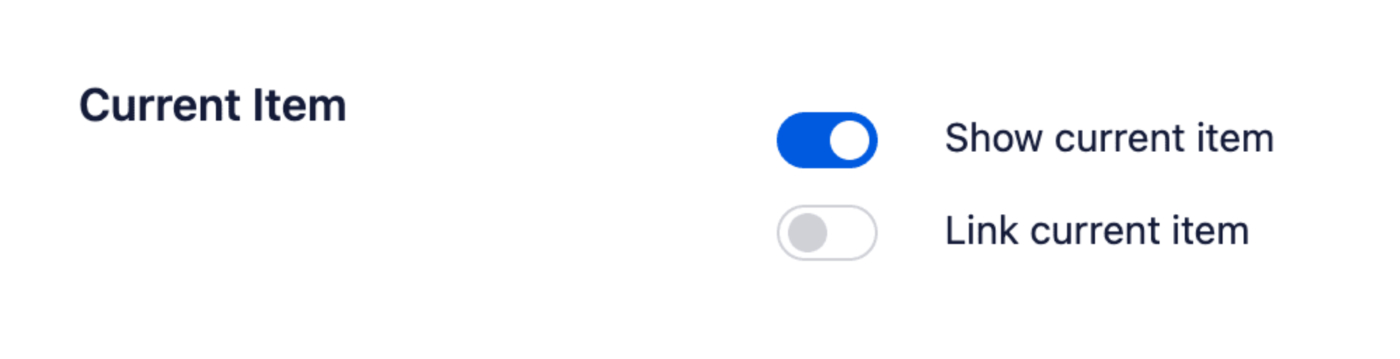
Habilitar la configuración Mostrar elemento actual mostrará el nombre de la página actual como la última ruta de navegación, por ejemplo:
Inicio » Sin categoría » ¡Hola mundo!
Habilitar la configuración Enlazar elemento actual mostrará el nombre de la página actual como un enlace así:
Inicio » Sin categorizar » ¡Hola mundo!
¡Enhorabuena! Ya ha configurado correctamente las rutas de navegación en su sitio. Hay configuraciones adicionales para las Plantillas de rutas de navegación que los clientes que usan nuestro plugin Pro verán. Puede obtener más información sobre Cómo configurar y usar las Plantillas de rutas de navegación aquí.
A continuación, deberá mostrarlas en el front-end de su sitio utilizando uno de los métodos siguientes.
Mostrar rutas de navegación en el front-end de su sitio
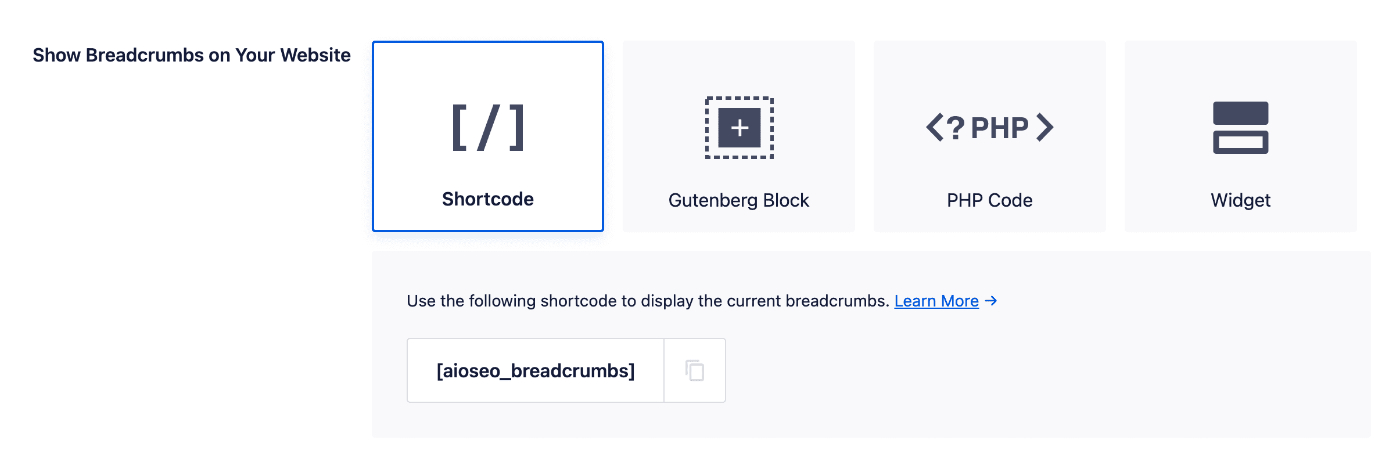
Como se detalla anteriormente, hay cuatro formas diferentes en las que puede mostrar las rutas de navegación en su sitio. Los detalles sobre cómo usar cada método se proporcionan a continuación.
Método de shortcode
Para añadir rutas de navegación a su sitio usando el shortcode, todo lo que necesita hacer es introducir el shortcode en su contenido.
Método de bloque de Gutenberg
Para añadir rutas de navegación a su sitio usando el Bloque Gutenberg, edite su contenido en el Editor de Bloques y añada el bloque AIOSEO – Breadcrumbs. No hay ajustes de bloque.
Método de código PHP
Para añadir rutas de navegación a su sitio usando el código PHP, copie el código a continuación y péguelo en la plantilla PHP de su tema.
<?php if( function_exists( 'aioseo_breadcrumbs' ) ) aioseo_breadcrumbs(); ?>
La función aioseo_breadcrumbs() necesita ejecutarse dentro de el bucle de WordPress; de lo contrario, All in One SEO no podrá determinar el contexto de la página actual. Si la función se llama fuera del bucle, no se renderizará nada.
Método de widget
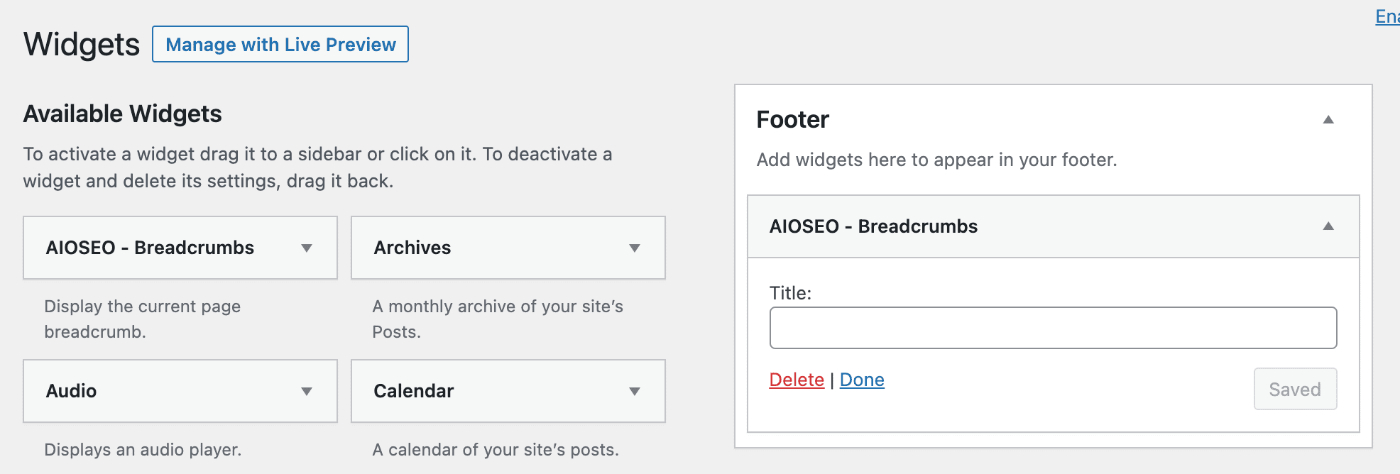
Para añadir rutas de navegación a su sitio usando el widget, vaya a Apariencia » Widgets. Si su tema admite áreas de widgets, las verá en el lado derecho.
En el lado izquierdo verá una lista de widgets disponibles. Haga clic en el widget AIOSEO – Breadcrumbs, luego arrástrelo y suéltelo en el área de widgets donde desee colocarlo.
El widget no tiene ajustes, pero opcionalmente puede añadir un título de widget en el campo Título.
Controlar las migas de pan en cada publicación
Puede controlar las rutas de navegación a nivel de publicación o término individual.
Para hacer esto, edite cualquier publicación o categoría/etiqueta y desplácese hacia abajo hasta la sección Ajustes de AIOSEO, luego haga clic en la pestaña Avanzado.

Verá la sección Rutas de navegación que muestra cómo aparecen las rutas de navegación para esta publicación.
Para personalizar las rutas de navegación para la publicación específica, haz clic en el interruptor Usar configuración predeterminada para mostrar la configuración de las rutas de navegación.

Verás la misma configuración que se describe en Configuración de rutas de navegación en este documento.
Puedes usar esta configuración para personalizar las rutas de navegación de esta publicación o término específico.
También puedes personalizar la plantilla de rutas de navegación, añadiendo tu propio HTML o texto. Para obtener más información sobre las plantillas de rutas de navegación, consulta nuestro artículo Configuración y uso de plantillas de rutas de navegación.