¿Sabías que puedes mostrar información detallada sobre los autores de tu contenido en tu sitio utilizando All in One SEO?
All in One SEO incluye un conjunto de bloques de WordPress que puedes usar en el Editor de Bloques de WordPress para mostrar información del autor en cualquier lugar de la página.
IMPORTANTE:
Los bloques de WordPress solo funcionan con el editor de bloques de WordPress. No funcionan con el editor clásico ni con ningún maquetador de páginas.
NOTA:
La función de SEO de autor (E-E-A-T) está disponible para clientes con un plan Plus o superior de All in One SEO Pro.
¡Actualiza a All in One SEO Pro hoy mismo para obtener SEO Local y muchas más funciones!
La información del autor añadida usando estos bloques proviene de la función de SEO de autor (E-E-A-T) en All in One SEO. Puedes encontrar detalles completos sobre cómo usar esta función en nuestro artículo sobre cómo añadir SEO de autor (E-E-A-T) a tu sitio aquí.
En este artículo
Mostrar el extracto del autor
Para mostrar el Extracto del autor en una entrada, edita cualquier entrada u otro contenido usando el Editor de Bloques de WordPress predeterminado y haz clic en el icono Añadir bloque.
Puede buscar el bloque escribiendo AIOSEO en el campo de búsqueda.
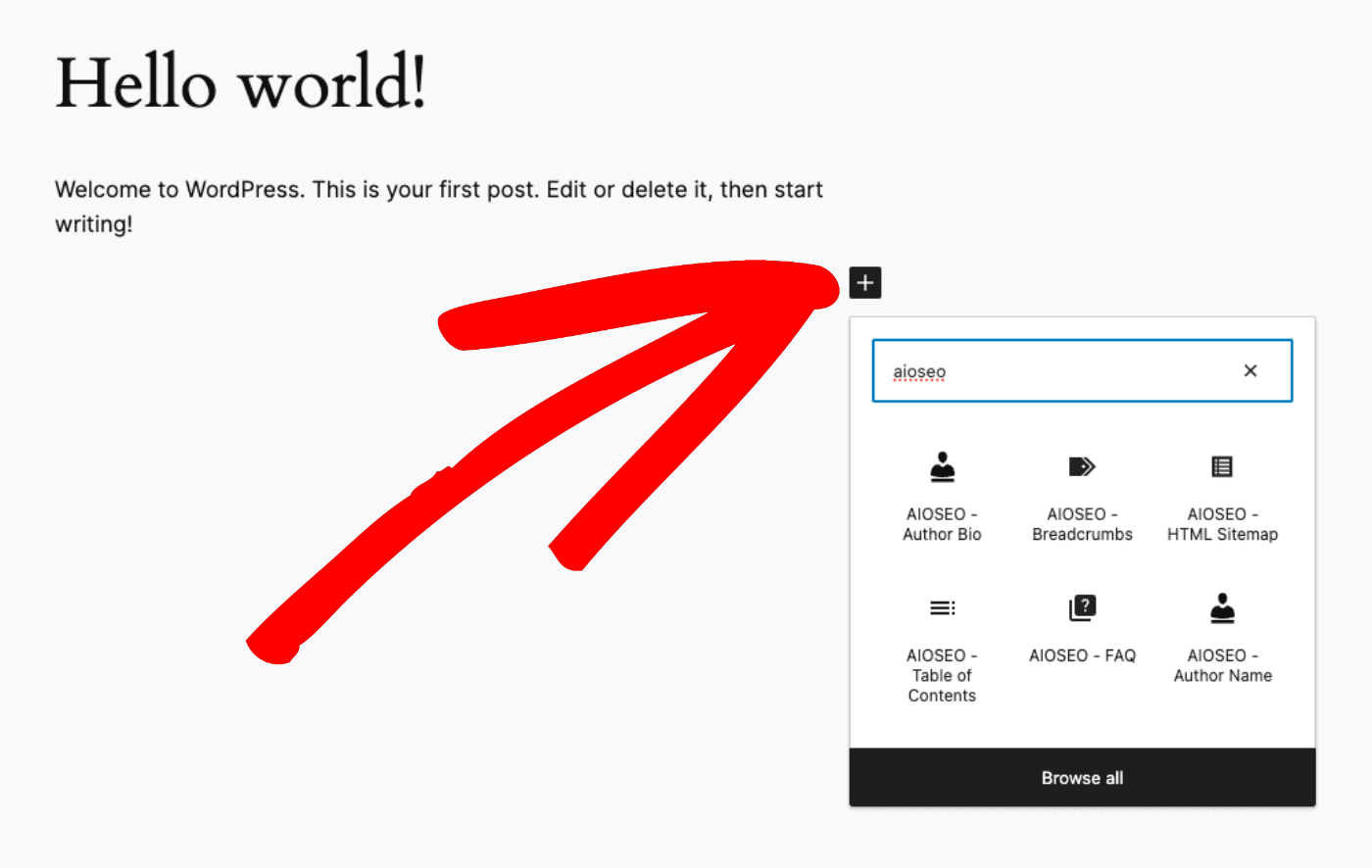
Verá el bloque AIOSEO – Biografía del autor en los resultados de búsqueda. Haga clic en él para añadirlo a su entrada.
NOTA:
El bloque Biografía del autor está disponible para clientes con un plan Plus o superior de All in One SEO Pro.
¡Actualiza hoy a All in One SEO Pro para obtener SEO de autor (E-E-A-T) y muchas más funciones!
El bloque se añadirá a su entrada y la barra lateral mostrará la Configuración del bloque.
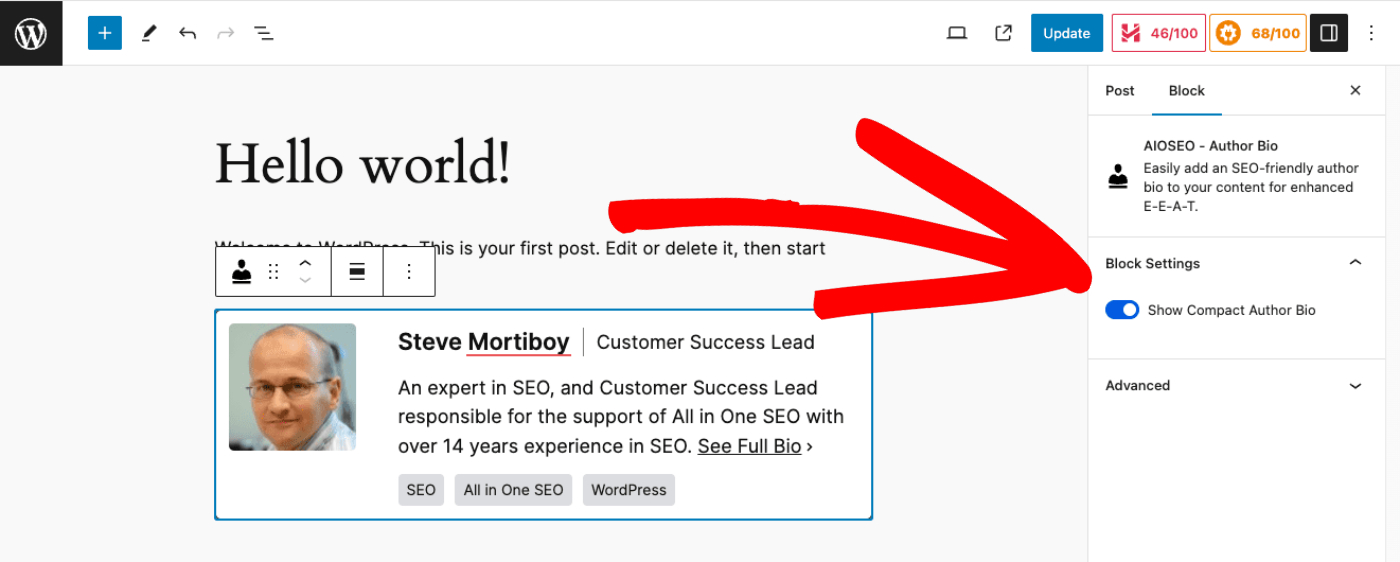
Verás el extracto completo del autor extraído del campo Extracto del autor en la pestaña SEO de autor del perfil del usuario.
Puede hacer clic en el interruptor Mostrar biografía de autor compacta en la configuración del bloque para cambiar este bloque de mostrar el Extracto del autor a mostrar la Biografía completa del autor.
Mostrar la biografía del autor
Para mostrar la Biografía completa del autor en una publicación, siga los mismos pasos que se describen anteriormente para el Extracto del autor, pero haga clic en el interruptor Mostrar biografía de autor compacta en la configuración del bloque para deshabilitar la biografía compacta.
NOTA:
El bloque de Biografía completa del autor está disponible para clientes con un plan Pro o superior para All in One SEO Pro.
¡Actualiza hoy a All in One SEO Pro para obtener SEO de autor (E-E-A-T) y muchas más funciones!
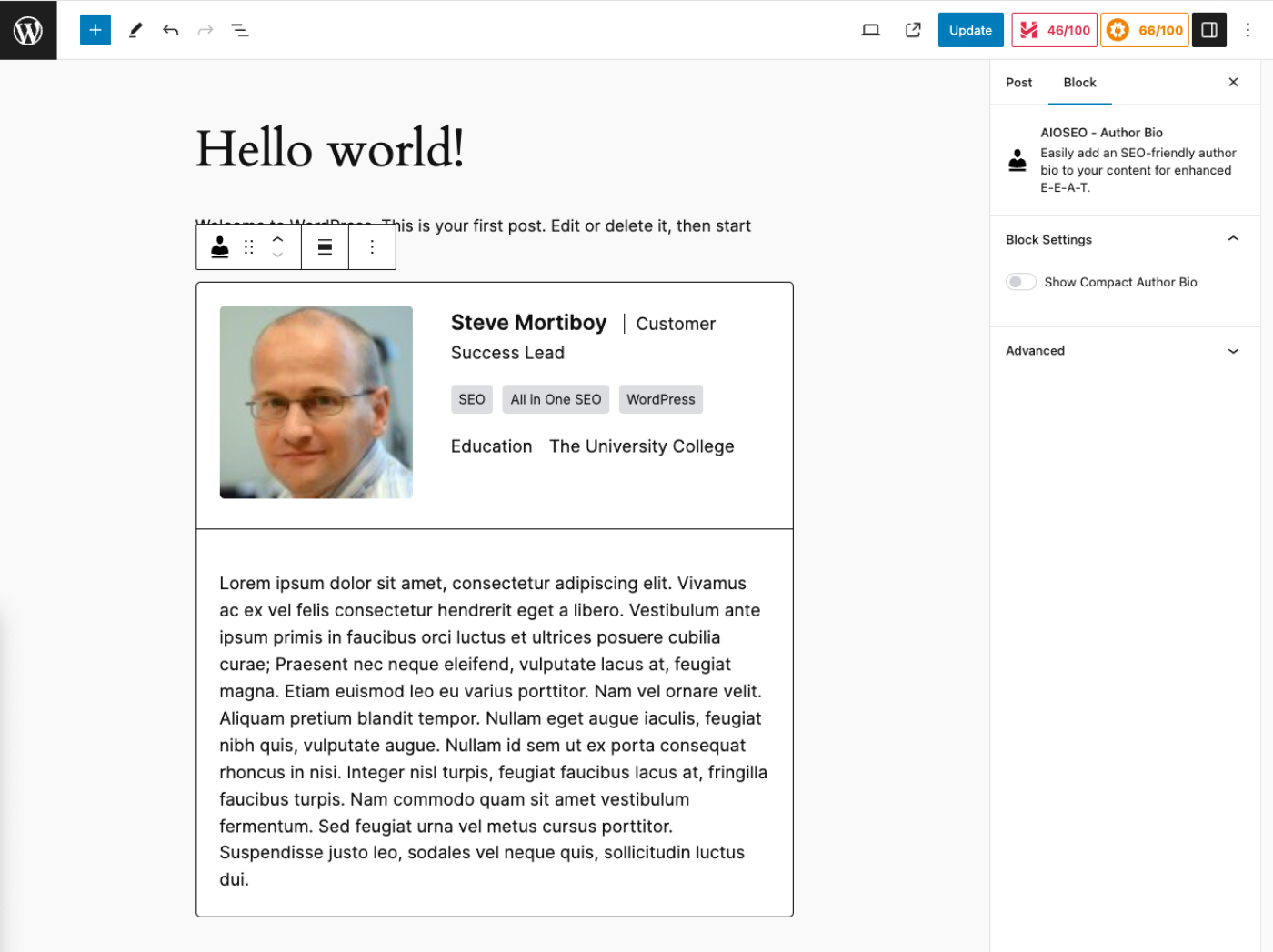
Verá la biografía completa del autor extraída del campo Biografía del autor en la pestaña SEO del autor en el perfil del usuario.
Uso del bloque de nombre de autor de AIOSEO
El bloque AIOSEO – Nombre del autor mostrará el nombre y la imagen del autor, y al pasar el cursor sobre el nombre, aparecerá una ventana emergente con el Extracto del autor, como se ve a continuación:
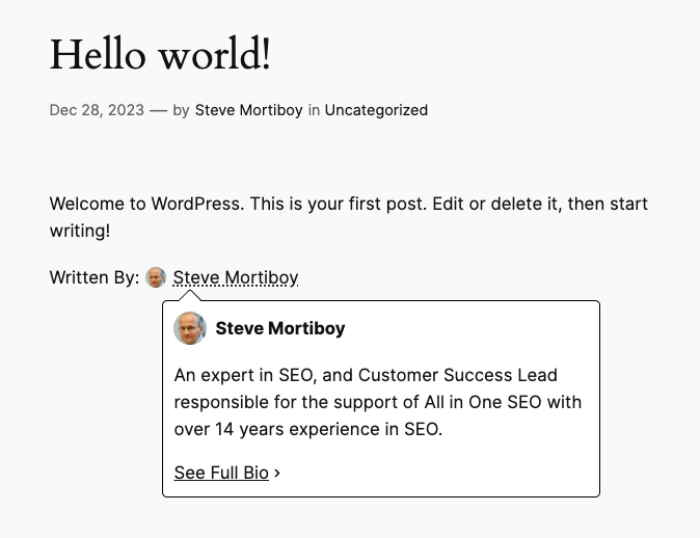
Cuando un visitante haga clic en el enlace Ver biografía completa en la ventana emergente, será llevado a los archivos del autor.
Para usar este bloque, edite cualquier publicación u otro contenido usando el editor de bloques predeterminado de WordPress y haga clic en el icono Añadir bloque.
Puede buscar el bloque escribiendo AIOSEO en el campo de búsqueda.
Verá el bloque AIOSEO – Nombre del autor en los resultados de búsqueda. Haga clic en él para añadirlo a su publicación.
NOTA:
El bloque completo de Nombre del autor está disponible para clientes con un plan Pro o superior para All in One SEO Pro.
¡Actualiza hoy a All in One SEO Pro para obtener SEO de autor (E-E-A-T) y muchas más funciones!
El bloque se añadirá a su entrada y la barra lateral mostrará la Configuración del bloque.
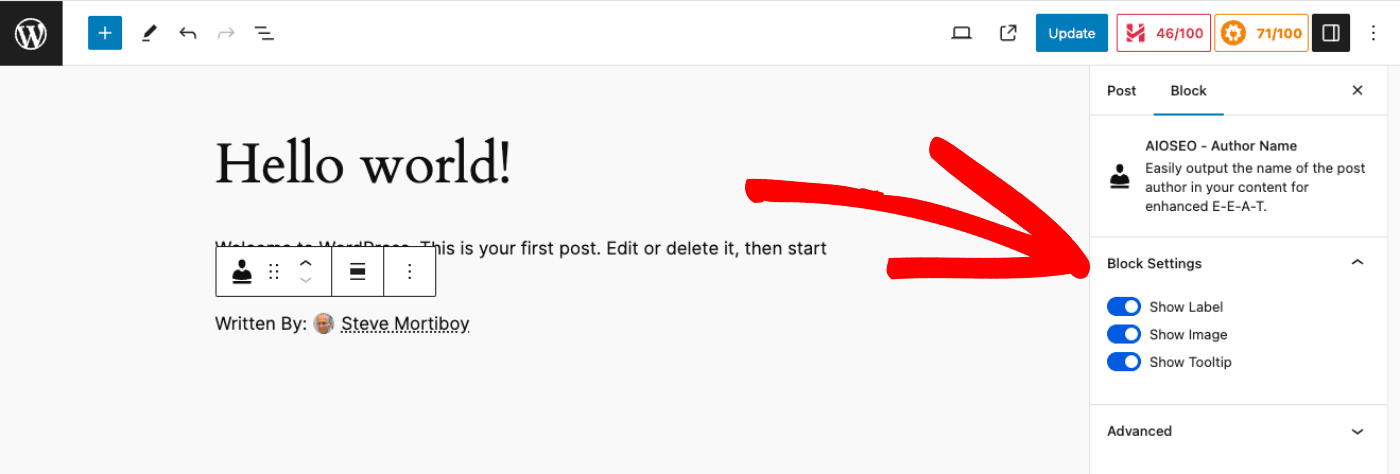
Hay configuraciones para lo siguiente:
- Mostrar etiqueta: Elija si desea mostrar la etiqueta "Escrito por:" o no.
- Mostrar imagen: Elija si desea mostrar la imagen del autor o no.
- Mostrar información sobre herramientas: Elija si desea mostrar la ventana emergente cuando alguien pase el cursor sobre el nombre o no.
Uso del bloque AIOSEO – Nombre del revisor
El segundo de estos bloques adicionales es el bloque AIOSEO – Nombre del revisor.
Este bloque tiene el mismo aspecto y comportamiento que el bloque Nombre del autor, excepto que utiliza un Revisor que puede establecer para cada publicación.
Establecer el revisor
Para establecer el Revisor, edite cualquier publicación y en la barra lateral verá un menú desplegable Revisor que se muestra a continuación:
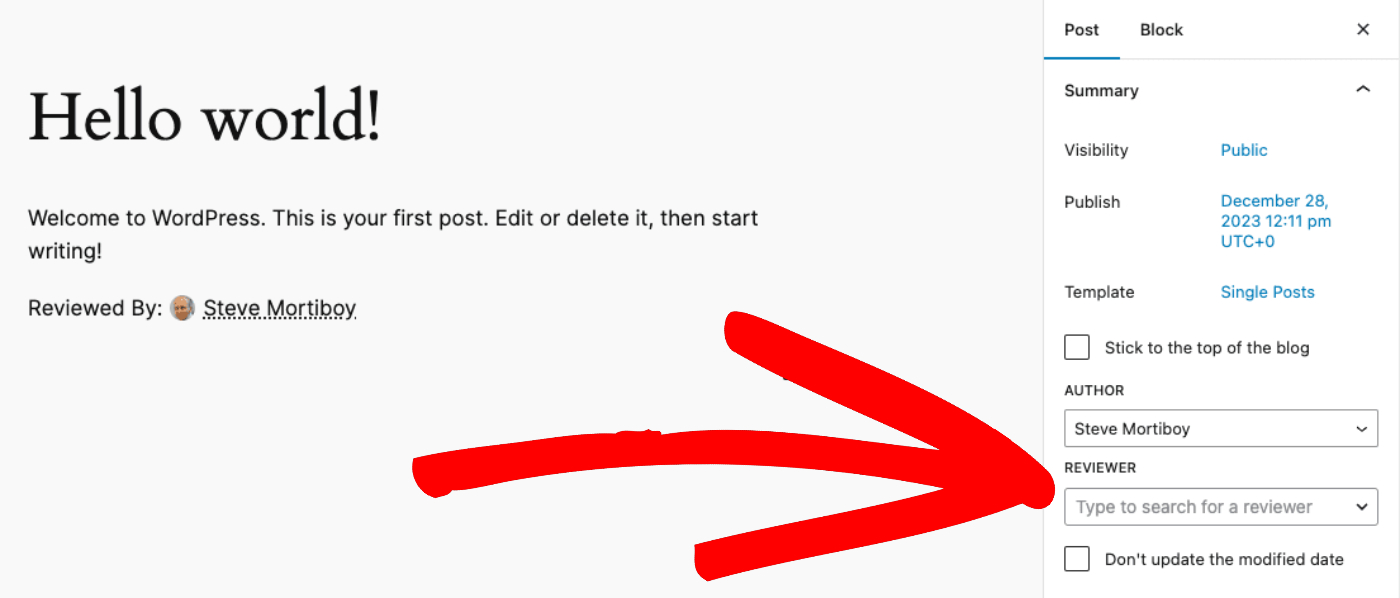
Puede hacer clic en el menú desplegable Revisor para seleccionar un usuario que haya revisado el contenido de esta publicación.
NOTA:
El Revisor puede ayudar a demostrar que su contenido es confiable porque ha sido revisado por otra persona en su sitio.
El bloque AIOSEO – Nombre del Revisor ahora se puede usar para mostrar el nombre y la imagen del revisor, y al pasar el cursor sobre el nombre, aparecerá una ventana emergente con el Extracto del Autor del revisor, como se ve a continuación:
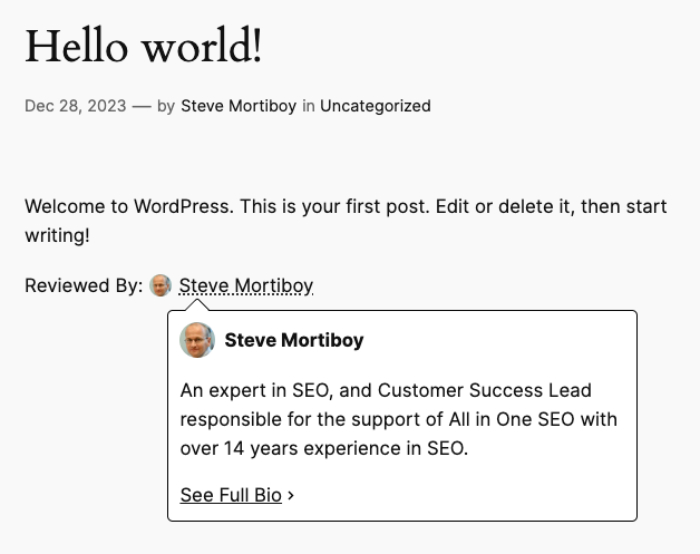
Cuando un visitante haga clic en el enlace Ver biografía completa en la ventana emergente, será llevado a los archivos del autor del revisor.
Para usar este bloque, edite cualquier publicación u otro contenido usando el editor de bloques predeterminado de WordPress y haga clic en el icono Añadir bloque.
Puede buscar el bloque escribiendo AIOSEO en el campo de búsqueda.
Haga clic en Explorar todos para ver el bloque AIOSEO – Nombre del Revisor en los resultados de búsqueda. Haga clic en él para agregarlo a su publicación.
NOTA:
El bloque completo Nombre del Revisor de Autor está disponible para clientes con un plan Pro o superior para All in One SEO Pro.
¡Actualiza hoy a All in One SEO Pro para obtener SEO de autor (E-E-A-T) y muchas más funciones!
El bloque se añadirá a su entrada y la barra lateral mostrará la Configuración del bloque.
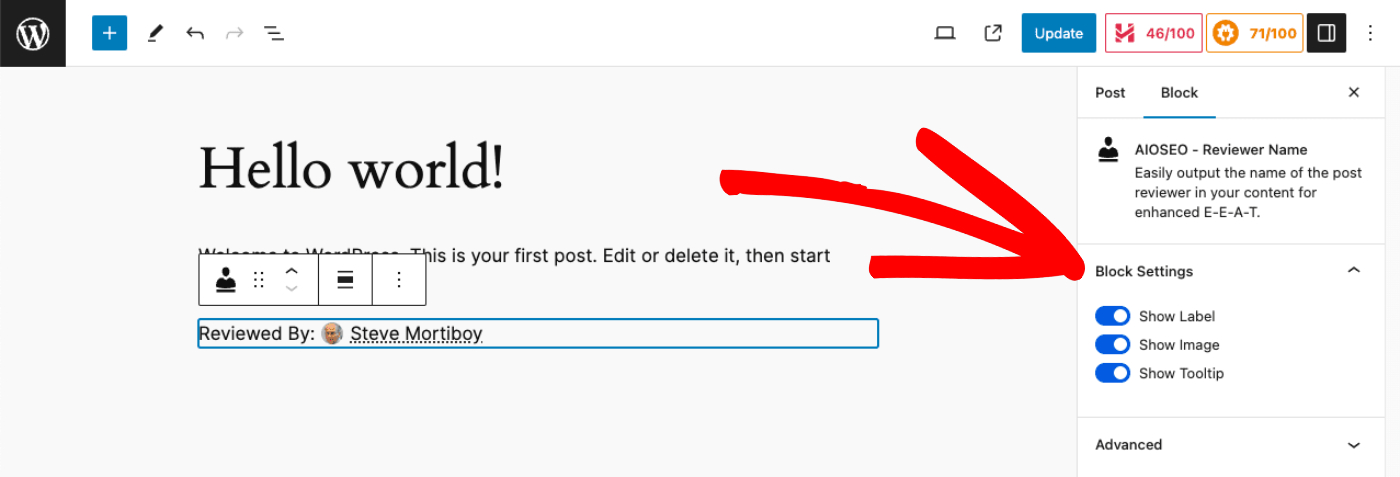
Hay configuraciones para lo siguiente:
- Mostrar etiqueta: Elija si desea mostrar la etiqueta “Revisado por:” o no.
- Mostrar imagen: Elija si desea mostrar la imagen del revisor o no.
- Mostrar información sobre herramientas: Elija si desea mostrar la ventana emergente cuando alguien pase el cursor sobre el nombre o no.
Métodos alternativos para mostrar información del autor en tu sitio
Si no usas el editor de Bloques de WordPress, puedes usar shortcodes para mostrar información del autor en tu sitio aquí.