NOTA:
Las URL bajo Admin, Login, Rest API, Contenido e Incluye (wp-admin, wp-login, wp-json, wp-content y wp-includes) no se redirigen, lo que significa que no perderás el control de tu instalación una vez que actives esta opción.
Así es como puedes añadir fácilmente una redirección en All in One SEO Pro.
NOTA:
La función Redirección de sitio completo está disponible para clientes con un plan Pro o superior de All in One SEO Pro.
En este artículo
Vídeo tutorial
Para empezar, haz clic en Redirecciones en el menú de All in One SEO y luego haz clic en la pestaña Redirección de sitio completo.

Las siguientes opciones están disponibles en esta pantalla:
Reubicar un sitio
Esta opción te permitirá reubicar todo tu sitio web en otro dominio.
Haz clic en el interruptor Reubicar sitio para mostrar el campo donde puedes introducir el nombre de tu nuevo dominio.
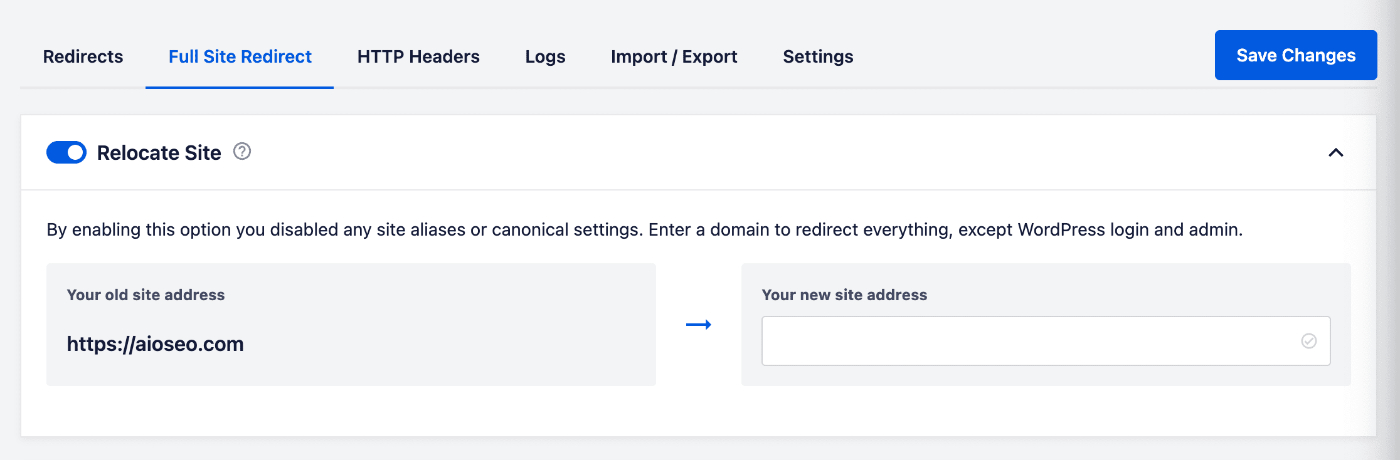
Introduce una dirección web válida (sin HTTPS://) en el campo Tu nueva dirección de sitio y haz clic en el botón Guardar cambios.
NOTA:
Las URL bajo Admin, Login, Rest API, Contenido e Incluye (wp-admin, wp-login, wp-json, wp-content y wp-includes) no se redirigen, lo que significa que no perderá el control de su instalación una vez que active esta opción.
Cuando habilites la opción Reubicar sitio, las opciones Alias del sitio y Ajustes canónicos (cubiertas a continuación) se deshabilitarán.
Alias del sitio
Un alias de sitio es otro dominio o subdominio que quieres que se redirija a tu sitio.
Introduce el nombre de dominio o subdominio en el campo para redirigirlo a tu sitio.
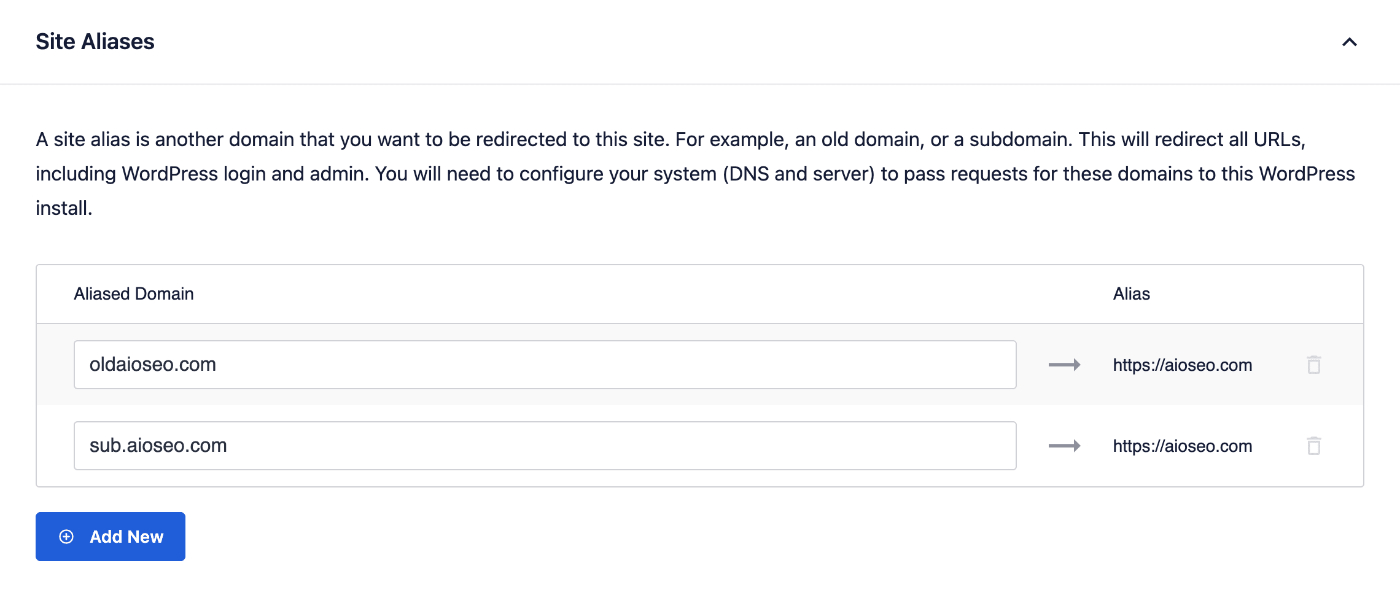
Puedes hacer clic en el botón Añadir dominio aliased para redirigir más dominios o hacer clic en el icono de la papelera para eliminar un dominio.
IMPORTANTE:
Esto redirigirá todas las URL, incluyendo el inicio de sesión y la administración de WordPress. También necesitarás configurar tu sistema (DNS y servidor) para pasar las solicitudes de estos dominios a esta instalación de WordPress.
Ajustes canónicos – Redirigir de HTTP a HTTPS
Los ajustes canónicos te permiten forzar una redirección HTTPS y añadir o quitar www de la URL de tu sitio.
IMPORTANTE:
Asegúrate de que HTTPS funciona antes de forzar una redirección.
Para redirigir tu sitio de HTTP a HTTPS, haz clic en el interruptor Ajustes canónicos para mostrar el ajuste Redirigir de HTTP a HTTPS.
Luego haz clic en el interruptor Redirigir de HTTP a HTTPS y haz clic en Guardar cambios para habilitar la redirección de HTTP a HTTPS en tu sitio.

Necesitarás actualizar la URL de dirección del sitio yendo a Ajustes » Generales y cambiando la Dirección del sitio (URL) para que coincida con la nueva dirección de tu sitio.
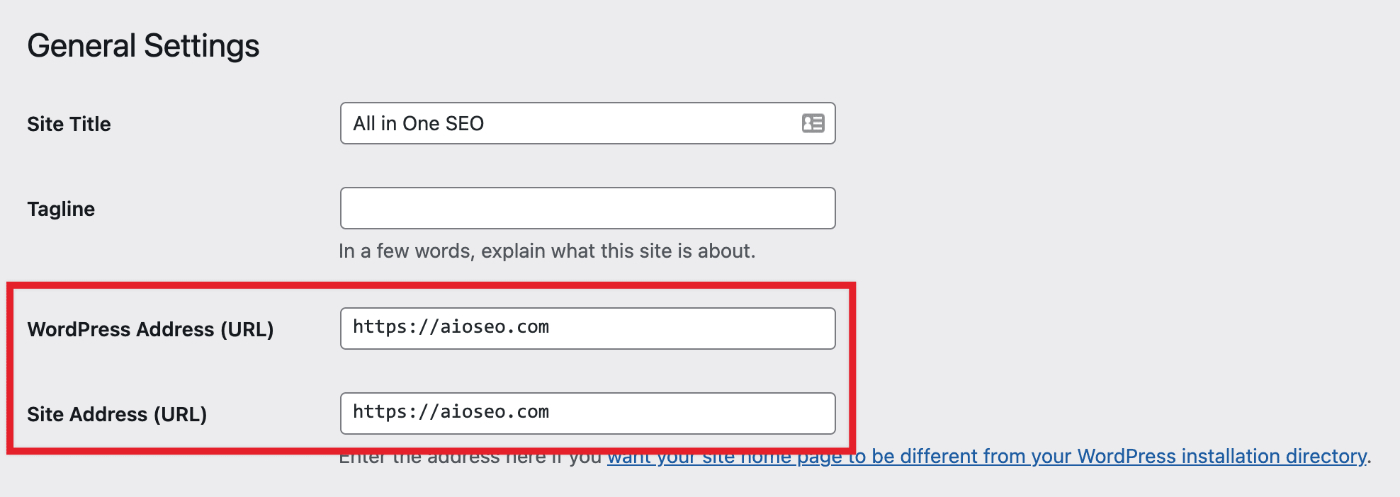
Para ayudarte a probar tu configuración HTTPS, prueba algunos de estos sitios web:
Ajustes canónicos – Añadir o quitar WWW
Para añadir o quitar www de la URL de tu sitio, haz clic en el interruptor Ajustes canónicos para mostrar el menú desplegable Dominio preferido.

Puedes seleccionar cualquiera de las siguientes opciones:
- Dejar el dominio tal cual para no cambiar nada
- Añadir www al dominio para añadir www a las URL de tu sitio
- Eliminar www del dominio para eliminar www de las URL de tu sitio
Necesitarás actualizar la URL de dirección del sitio yendo a Ajustes » Generales y cambiando la Dirección del sitio (URL) para que coincida con la nueva dirección de tu sitio.
Consulta más documentación sobre nuestro Administrador de redirecciones aquí.