¿Quieres añadir tu sitio a Microsoft Clarity? All in One SEO lo hace muy fácil para que puedas usar esta fantástica herramienta gratuita.
Aquí te mostraremos cómo autenticar tu sitio con Microsoft Clarity usando tu ID de proyecto de Clarity.
En este artículo
Vídeo tutorial
¿Qué es Microsoft Clarity?
Microsoft Clarity es una herramienta de análisis de comportamiento de vanguardia y fácil de usar que te ayuda a comprender cómo interactúan los visitantes con tu sitio. Y lo mejor de todo es que Clarity es completamente gratuito.
Consulta el sitio de Clarity y sus preguntas frecuentes para obtener más información.
Requisitos
Antes de empezar, necesitarás tener una cuenta con Microsoft, Google o Facebook para usar Clarity.
Si esto es para tu negocio, quizás quieras pensar en usar una cuenta separada para tu negocio, en lugar de usar tu cuenta personal.
Cómo crear un proyecto en Clarity
Para empezar, inicia sesión en Clarity y crea un proyecto.
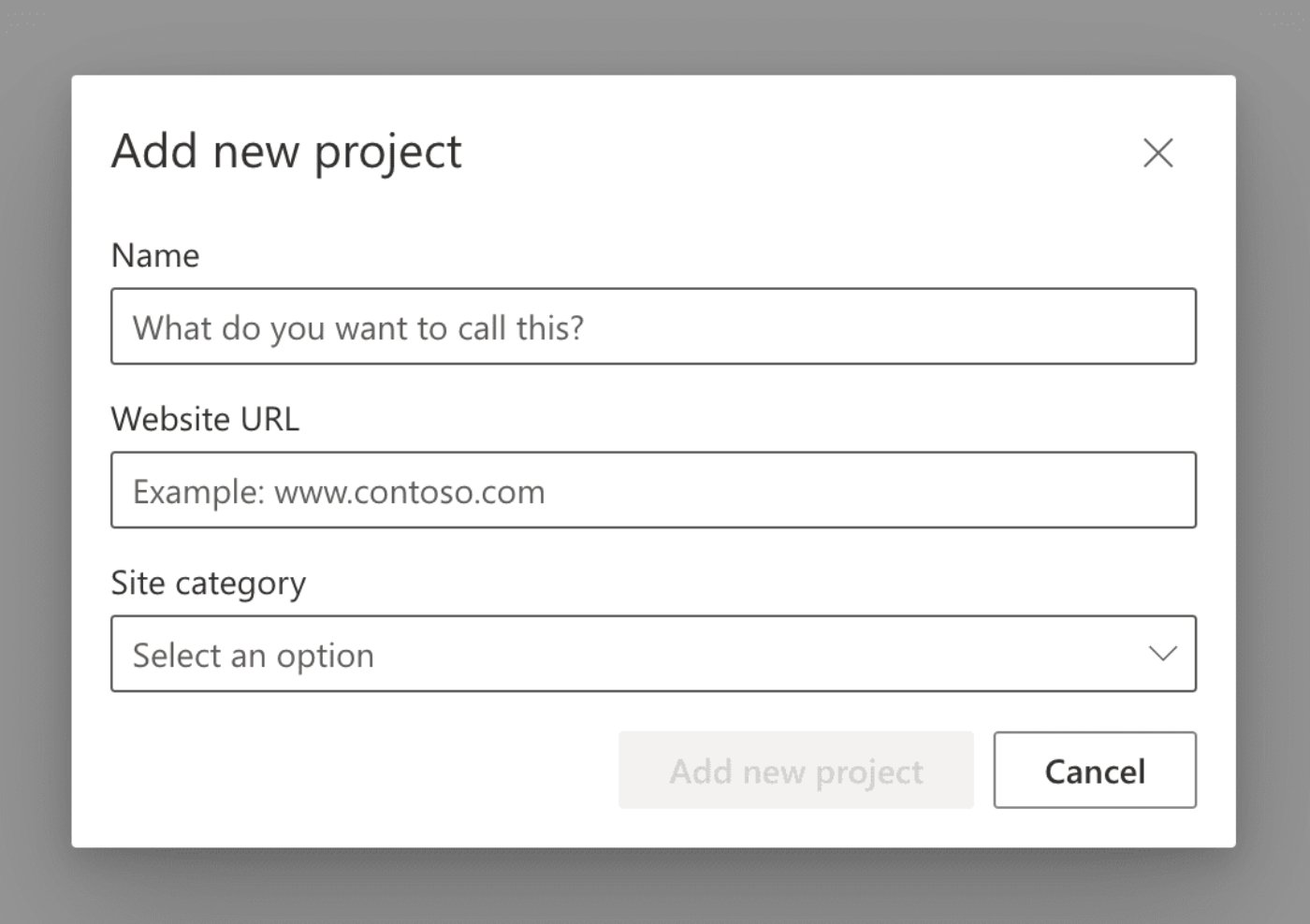
Se te pedirá que introduzcas un nombre para tu proyecto, la URL de tu sitio web y que selecciones una categoría que describa el propósito de tu sitio web.
Cómo verificar tu sitio con Clarity
Una vez que hayas creado tu proyecto, haz clic en el elemento del menú Descripción general para encontrar tu ID de proyecto.
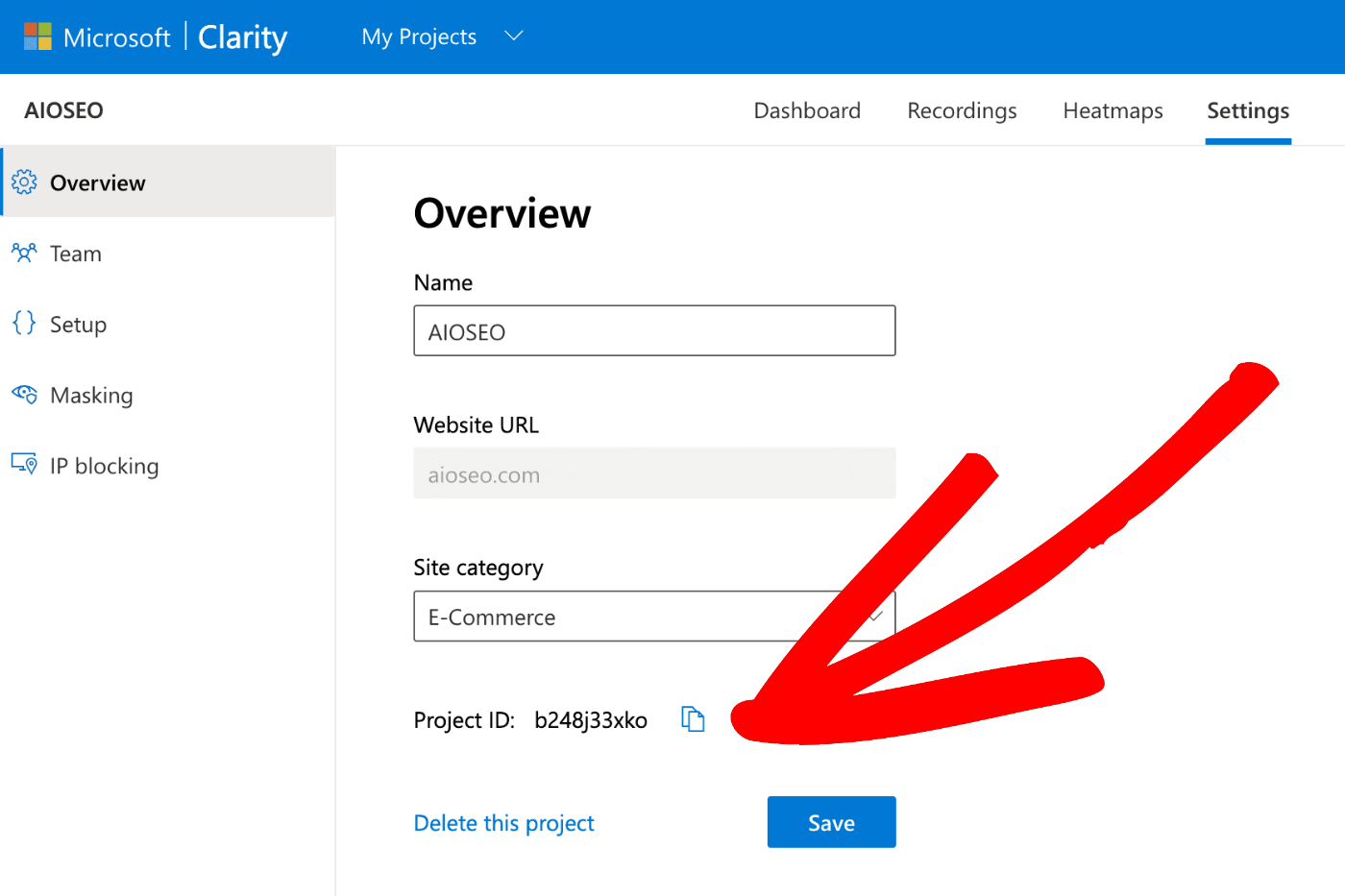
Copia tu ID de proyecto y luego inicia sesión en tu sitio de WordPress y haz clic en Ajustes generales en el menú All in One SEO.
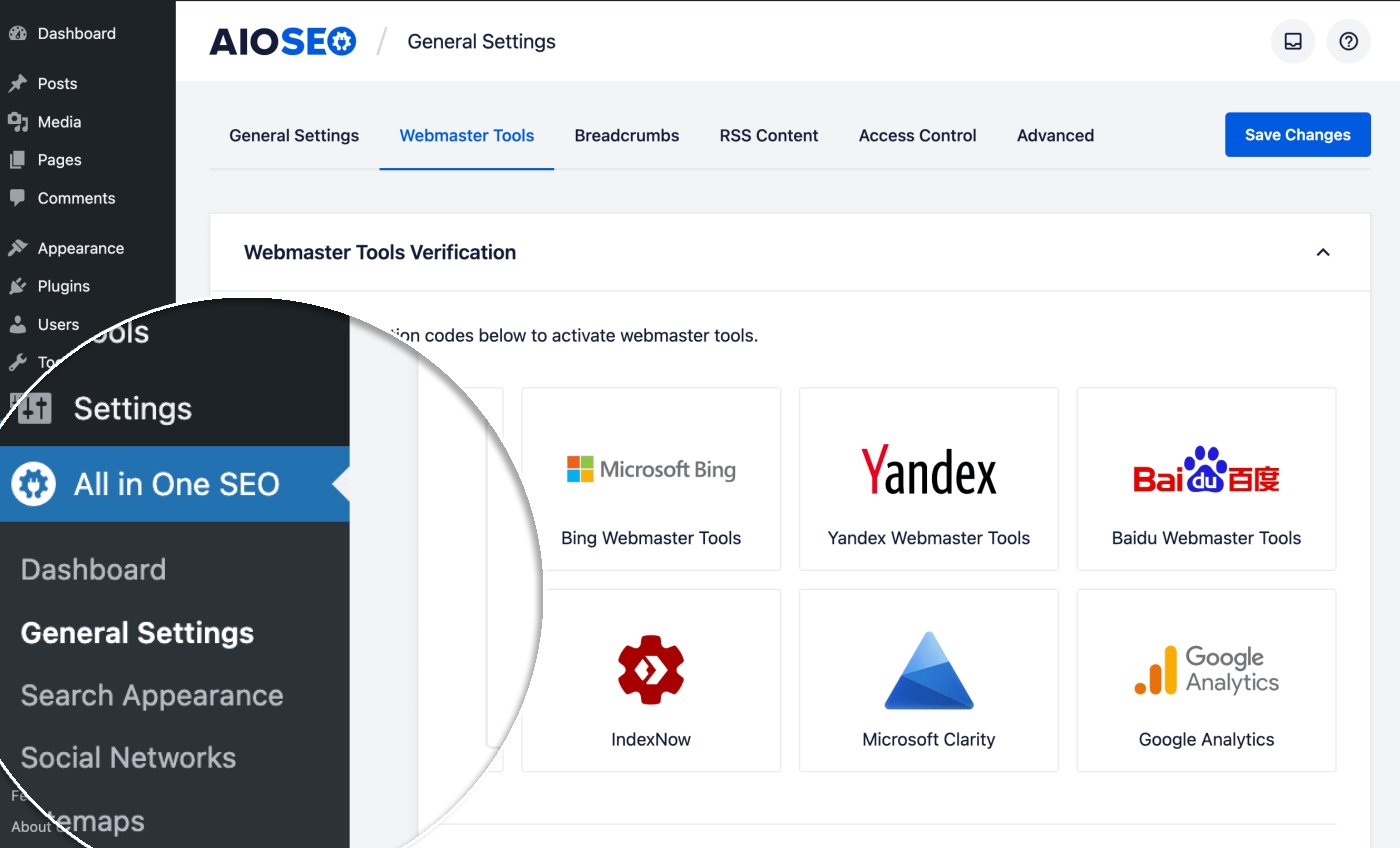
A continuación, haz clic en la pestaña Herramientas para webmasters y luego haz clic en el bloque Microsoft Clarity.
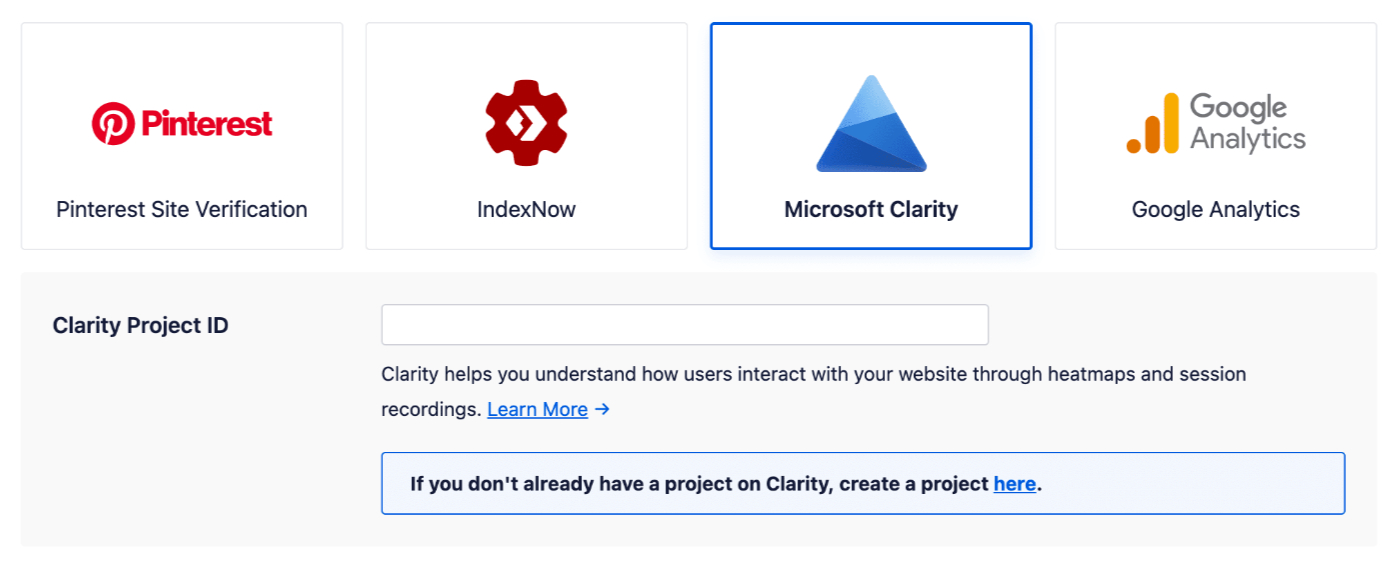
Pega el ID de proyecto que copiaste en el campo ID de proyecto de Clarity y haz clic en Guardar cambios.
¡Enhorabuena! ¡Has verificado tu sitio con Microsoft Clarity!