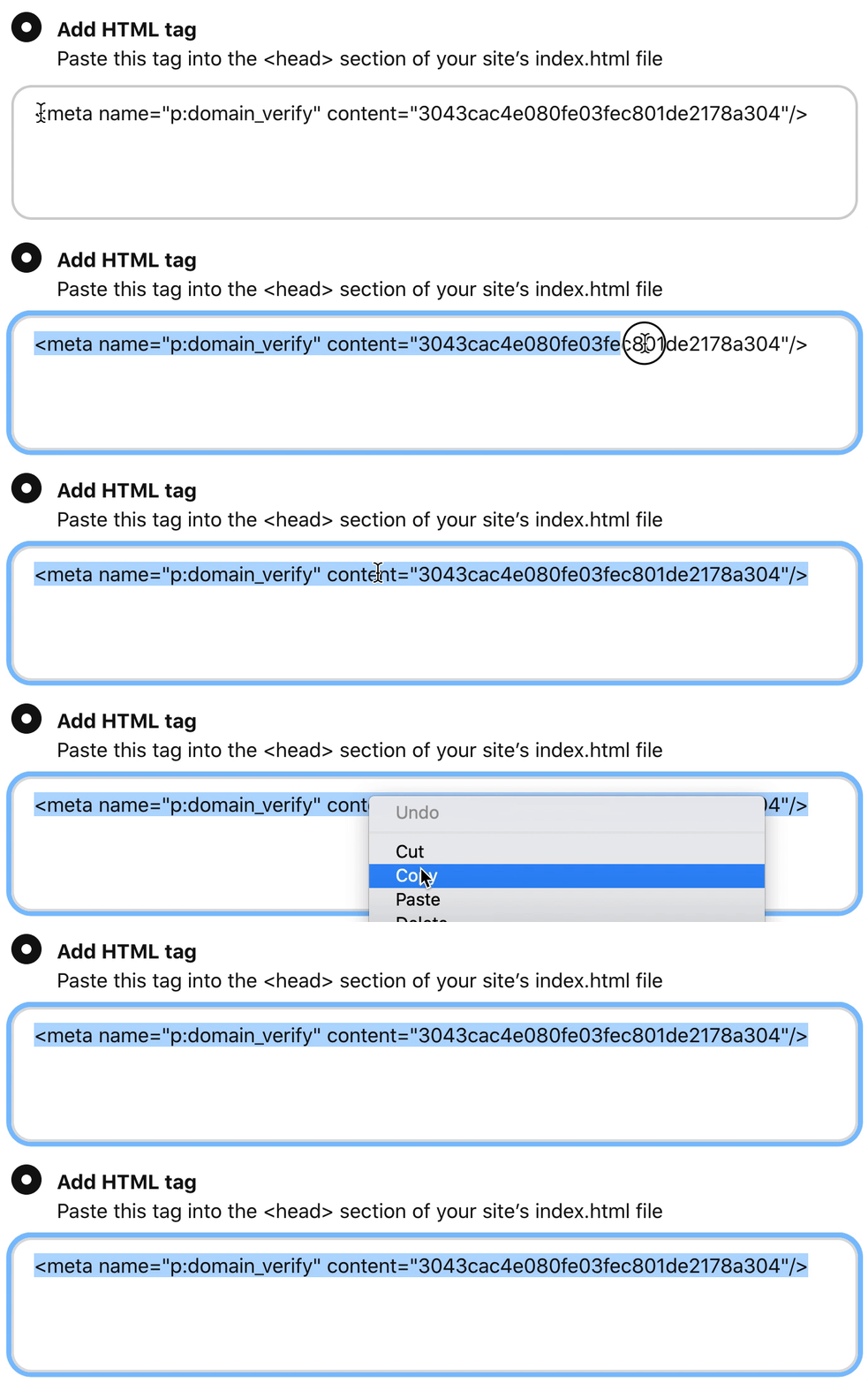
Selecciona el código en el cuadro Añadir etiqueta HTML con el ratón, haz clic derecho sobre el texto seleccionado y elige Copiar.
All in One SEO hace que esto sea muy fácil para que puedas ver qué tan bien funciona tu contenido.
Aquí te mostraremos cómo autenticar tu sitio con Pinterest usando el método de etiqueta HTML.
En este artículo
NOTA:
Si ya has verificado tu sitio con Pinterest, no necesitas hacerlo de nuevo. Solo necesitas verificar tu sitio una vez cuando lo añadas por primera vez en Pinterest.
Vídeo tutorial
Requisitos
Necesitarás tener una cuenta de Pinterest, Google o Facebook.
Si es para tu negocio, puede que quieras considerar usar una cuenta separada para tu negocio, en lugar de usar tu cuenta personal.
Añadir tu sitio a Pinterest
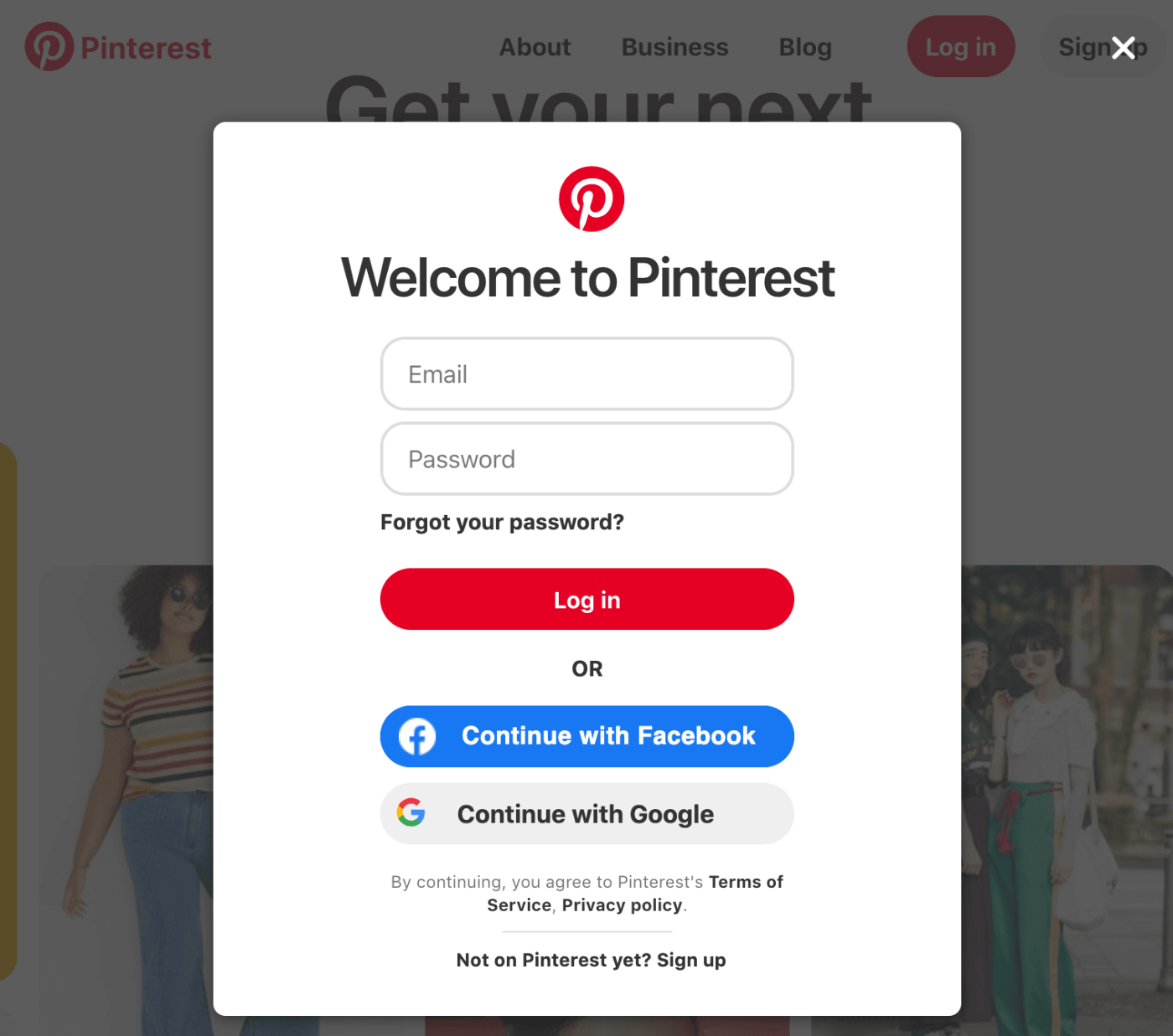
Para empezar, necesitarás iniciar sesión en Pinterest (si aún no has iniciado sesión).
Si no tienes una cuenta, puedes registrarte para obtener una, o puedes usar tu cuenta de Facebook o Google para iniciar sesión.
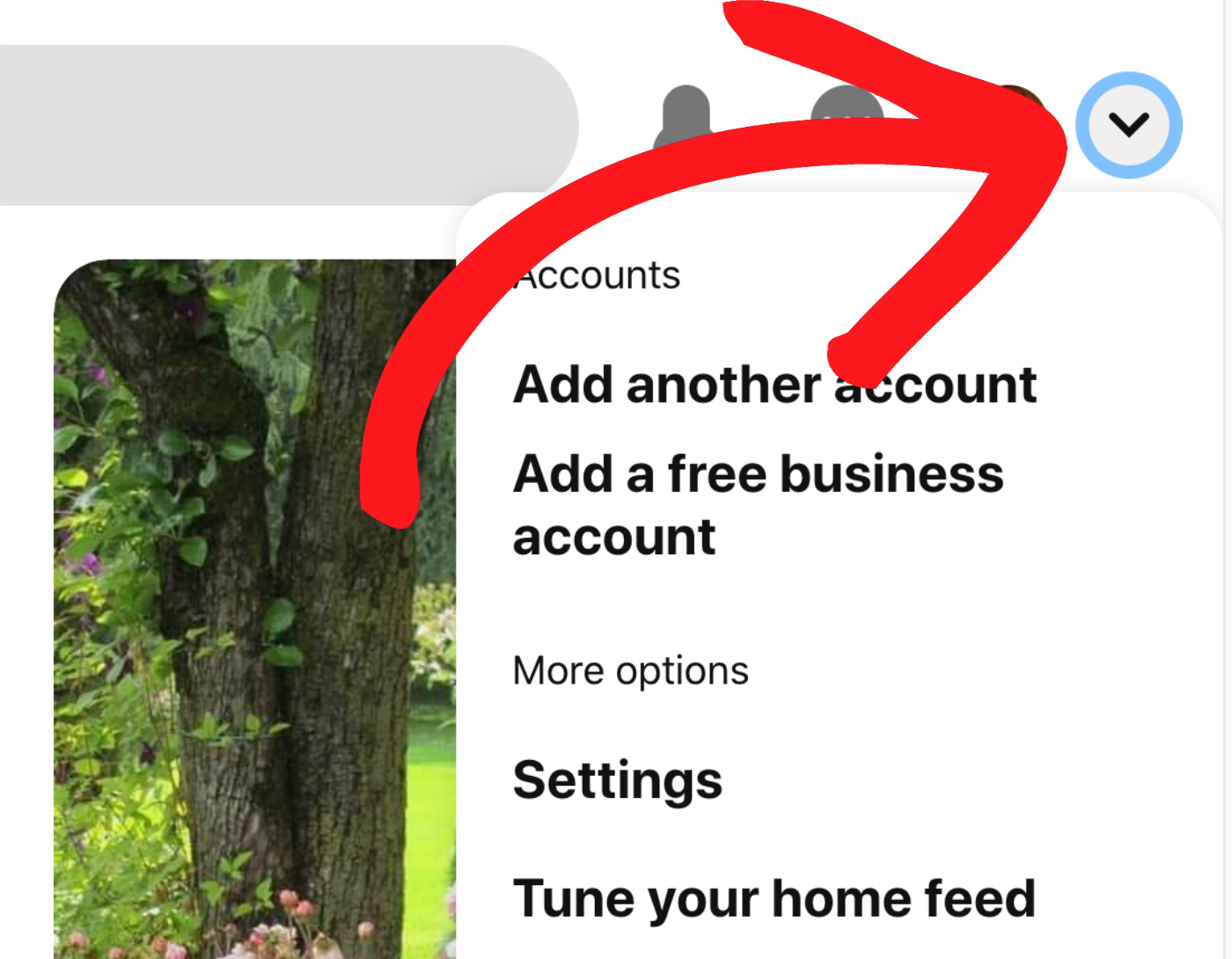
Una vez que hayas iniciado sesión, haz clic en la flecha hacia abajo en la esquina superior izquierda de la pantalla para mostrar un menú, y luego haz clic en Configuración.
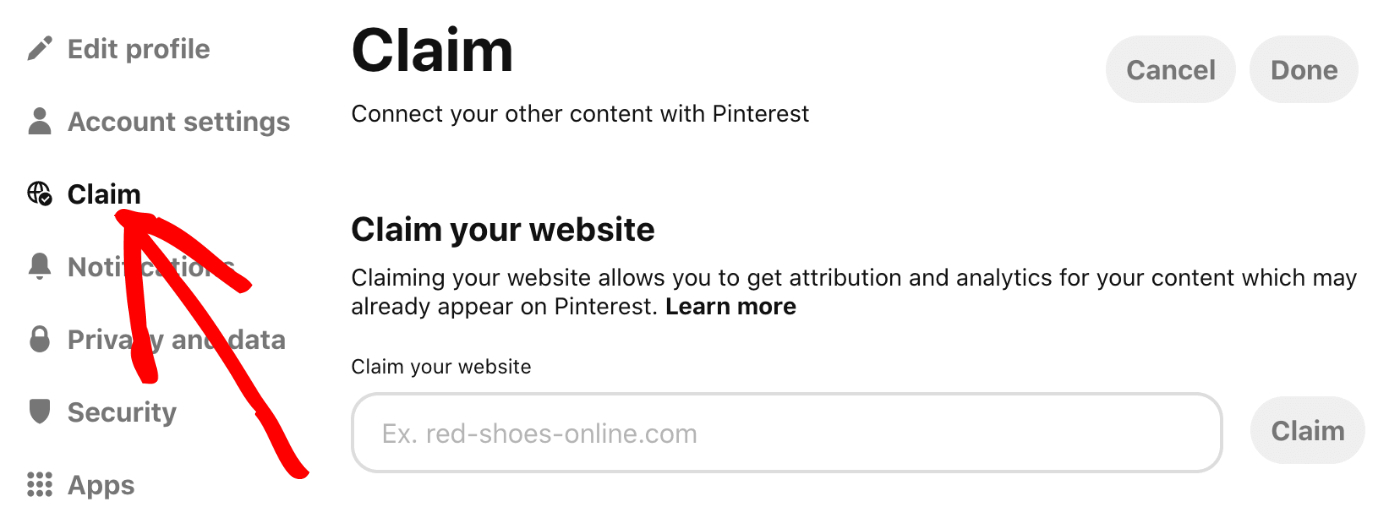
A continuación, haz clic en Reclamar en el menú del lado izquierdo de la pantalla y deberías ver la pantalla de Reclamar.
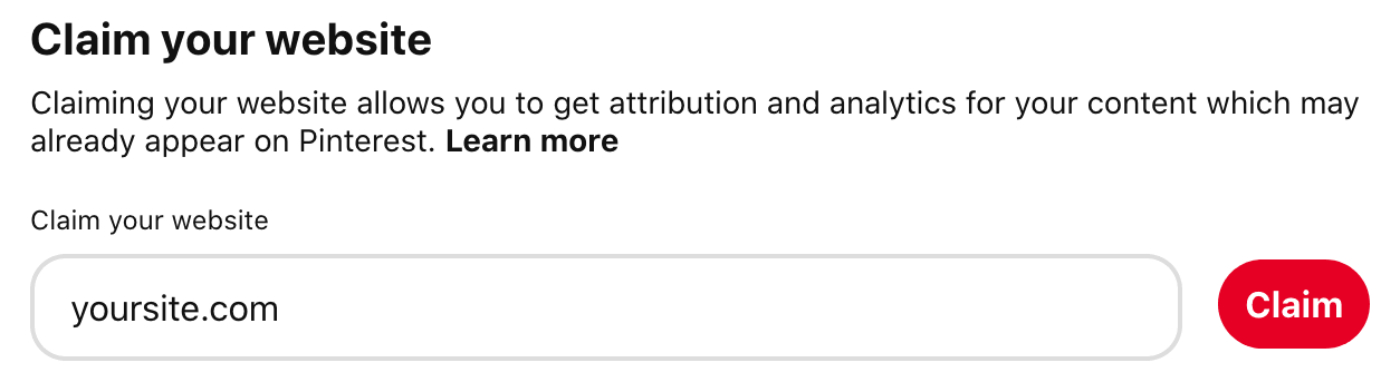
Introduce la URL de tu sitio en el cuadro y haz clic en el botón Reclamar. No necesitas introducir la parte https:// de tu URL.
Verificar la propiedad de tu sitio
A continuación, verás una pantalla que dice Elige la opción de reclamación, y verás dos opciones. Elige la opción Añadir etiqueta HTML.
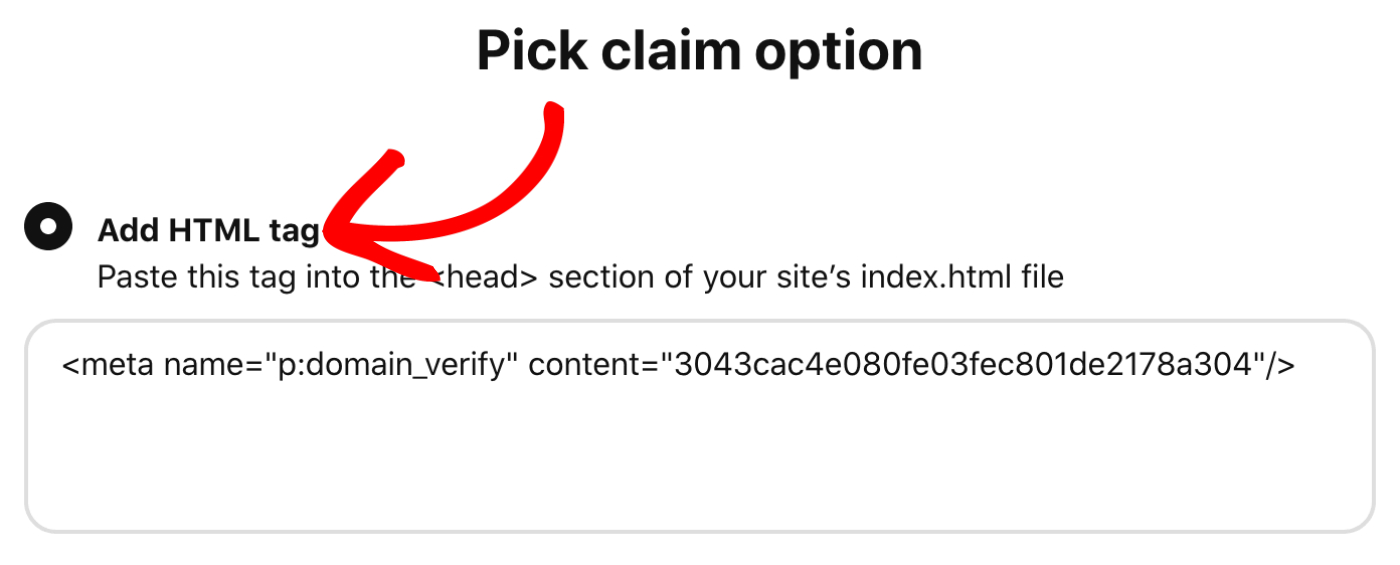
Selecciona el código en el cuadro Añadir etiqueta HTML con el ratón, haz clic derecho sobre el texto seleccionado y elige Copiar.
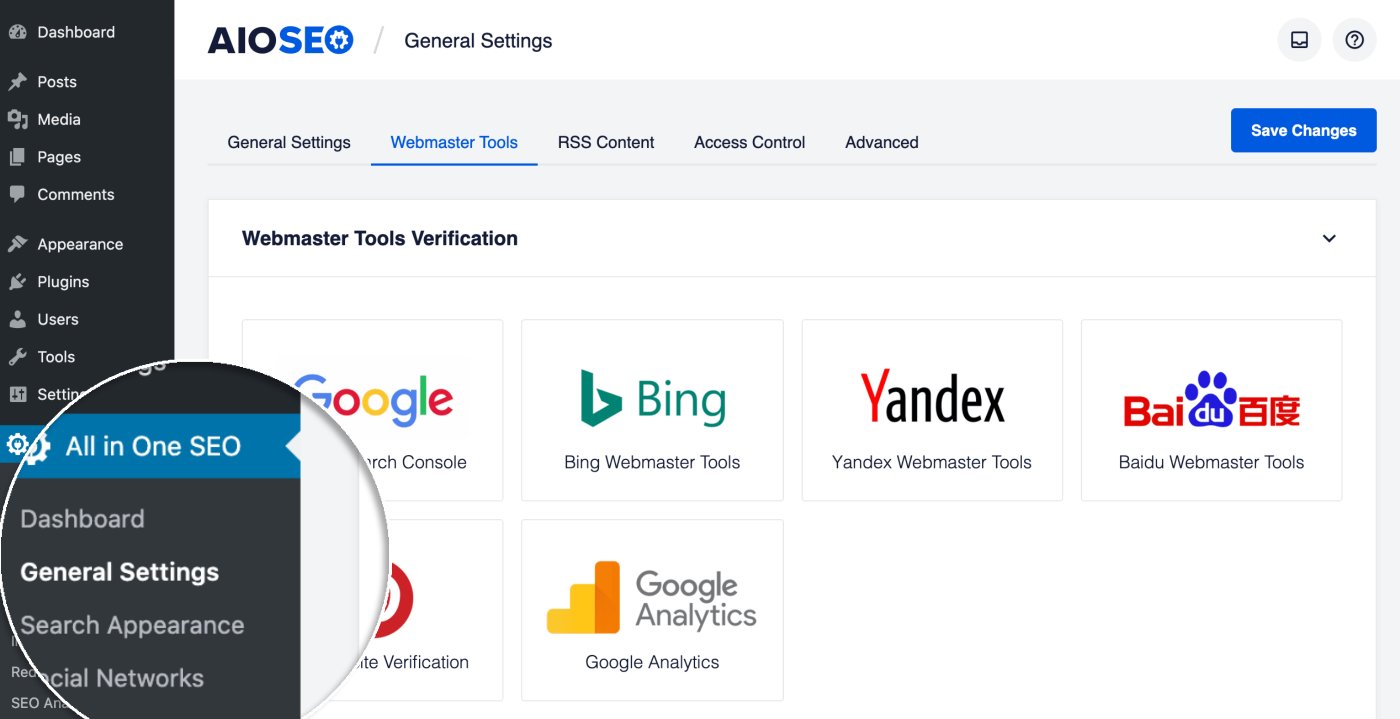
Abre una nueva ventana del navegador e inicia sesión en tu sitio de WordPress. Haz clic en Ajustes generales en el menú All in One SEO y luego haz clic en la pestaña Webmaster Tools .
Ahora haz clic en el bloque Verificación del sitio de Pinterest y pega el código que copiaste en el campo Código de verificación de Pinterest.
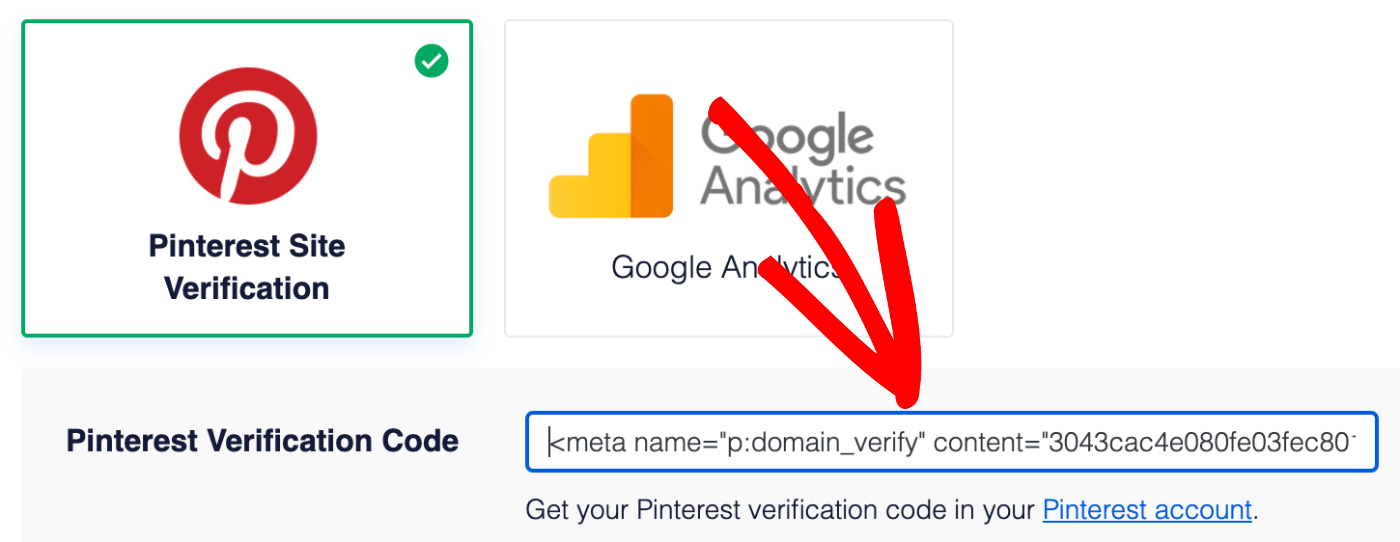
Haz clic en el botón Guardar cambios.
Ahora solo queda volver a Pinterest en tu otra ventana del navegador y hacer clic en el botón Siguiente, y luego hacer clic en el botón Enviar en la pantalla de Enviar a revisión.
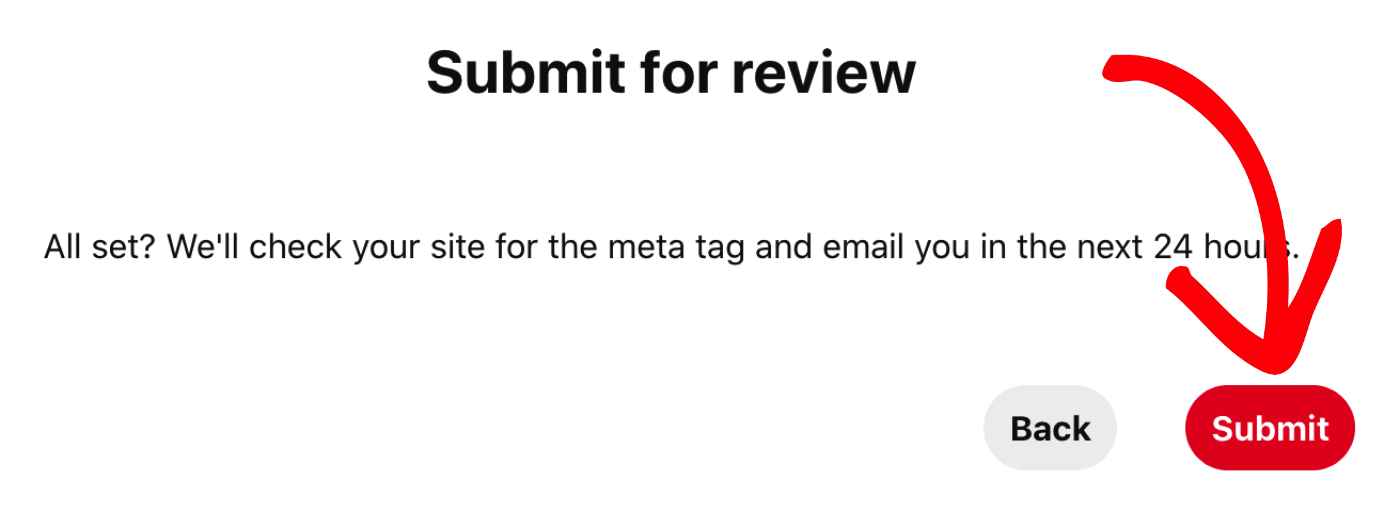
Deberías recibir una notificación una vez que Pinterest haya aprobado tu solicitud para verificar tu sitio.