¿Quieres mostrar un sitemap en tu sitio para ayudar a los visitantes a encontrar tu contenido?
All in One SEO facilita mucho la visualización de un sitemap HTML en tu sitio.
Aquí te mostraremos cómo mostrar un sitemap en tu sitio y controlar qué contenido se incluye.
En este artículo
Vídeo tutorial
Habilitar el sitemap HTML
Para empezar, ve a Sitemaps en el menú All in One SEO y luego haz clic en la pestaña Sitemap HTML.
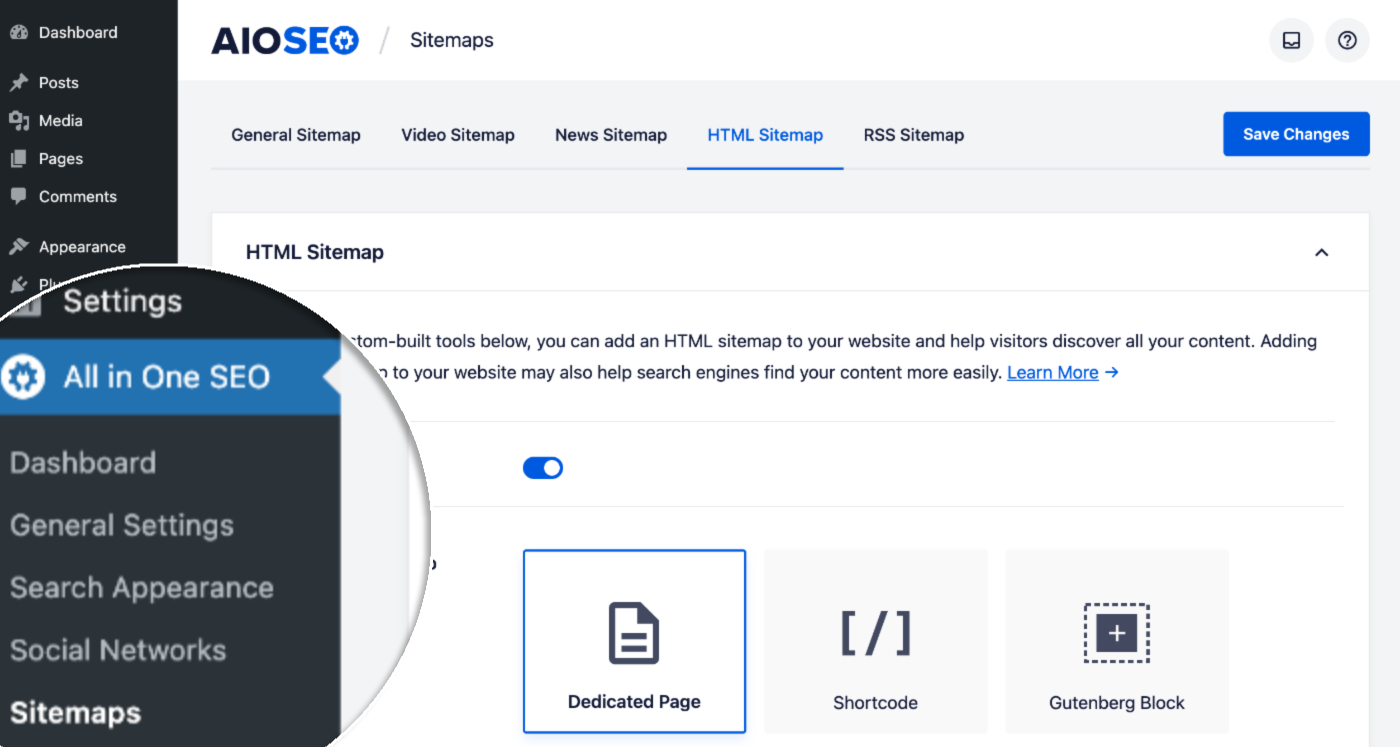
En la parte superior de la pantalla verás el interruptor Habilitar sitemap, que está activado por defecto.
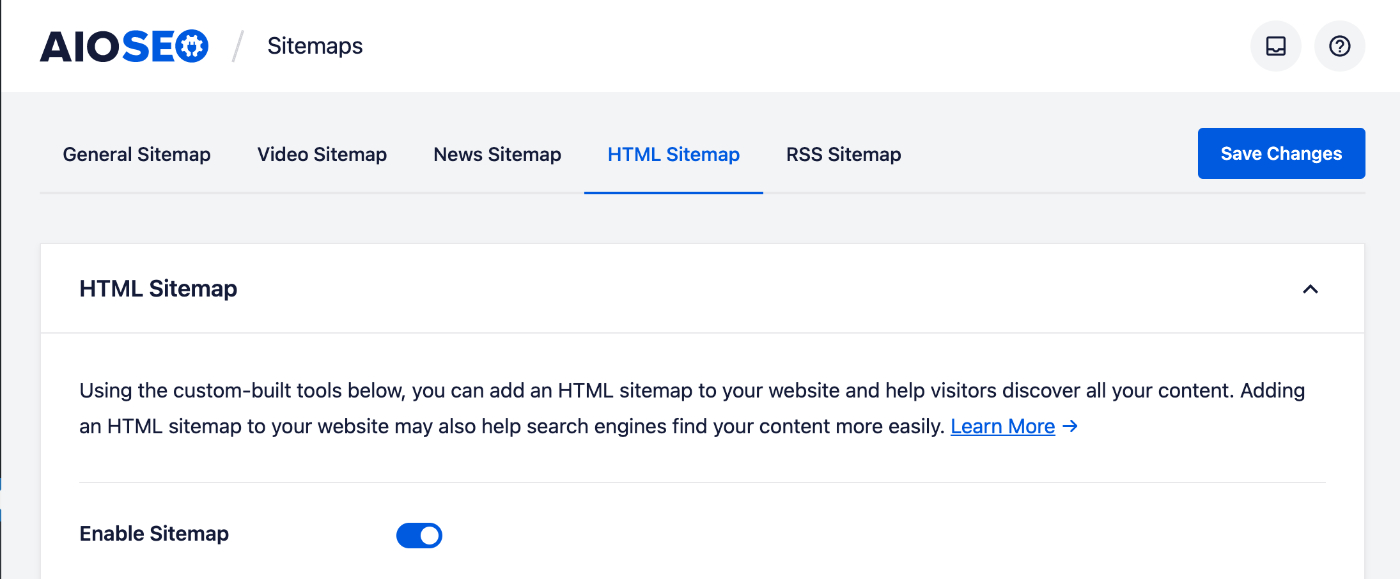
Haz clic en el interruptor si quieres desactivar la función de sitemap HTML.
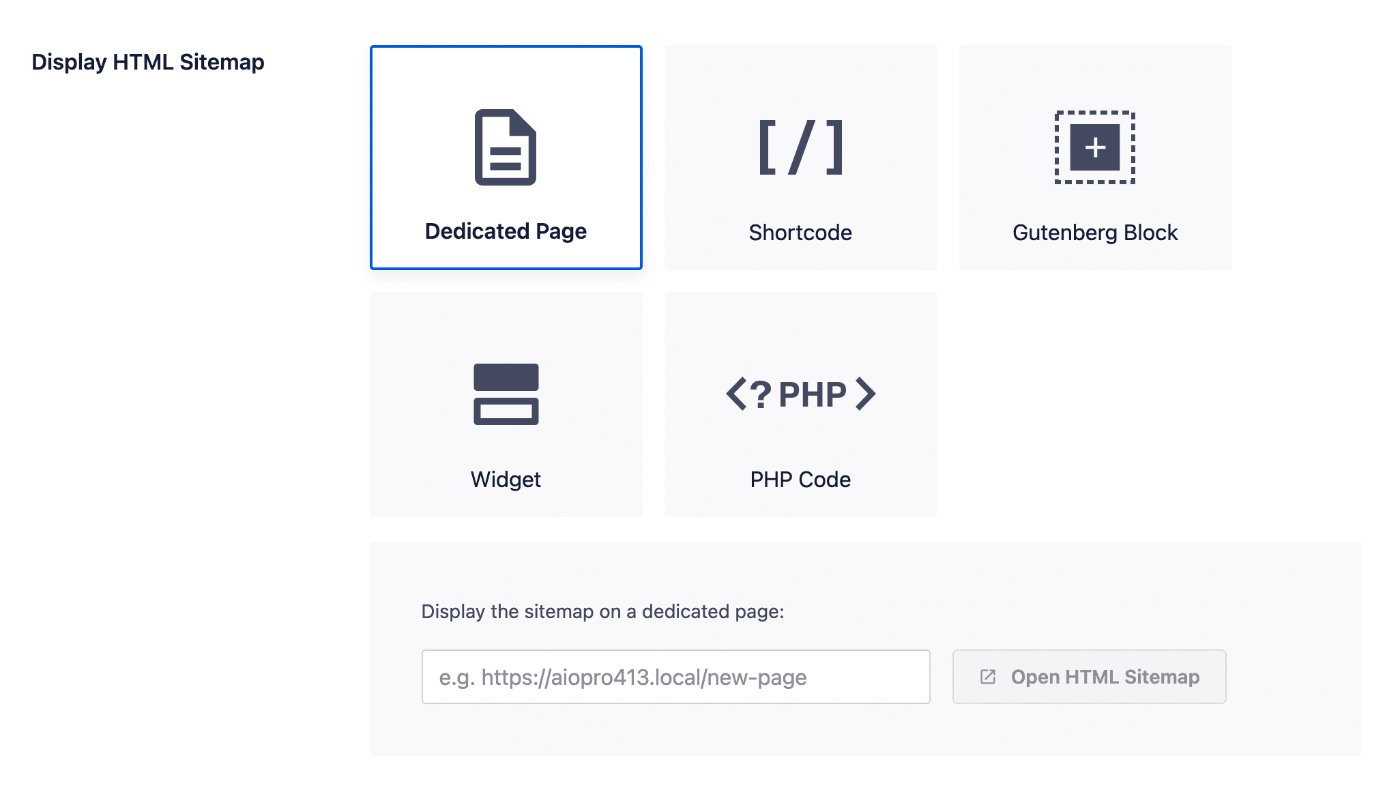
A continuación, verás las cinco formas diferentes en que puedes mostrar el sitemap HTML en tu sitio. Puedes aprender a usar cada uno de estos métodos en la sección aquí.
Ajustes del sitemap HTML
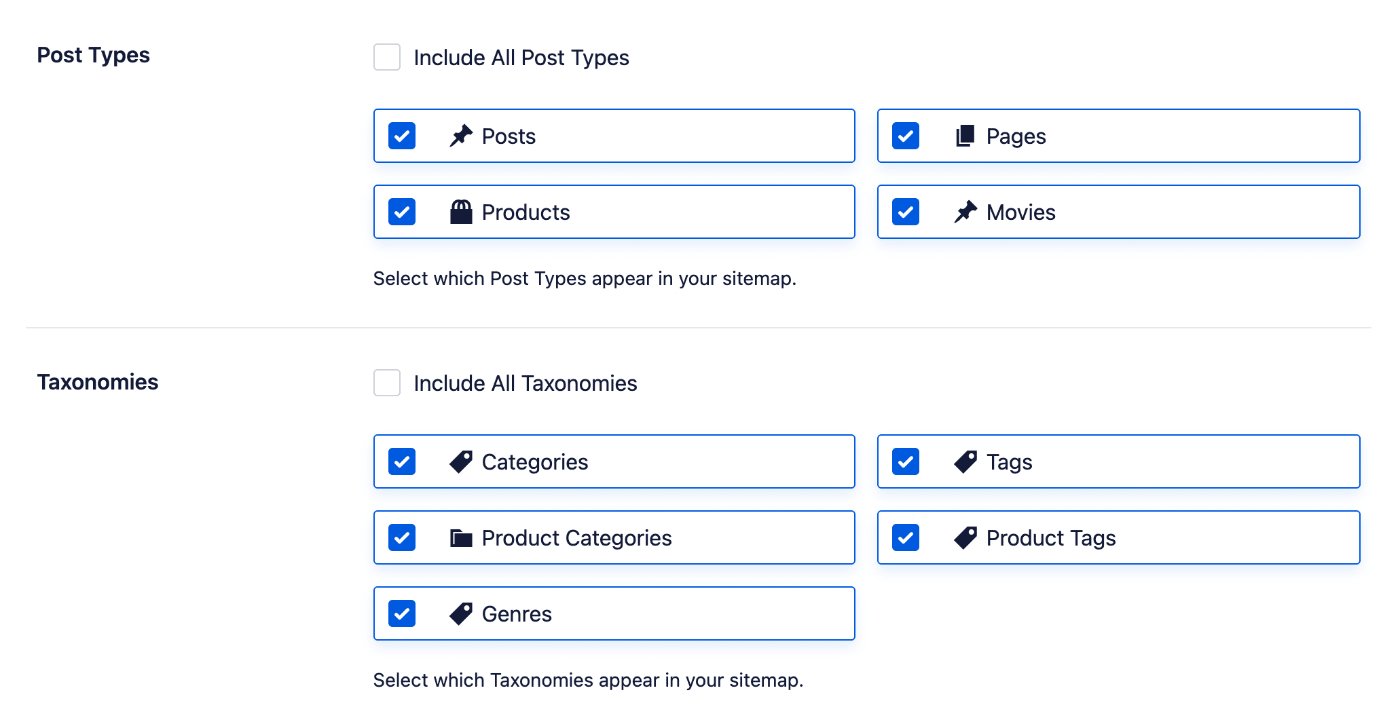
A continuación, vamos a decidir qué contenido queremos mostrar en nuestro sitemap. Hay dos ajustes aquí: Tipos de contenido y Taxonomías.
Si quieres incluir todo tu contenido, puedes dejar las casillas de verificación Incluir todos los tipos de contenido y Incluir todas las taxonomías marcadas.
Si desmarcas estas dos casillas, verás una lista de todos tus tipos de contenido y taxonomías y podrás seleccionar cuáles incluir en tu sitemap.
Los dos siguientes ajustes son Orden de clasificación y Dirección de clasificación.

Estos controlan el orden en que se muestra tu contenido en el sitemap. Estas son las opciones para Orden de clasificación:
- Fecha de publicación – Esto mostrará tu contenido en el orden en que fue publicado
- Fecha de última actualización – Esto mostrará tu contenido en el orden en que fue actualizado por última vez
- Alfabético – Esto mostrará tu contenido en orden alfabético
- ID de publicación / término – Esto mostrará tu contenido basándose en los ID
La Dirección de clasificación tiene dos opciones:Ascendente o Descendente, y estas se aplican al Orden de clasificación que se haya seleccionado.
El ajuste Fecha de publicación mostrará u ocultará la fecha en que se publicó tu contenido junto a cada elemento de contenido en el sitemap. Esto se aplica solo a los tipos de contenido.

El último ajuste es Archivos compactos. Esto funciona junto con el plugin WPBeginner Compact Archives para que puedas mostrar un archivo compacto en tu sitemap HTML.

Ajustes avanzados
Cuando habilitas los Ajustes avanzados en los ajustes del sitemap HTML, verás dos ajustes:Excluir publicaciones/páginas y Excluir términos.
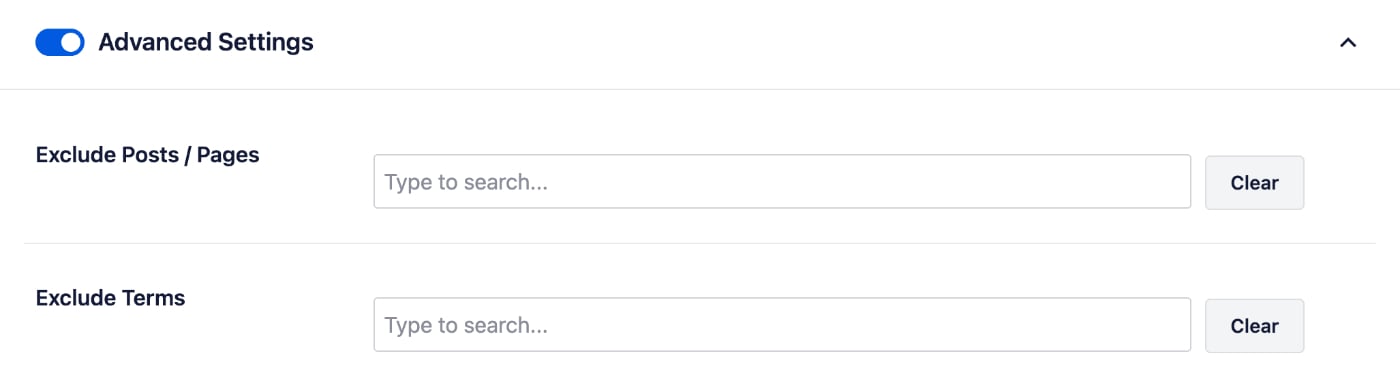
Puedes usar estos campos para excluir contenido de ser mostrado en tu sitemap.
Puedes excluir contenido escribiendo el ID, título o slug en el campo y All in One SEO mostrará el contenido que coincida con lo que has escrito.
Por ejemplo, si no quieres que tu página de Política de Privacidad se muestre en tu Mapa del Sitio HTML, escribe el nombre de la página en el campo Excluir Entradas / Páginas y selecciona la página cuando la veas en la lista.
Puedes excluir contenido de cualquier tipo de entrada usando el campo Excluir Entradas / Páginas y cualquier taxonomía usando el campo Excluir T�rminos.
Mostrar el sitemap HTML en tu sitio
Hay cinco formas que puedes usar para mostrar tu Mapa del Sitio HTML en tu sitio.
Encontrarás estas listadas en la sección Mostrar Mapa del Sitio HTML.
La primera opción es usar una Página Dedicada.
Esto generará una página dinámica (virtual) en tu sitio. Selecciona Página Dinámica en la sección Mostrar Mapa del Sitio HTML y luego introduce el nombre que deseas para tu página en el campo de abajo, como se ve aquí:
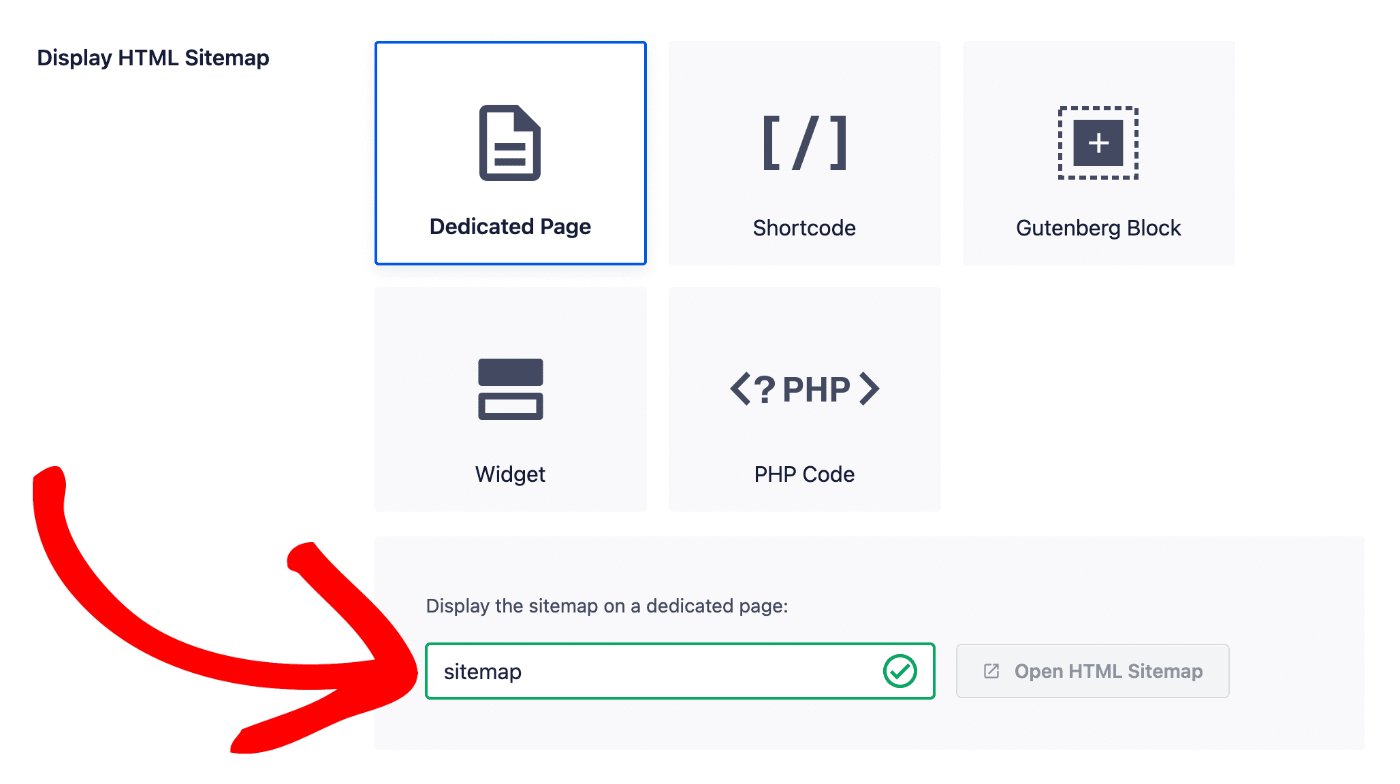
Una vez que hagas clic en el bot�n Guardar Cambios, puedes hacer clic en el bot�n Abrir Mapa del Sitio HTML para ver tu página de mapa del sitio.
Las otras cuatro opciones para mostrar tu Mapa del Sitio HTML en tu sitio son:
- Shortcode – Consulta nuestro art�culo sobre c�mo usar el shortcode para mostrar tu Mapa del Sitio HTML aqu�
- Bloque Gutenberg – Consulta nuestro art�culo sobre c�mo usar el Bloque Gutenberg para mostrar tu Mapa del Sitio HTML aqu�
- Widget – Consulta nuestro art�culo sobre c�mo usar el widget para mostrar tu Mapa del Sitio HTML aqu�
- C�digo PHP – Consulta nuestro art�culo sobre c�mo usar el c�digo PHP para mostrar tu Mapa del Sitio HTML aqu�
¡Eso es todo! Ahora deber�as tener un mapa del sitio que tus visitantes puedan usar para encontrar tu contenido.