El Informe de enlaces en Link Assistant es donde encontrarás una lista de todos los enlaces de tu sitio, así como sugerencias de enlaces de All in One SEO Pro.
Aquí vamos a ver la función de Enlaces internos en el Informe de enlaces.
NOTA:
La función Asistente de Enlaces está disponible para clientes con un plan Pro o superior de All in One SEO Pro.
¡Actualiza hoy a All in One SEO Pro para obtener el Asistente de Enlaces y muchas más funciones!
En este artículo
Acceder al informe de enlaces
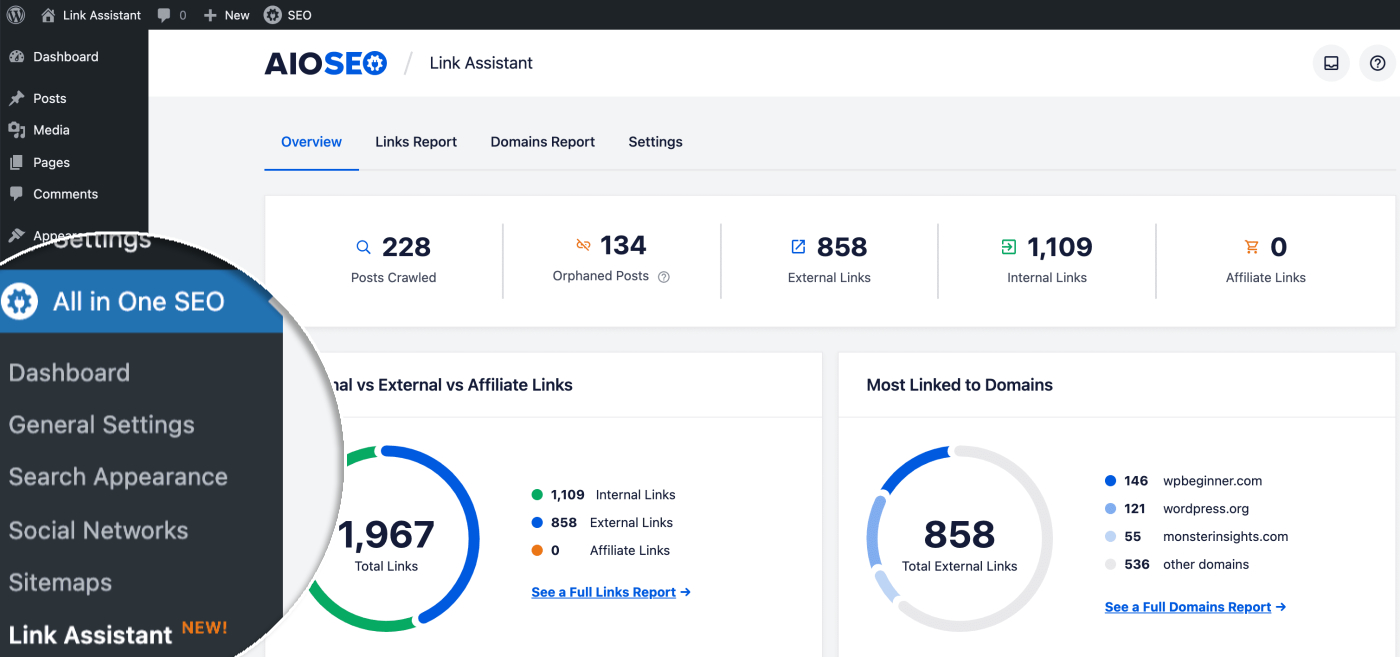
Para empezar, haz clic en Link Assistant en el menú All in One SEO y luego haz clic en la pestaña Informe de enlaces.
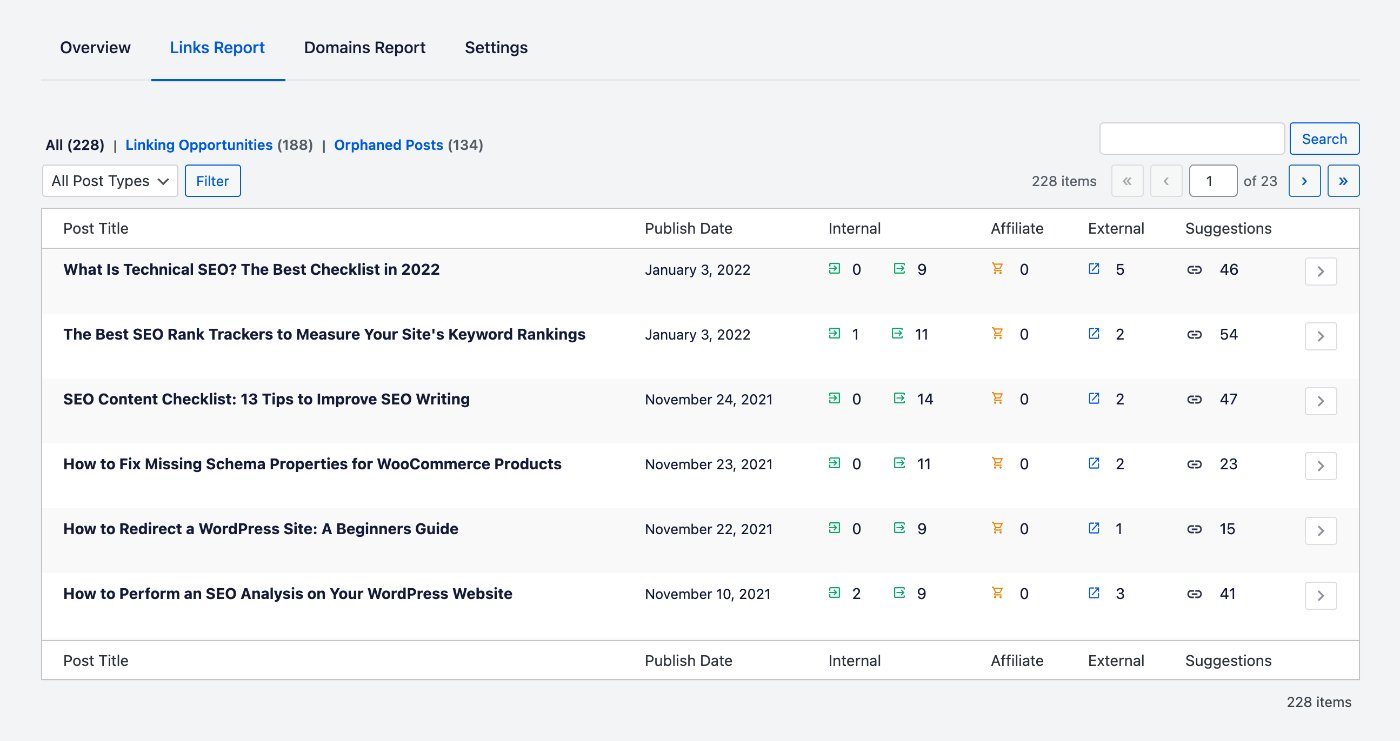
El Informe de enlaces muestra una tabla de tu contenido con columnas para Título de la entrada, Fecha de publicación, Enlaces internos, Enlaces de afiliados, Enlaces externos, y Sugerencias de enlaces.
Dentro de la tabla del Informe de enlaces , puedes hacer clic en la flecha a la derecha de cada entrada para expandirla y ver los detalles de los Enlaces internos, Enlaces de afiliados, Enlaces externos, y Sugerencias de enlaces.
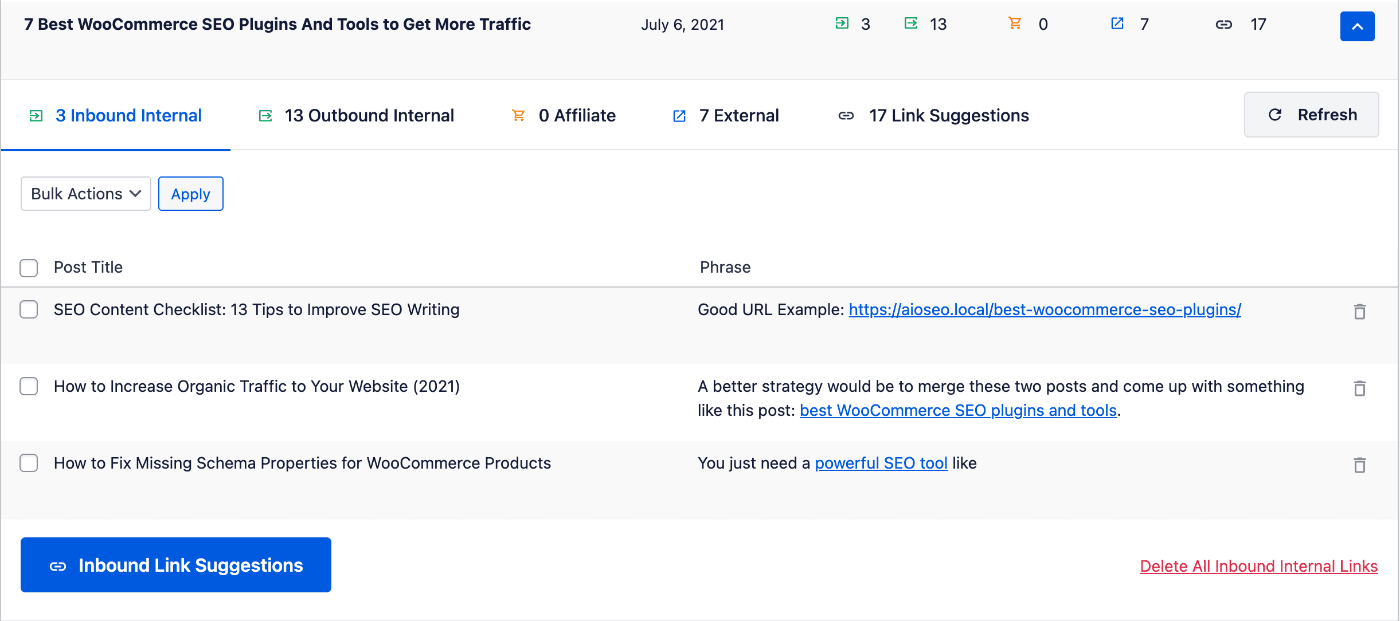
Los enlaces internos se separan en enlaces internos entrantes y salientes.
Enlaces internos entrantes
Los enlaces internos entrantes son enlaces a esta entrada desde otro contenido de tu sitio.
Haz clic en la pestaña Enlaces internos entrantes para ver una tabla que muestra la lista de enlaces para esta entrada.
Si hay más de cinco enlaces internos entrantes para esta entrada, verás un enlace para Ver todos los enlaces internos entrantes debajo de la tabla. Esto abrirá una pantalla que muestra la lista completa.
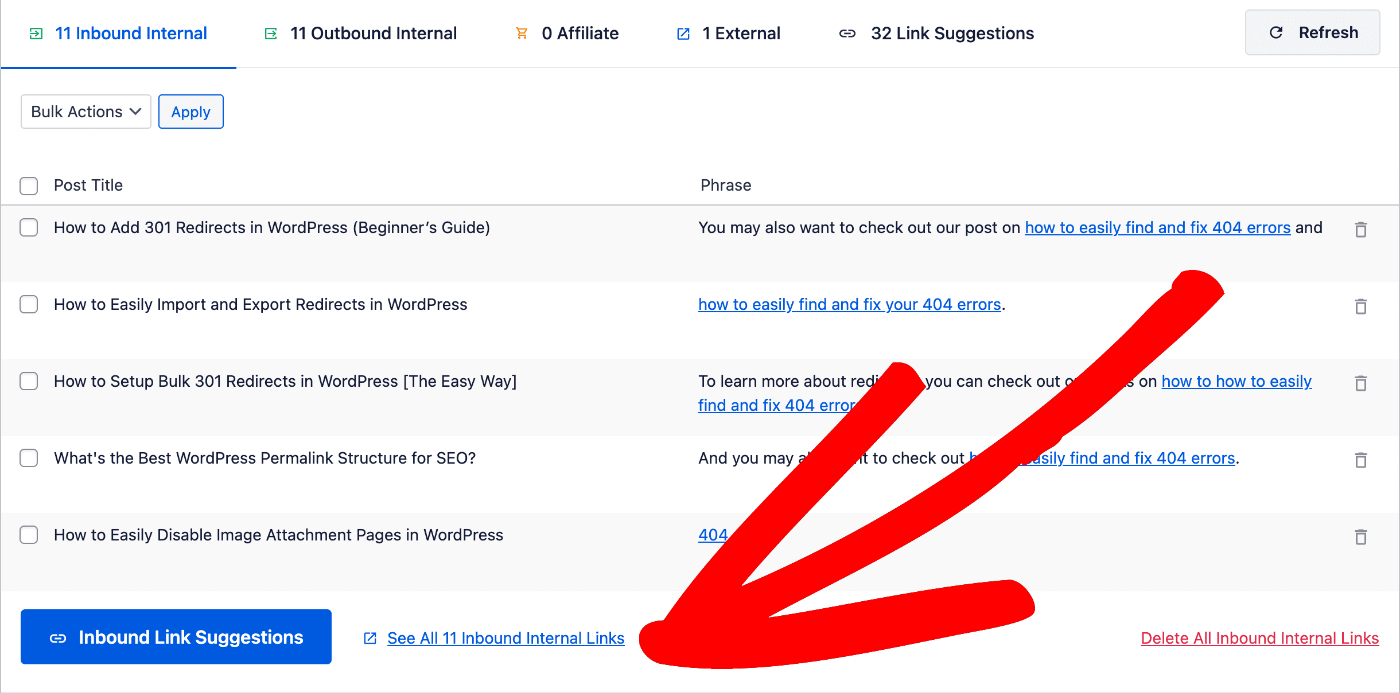
La tabla de enlaces internos entrantes muestra el Título de la entrada de la entrada que enlaza a esta entrada. También muestra la Frase que contiene el enlace.
Puedes pasar el ratón por encima del título de la entrada para ver enlaces rápidos para Ver entrada y Editar entrada.
Puedes hacer clic en el icono de eliminar a la derecha de cada fila para eliminar ese enlace. Esto solo eliminará el enlace en sí, no el texto.
También puedes hacer clic en Eliminar todos los enlaces internos entrantes para eliminar todos los enlaces entrantes a esta entrada.
Hay un botón Actualizar que volverá a escanear esta entrada y actualizará el contenido en todas las pestañas.
Finalmente, haz clic en el botón Sugerencias de enlaces entrantes para ir a las Sugerencias de enlaces para esta entrada.
Enlaces internos salientes
Los enlaces internos salientes son enlaces desde esta entrada a otro contenido de tu sitio.
Haz clic en la pestaña Enlaces internos salientes para ver una tabla que muestra la lista de enlaces para esta entrada.
Si hay más de cinco enlaces internos salientes para esta entrada, verás un enlace para Ver todos los enlaces internos salientes debajo de la tabla. Esto abrirá una pantalla que muestra la lista completa.
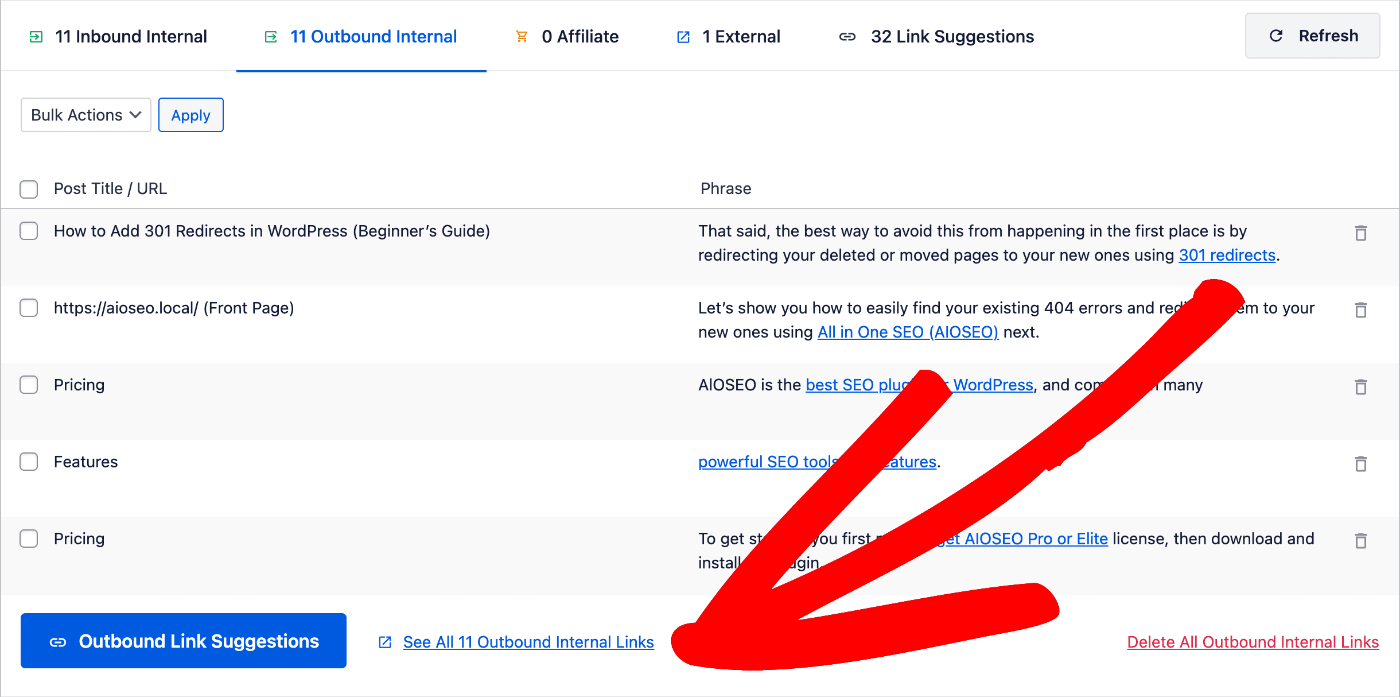
La tabla de enlaces internos salientes muestra el Título de la entrada / URL de la entrada a la que se enlaza desde esta entrada. También muestra la frase que contiene el enlace.
Puedes pasar el ratón sobre el título de la entrada / URL para ver enlaces rápidos para Ver entrada y Editar entrada.
Puedes hacer clic en el icono de eliminar a la derecha de cada fila para eliminar ese enlace. Esto solo eliminará el enlace en sí, no el texto.
También puedes hacer clic en Eliminar todos los enlaces internos salientes para eliminar todos los enlaces salientes de esta entrada.
Hay un botón Actualizar que volverá a escanear esta entrada y actualizará el contenido en todas las pestañas.
Finalmente, haz clic en el botón Sugerencias de enlaces salientes para ir a las Sugerencias de enlaces de esta entrada.
Lectura adicional
Puedes encontrar más información y artículos sobre Link Assistant aquí.