¿Alguna vez has deseado una forma más sencilla de gestionar los enlaces internos y externos de tu sitio web, sin tener que contratar a un experto en SEO?
El complemento Asistente de Enlaces para All in One SEO Pro te permite hacer precisamente eso.
NOTA:
La función Asistente de Enlaces está disponible para clientes con un plan Pro o superior de All in One SEO Pro.
¡Actualiza hoy a All in One SEO Pro para obtener el Asistente de Enlaces y muchas más funciones!
Aquí te proporcionaremos una introducción a las funciones del Asistente de Enlaces.
En este artículo
Vídeo tutorial
IMPORTANTE:
Link Assistant funciona mejor actualmente con contenido en inglés y con el editor de bloques de WordPress.
Se añadirán compatibilidad con idiomas adicionales y con constructores de páginas en futuras versiones.
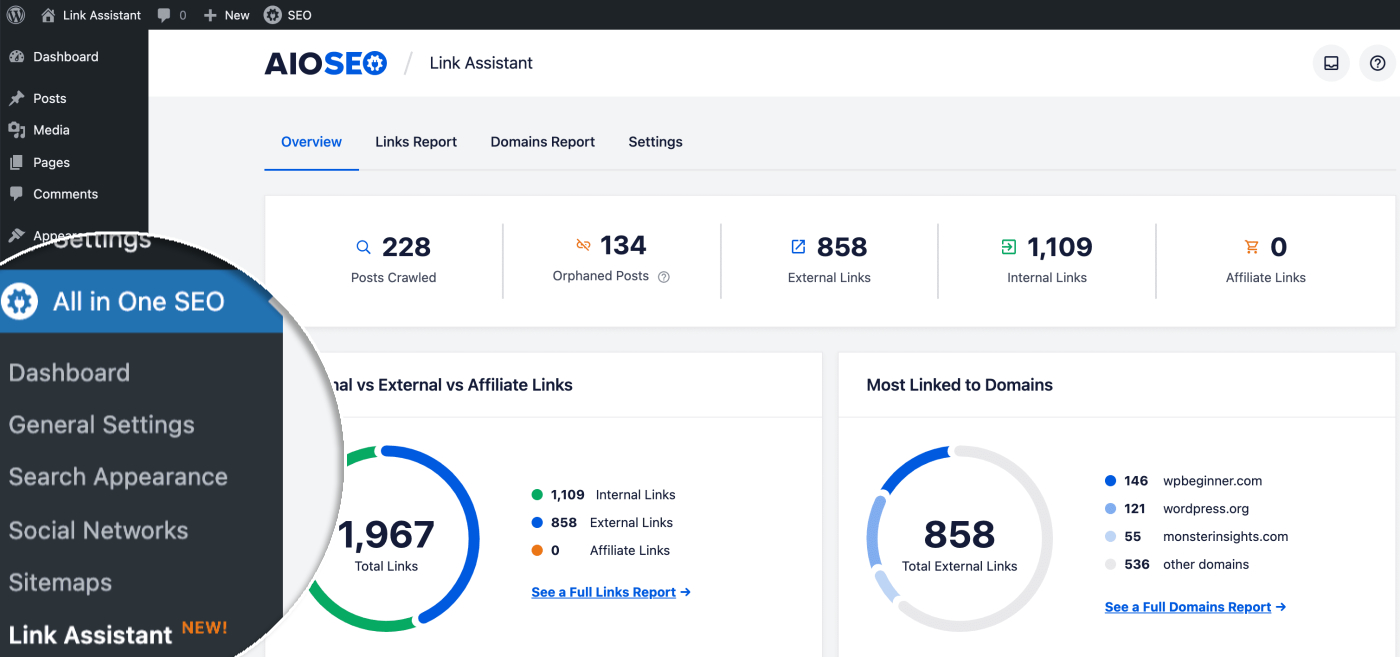
Para empezar con el Asistente de Enlaces, haz clic en Asistente de Enlaces en el menú de All in One SEO.
Panel de control general
La primera pantalla que verás en el Asistente de Enlaces es el General, que es un panel de control que muestra información sobre el contenido y los enlaces de tu sitio.
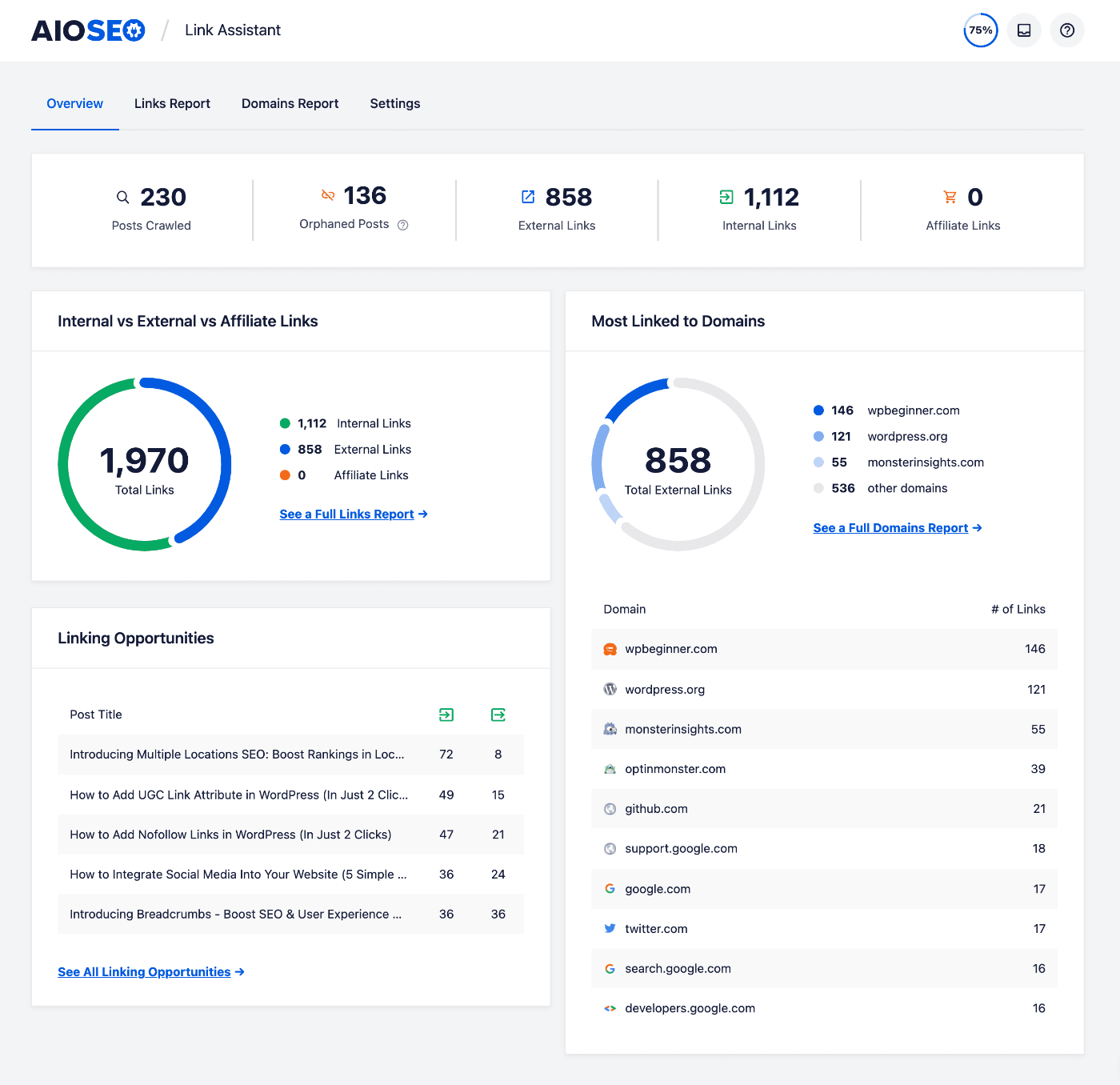
El General incluye la siguiente información:
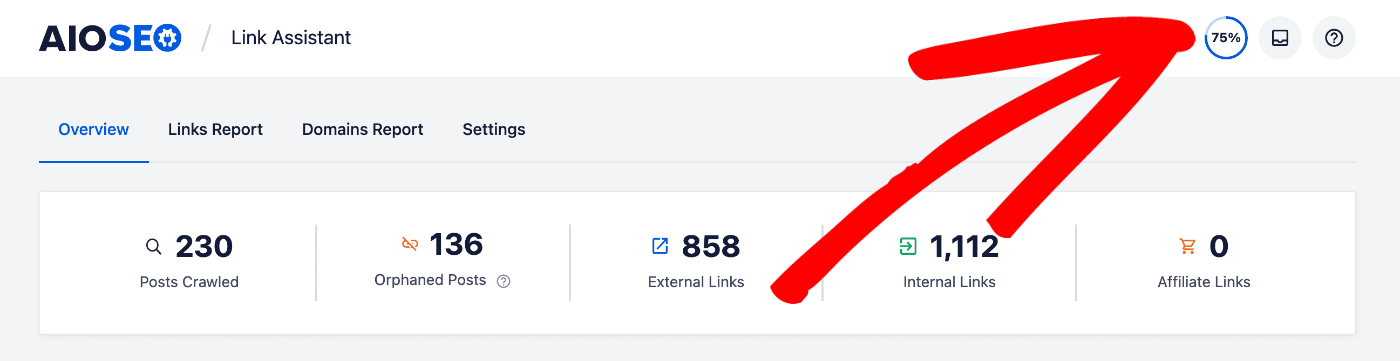
- Entradas rastreadas: Este es un recuento de cuántas entradas ha rastreado el Asistente de Enlaces hasta ahora. Esto incluye el contenido de todos los tipos de entrada que has incluido en la configuración de Tipos de entrada en Asistente de Enlaces » Configuración. También verás un indicador en la esquina superior derecha del General que muestra el porcentaje de enlaces escaneados en tu sitio. Si tienes un sitio grande con muchos enlaces, el escaneo puede tardar un tiempo. Puedes abandonar la pantalla de forma segura o cerrar la sesión de tu sitio y el escaneo continuará procesando los enlaces en tu contenido.
- Entradas huérfanas: Este es un recuento de cuántas entradas en tu sitio están huérfanas. Las entradas huérfanas son contenido que aún no tiene enlaces internos entrantes y puede ser más difícil de encontrar para los motores de búsqueda. Puedes filtrar el Informe de enlaces por Entradas huérfanas.
- Enlaces externos: Este es un recuento de cuántos enlaces externos tienes en tu sitio. Los enlaces externos son enlaces que van a sitios distintos al tuyo. Ayudan a tus visitantes al enlazarles a contenido relacionado en otros sitios autorizados que les resulten útiles.
- Enlaces internos: Este es un recuento de cuántos enlaces internos tienes en tu sitio. Los enlaces internos son enlaces dentro de tu sitio. Te ayudan a dirigir a los visitantes por tu sitio a contenido relacionado o a construir un camino hacia un destino como un formulario de contacto o un proceso de pago de comercio electrónico.
- Enlaces de afiliados: Este es un recuento de cuántos enlaces de afiliados tienes en tu sitio. Los enlaces de afiliados son enlaces a sitios donde participas en un programa de marketing de afiliados para ganar dinero con las ventas que refieres a ese socio. Si no participas en programas de afiliados, puedes ignorar esta función en el Asistente de Enlaces.
El área Enlaces internos vs externos vs afiliados en el General muestra el equilibrio de enlaces en tu sitio. Esto te ayuda a ver fácilmente si tienes un buen equilibrio.
El área Dominios más enlazados muestra los sitios externos a los que enlazas con más frecuencia y el número de enlaces que tienes a cada uno de estos sitios. Para obtener una lista completa de los sitios externos a los que enlazas, haz clic en la pestaña Informe de dominios o en el enlace Ver un informe completo de dominios.
El área de Oportunidades de enlaces muestra las principales oportunidades de enlaces internos en tu contenido. Haz clic en el enlace Ver todas las oportunidades de enlaces para ver el informe completo.
Informe de enlaces
El Informe de enlaces muestra una tabla de tu contenido con columnas para Título de la entrada, Fecha de publicación, Enlaces internos, Enlaces de afiliados, Enlaces externos y Sugerencias de enlaces.
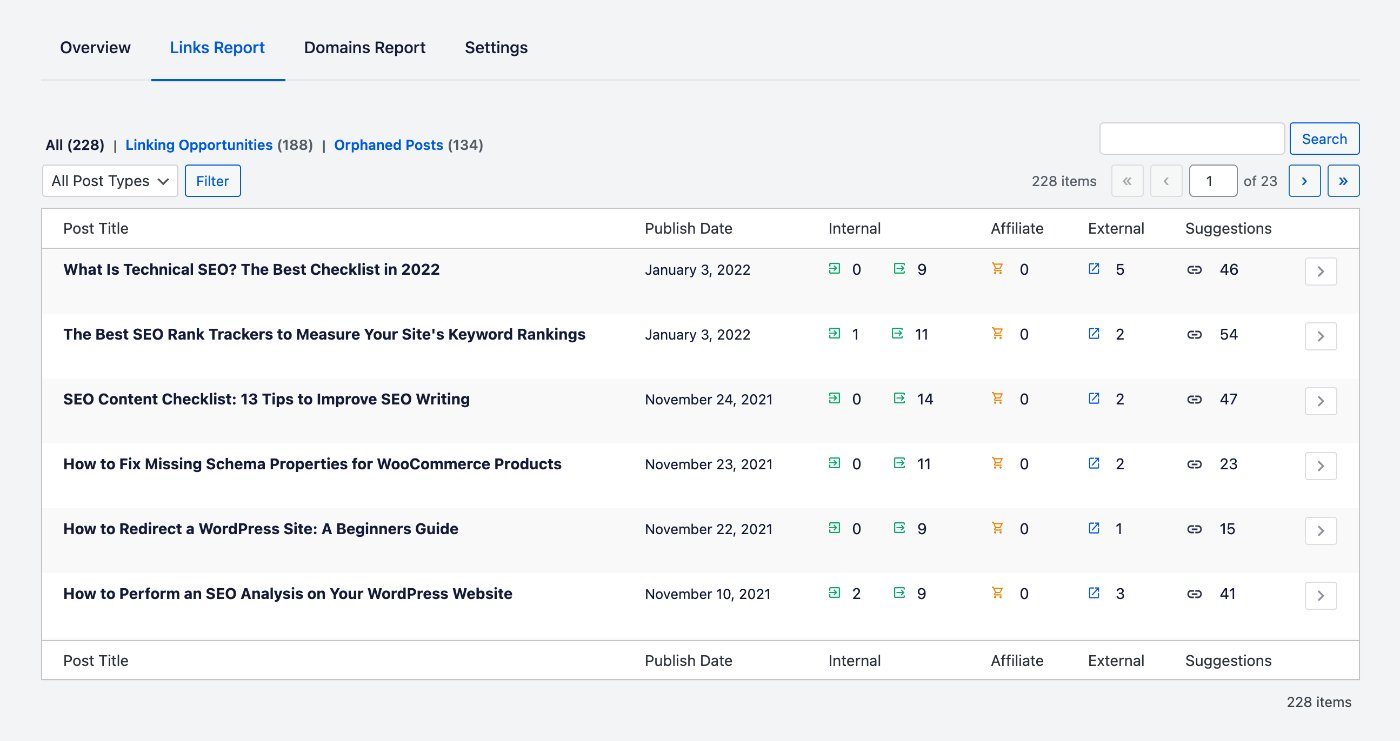
Puedes filtrar el informe haciendo clic en los enlaces Oportunidades de enlaces u Entradas huérfanas encima de la tabla.
Utiliza el filtro Oportunidades de enlaces para centrarte en el contenido donde Link Assistant tiene sugerencias para mejorar tus enlaces internos. Los enlaces internos indican a los motores de búsqueda la importancia de cada elemento de contenido. Cuantos más enlaces internos a una entrada o página, más importante se considera en comparación con una con menos enlaces.
Utiliza el filtro Entradas huérfanas para centrarte en el contenido al que no hay enlaces internos. El contenido huérfano es más difícil de encontrar para los motores de búsqueda y los visitantes, y puede provocar que ese contenido no se indexe y no aparezca en los resultados de búsqueda.
También puedes filtrar el informe por tipo de entrada. Haz clic en el desplegable Todos los tipos de entrada y luego selecciona el tipo de entrada. Si seleccionas Entrada, aparecerá un desplegable adicional para filtrar por categorías de entradas.
El informe está paginado con diez entradas por página. Utiliza las flechas situadas encima de la parte superior derecha de la tabla para navegar a cada página del informe.
Dentro de la tabla Informe de enlaces, puedes hacer clic en la flecha a la derecha de cada entrada para expandirla y ver los detalles de los Enlaces internos, Enlaces de afiliados, Enlaces externos y Sugerencias de enlaces.
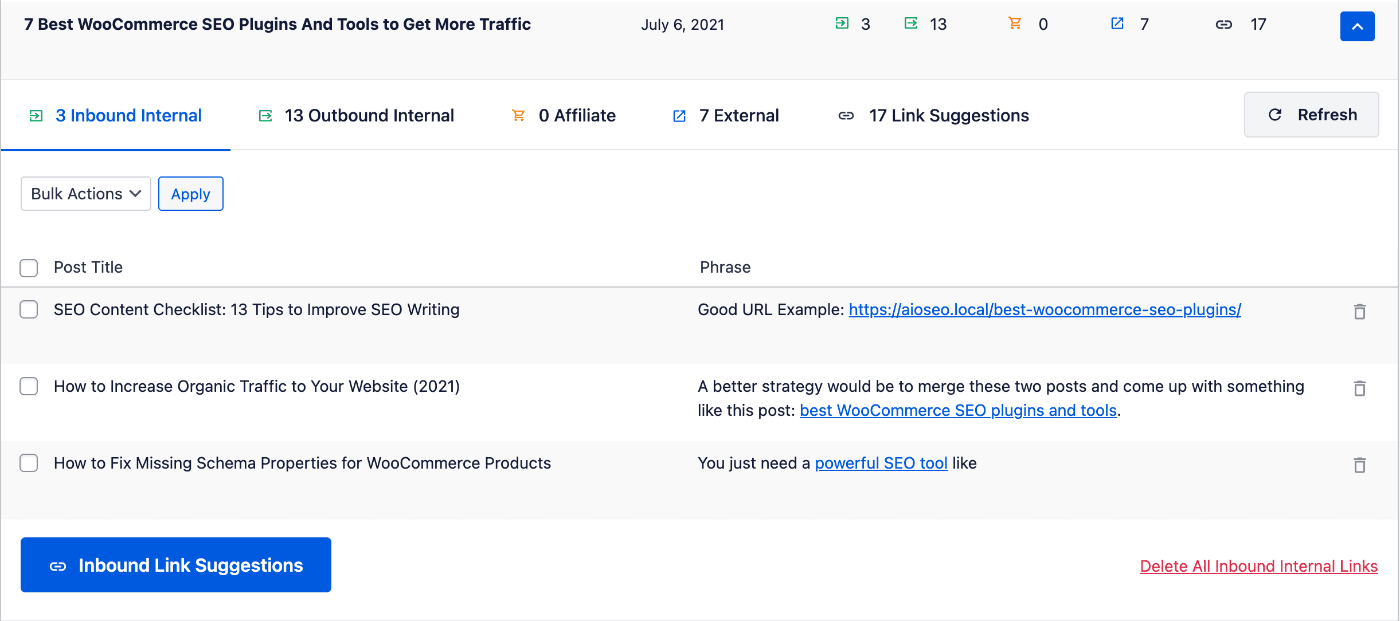
Para obtener más información sobre cómo usar el Informe de enlaces, consulta los artículos a continuación:
- Enlaces internos en el Informe de enlaces de Link Assistant
- Enlaces externos en el Informe de enlaces de Link Assistant
- Enlaces de afiliados en el Informe de enlaces de Link Assistant
- Sugerencias de enlaces en el Informe de enlaces de Link Assistant
Informe de dominios
El Informe de dominios muestra una tabla de todos los sitios externos a los que enlazas. Hay columnas para Dominio, Entradas y Enlaces.
Esto te ayuda a comprender a dónde enlazas para poder gestionar mejor los enlaces salientes.
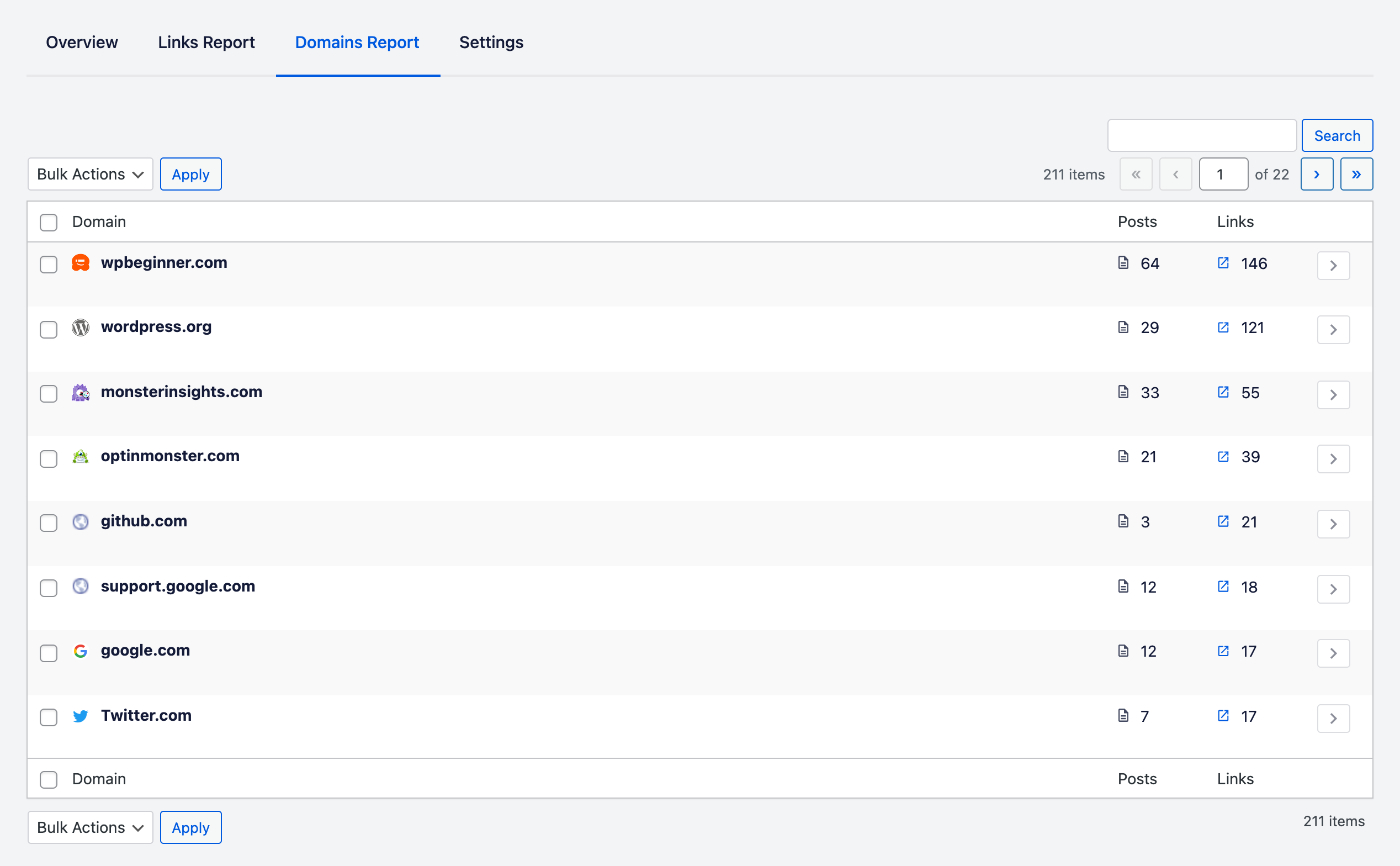
Los buenos enlaces salientes (externos) pueden ayudar a tus visitantes a encontrar información relacionada de fuentes reputadas, y mostrar a los motores de búsqueda que has proporcionado a tus visitantes material adicional para leer e investigar.
Sin embargo, los enlaces salientes también comparten el ranking de tu página con el sitio al que enlazas, por lo que debes gestionarlos cuidadosamente. El Informe de dominios te ayuda a hacerlo proporcionando una ubicación única para esta información.
Para obtener más información sobre cómo usar el Informe de dominios, consulta nuestro artículo Uso del Informe de dominios aquí.
Lectura adicional
Puedes encontrar más información y artículos sobre Link Assistant aquí.