En este artículo
NOTA:
La función Asistente de Enlaces está disponible para clientes con un plan Pro o superior de All in One SEO Pro.
¡Actualiza hoy a All in One SEO Pro para obtener el Asistente de Enlaces y muchas más funciones!
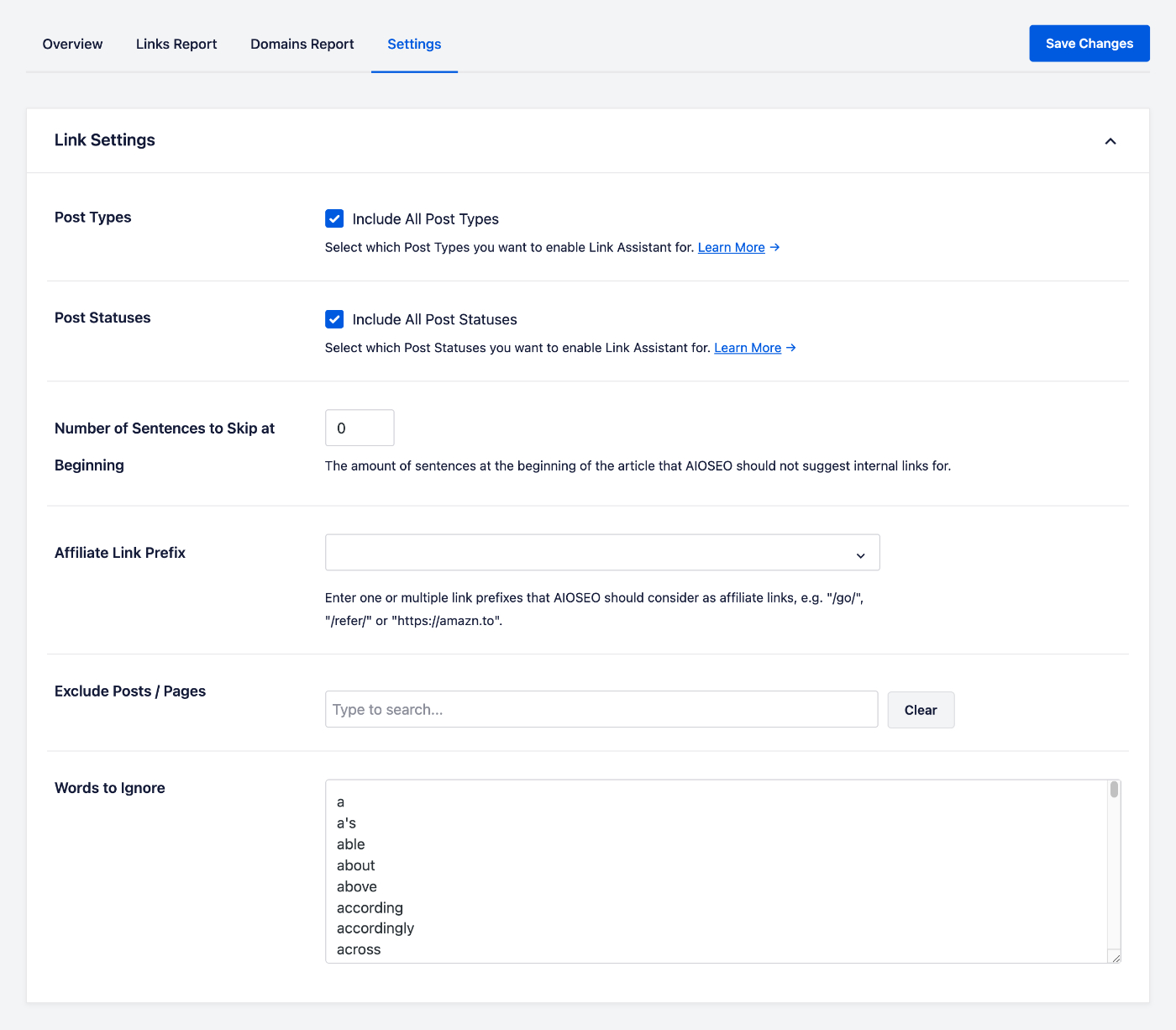
Puedes acceder a los ajustes del complemento Asistente de Enlaces haciendo clic en Asistente de Enlaces en el menú All in One SEO y luego haciendo clic en la pestaña Ajustes .
Haz clic en la casilla de verificación Incluir todos los estados de entrada para seleccionar estados de entrada individuales.
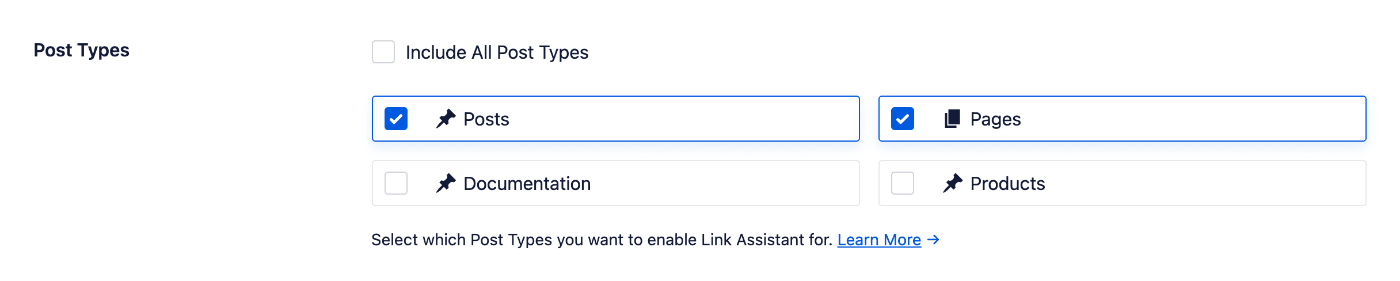
El primer ajuste es Tipos de entrada, que te permite controlar con qué tipos de entrada quieres que funcione el Asistente de Enlaces.
Haz clic en la casilla de verificación Incluir todos los tipos de entrada para seleccionar tipos de entrada individuales.
Estados de las entradas
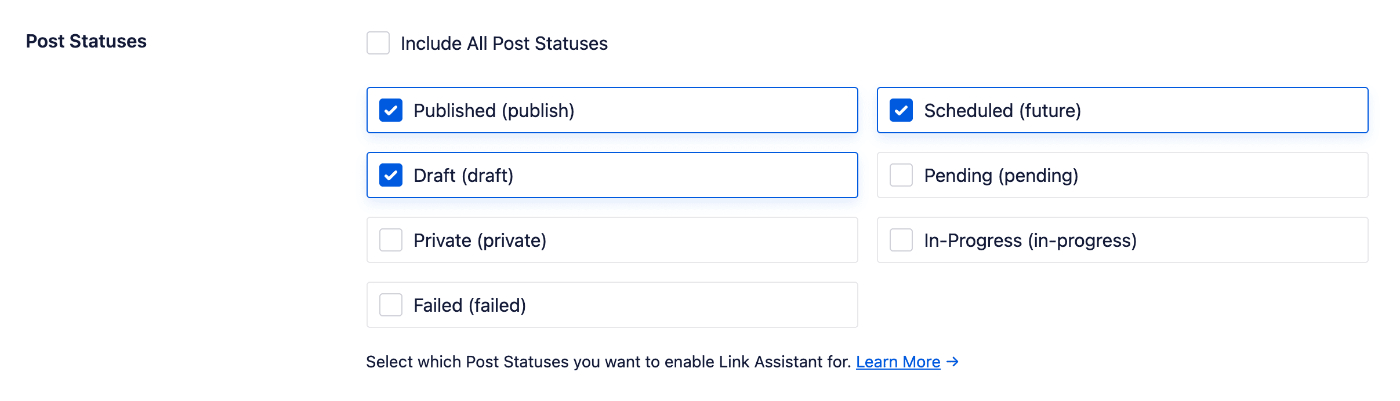
El siguiente ajuste es Estados de las entradas, que te permite controlar con qué estados de entrada quieres que funcione el Asistente de Enlaces. Por ejemplo, Borrador, Programado, Pendiente, Publicado, etc.
Marque la casilla Incluir todos los estados de las entradas para seleccionar estados de entrada individuales.
Número de oraciones a omitir al principio
El siguiente ajuste te permite controlar si se omiten oraciones al principio de tu contenido al sugerir enlaces.
Por ejemplo, si no deseas recibir sugerencias de enlaces de All in One SEO para las dos primeras oraciones de tu contenido, introduce el número 2 en este campo.
Prefijo de enlaces de afiliados
Utiliza este ajuste para definir qué enlaces de afiliados se deben escanear. Introduce el formato en el campo Prefijo de enlaces de afiliados.
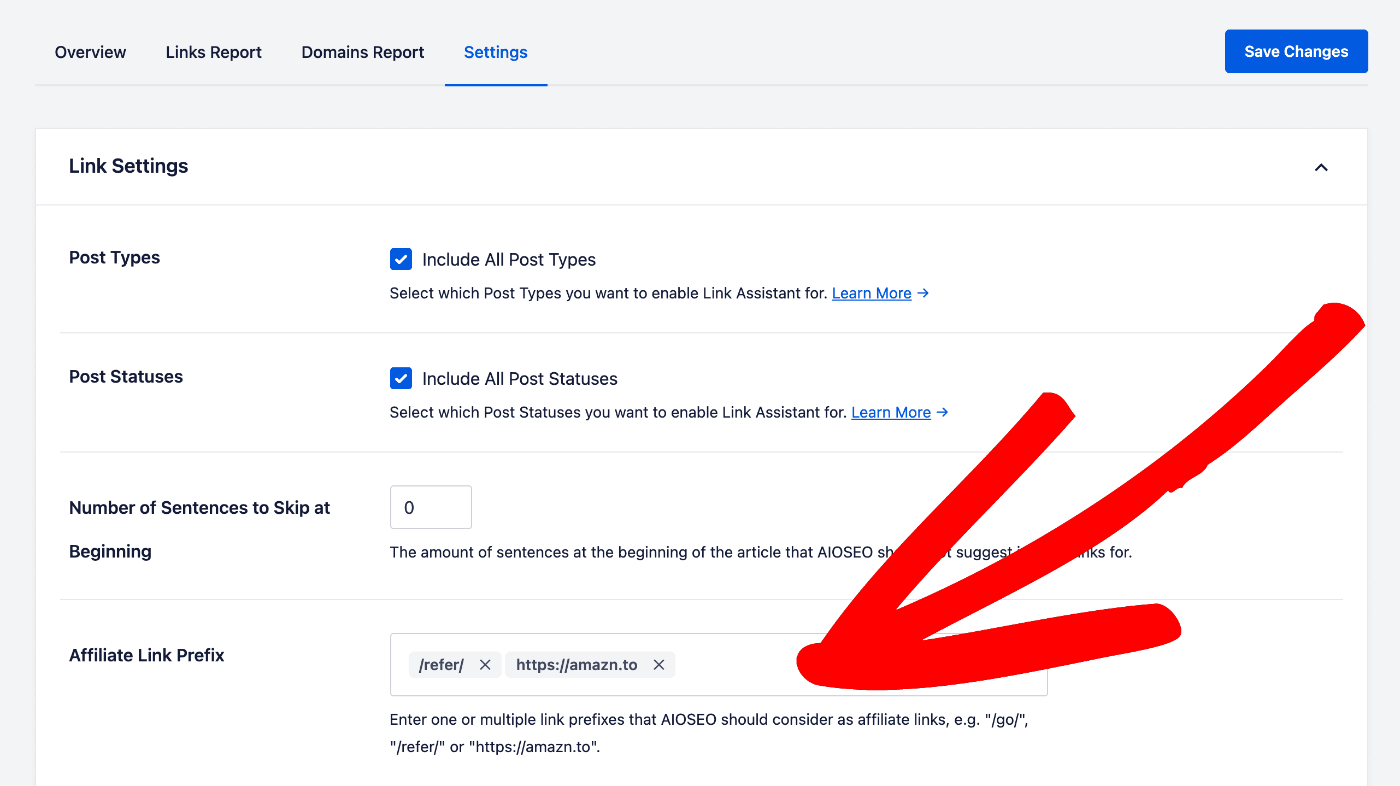
Puedes introducir varios formatos y estos pueden estar en cualquiera de los formatos que se muestran a continuación:
- /referir/
- https://amazn.to
El Asistente de Enlaces buscará enlaces que coincidan con estos formatos y los listará en la pestaña Afiliados de cada entrada en el Informe de enlaces.
Excluir entradas / páginas
Puedes usar el campo para excluir contenido del escaneo por parte del Asistente de Enlaces y de las sugerencias de enlaces.
Escribe el nombre, slug o ID de una entrada, página u otro contenido de tipo de entrada en el campo y selecciónalo de la lista de coincidencias que se muestran.
Puedes introducir más de una entrada en este campo.
Palabras a ignorar
Este campo contiene una lista de palabras que el Asistente de Enlaces ignorará al sugerir enlaces.
Puedes editar el campo para añadir o eliminar palabras. Asegúrate de listar una palabra por línea.