Una de las características más importantes de Link Assistant son las Sugerencias de enlaces, donde All in One SEO Pro encontrará oportunidades para mejorar la vinculación interna de su sitio.
NOTA:
La función Asistente de Enlaces está disponible para clientes con un plan Pro o superior de All in One SEO Pro.
¡Actualiza hoy a All in One SEO Pro para obtener el Asistente de Enlaces y muchas más funciones!
En este artículo
Abrir el Informe de enlaces
Para empezar, haz clic en Link Assistant en el menú All in One SEO y luego haz clic en la pestaña Informe de enlaces.
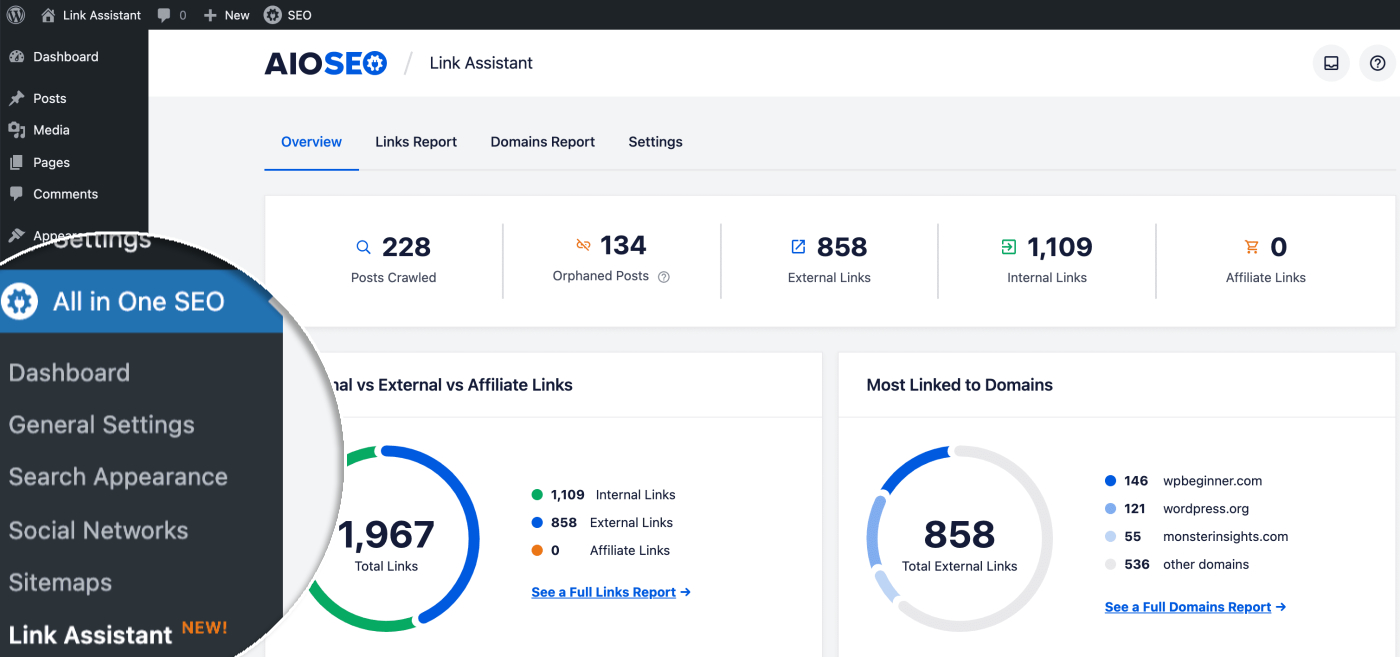
El Informe de enlaces muestra una tabla de tu contenido con columnas para Título de la entrada, Fecha de publicación, Enlaces internos, Enlaces de afiliados, Enlaces externos, y Sugerencias de enlaces.
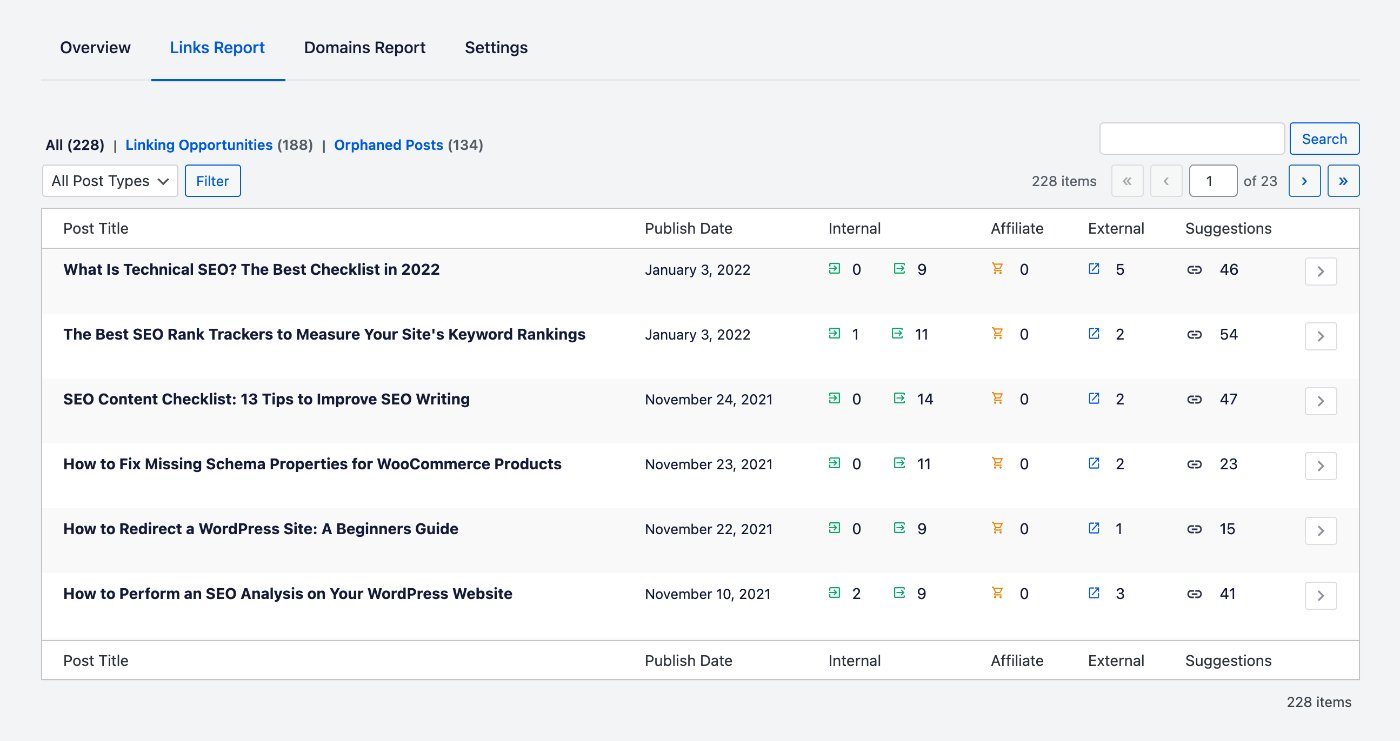
En este artículo nos centramos en la columna Sugerencias. Puede ver solo las entradas con sugerencias de enlaces haciendo clic en Oportunidades de enlaces encima de la tabla.
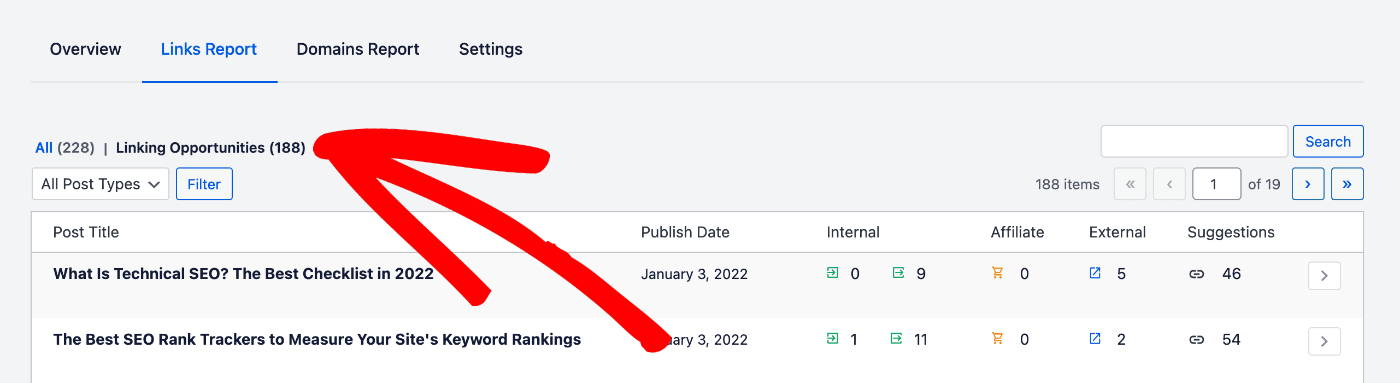
La columna Sugerencias muestra un número, que es la cantidad de sugerencias de enlaces nuevos que All in One SEO Pro tiene para cada entrada.
Haga clic en la flecha a la derecha de cada entrada para expandirla y ver los detalles de las Sugerencias de enlaces.
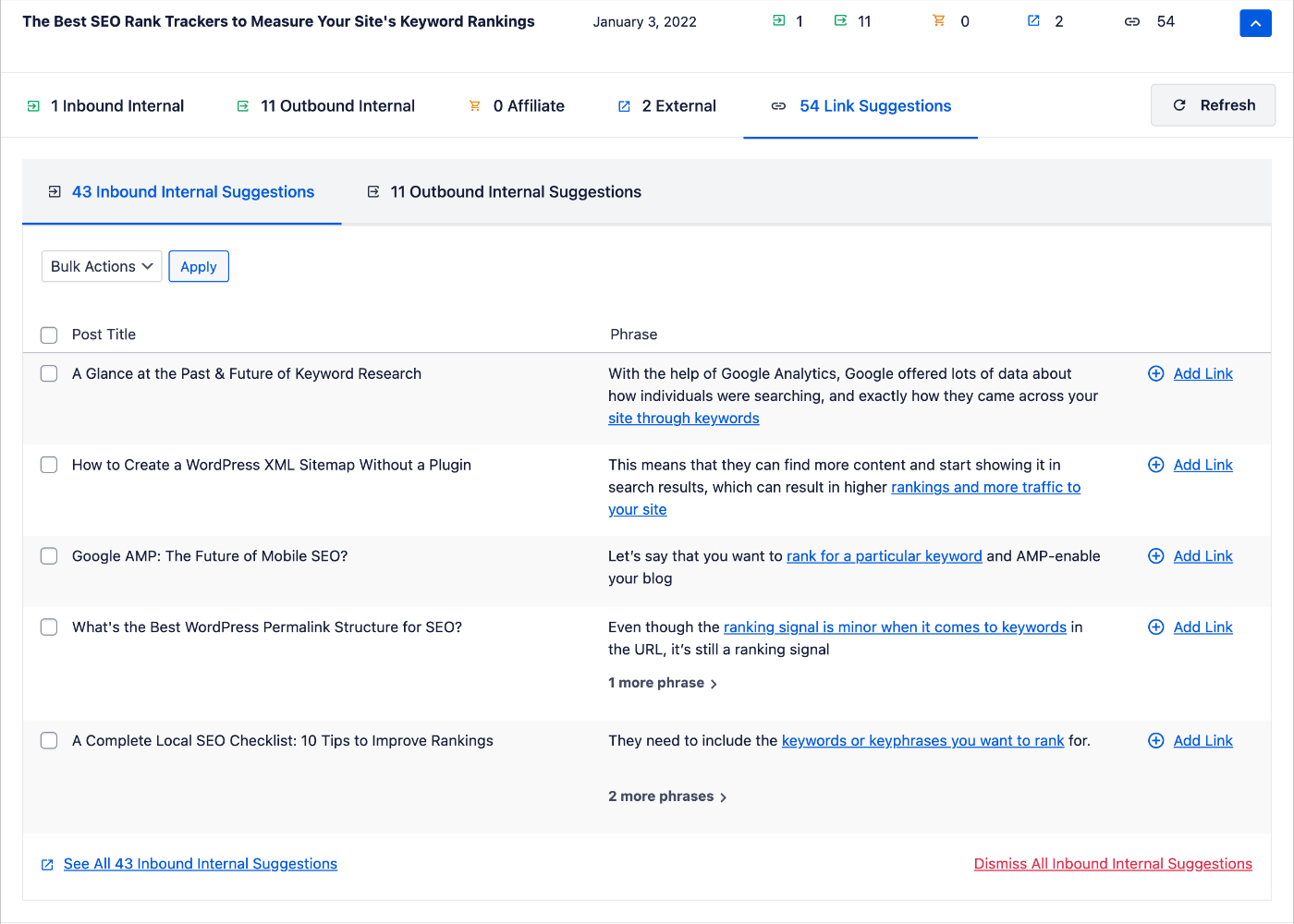
Las Sugerencias de enlaces se dividen en dos pestañas: Sugerencias internas entrantes y Sugerencias internas salientes.
Sugerencias de enlaces internos entrantes
Haga clic en la pestaña Sugerencias internas entrantes para ver una tabla que muestra una lista de sugerencias de enlaces a esta entrada desde otro contenido de su sitio.
Si hay más de cinco sugerencias de enlaces, verá un enlace para Ver todas las sugerencias internas entrantes debajo de la tabla. Esto abrirá una pantalla que muestra la lista completa.
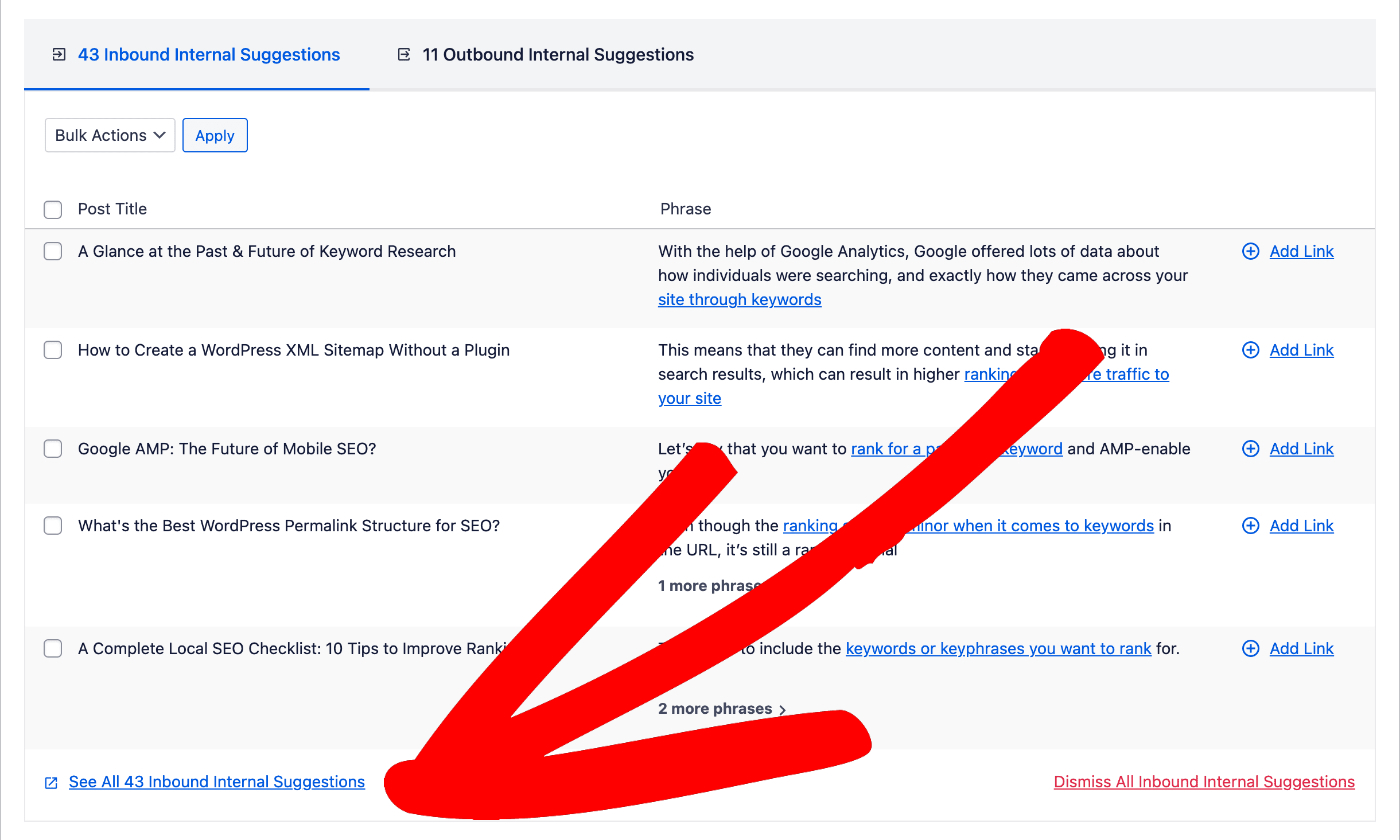
La tabla de Sugerencias internas entrantes muestra el Título de la entrada de la entrada a la que AIOSEO sugiere enlazar. También muestra la Frase donde AIOSEO sugiere colocar el enlace.
Puede pasar el ratón por encima del título de la entrada para ver enlaces rápidos para Ver entrada, Editar entrada y Descartar sugerencia.
Hay un enlace Descartar todas las sugerencias internas entrantes debajo de la tabla en el que puede hacer clic para descartar todos los enlaces sugeridos a esta entrada.
Para obtener información sobre Añadir enlaces sugeridos, Editar enlaces sugeridos, Descartar enlaces sugeridos y Actualizar sugerencias de enlaces, consulte las secciones siguientes.
Sugerencias de enlaces internos salientes
Haga clic en la pestaña Sugerencias internas salientes para ver una tabla que muestra una lista de sugerencias de enlaces desde esta entrada a otro contenido de su sitio.
Si hay más de cinco sugerencias de enlaces, verá un enlace para Ver todas las sugerencias internas salientes debajo de la tabla. Esto abrirá una pantalla que muestra la lista completa.
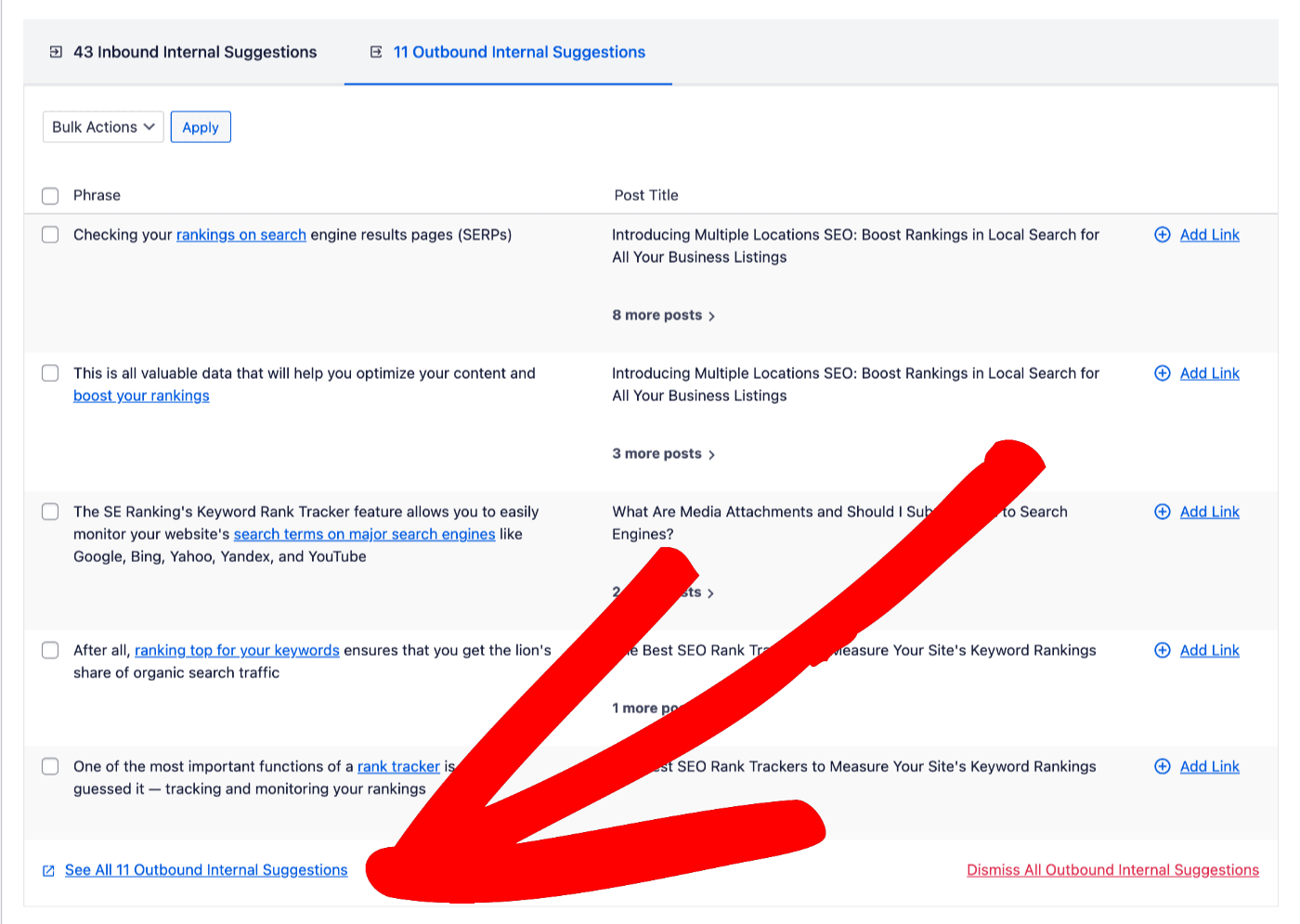
La tabla de Sugerencias internas salientes muestra el Título de la entrada de la entrada a la que AIOSEO sugiere enlazar. También muestra la Frase donde AIOSEO sugiere colocar el enlace.
Puedes pasar el ratón por encima del título de la entrada para ver enlaces rápidos para Ver entrada y Editar entrada.
Hay un enlace Descartar todas las sugerencias internas salientes debajo de la tabla en el que puedes hacer clic para descartar todos los enlaces sugeridos para esta entrada.
Para obtener información sobre Añadir enlaces sugeridos, Editar enlaces sugeridos, Descartar enlaces sugeridos y Actualizar sugerencias de enlaces, consulte las secciones siguientes.
Añadir enlaces sugeridos
Para añadir un enlace sugerido por AIOSEO, haz clic en Añadir enlace a la derecha de la sugerencia de enlace.
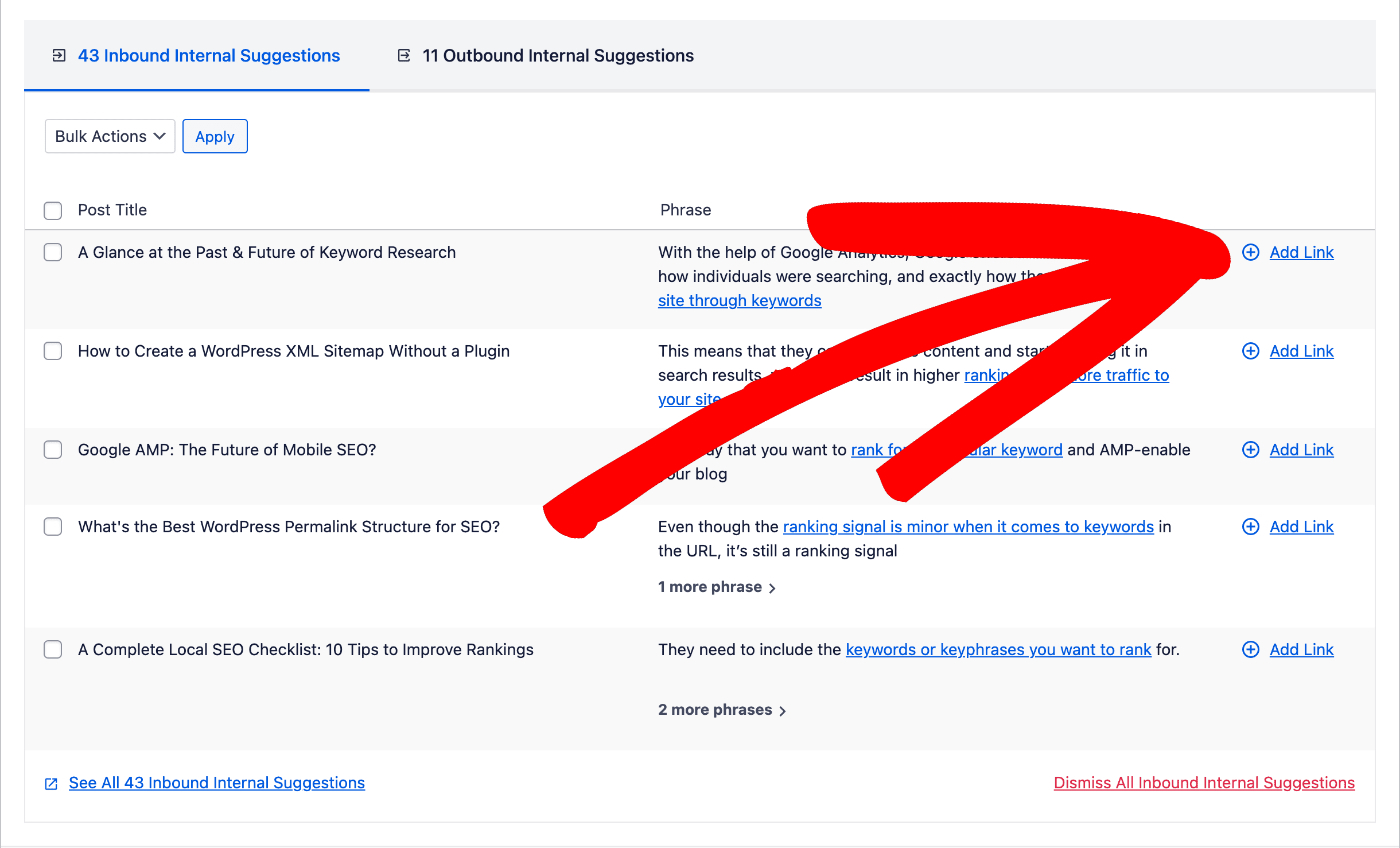
También puedes usar las casillas de verificación a la izquierda de cada sugerencia para seleccionar varias sugerencias, luego haz clic en el menú desplegable Acciones masivas, selecciona Añadir enlace y haz clic en el botón Aplicar.
El enlace se añadirá a la frase que se muestra en tu contenido.
Si AIOSEO tiene varias sugerencias, haz clic en "más frases" para verlas. Verás círculos junto a cada frase para que puedas seleccionar a qué frase quieres añadir el enlace.
Editar enlaces sugeridos
Puedes editar la posición donde se añade un enlace pasando el ratón por encima de la frase y haciendo clic en el icono del lápiz.
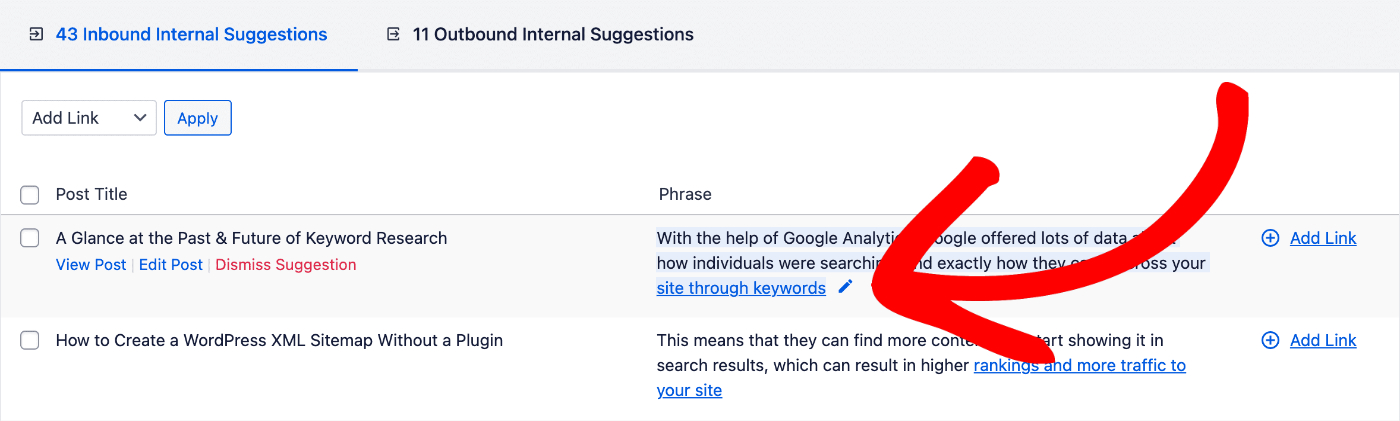
Esto abrirá un pequeño panel de edición con una barra de botones que tiene botones para negrita, cursiva, subrayado y enlace.
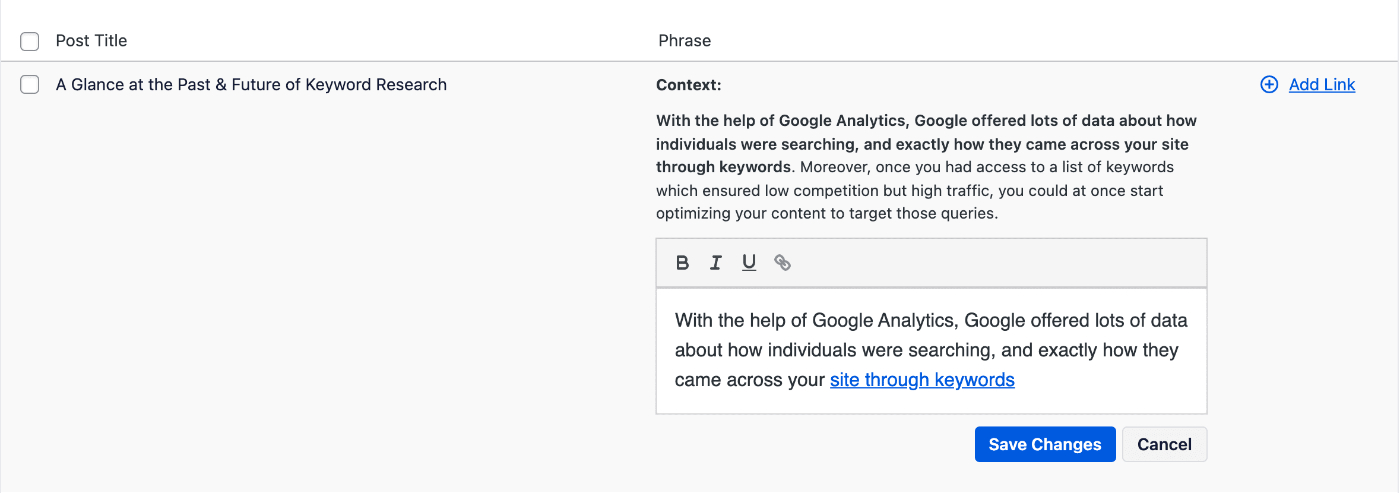
Para mover el enlace a una parte diferente de la frase, selecciona el texto con el cursor y haz clic en el botón de enlace en la barra de botones. Ahora el enlace aparecerá en el texto que seleccionaste.
Haz clic en Guardar cambios para aplicar este cambio y luego haz clic en Añadir enlace para añadir el enlace a ese contenido.
No puedes cambiar a dónde apunta el enlace porque eso lo sugiere AIOSEO. Solo puedes controlar qué texto está enlazado.
Puedes usar los botones de negrita, cursiva y subrayado para dar formato a tu enlace.
Descartar enlaces sugeridos
Puedes descartar los enlaces sugeridos por AIOSEO de tres maneras:
- Puedes pasar el ratón por encima del título de la entrada en la pestaña Sugerencias internas entrantes y hacer clic en Descartar sugerencia, o puedes pasar el ratón por encima de la frase en la pestaña Sugerencias internas salientes y hacer clic en Descartar sugerencia.
- Puedes usar las casillas de verificación a la izquierda de cada sugerencia para seleccionar varias sugerencias, luego haz clic en el menú desplegable Acciones masivas, selecciona Descartar y haz clic en el botón Aplicar.
- Puedes hacer clic en Descartar todas las sugerencias internas entrantes o Descartar todas las sugerencias internas salientes debajo de la tabla.
Las sugerencias descartadas se pueden restaurar. Contacta con nuestro equipo de soporte para obtener ayuda con esto.
Actualizar sugerencias de enlaces
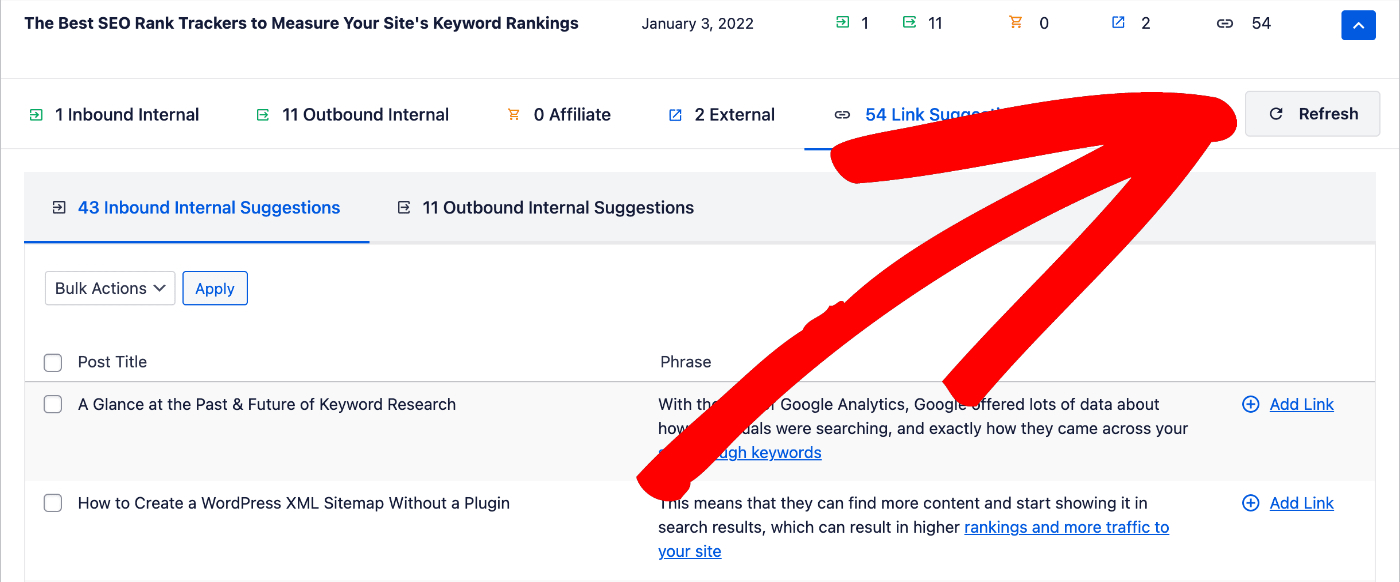
Puedes actualizar las sugerencias de enlaces haciendo clic en el botón Actualizar a la derecha de las pestañas.
IMPORTANTE:
Dependiendo de la cantidad de contenido en tu sitio, el escaneo de sugerencias de enlaces puede tardar mucho en completarse.
Comprender cómo funcionan las sugerencias de enlaces
All in One SEO sugiere enlaces basándose en frases que aparecen en varias áreas de tu sitio web.
Si el texto de tu sitio coincide con palabras del título de otro contenido de tu sitio, AIOSEO te sugerirá enlazar esa frase con el contenido.
Por ejemplo, si tienes un producto en tu sitio con el Título del producto "Apple iPhone 13 Pro" y tienes texto en publicaciones, páginas u otro contenido de tu sitio que hace referencia a la frase "Apple iPhone 13 Pro", entonces AIOSEO hará coincidir la frase con el producto y sugerirá un enlace.
El orden de las palabras no necesita coincidir para que se haga una sugerencia.
Ten en cuenta que las palabras en el campo Palabra a ignorar en la pestaña Ajustes se ignorarán.
Lectura adicional
Puedes encontrar más información y artículos sobre Link Assistant aquí.