AIOSEO ahora se integra con los constructores de páginas más populares para que puedas gestionar tu SEO directamente desde sus editores visuales.
Estas integraciones funcionan directamente; no tienes que hacer nada para habilitarlas.
Aquí te mostraremos cómo puedes encontrar rápidamente la configuración de AIOSEO dentro de cada uno de estos diferentes constructores de páginas.
Avada
Vídeo tutorial
Uso de All in One SEO en el Avada Builder
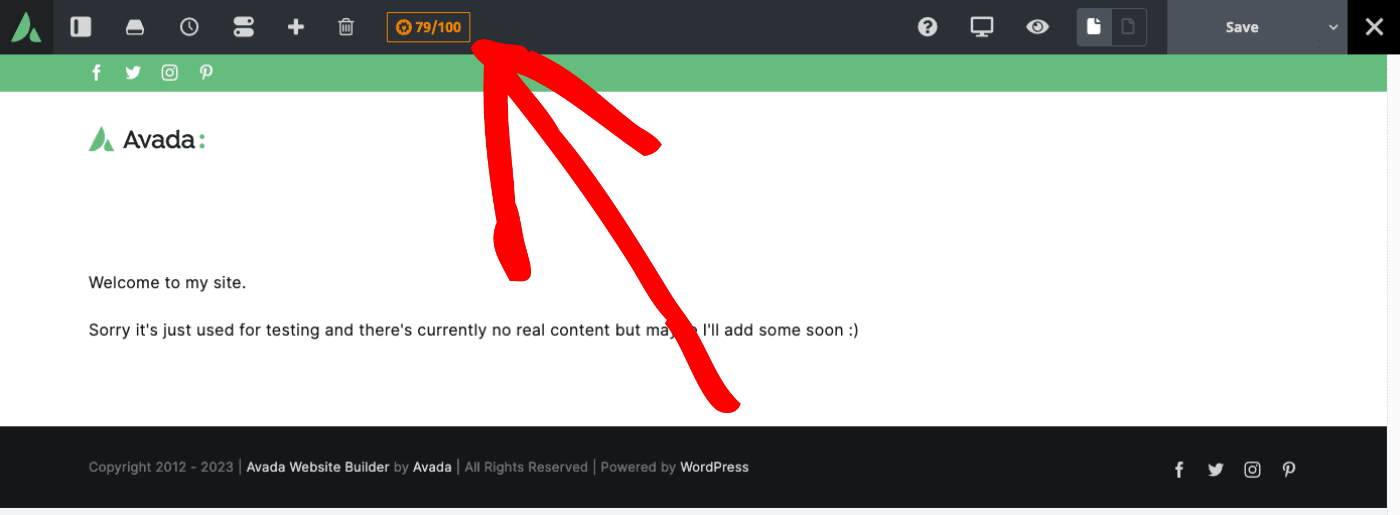
Puedes encontrar la configuración de All in One SEO en Avada simplemente haciendo clic en el botón AIOSEO en la barra de menú.
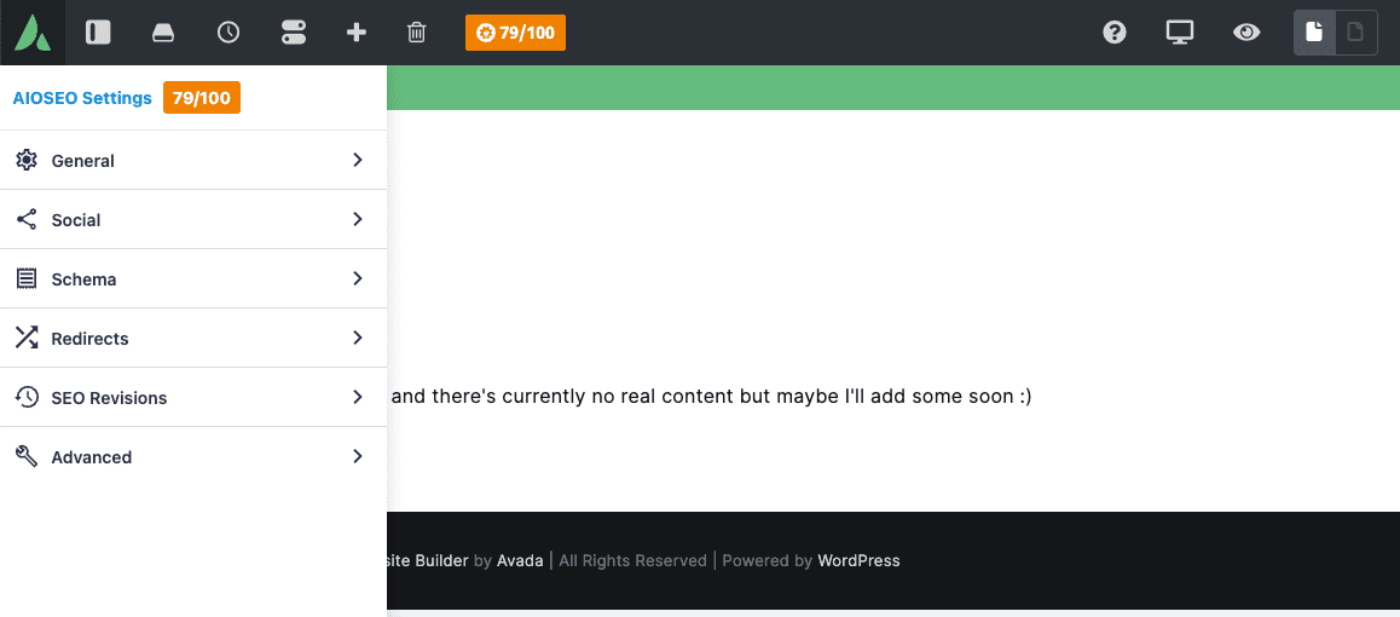
Deberías ver un panel que se abre donde puedes gestionar toda tu configuración de SEO.
Una vez que hayas terminado, guarda o publica la entrada como lo harías normalmente en Avada haciendo clic en el botón Guardar en la barra de menú ¡y listo!
Ladrillos
Uso de All in One SEO en el Bricks Builder
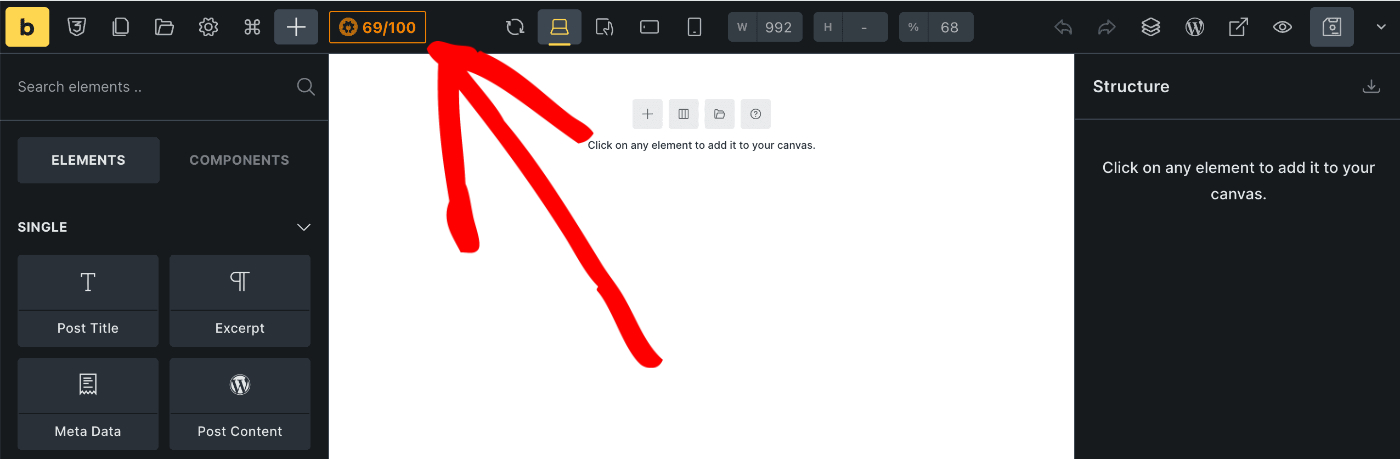
Puedes encontrar la configuración de All in One SEO en Bricks simplemente haciendo clic en el botón AIOSEO en la barra de menú.
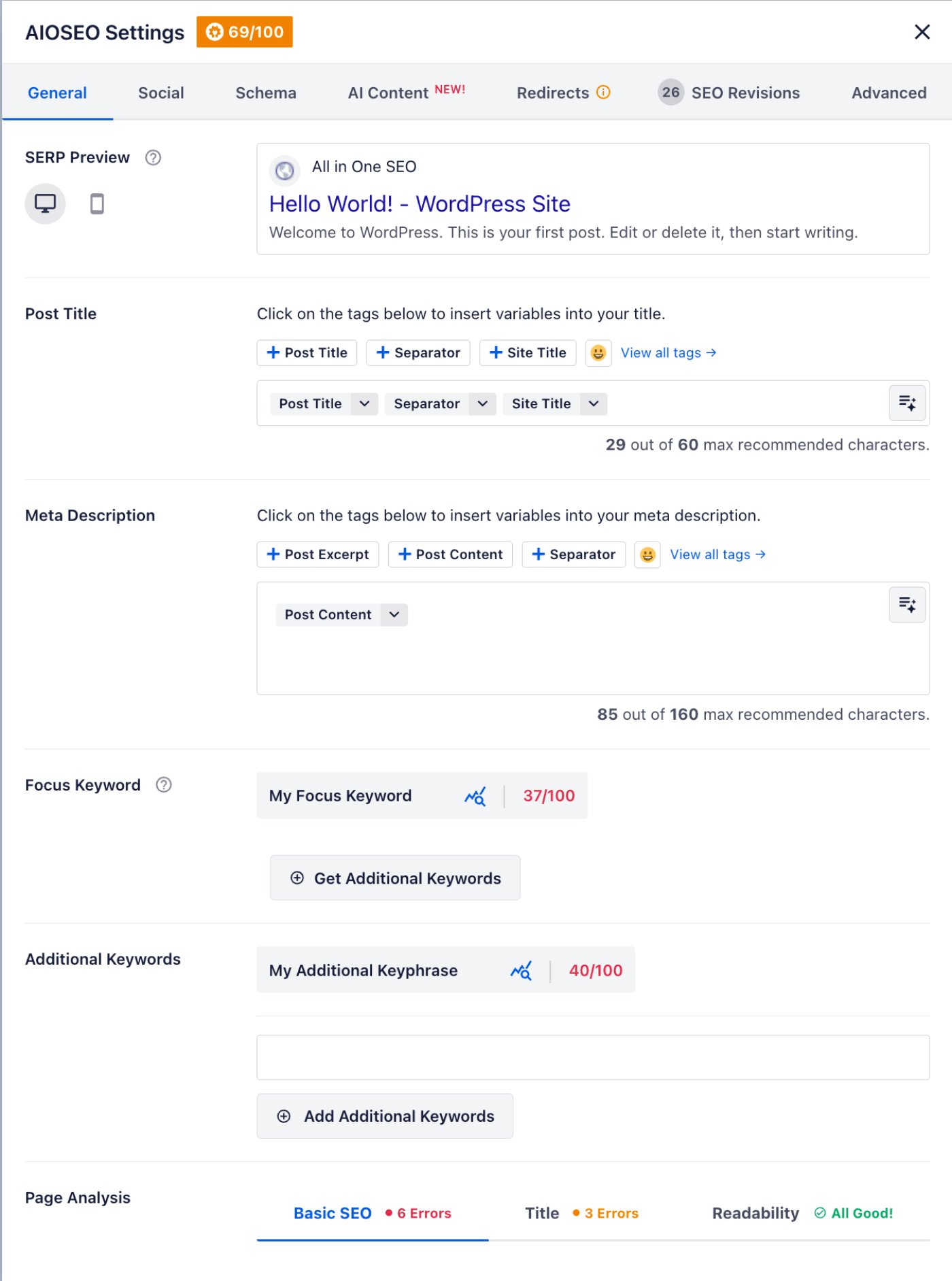
Deberías ver una ventana emergente que se abre donde puedes gestionar toda tu configuración de SEO.
Una vez que hayas terminado, guarda o publica la entrada como lo harías normalmente en Bricks haciendo clic en el botón Guardar en la barra de menú ¡y listo!
Divi
Vídeo tutorial
Uso de All in One SEO en el Divi Builder
All in One SEO se integra con el tema Divi como se detalla a continuación.
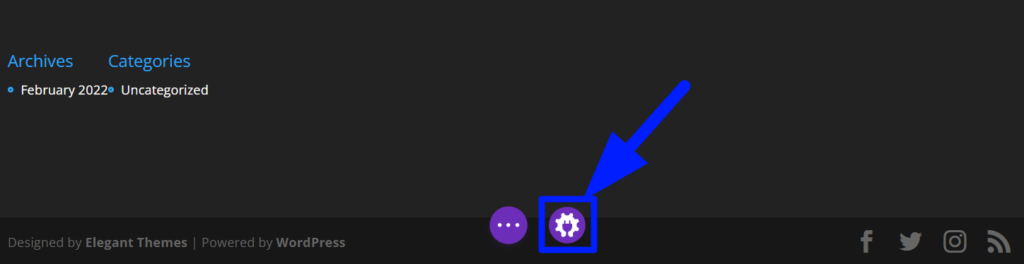
Puedes encontrar nuestro menú en Divi simplemente haciendo clic en el icono de engranaje de AIOSEO en la barra de menú.
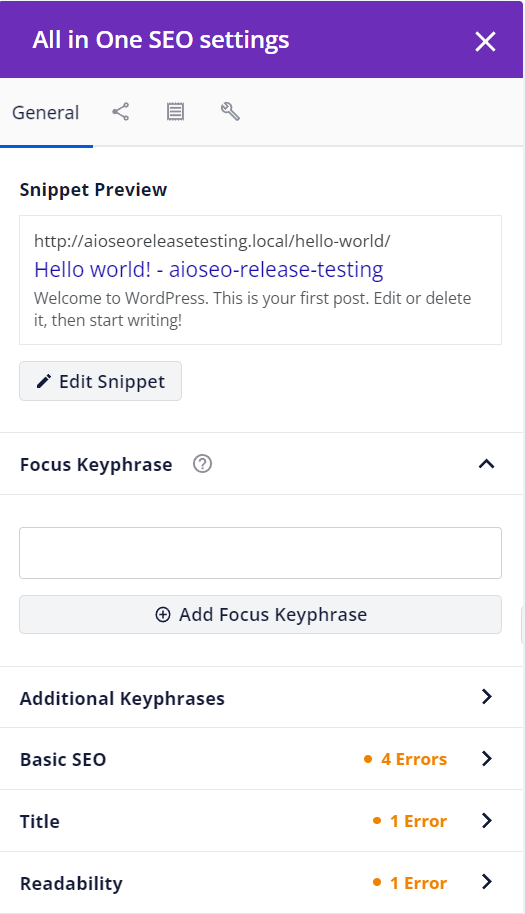
Deberías ver una ventana emergente que se abre donde puedes gestionar toda tu configuración de SEO.
Puedes cerrar y reabrir el modal de forma segura cuando quieras, y tu configuración se guardará automáticamente cada vez que guardes la página en Divi.
Elementor
Vídeo tutorial
Uso de All in One SEO en el Elementor Builder

Para acceder a All in One SEO en Elementor, abre el constructor visual y haz clic en el icono Configuración de página (engranaje) en la barra superior.
El panel lateral mostrará la Configuración de página.

Haz clic en la pestaña All in One SEO.

TruSEO y toda tu configuración de SEO aparecerán a continuación.

Verá más información debajo de cada una de las secciones del menú cuando las expanda.

Una vez que haya terminado, guarde o publique la entrada como lo haría normalmente en Elementor haciendo clic en el botón verde en la parte inferior del panel.
Si no está utilizando la barra superior de Elementor, acceda a AIOSEO haciendo clic en el menú de hamburguesa en la parte superior izquierda de la barra lateral o en el icono del engranaje de configuración de la página en la parte inferior izquierda.

La pestaña de All in One SEO aparecerá de la siguiente manera:

Oxígeno
Uso de All in One SEO en el Oxygen Builder
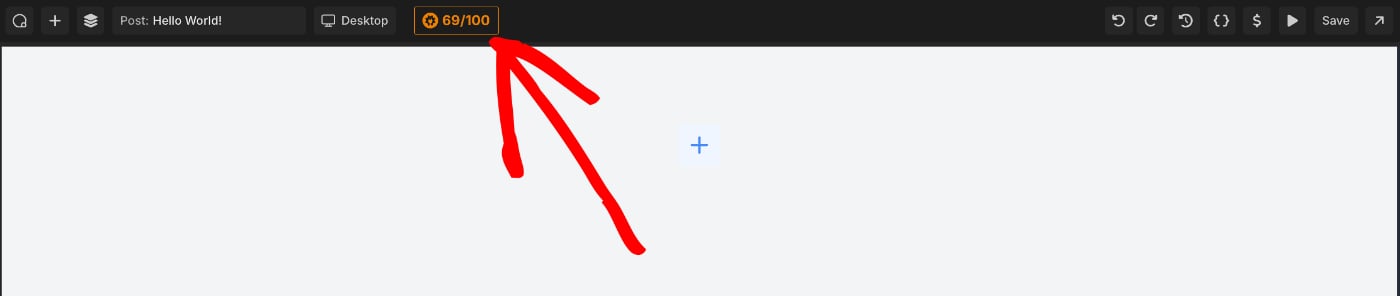
Puede encontrar la configuración de All in One SEO en Oxygen simplemente haciendo clic en el botón AIOSEO en la barra de menú.
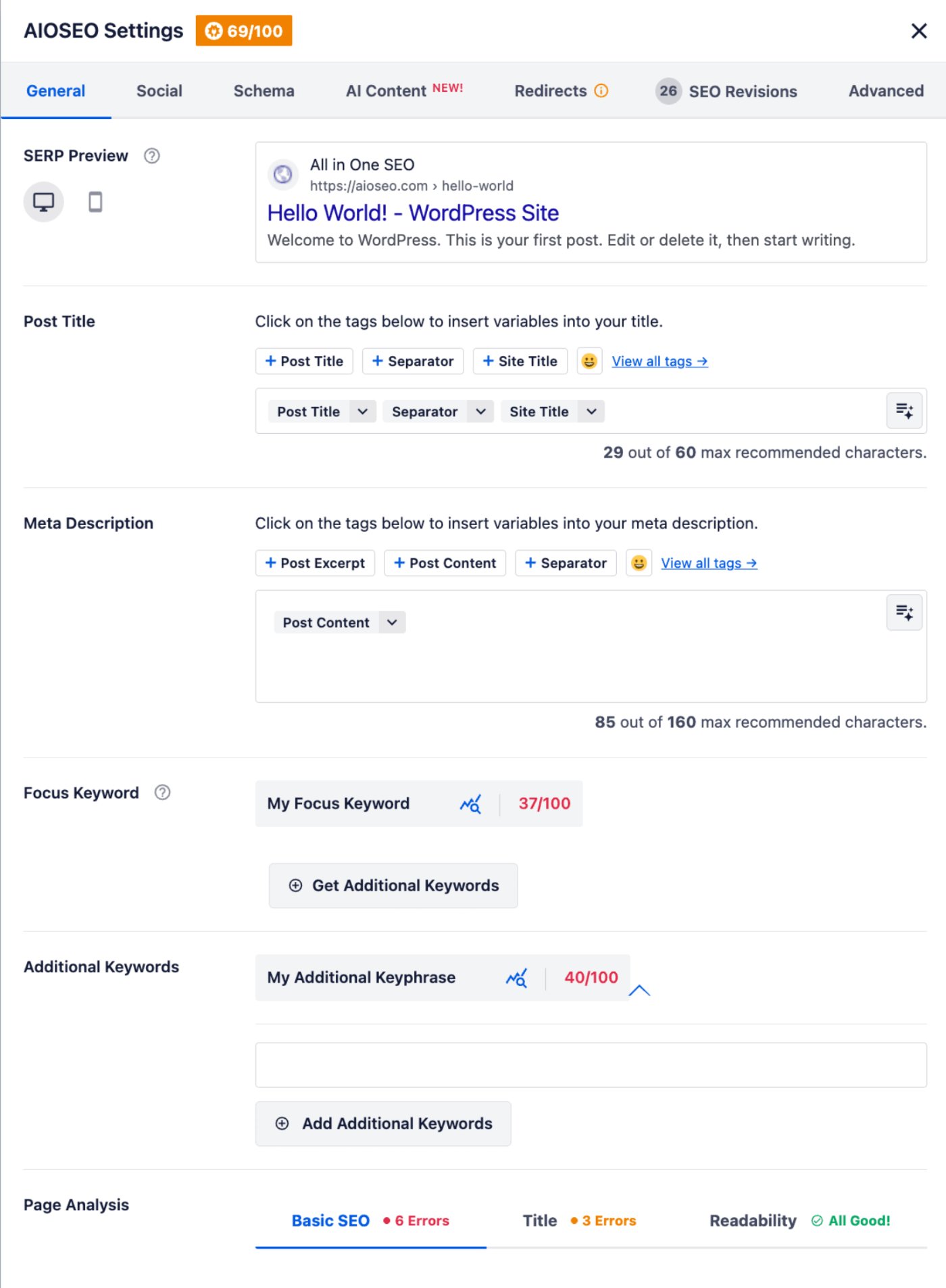
Deberías ver una ventana emergente que se abre donde puedes gestionar toda tu configuración de SEO.
Una vez que haya terminado, guarde o publique la entrada como lo haría normalmente en Oxygen haciendo clic en el botón Guardar en la barra de menú ¡y listo!
SeedProd
Vídeo tutorial
Uso de All in One SEO con el SeedProd Builder
Cuando esté creando o editando una página de destino en SeedProd, puede editar fácilmente su configuración de SEO en AIOSEO.
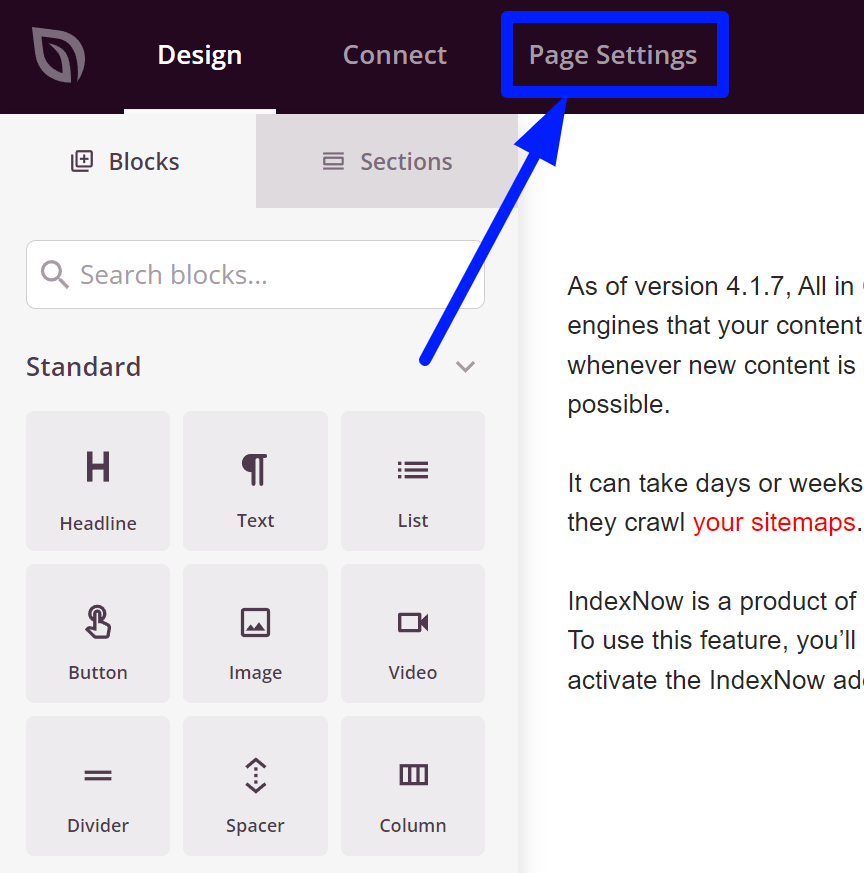
Para navegar a AIOSEO, haga clic en el elemento del menú Configuración de página a través del menú de navegación en la esquina superior izquierda de la pantalla.
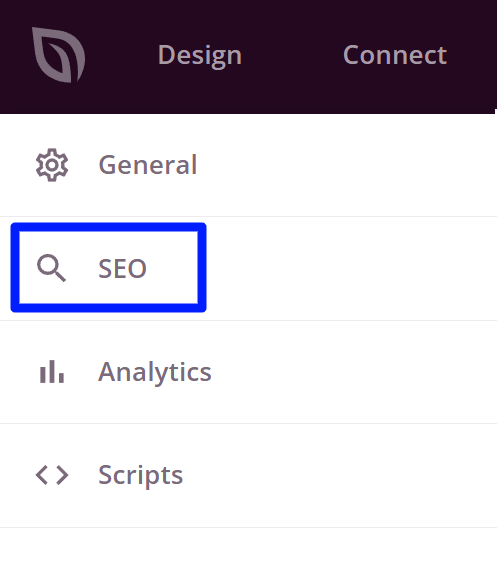
Luego, haga clic en SEO en la barra lateral.
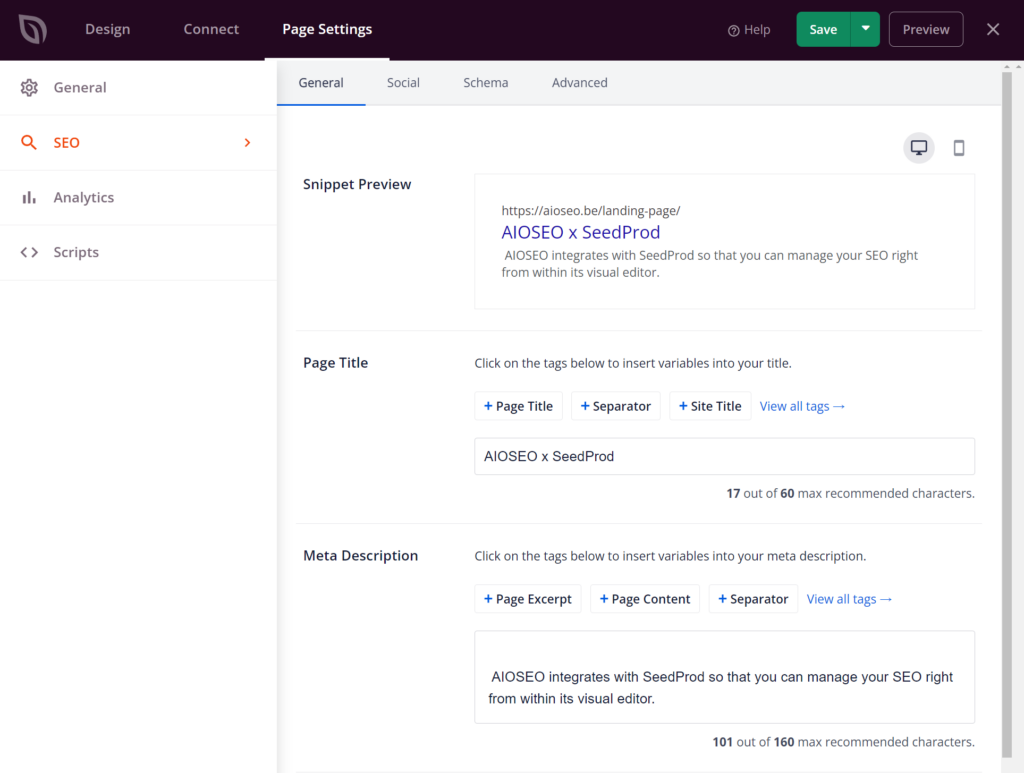
Ahora debería ver la configuración de All in One SEO con la que ya está familiarizado.
Una vez que haya terminado de hacer cambios, puede volver al editor cuando quiera. Simplemente haga clic en el botón Guardar y su configuración se guardará automáticamente.
SiteOrigin
Vídeo tutorial
Uso de All in One SEO en el SiteOrigin Page Builder
Puede encontrar la configuración de All in One SEO en el Editor en Vivo de SiteOrigin simplemente haciendo clic en el botón AIOSEO en la barra de menú.
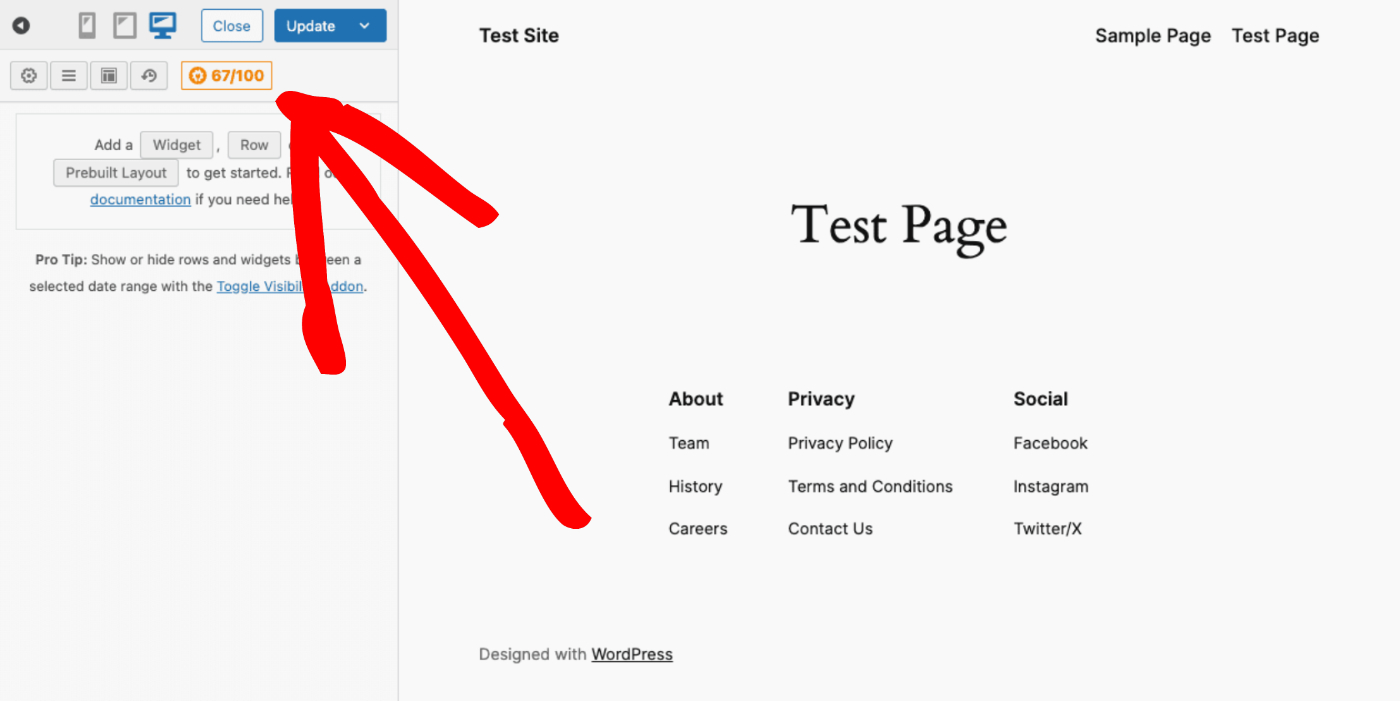
Deberías ver un panel que se abre donde puedes gestionar toda tu configuración de SEO.
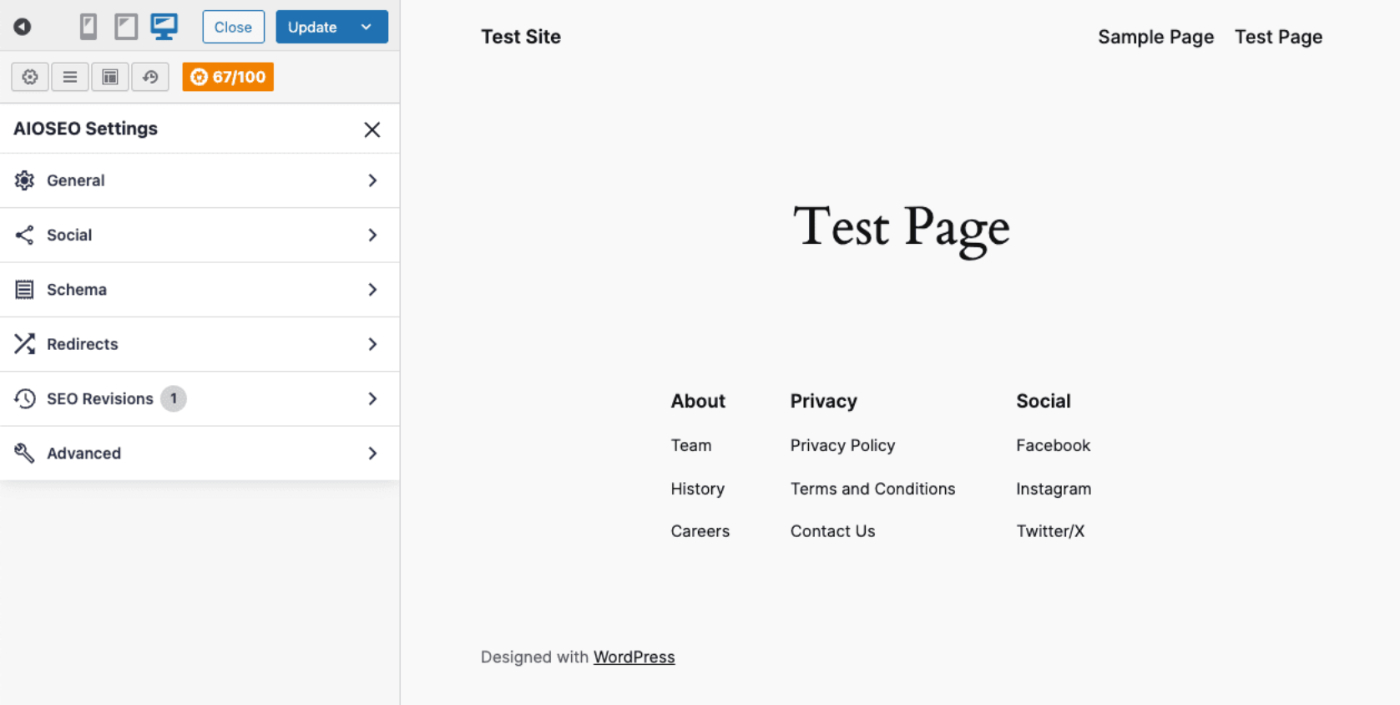
Una vez que haya terminado, guarde o publique la entrada como lo haría normalmente en SiteOrigin haciendo clic en el botón Guardar o Actualizar en la barra de menú ¡y listo!
Thrive Architect
Vídeo tutorial
Uso de All in One SEO en el Thrive Architect Page Builder
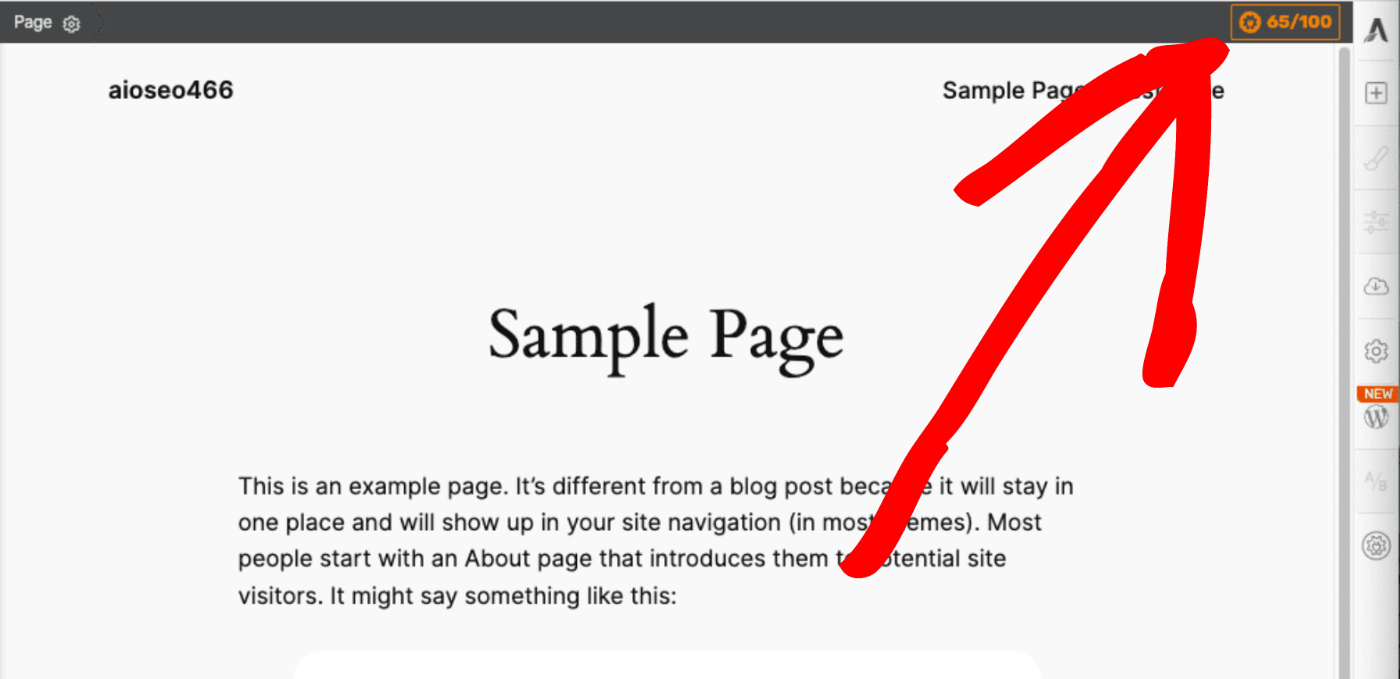
Puede encontrar la configuración de All in One SEO en el editor de Thrive Architect simplemente haciendo clic en el botón AIOSEO en la esquina superior derecha de la pantalla.
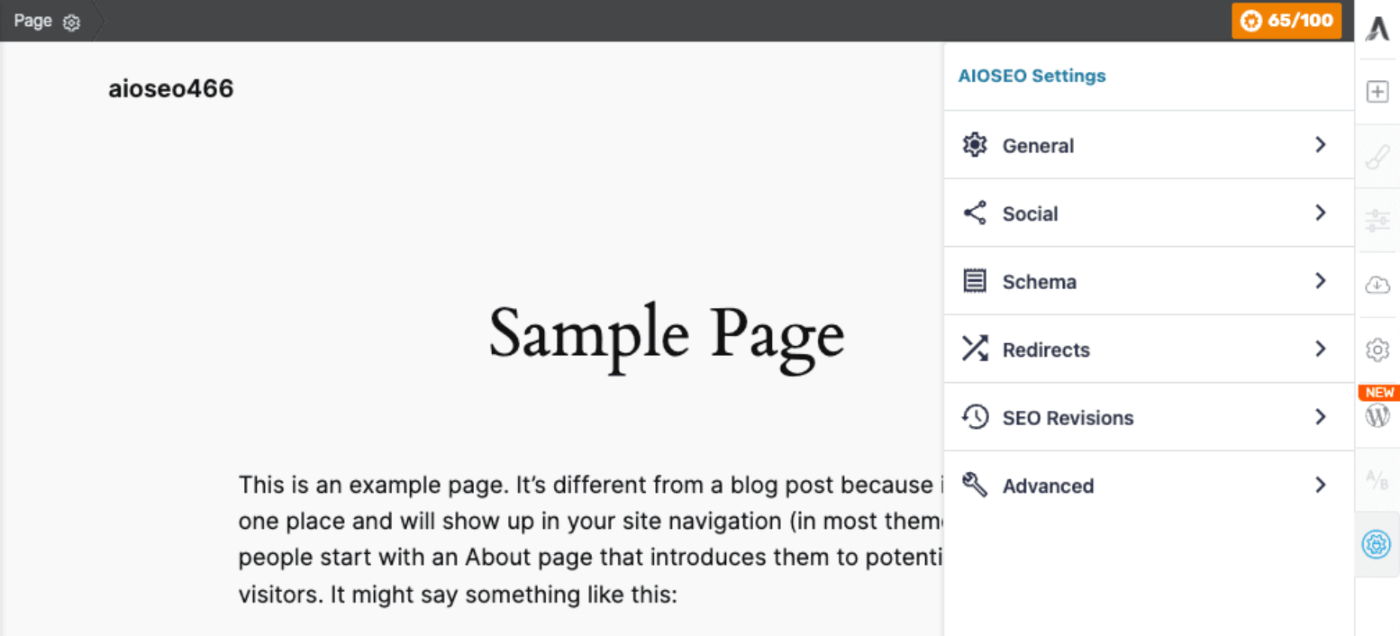
Deberías ver un panel que se abre donde puedes gestionar toda tu configuración de SEO.
Una vez que haya terminado, guarde o publique la entrada como lo haría normalmente en Thrive Architect haciendo clic en el botón Guardar o Actualizar ¡y listo!
WPBakery
Vídeo tutorial
Uso de All in One SEO en el WPBakery Builder
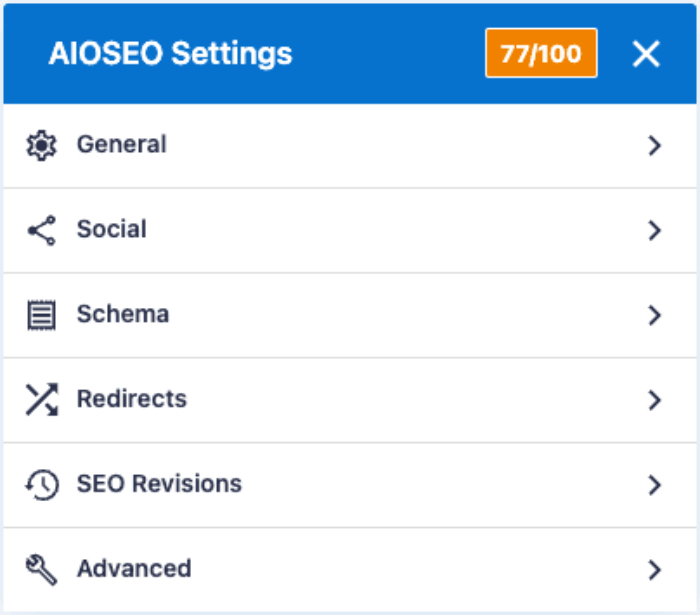
Puede encontrar la configuración de All in One SEO en WPBakery simplemente haciendo clic en el botón AIOSEO en la barra de menú.
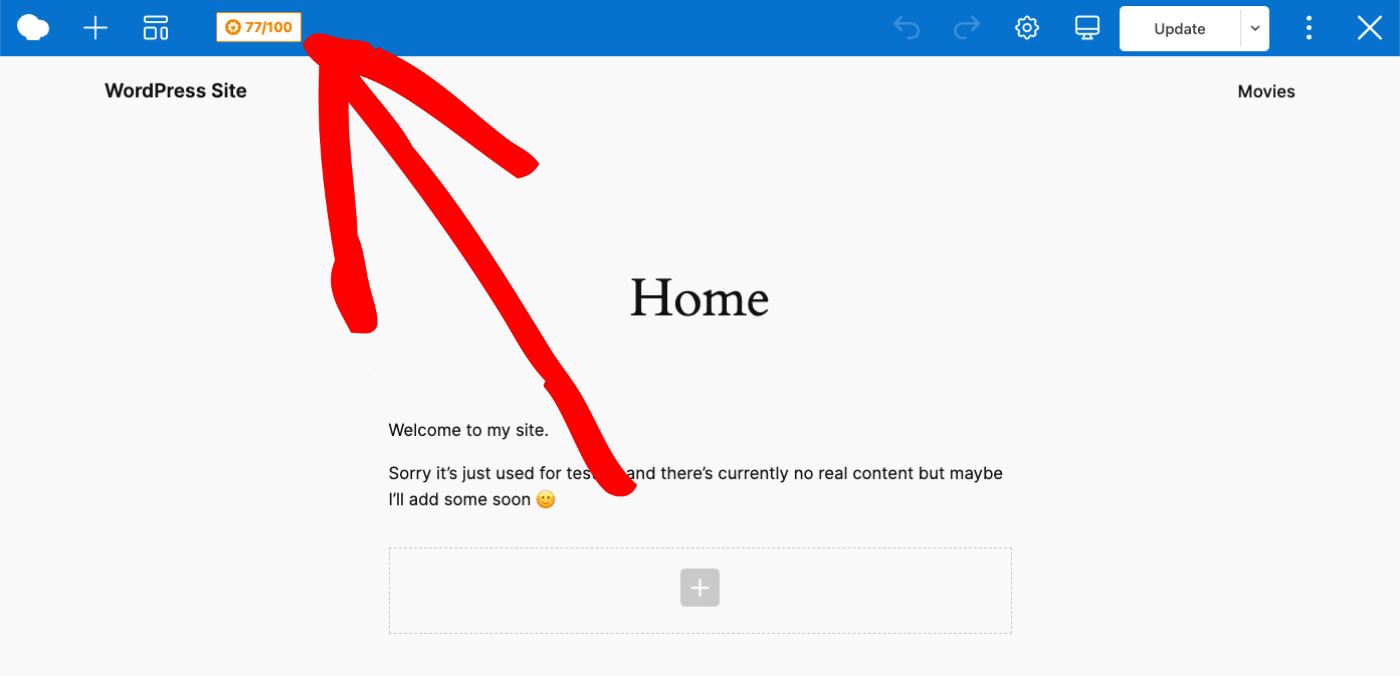
Deberías ver una ventana emergente que se abre donde puedes gestionar toda tu configuración de SEO.
Una vez que haya terminado, guarde o publique la entrada como lo haría normalmente en WPBakery haciendo clic en el botón Publicar o Actualizar en la barra de menú ¡y listo!