¿Sabías que All in One SEO puede redirigir automáticamente el contenido que resulta en un error 404 No encontrado?
Esto puede ser útil para tus visitantes si no quieres que vean una página de error 404 No encontrado. Sin embargo, te recomendamos en su lugar crear una página 404 personalizada como la de nuestro sitio que se muestra a continuación:
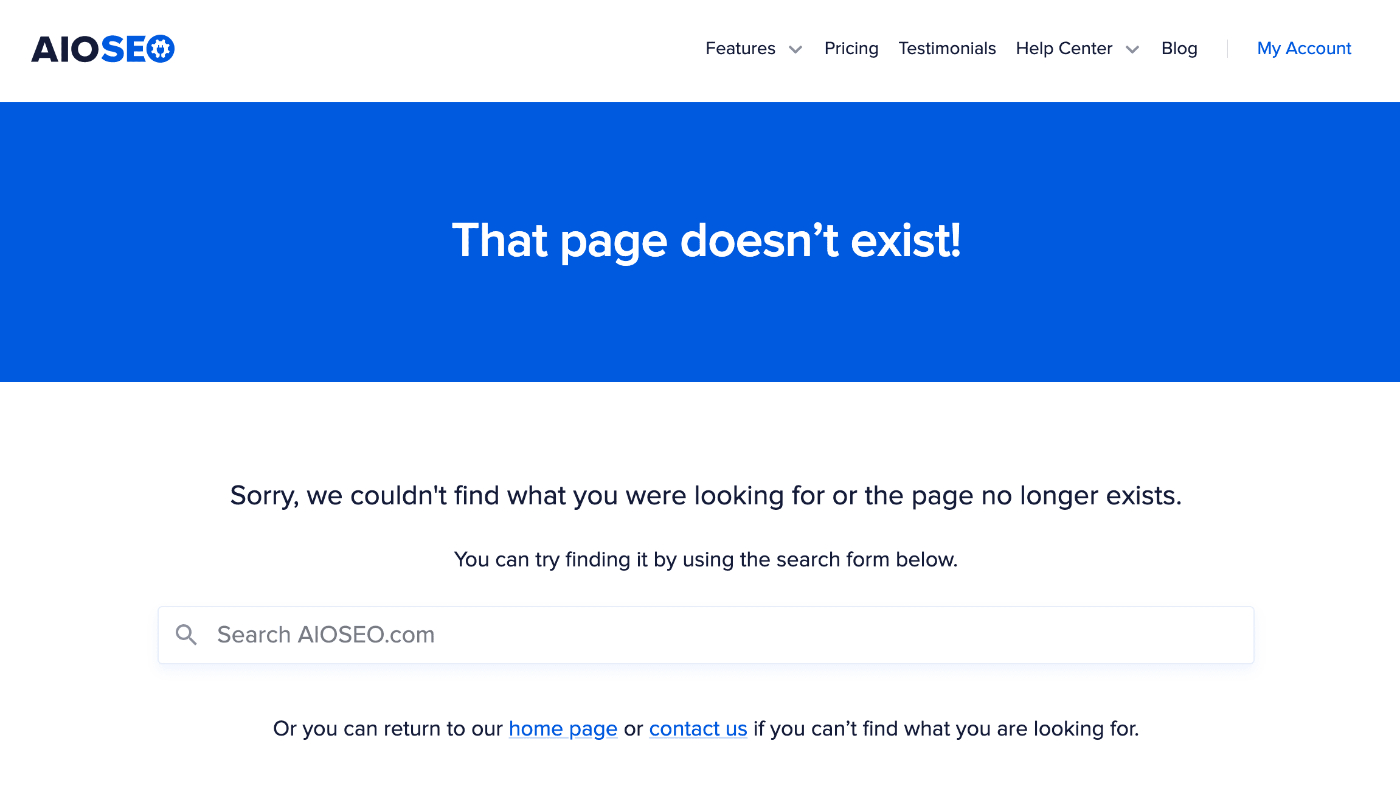
Se produce un error 404 No encontrado cuando el contenido que se publicó en tu sitio en una URL específica ya no está allí.
Esto puede suceder porque el contenido fue eliminado o la URL se cambió, por lo que el contenido ya no se puede encontrar en esa URL.
NOTA:
La función de Redirecciones Avanzadas 404 está disponible para clientes con un plan Pro o superior de All in One SEO Pro.
En este artículo
Vídeo tutorial
Redirecciones automáticas a la página de inicio o a una URL personalizada
Para empezar, ve a Redirecciones en el menú All in One SEO y luego haz clic en la pestaña Ajustes.
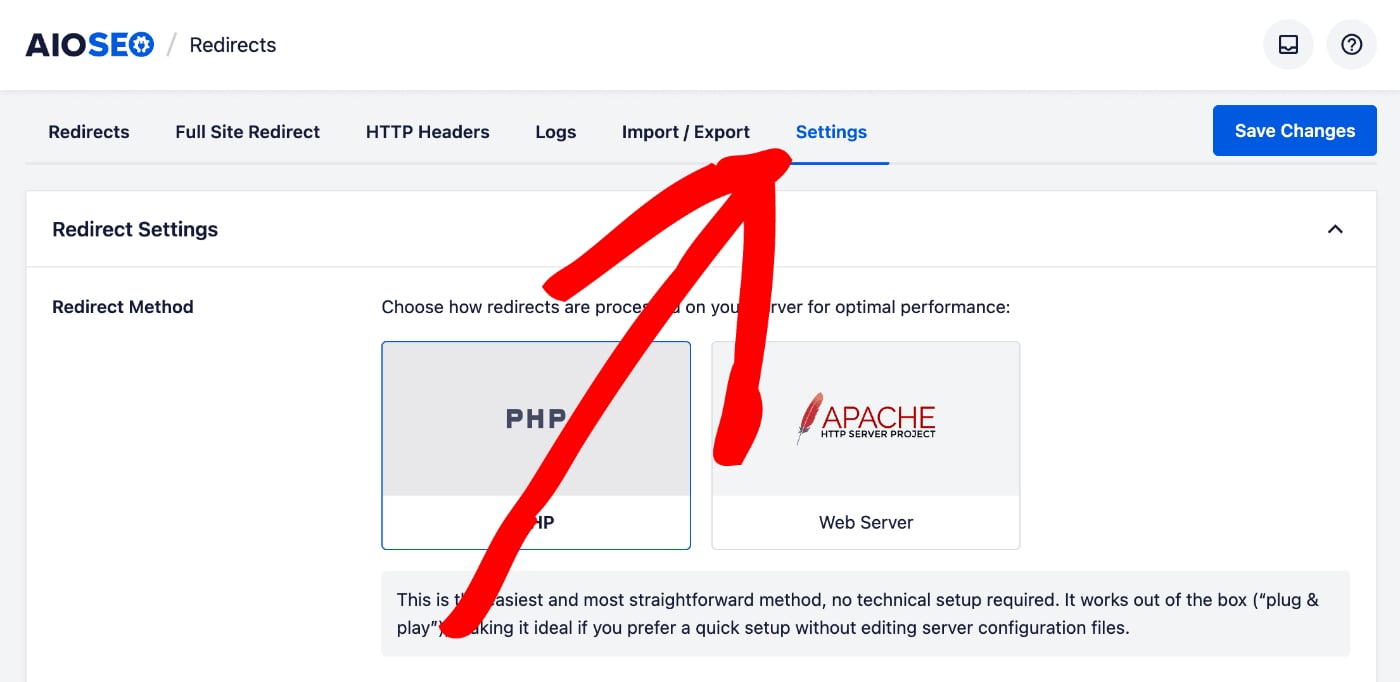
Desplázate hacia abajo hasta que veas la sección Ajustes avanzados de 404 y haz clic en el interruptor Ajustes avanzados de 404.
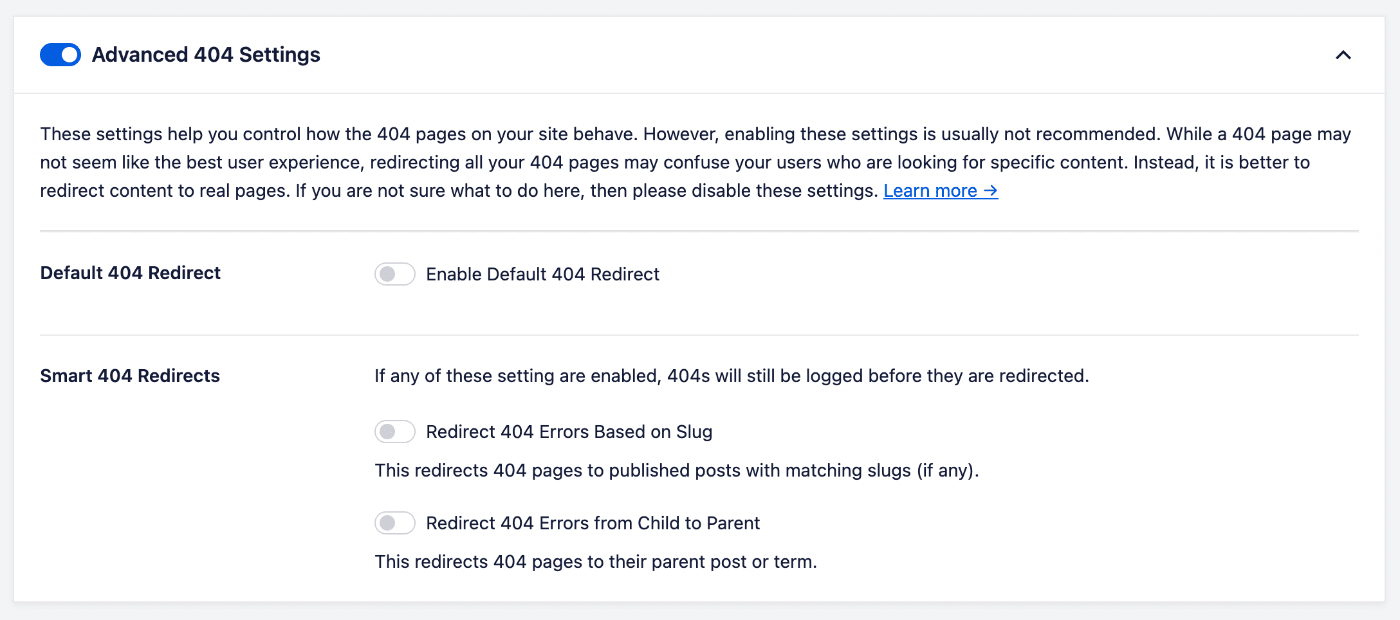
IMPORTANTE:
Estos ajustes son para usuarios avanzados que comprenden el impacto de redirigir errores 404. Es importante entender que redirigir errores 404 puede afectar negativamente tu SEO y confundir a tus visitantes.
Si no estás seguro de qué hacer, simplemente deja deshabilitados los Ajustes avanzados de 404.
Haz clic en Habilitar redirección 404 predeterminada para permitir que All in One SEO redirija cualquier página de error 404 No encontrado.
Verás una opción para redirigir a tu página de inicio o a una URL personalizada.
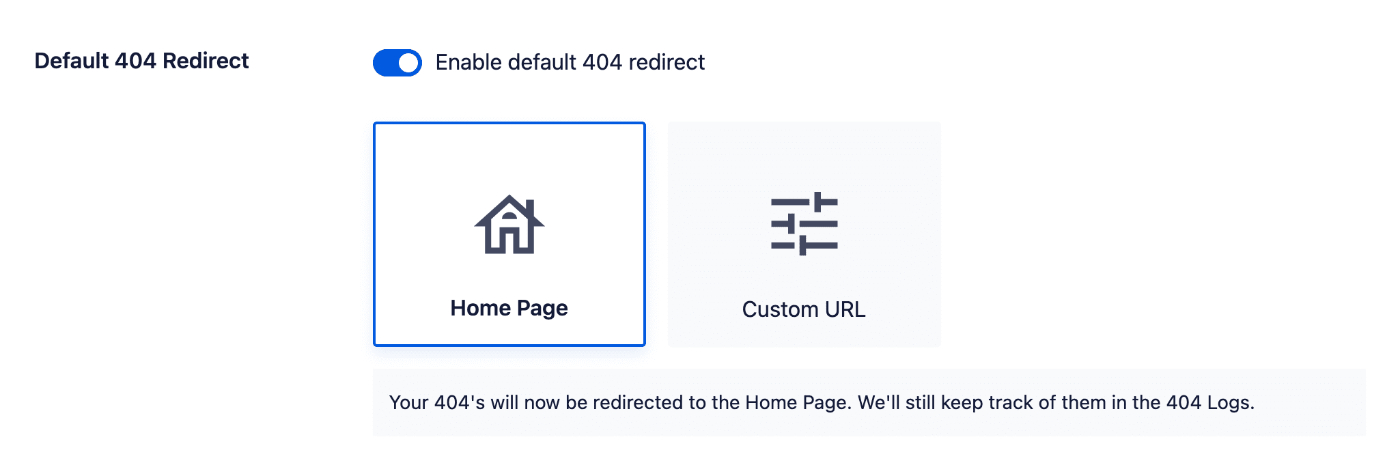
Si seleccionas URL personalizada, verás un campo donde puedes introducir la URL relativa o completa a la que deseas redirigir.
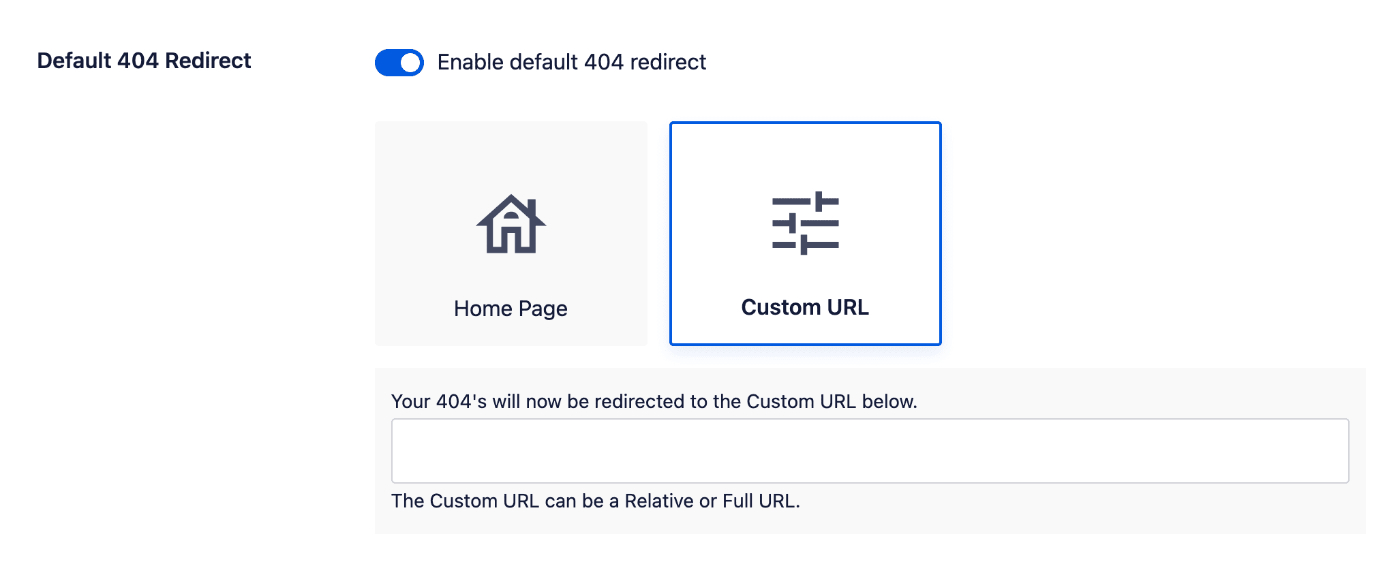
Selecciona la opción que prefieras e introduce una URL si estás utilizando el ajuste URL personalizada, luego haz clic en Guardar cambios.
Redirecciones automáticas a la página o categoría principal
Para empezar, ve a Redirecciones en el menú All in One SEO y luego haz clic en la pestaña Ajustes.
Desplázate hacia abajo hasta que veas la sección Ajustes avanzados de 404 y haz clic en el interruptor Ajustes avanzados de 404.
IMPORTANTE:
Estos ajustes son para usuarios avanzados que comprenden el impacto de redirigir errores 404. Es importante entender que redirigir errores 404 puede afectar negativamente tu SEO y confundir a tus visitantes.
Si no estás seguro de qué hacer, simplemente deja deshabilitados los Ajustes avanzados de 404.
Haz clic en Redirigir errores 404 de hijo a padre para permitir que All in One SEO redirija cualquier página de error 404 No encontrado a su padre.
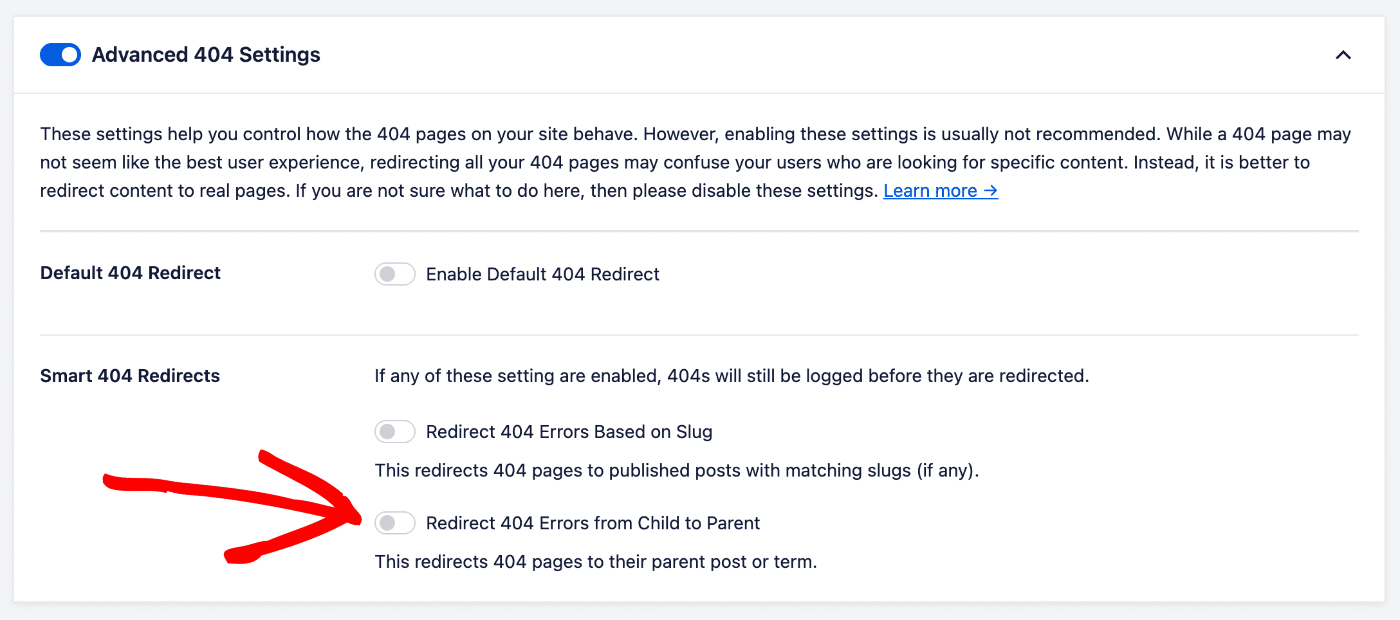
Esto significa que para Páginas u otros tipos de contenido jerárquicos, si la página tiene una página padre, entonces redirigiremos a la padre.
Para Entradas o tipos de contenido con una taxonomía, entonces redirigiremos a la categoría en la que se encuentra la entrada.
NOTA:
La función Redirigir 404 a la página o categoría principal está disponible para clientes con un plan Pro o superior de All in One SEO Pro.
Si tienes una tienda WooCommerce, deberías habilitar el ajuste Redirigir errores 404 para productos y categorías de WooCommerce para redirigir los productos de WooCommerce a su categoría.
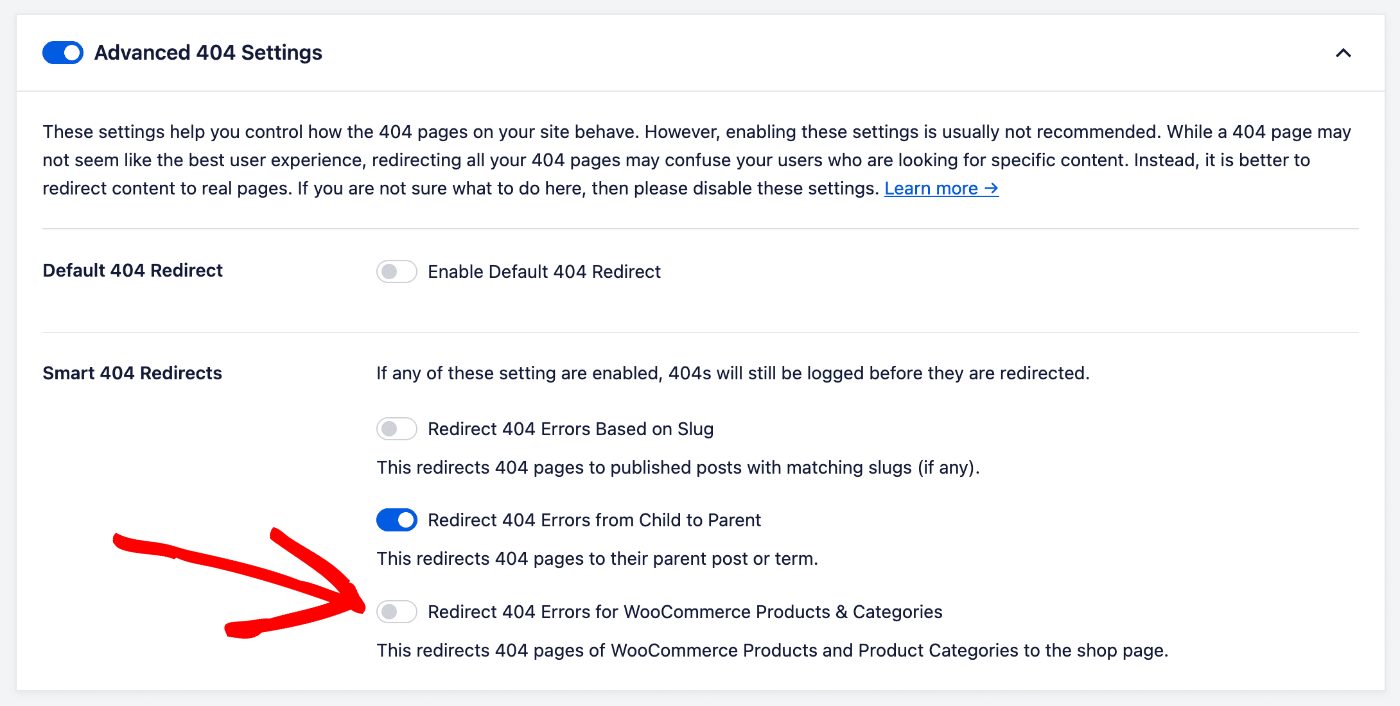
Redirecciones inteligentes de slugs con All in One SEO
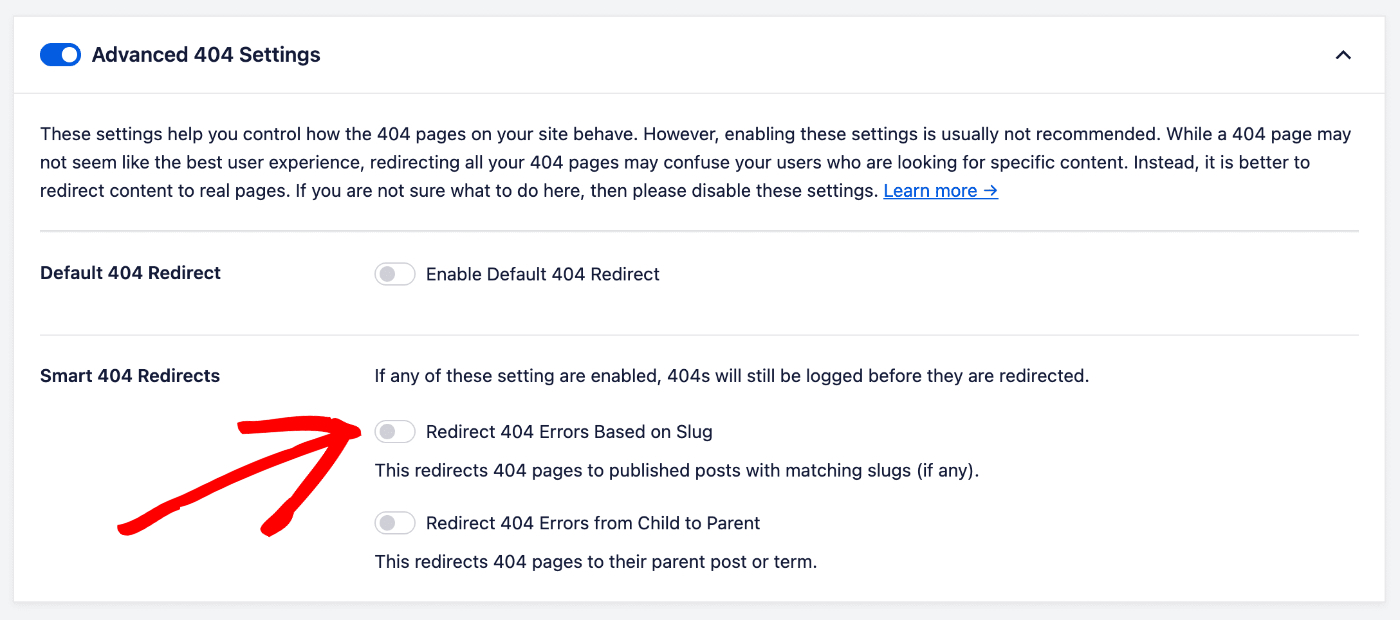
El ajuste Redirigir errores 404 según el slug intentará redirigir errores 404 comprobando el slug en tu base de datos de WordPress. Esto es útil si has cambiado la estructura de tus permalinks, movido contenido entre tipos de contenido o cambiado el permalink usando cualquier otro método.
Haz clic en Redirigir errores 404 según el slug en Ajustes avanzados de 404 para habilitar esta función.
Consulta más documentación sobre nuestro Administrador de redirecciones aquí.