En este artículo explicaremos cómo usar las opciones de Reglas Personalizadas en nuestro Gestor de Redirecciones.
NOTA:
La función Gestor de Redirecciones está disponible para clientes con un plan Básico o superior de All in One SEO Pro.
Algunas funciones avanzadas están disponibles con un plan Pro o superior para All in One SEO Pro.
En este artículo
Uso de Reglas Personalizadas
Para usar esta función, ve a Redirecciones en el menú de All in One SEO.

Verás el formulario de Añadir Nueva Redirección.
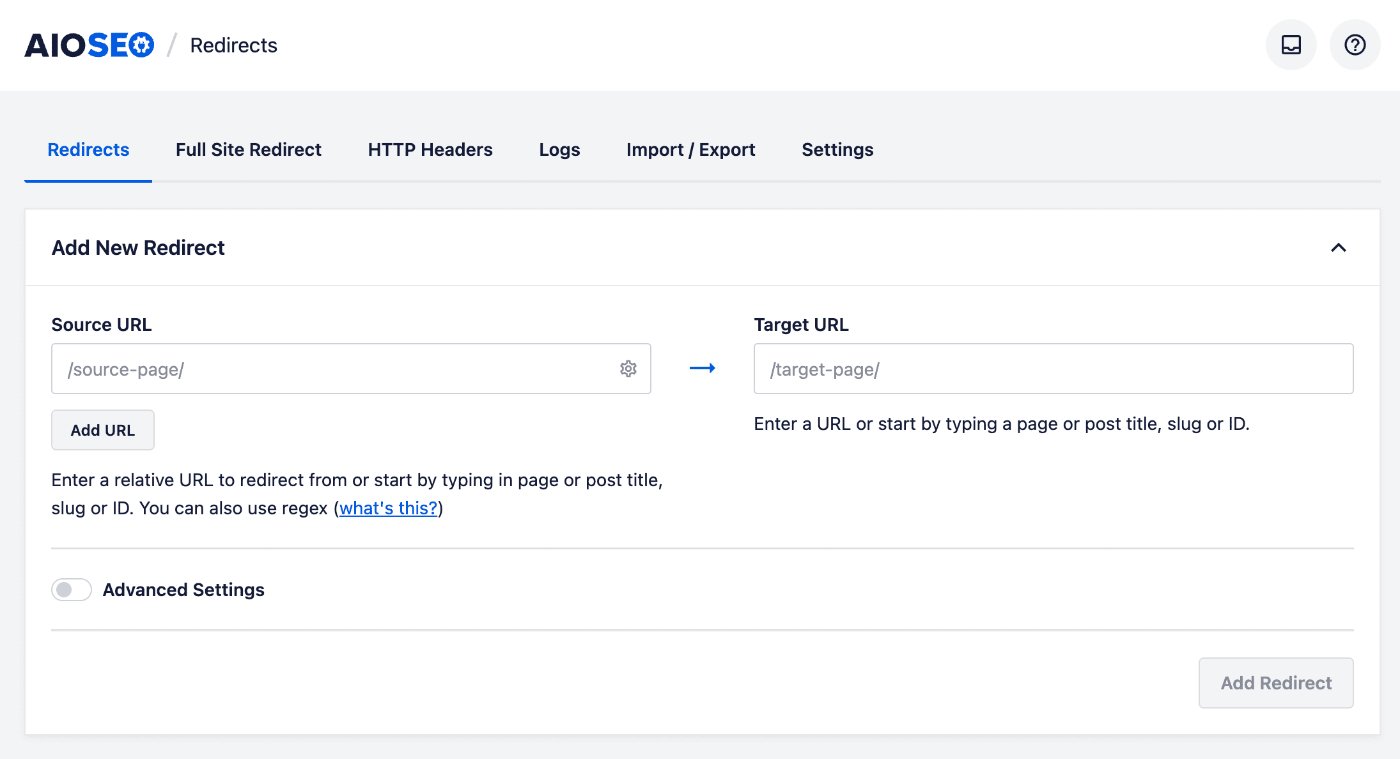
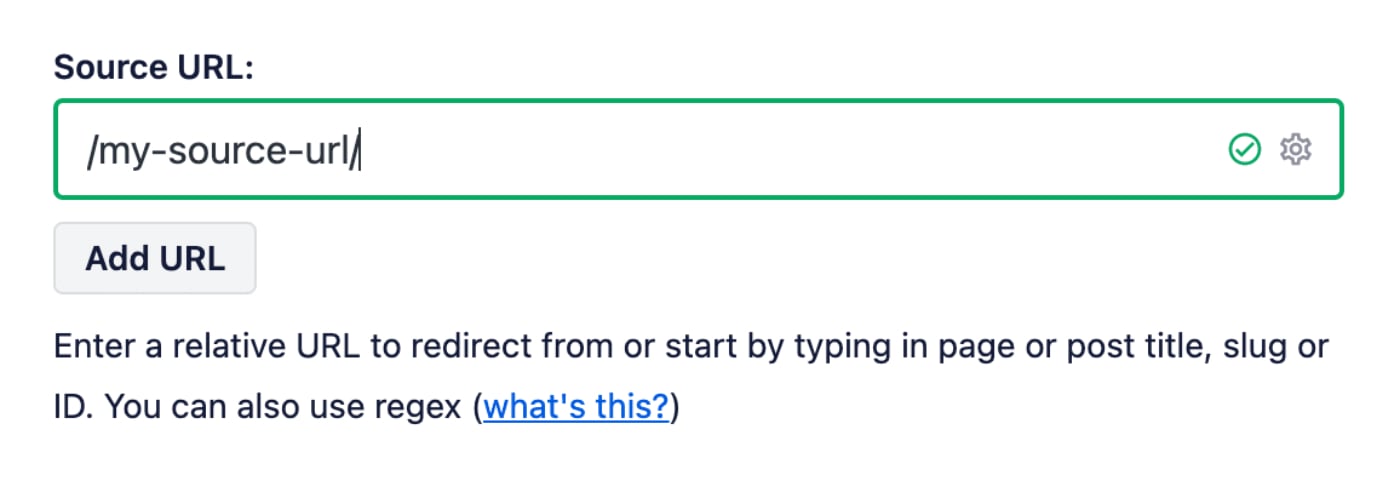
En el campo URL de Origen, introduce la URL desde la que quieres redirigir. La URL debe ser una URL relativa, es decir, no incluyas la parte https://midominio.com de tu URL.
En el campo URL de Destino, introduce la URL a la que quieres redirigir. La URL puede ser una URL relativa o una URL absoluta.
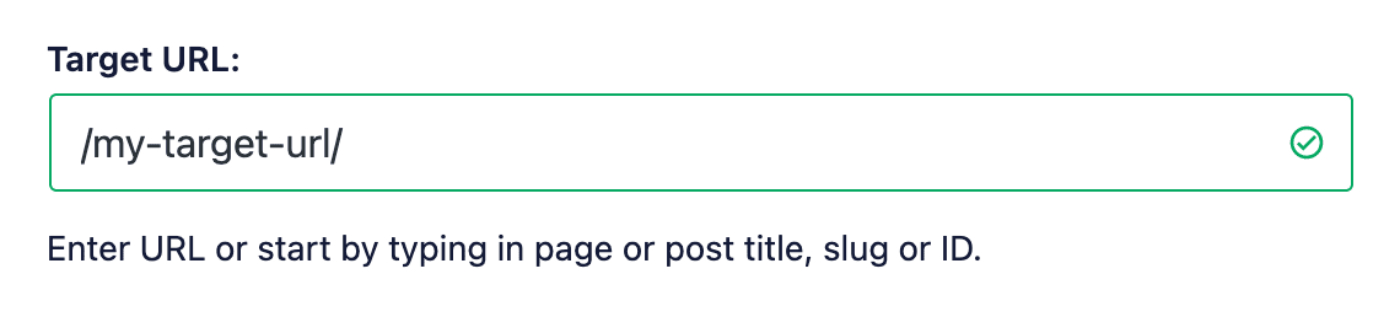
También puedes empezar a escribir el título de cualquier publicación, página u otro contenido de tu sitio, o la URL, el slug o el ID en el campo URL de Destino, y se mostrará el contenido coincidente. Haz clic en la publicación o página que quieras seleccionar como destino.
Ahora haz clic en el interruptor Configuración Avanzada para mostrar los campos de Reglas Personalizadas.
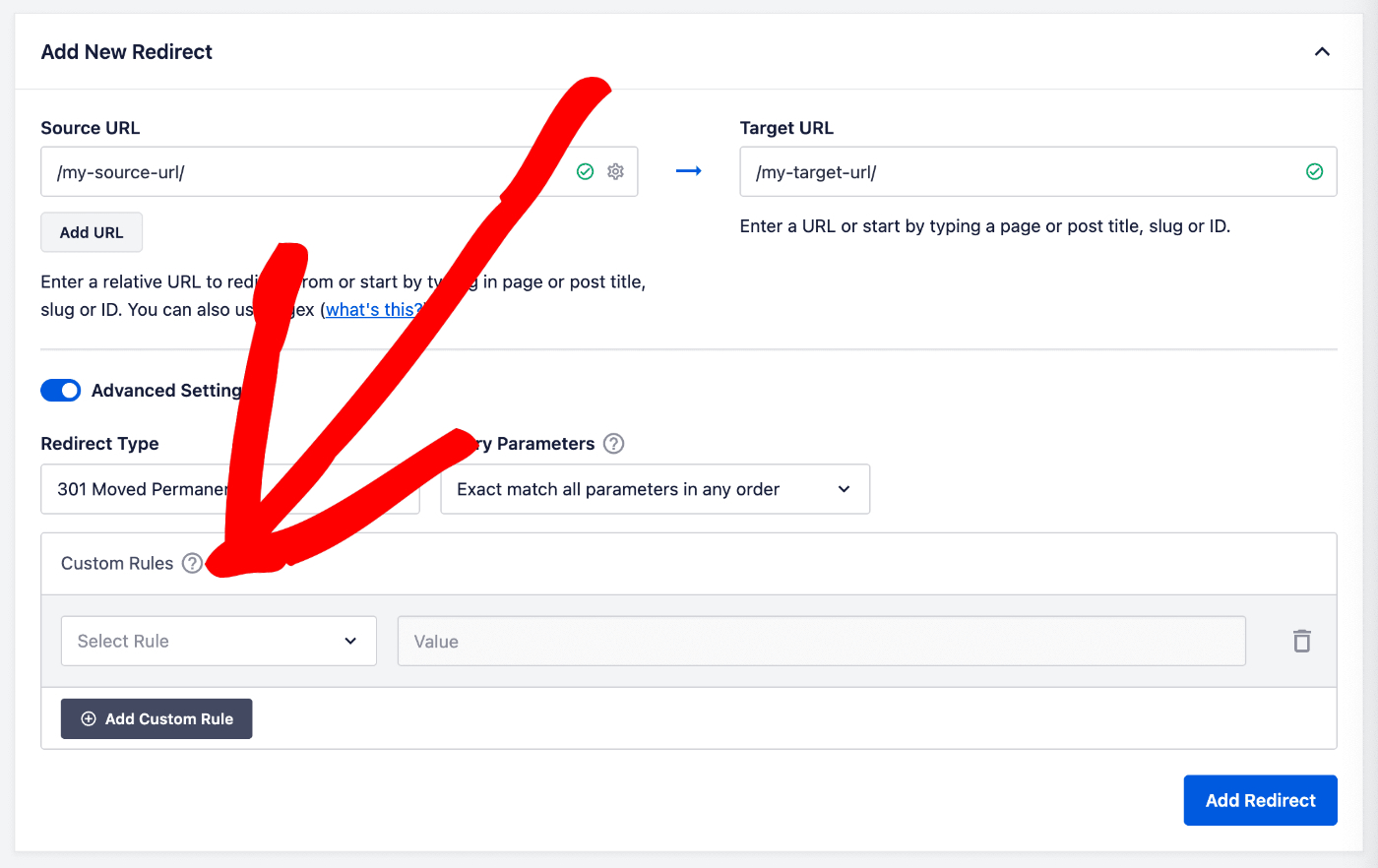
Verás un desplegable donde puedes seleccionar el tipo de regla y un campo donde puedes introducir el valor a comparar.
Aquí tienes una explicación de cada uno de los tipos de regla:
Estado de Inicio de Sesión
Usa esta opción para comparar redirecciones por el estado de inicio de sesión del usuario. Puedes redirigir a un visitante si está conectado o desconectado de tu sitio.

Roles de Usuario de WordPress
Usa esta opción para comparar redirecciones por el rol del usuario para los usuarios conectados. Puedes establecer varios roles como Autor y Editor para que coincidan con uno u otro.

Referente
Usa esta opción para comparar redirecciones por el referente. Haz clic en el interruptor Regex para usar expresiones regulares para comparar los valores.

Agente de usuario
Usa esta opción para comparar redirecciones por el agente de usuario. Haz clic en el interruptor Regex para añadir tus propios valores o usar nuestras opciones predefinidas.
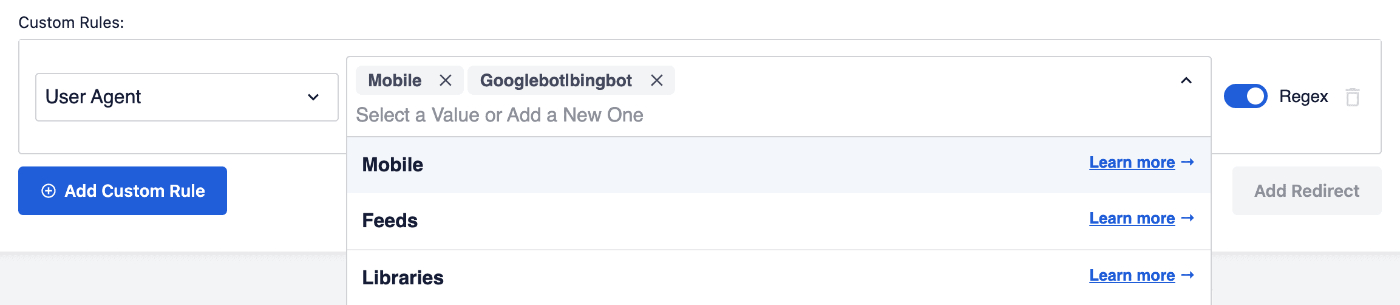
Aquí tienes una explicación de nuestras opciones predefinidas:
- Móvil: Esta opción comparará mediante expresiones regulares cualquiera de estos agentes de usuario de móviles:
iPad|iPod|iPhone|Android|BlackBerry|SymbianOS|SCH-Md+|Opera Mini|Windows CE|Nokia|SonyEricsson|webOS|PalmOS- Feeds: Esta opción comparará mediante expresiones regulares cualquiera de estos agentes de usuario de feeds:
Bloglines|feed|rss
- Bibliotecas: Esta opción comparará mediante expresiones regulares cualquiera de estos agentes de usuario de bibliotecas:
cURL|Java|libwww-perl|PHP|urllib
Galleta
Usa esta opción para comparar redirecciones a cookies. Haz clic en el interruptor Regex para usar expresiones regulares para comparar los valores.

Dirección IP
Usa esta opción para comparar redirecciones por dirección IP.

Haz clic en el interruptor Regex para usar expresiones regulares y que coincidan con los valores.

Servidor
Usa esta opción para que coincidan las redirecciones a un servidor. Haz clic en el interruptor Regex para usar expresiones regulares y que coincidan con los valores.

Cabecera HTTP
Usa esta opción para que coincidan las redirecciones a una cabecera HTTP. Haz clic en el interruptor Regex para usar expresiones regulares y que coincidan con los valores.

Filtro de WordPress
Usa esta opción para establecer filtros personalizados. El nombre del filtro se ejecutará al intentar que coincida una redirección.

El valor de retorno del filtro siempre será 'false', lo que significa que el filtro nunca coincidirá. Usa el filtro y devuelve un valor 'true' para que la regla coincida.
add_filter( 'aioseo_custom_filter', function ( $match, $url, $redirect ) {
   if ( ! empty( $_GET['do-redirect'] ) ) {
      $match = true;
   }

   return $match;
}, 10, 3 );
Localización
Usa esta opción para que coincidan las redirecciones a una configuración regional. Haz clic en el interruptor Regex para usar expresiones regulares y que coincidan con los valores.

Reglas Múltiples
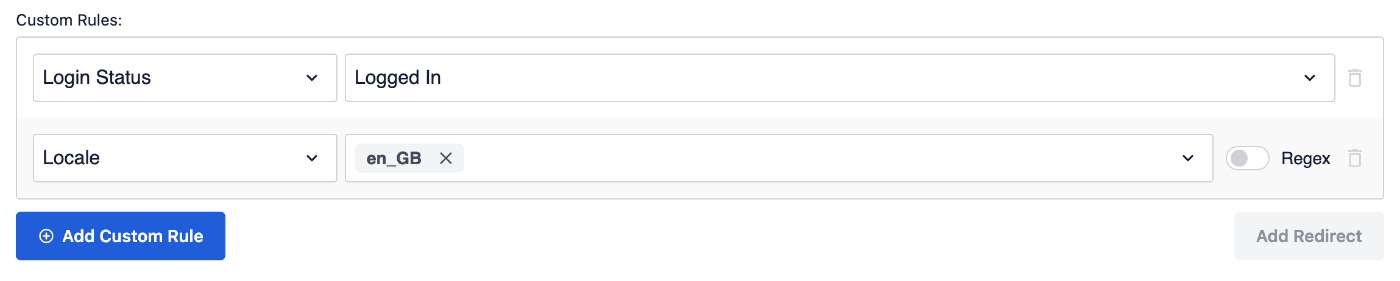
Puedes añadir múltiples reglas combinando cualquiera de las anteriores haciendo clic en el botón Añadir regla personalizada.
Múltiples reglas se comportarán como una coincidencia AND.
Ejemplo: La regla de Estado de inicio de sesión y Configuración regional de abajo coincidirá como: El usuario ha iniciado sesión Y su configuración regional es en_GB.