¿Sabías que All in One SEO Pro te permite añadir marcado de esquema para cursos?
Esto significa que los motores de búsqueda pueden mostrar fragmentos enriquecidos para tu curso, como en el ejemplo siguiente.
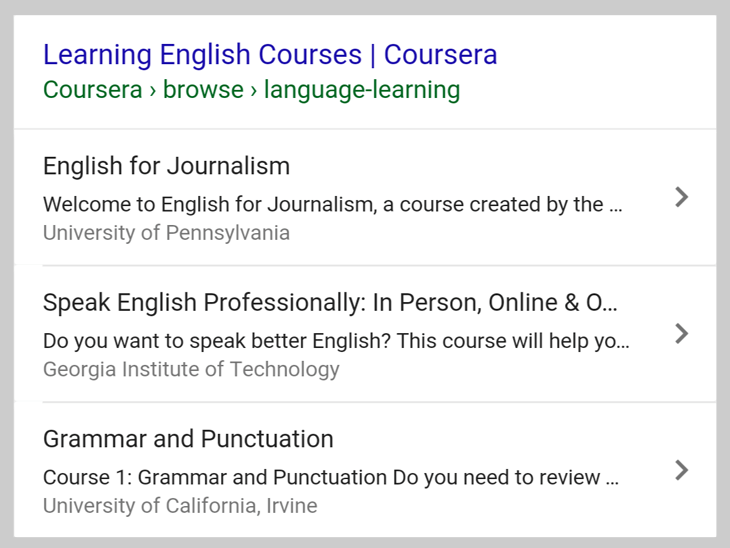
IMPORTANTE:
No puedes obligar a Google a mostrar los resultados de búsqueda de esta manera. Ocurre por cada búsqueda, dependiendo de si consideran que es la mejor forma de mostrar los resultados.
En este artículo
Vídeo tutorial
Configuración del tipo de esquema predeterminado para todos los cursos
Para establecer el Tipo de esquema predeterminado para tus cursos, haz clic en Apariencia de búsqueda en el menú All in One SEO, y luego haz clic en la pestaña Tipos de contenido.

Desplázate hacia abajo hasta la sección de tus cursos y haz clic en la pestaña Marcado de esquema.

Ahora selecciona Curso en el menú desplegable Tipo de esquema y haz clic en el botón Guardar cambios.
Para más detalles sobre esto, por favor consulta nuestro artículo sobre Configuración de los ajustes de esquema aquí.
NOTA:
Los controles de esquema para cursos están disponibles para clientes con un plan Básico o superior de All in One SEO Pro.
¡Actualiza a All in One SEO Pro hoy mismo para obtener el esquema de cursos y muchas más funciones!
Configuración del tipo de esquema para cursos individuales
Para establecer el tipo de esquema para contenido individual, edita tu contenido y desplázate hacia abajo hasta la sección Ajustes de AIOSEO, luego haz clic en la pestaña Esquema.
Ahora, haga clic en el botón Generar esquema para abrir el Generador de esquema.

Verás los tipos de esquema que están disponibles.
Haz clic en el icono Añadir esquema junto a Curso para añadirlo.

Ahora puedes editar la información del esquema.
Una vez hecho, haz clic en el botón Añadir esquema para añadir el esquema a la publicación.

El esquema Curso se ha añadido ahora a la entrada.
Si deseas editar alguna de las propiedades del esquema o eliminar el gráfico, haz clic en los botones Editar esquema o Eliminar esquema en la tarjeta del gráfico.

Configuración de la información específica del curso
Cuando hagas clic en Curso como Tipo de esquema para tu contenido, verás una ventana emergente con campos adicionales donde podrás introducir la información de tu curso.
NOTA:
La información que establezcas en All in One SEO solo aparece en el código fuente de tu contenido. No aparece como contenido visible para los visitantes en tu sitio.

Completa los campos como se describe a continuación:
- Nombre – Introduce el nombre de tu curso. Por defecto, este se establece en el título de tu entrada. También puedes usar etiquetas inteligentes para rellenarlo con la información de tu sitio.
- Descripción – Introduce la descripción de tu curso. Por defecto, esta se establece en el contenido de tu entrada. También puedes usar etiquetas inteligentes para rellenarlo con la información de tu sitio.
- Fecha de publicación – Esta es la fecha en que se publicó tu curso.
- Sobre – Añade palabras clave relacionadas con las habilidades que se desarrollarán con las lecciones del curso.
- Enseña – Añade palabras clave relacionadas con las materias o temas que se aprenderán en el curso.

- Prerrequisitos – Añade cualquier conocimiento previo que el estudiante deba tener antes de realizar el curso. También puedes añadir la URL de un curso que pueda realizar antes de este.
- Imagen – Añade una imagen que ilustre el curso.

En la sección Proveedor del curso, puedes establecer los siguientes campos.
- Nombre – Introduce el nombre de la organización que imparte este curso.
- URL – Introduce la dirección web de la organización que imparte este curso.
- Imagen – Introduce el logotipo de la escuela o institución que proporciona el curso.
Puedes dejar todos estos campos en blanco si has establecido una Organización en la configuración de Knowledge Graph y quieres usar esa.

En la sección Ofertas, puedes establecer múltiples ofertas dependiendo de los métodos de pago o planes que desees aceptar. La información a añadir es la siguiente:
- Categoría de precios – Puedes seleccionar cuatro modos: De pago, Suscripción, Gratis y Parcialmente Gratis.
- Precio – Introduce el precio de tu evento. Puedes introducir “0” si el curso es gratuito.
- Moneda – Selecciona la moneda en la que está el precio de tu curso.
También puedes añadir varias ofertas si deseas ofrecer tu curso en diferentes monedas o métodos de pago.

En la sección Instancias del curso, puedes añadir más detalles sobre el curso. Puedes tener varias Instancias del curso por curso si deseas ofrecer a tus usuarios varias formas de completar sus lecciones. Cada campo es el siguiente:
- Modalidad – Puedes seleccionar tres modalidades: En línea, Presencial, o Mixta.
- Carga de trabajo – Este es el tiempo total (en minutos) para ver todos los vídeos y completar todas las tareas y exámenes del curso.

En la subsección Calendario, los campos son los siguientes:
- Duración – El ritmo sugerido de cuánto tiempo puede esperar el usuario dedicar a las unidades indicadas en el campo Frecuencia de repetición. Por ejemplo, si la Frecuencia de repetición es Mensual y la Duración es 5, el usuario debería esperar dedicar 5 horas al mes.
- Número de repeticiones – El valor numérico de cuánto dura el curso. Por ejemplo, si la Frecuencia de repetición es Mensual y el Número de repeticiones es 4, el curso dura 4 meses.
- Frecuencia de repetición – Puedes seleccionar un valor de Diaria, Semanal, Mensual y Anual.
- Fecha de inicio – La fecha de inicio del curso.
- Fecha de fin – La fecha de fin del curso.

En la sección Instructor, puedes configurar los siguientes campos.
- Nombre – Introduce el nombre del instructor.
- Descripción – Introduce una breve biografía o sección profesional del profesor que imparte este curso.
- Imagen – Sube una fotografía del profesor o instructor.

En la sección Reseñas, puedes añadir reseñas para tu curso. En una reseña, puedes configurar lo siguiente:
- Calificación: El valor de calificación de la reseña.
- Título: El título de la reseña.
- Contenido – El contenido o descripción de la reseña.
- Autor: El nombre del autor de la reseña.

En la sección Calificación de la reseña, puedes configurar lo siguiente:
- Calificación mínima – Introduce el valor mínimo de la calificación.
- Calificación máxima – Introduce el valor máximo de la calificación.
Haz clic en el enlace Añadir otra reseña para añadir más reseñas de tu producto.
Haz clic en el botón Eliminar para eliminar una reseña.

En las Secciones del temario, puedes añadir información sobre los diferentes módulos contenidos en un curso. En una Sección del temario, puedes configurar lo siguiente:
- Nombre – El nombre del módulo del curso, si procede.
- Descripción – Una descripción de lo que trata el módulo.
- Tiempo requerido – La duración del módulo en minutos.
Una vez que haya completado los campos, haga clic en el botón Añadir esquema para guardarlos.
También puedes guardar esto como una plantilla que puedes usar en otros cursos haciendo clic en el botón Guardar esquema como plantilla.
Puede obtener más información sobre las plantillas de esquema aquí.
Información adicional
Consulte más documentación sobre nuestra Configuración de Esquemas aquí.