¿Sabía que All in One SEO Pro le permite agregar marcado de esquema para conjuntos de datos?
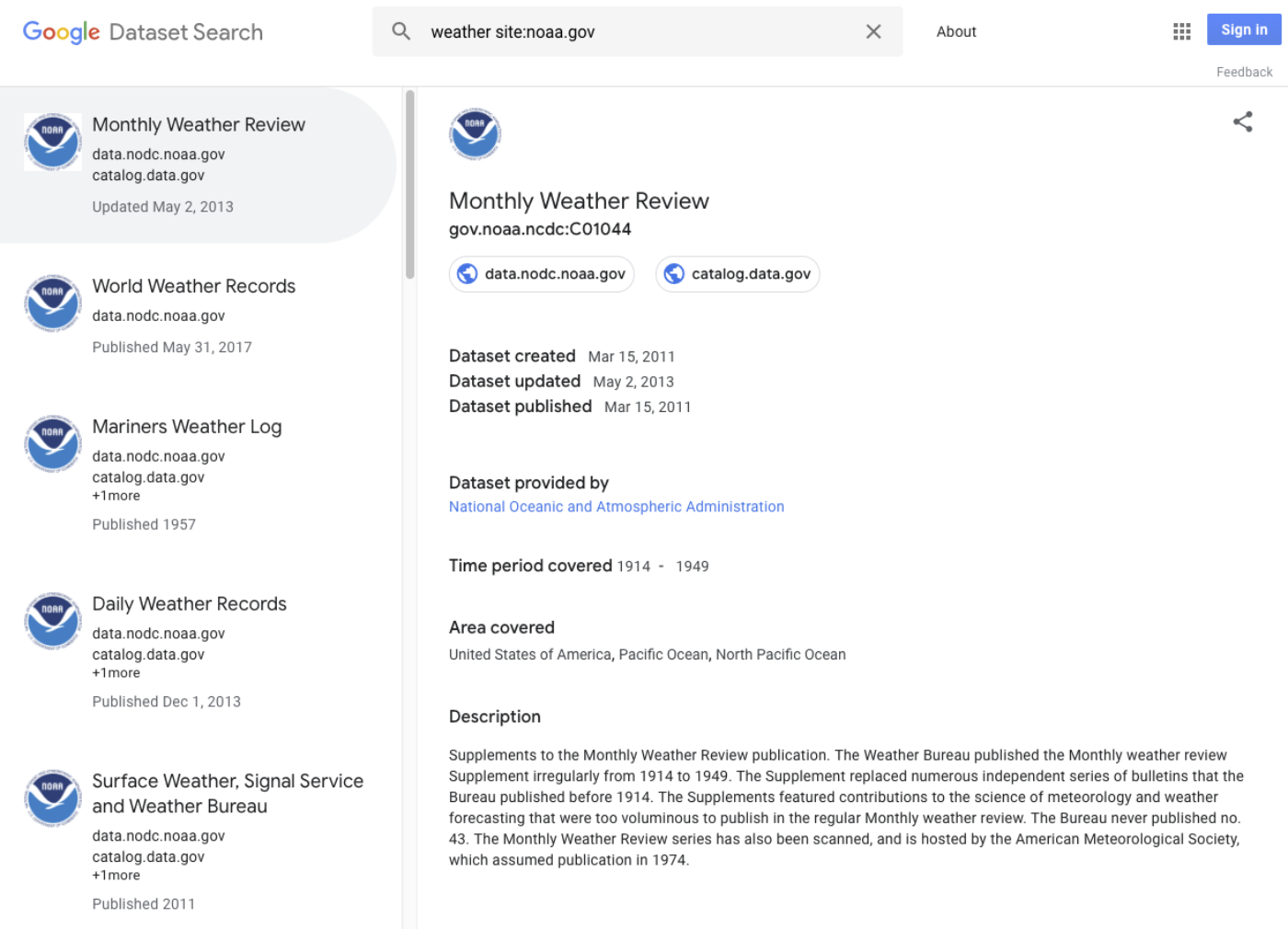
Esto significa que los motores de búsqueda pueden mostrar fragmentos enriquecidos para su conjunto de datos como en el ejemplo a continuación.
IMPORTANTE:
No puedes obligar a Google a mostrar los resultados de búsqueda de esta manera. Ocurre por cada búsqueda, dependiendo de si consideran que es la mejor forma de mostrar los resultados.
En este artículo
Establecer el tipo de esquema predeterminado para todos los conjuntos de datos
Para establecer el Tipo de esquema predeterminado para sus conjuntos de datos, haga clic en Apariencia de búsqueda en el menú All in One SEO, luego haga clic en la pestaña Tipos de contenido.

Desplácese hacia abajo hasta la sección de sus conjuntos de datos y haga clic en la pestaña Marcado de esquema.
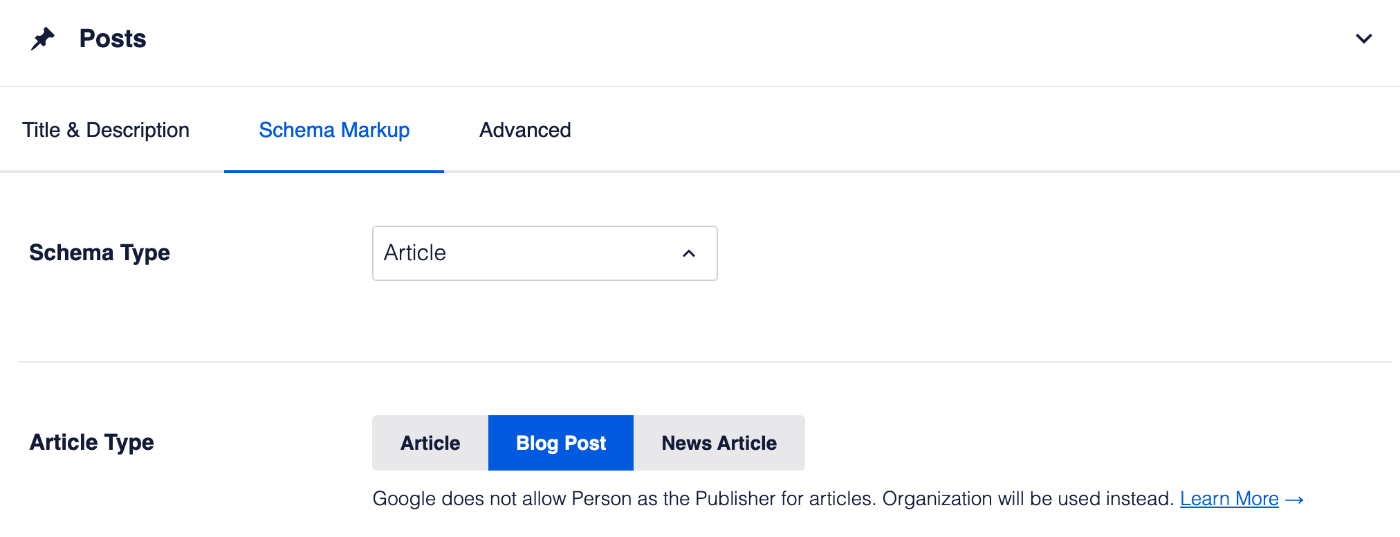
Ahora seleccione Conjunto de datos en el menú desplegable Tipo de esquema y haga clic en el botón Guardar cambios.
Para más detalles sobre esto, por favor consulta nuestro artículo sobre Configuración de los ajustes de esquema aquí.
NOTA:
Los controles de esquema para conjuntos de datos están disponibles para clientes con un plan Básico o superior de All in One SEO Pro.
Establecer el tipo de esquema para conjuntos de datos individuales
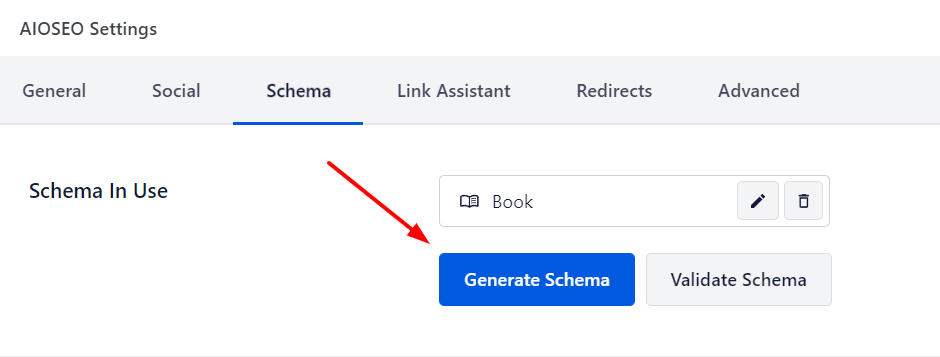
Para establecer el tipo de esquema para contenido individual, edita tu contenido y desplázate hacia abajo hasta la sección Ajustes de AIOSEO, luego haz clic en la pestaña Esquema.
Ahora, haga clic en el botón Generar esquema para abrir el Generador de esquema.
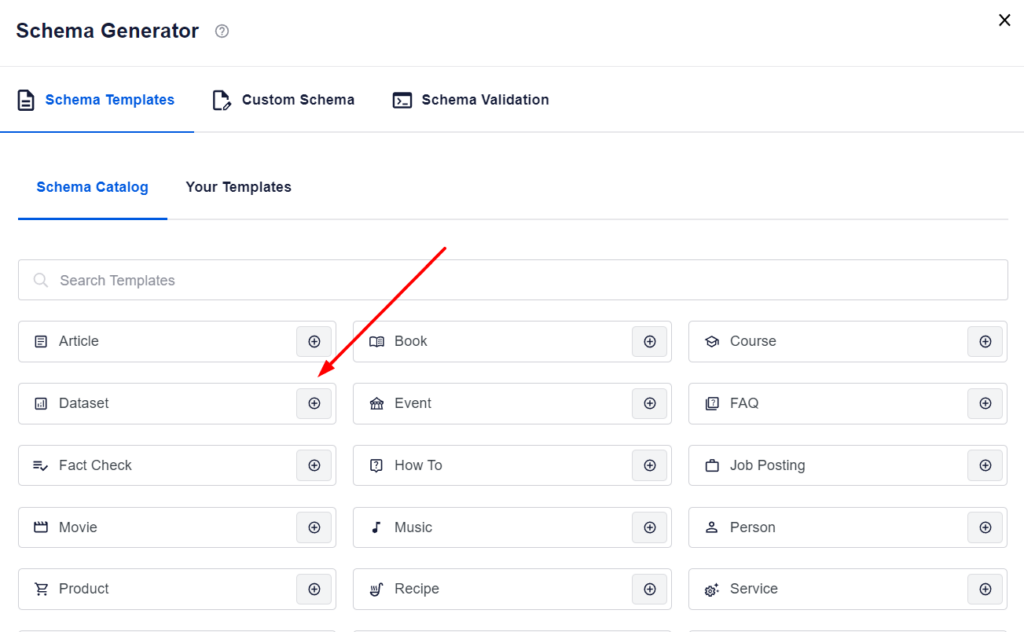
Verás los tipos de esquema que están disponibles.
Haga clic en el icono Agregar esquema junto a Conjunto de datos para agregarlo.
Ahora puedes editar la información del esquema.
Una vez hecho, haz clic en el botón Añadir esquema para añadir el esquema a la publicación.
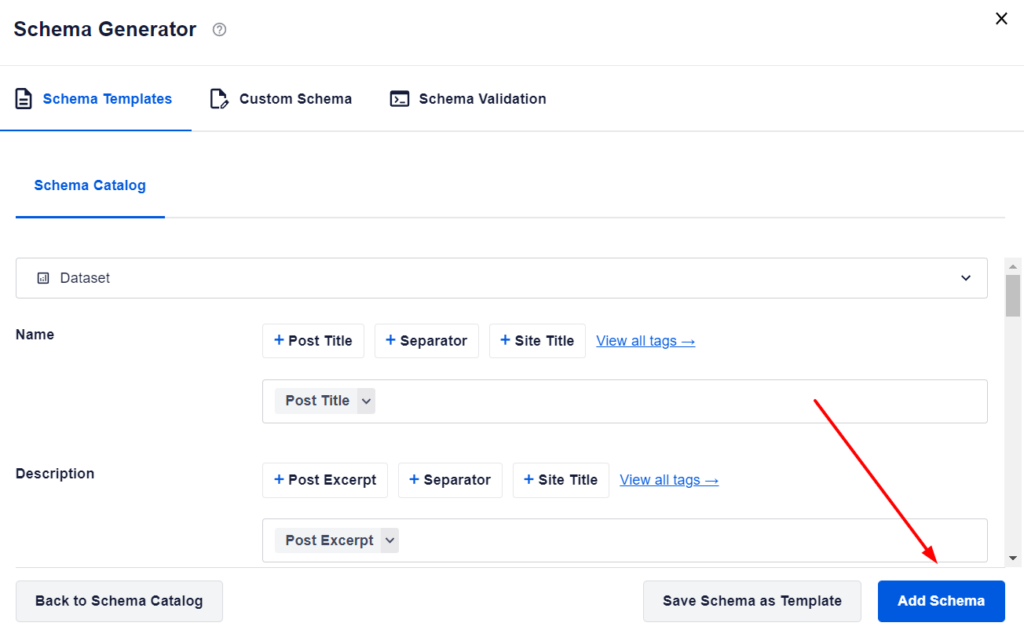
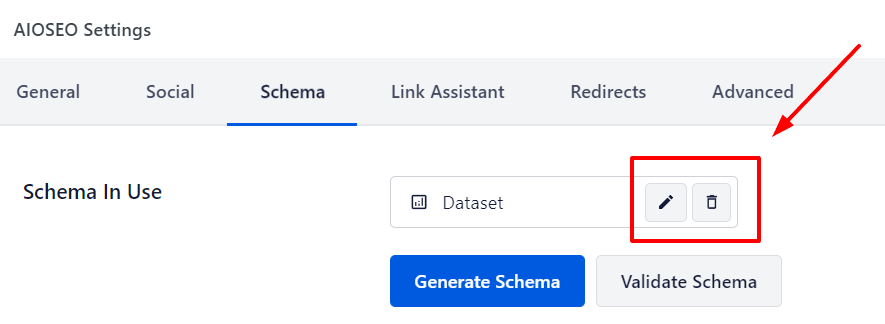
El esquema Conjunto de datos se ha agregado a la publicación.
Si deseas editar alguna de las propiedades del esquema o eliminar el gráfico, haz clic en los botones Editar esquema o Eliminar esquema en la tarjeta del gráfico.
Configurar la información específica del Conjunto de datos
Cuando haga clic en Conjunto de datos como Tipo de esquema para su contenido, verá una ventana emergente con campos adicionales donde puede ingresar la información de su conjunto de datos.
NOTA:
La información que establezcas en All in One SEO solo aparece en el código fuente de tu contenido. No aparece como contenido visible para los visitantes en tu sitio.
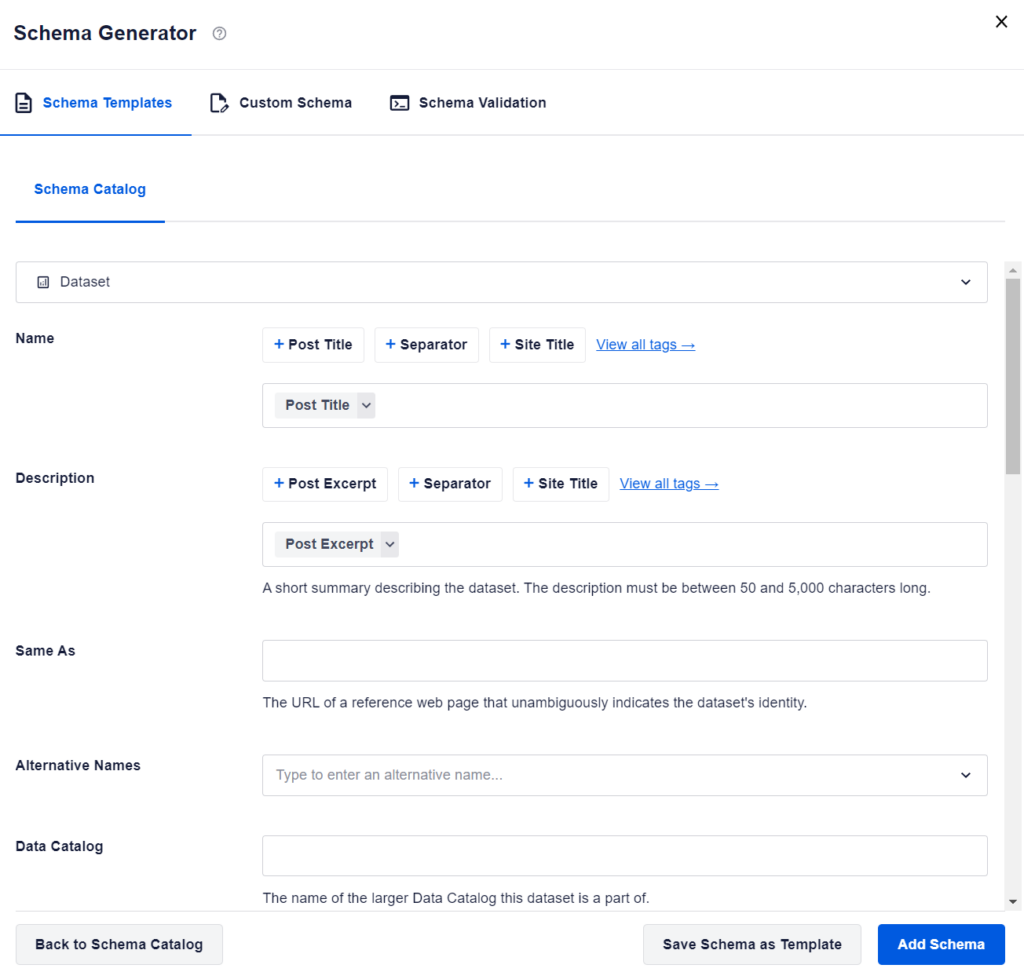
Completa los campos como se describe a continuación:
- Nombre: introduzca el nombre de su conjunto de datos. De forma predeterminada, este se establece en el título de su publicación.
- Descripción: introduzca la descripción de su conjunto de datos. De forma predeterminada, este se establece en el contenido de su publicación.
- Mismo que: introduzca una URL que haga referencia a la publicación original de este conjunto de datos.
- Nombres alternativos: introduzca cualquier nombre alternativo que pueda usarse para referirse al conjunto de datos. Estos podrían ser abreviaturas o alias.
- Catálogo de datos: introduzca el nombre del catálogo de datos principal.
- Identificador: introduzca el identificador, como un DOI o un identificador compacto.
- Licencia: introduzca la licencia bajo la cual se distribuye el conjunto de datos.
- Accesible de forma gratuita: indique si el conjunto de datos se puede utilizar de forma gratuita.
- Palabras clave: introduzca una o varias palabras clave que describan el conjunto de datos.
- Cobertura temporal: introduzca el período de tiempo que cubre el conjunto de datos.
- Cobertura espacial: introduzca las coordenadas específicas donde se recopilaron las mediciones para el conjunto de datos.
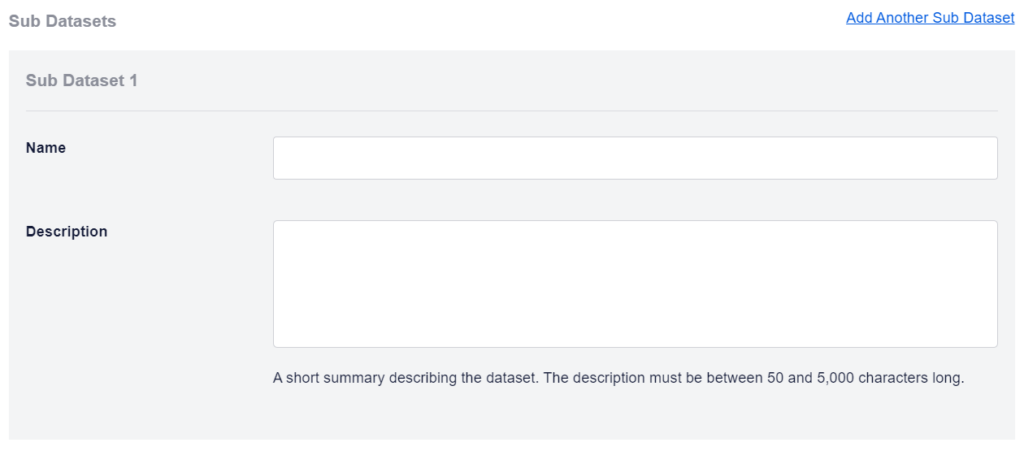
En la sección Subconjuntos de datos, puede configurar lo siguiente:
- Nombre: introduzca el nombre del subconjunto de datos.
- Descripción – Introduzca la descripción del subconjunto de datos.
Haga clic en el enlace Añadir otro subconjunto de datos para añadir otro subconjunto de datos.
Haga clic en el botón Eliminar para eliminar un conjunto de datos.
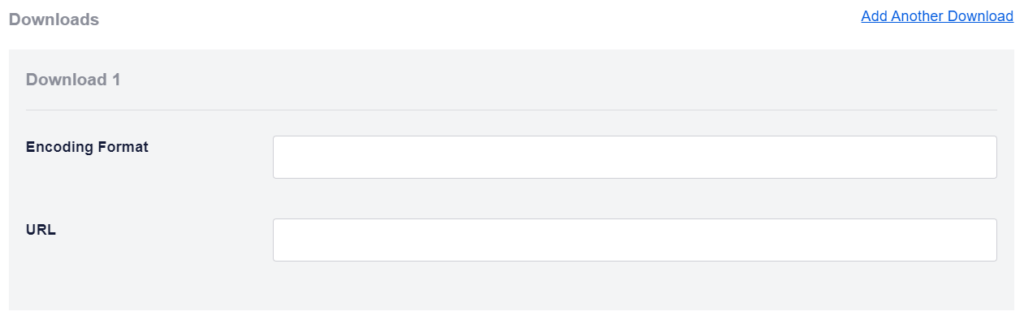
En la sección Descargas, puede configurar lo siguiente:
- Formato de codificación – Introduzca el formato de archivo para la descarga.
- URL de contenido – Introduzca la URL para la descarga.
Haga clic en el enlace Añadir otra descarga para añadir otra descarga.
Haga clic en el botón Eliminar para eliminar una descarga.
Una vez que haya completado los campos, haga clic en el botón Añadir esquema para guardarlos.
También puede guardar esto como una plantilla que puede usar en otros conjuntos de datos haciendo clic en el botón Guardar esquema como plantilla.
Puede obtener más información sobre las plantillas de esquema aquí.
Información adicional
Consulte más documentación sobre nuestra Configuración de Esquemas aquí.