Cuando tú o tus visitantes compartan la página de inicio de tu sitio en Facebook, Facebook mostrará un título, una descripción y una imagen que representen tu sitio.
Esta información puede aumentar significativamente las tasas de clics cuando las personas ven tu sitio en Facebook, lo que genera más visitantes y una mayor participación.
Afortunadamente, All in One SEO facilita el control de esta información para que atraigas la atención a tu sitio cuando las personas se desplacen por su feed de Facebook.
Aquí te mostraremos cómo configurar tu Meta Social de Facebook cuando tu página de inicio esté configurada para mostrar tus últimas publicaciones y cuando tu página de inicio esté configurada como una página estática.
NOTA:
Si no estás seguro de si tu página de inicio está configurada para mostrar tus últimas publicaciones o una página estática, simplemente ve a Ajustes » Lectura en tu sitio y comprueba el ajuste Tu página de inicio muestra.
En este artículo
Vídeo tutorial
Configuración de la Meta Social de Facebook Cuando tu Página de Inicio Muestra tus Últimas Publicaciones
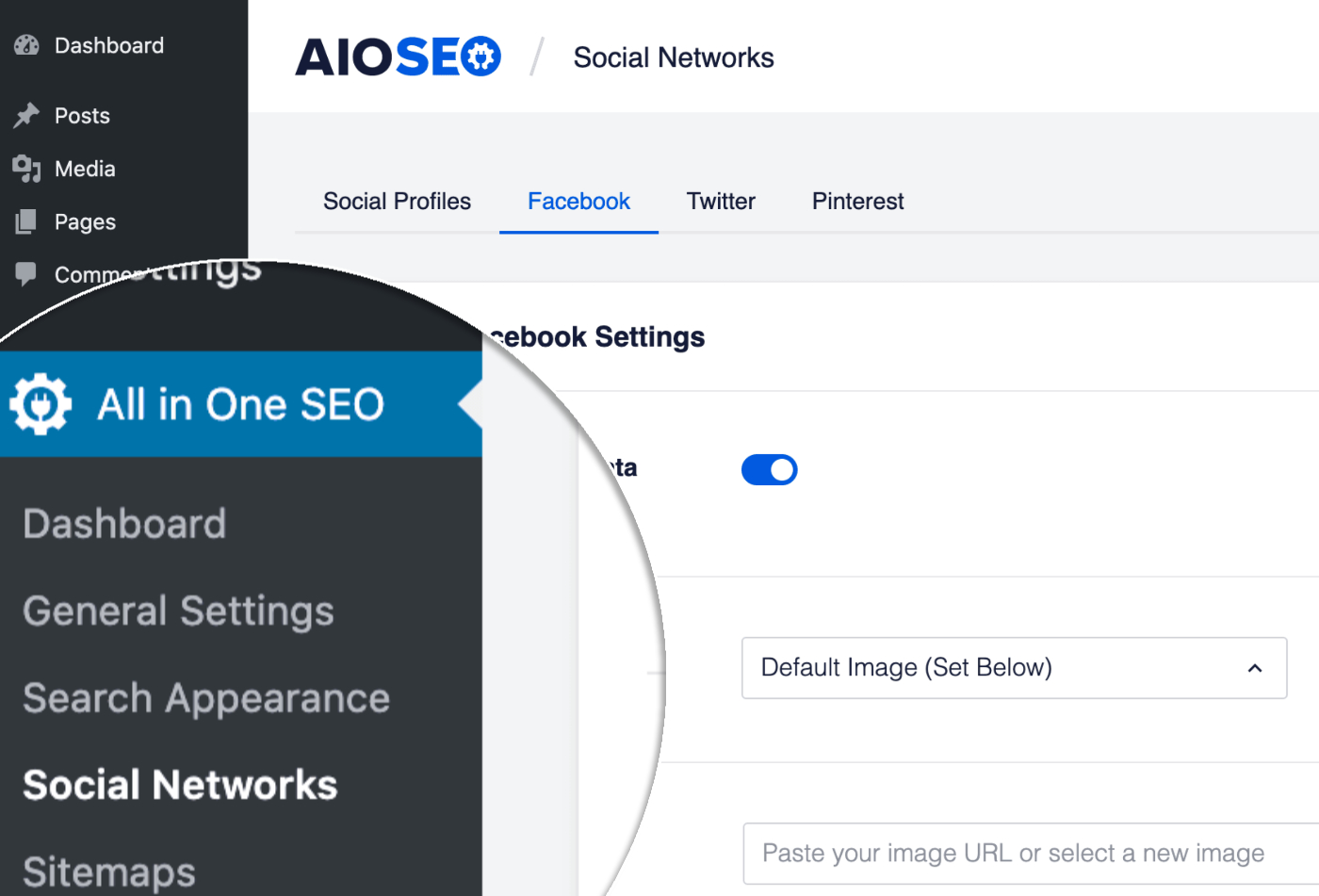
Para empezar, haz clic en Redes Sociales en el menú All in One SEO y luego haz clic en la pestaña Facebook.
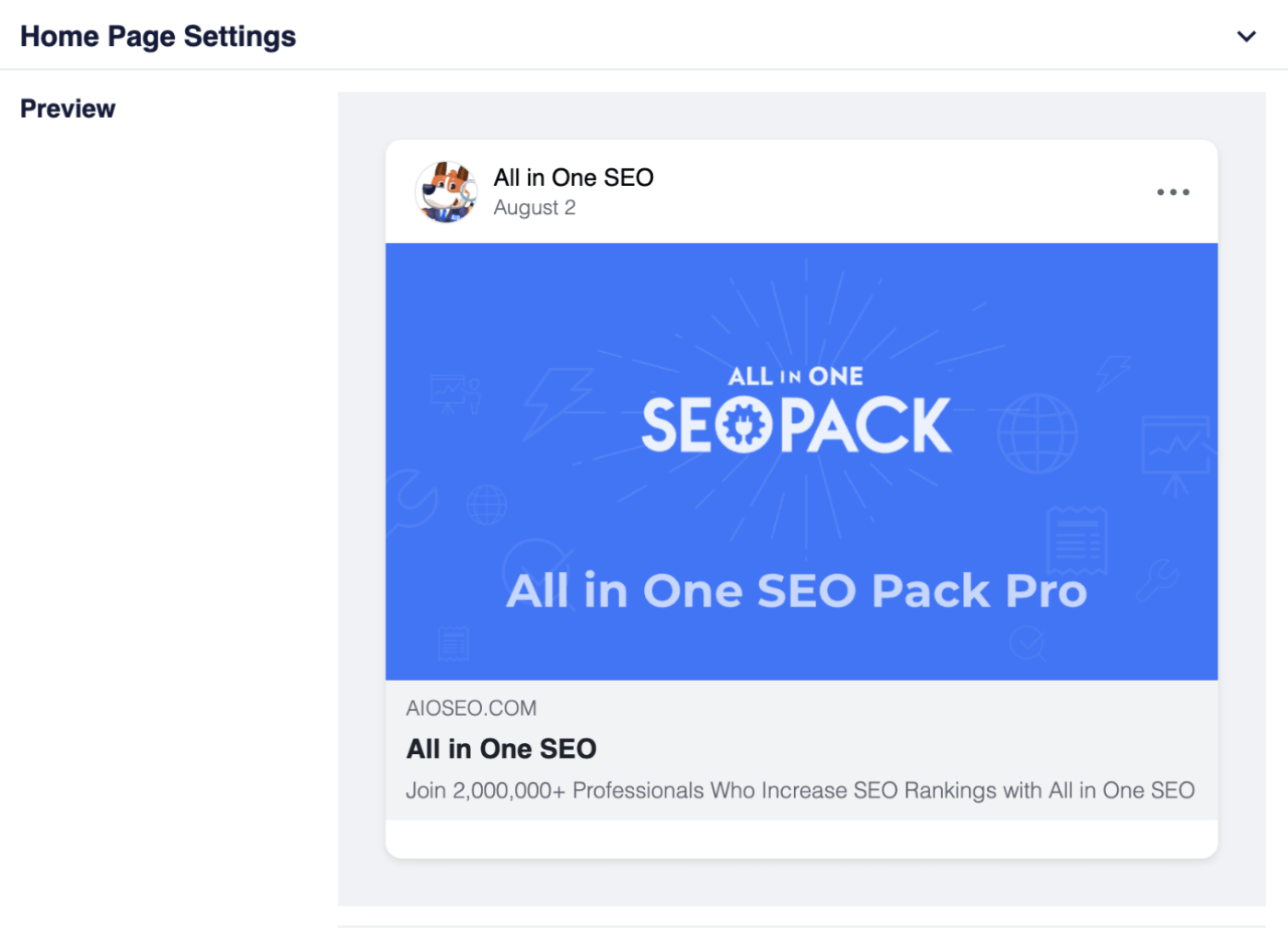
En la pantalla de Facebook, desplázate hacia abajo hasta la sección Configuración de la Página de Inicio. Deberías ver la Vista previa junto con los campos para Imagen, Título, Descripción y Tipo de Objeto.
La Vista previa muestra cómo se verá tu página de inicio en Facebook según la imagen, el título y la descripción que establezcas.
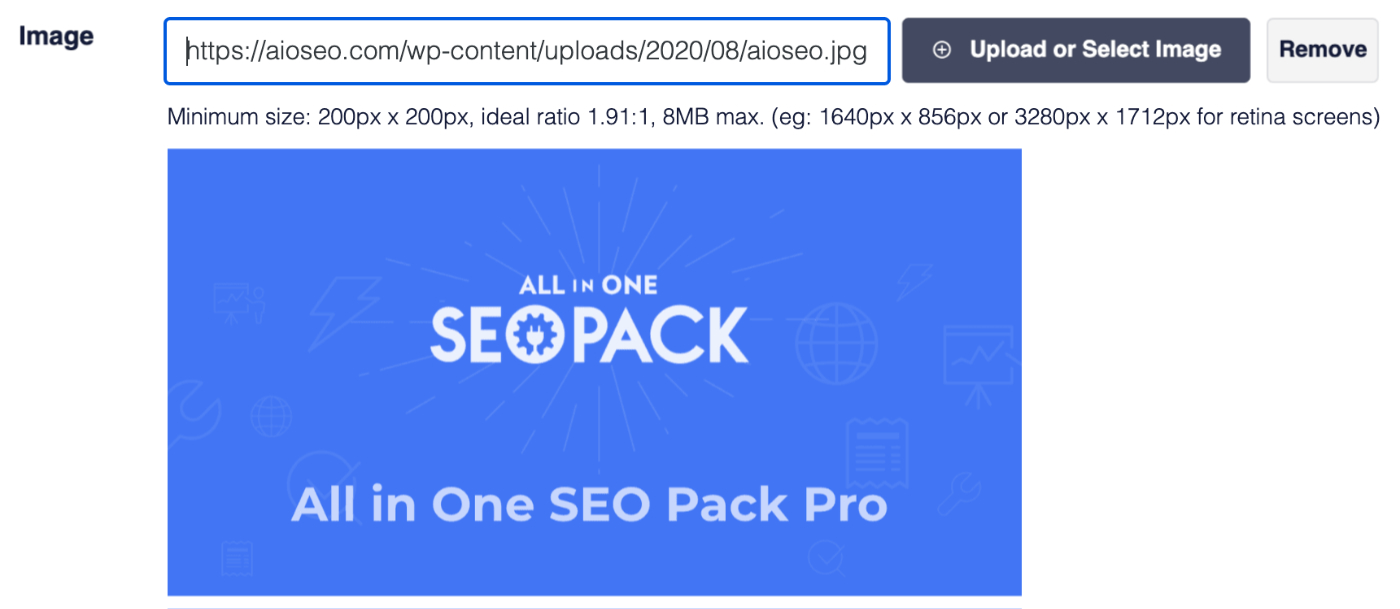
Ahora configuremos una imagen en el campo Imagen que aparecerá en Facebook cuando se comparta tu página de inicio.
Para configurar tu imagen, haz clic en el botón Subir o seleccionar imagen y sube una imagen, o elige una imagen de tu Biblioteca de Medios.

También puedes escribir o pegar la URL de una imagen en el campo.
La imagen que establezcas aparecerá debajo del campo Imagen y en la Vista previa.
IMPORTANTE:
Facebook prefiere imágenes de 1200 píxeles de ancho por 630 píxeles de alto. Las dimensiones mínimas que aceptan son 200 píxeles por 200 píxeles. Puedes encontrar todos los detalles en la documentación de Facebook aquí.
A continuación, configuremos el título que aparecerá cuando se comparta tu página de inicio en Facebook.
Encima del campo Título verás algunas etiquetas inteligentes. Haz clic en cualquier etiqueta para añadirla al campo.

También puedes escribir el carácter de almohadilla (#) en el campo para mostrar una lista de etiquetas disponibles entre las que puedes elegir.
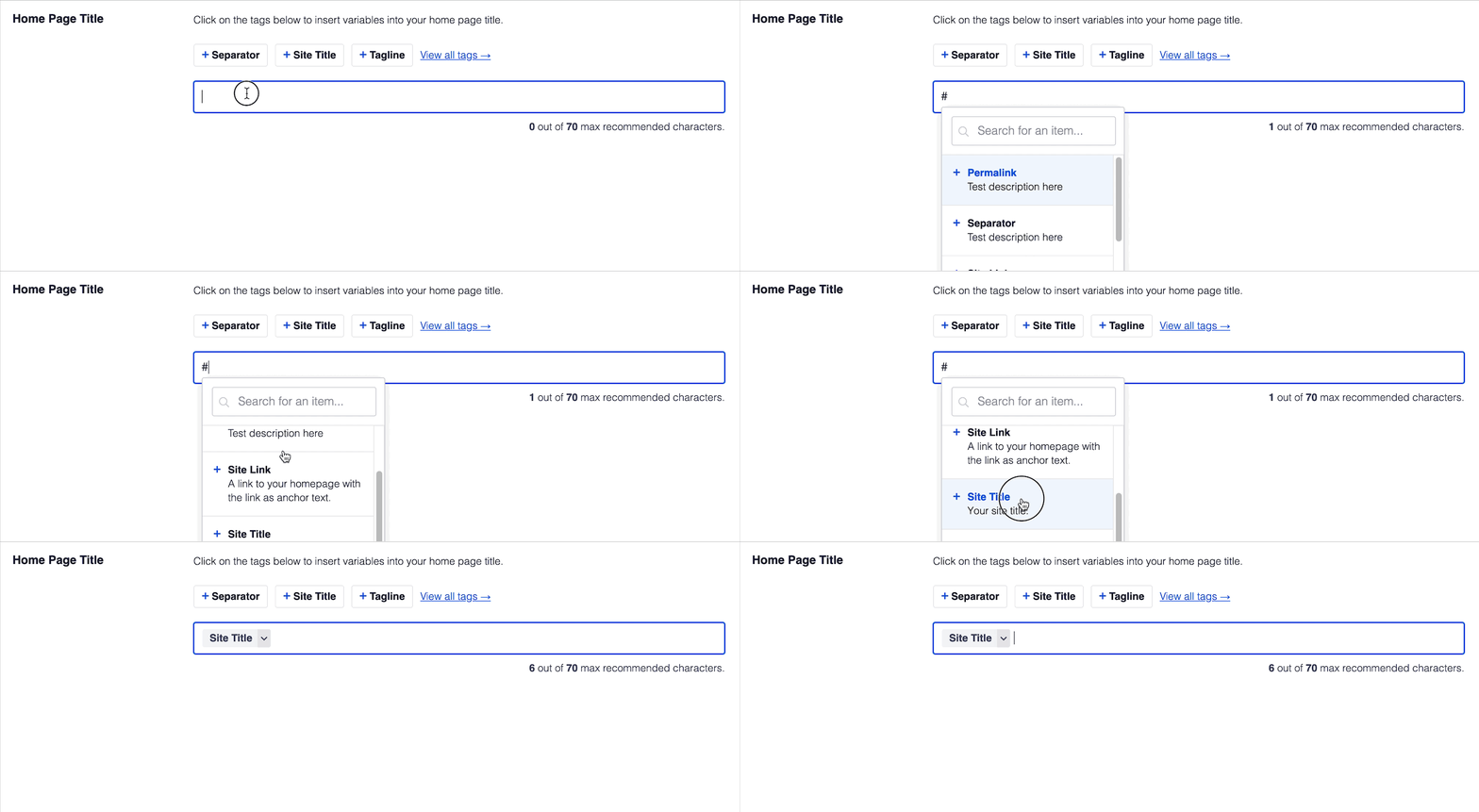
También puedes introducir texto en el campo Título o combinar texto con las etiquetas inteligentes y hay un selector de emojis donde puedes añadir un emoji.
Ahora podemos configurar la descripción.
El campo Descripción funciona de la misma manera que el campo Título. Puedes seleccionar una de las etiquetas inteligentes que se muestran encima del campo, o escribir el carácter de almohadilla (#) en el campo para mostrar una lista de etiquetas disponibles entre las que puedes elegir.
También puedes introducir texto en el campo o combinar texto con etiquetas inteligentes y hay un selector de emojis donde puedes añadir un emoji.

Finalmente, vamos a configurar el Tipo de Objeto. Normalmente lo configurarás como Sitio Web porque esto describe mejor lo que es la página de inicio.
Puedes configurar esto en el menú desplegable Tipo de Objeto.

Configuración de la Meta Social de Facebook Cuando tu Página de Inicio Muestra una Página Estática
Para configurar los metadatos sociales de Facebook cuando tu página de inicio muestre una página estática, ve a Páginas y haz clic en tu página de inicio para editarla. Desplázate hacia abajo hasta la sección Configuración de AIOSEO y haz clic en la pestaña Social.
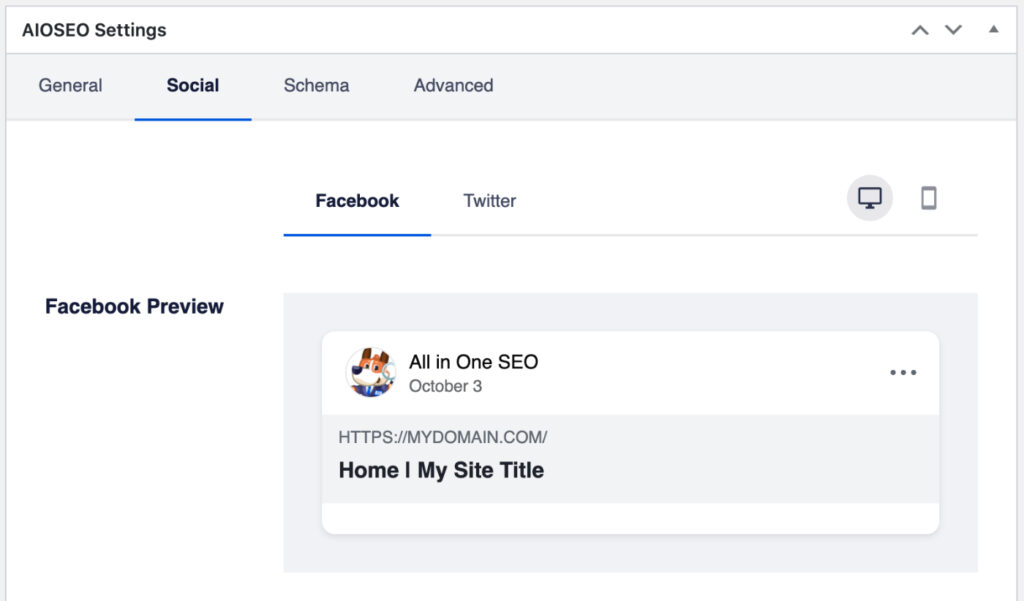
Deberías ver la pestaña Facebook, donde verás la Vista previa de Facebook, el Título de Facebook, la Descripción de Facebook, la Fuente de la imagen, la URL del vídeo y la configuración del Tipo de Objeto.
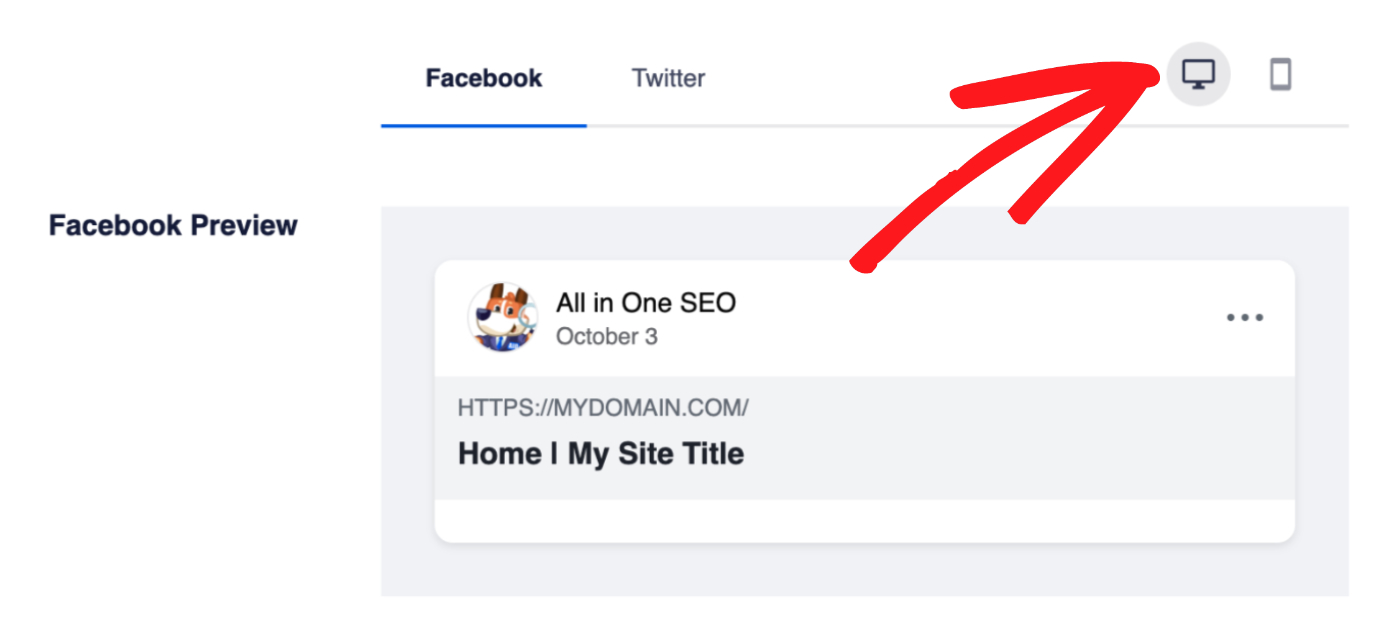
La Vista previa de Facebook muestra cómo debería verse tu página de inicio cuando se publica en Facebook basándose en el Título, la Descripción y la Imagen o el Vídeo que hayas configurado. Hay iconos en la esquina superior derecha para ver cómo podría verse en escritorio o móvil.
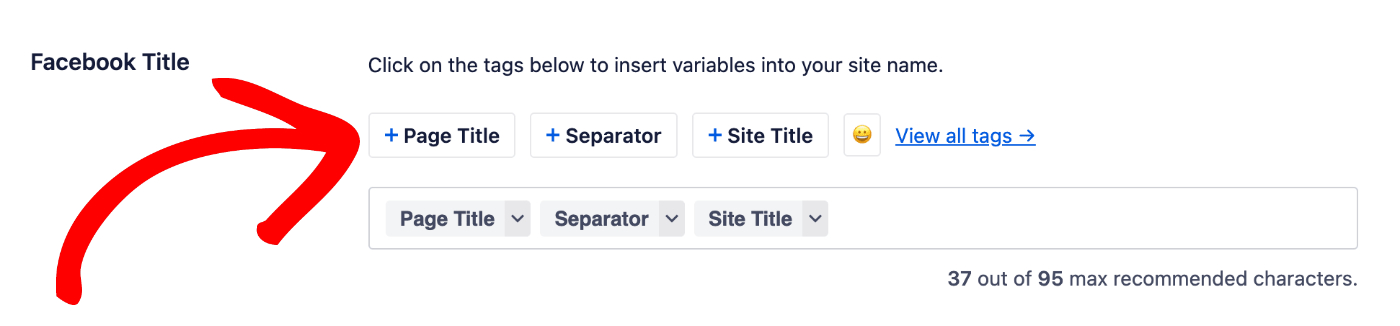
Para configurar el título de tu página de inicio, haz clic en una de nuestras etiquetas inteligentes que se muestran encima del campo Título de Facebook.
También puedes escribir el carácter de almohadilla (#) en el campo para mostrar una lista de etiquetas disponibles entre las que puedes elegir.
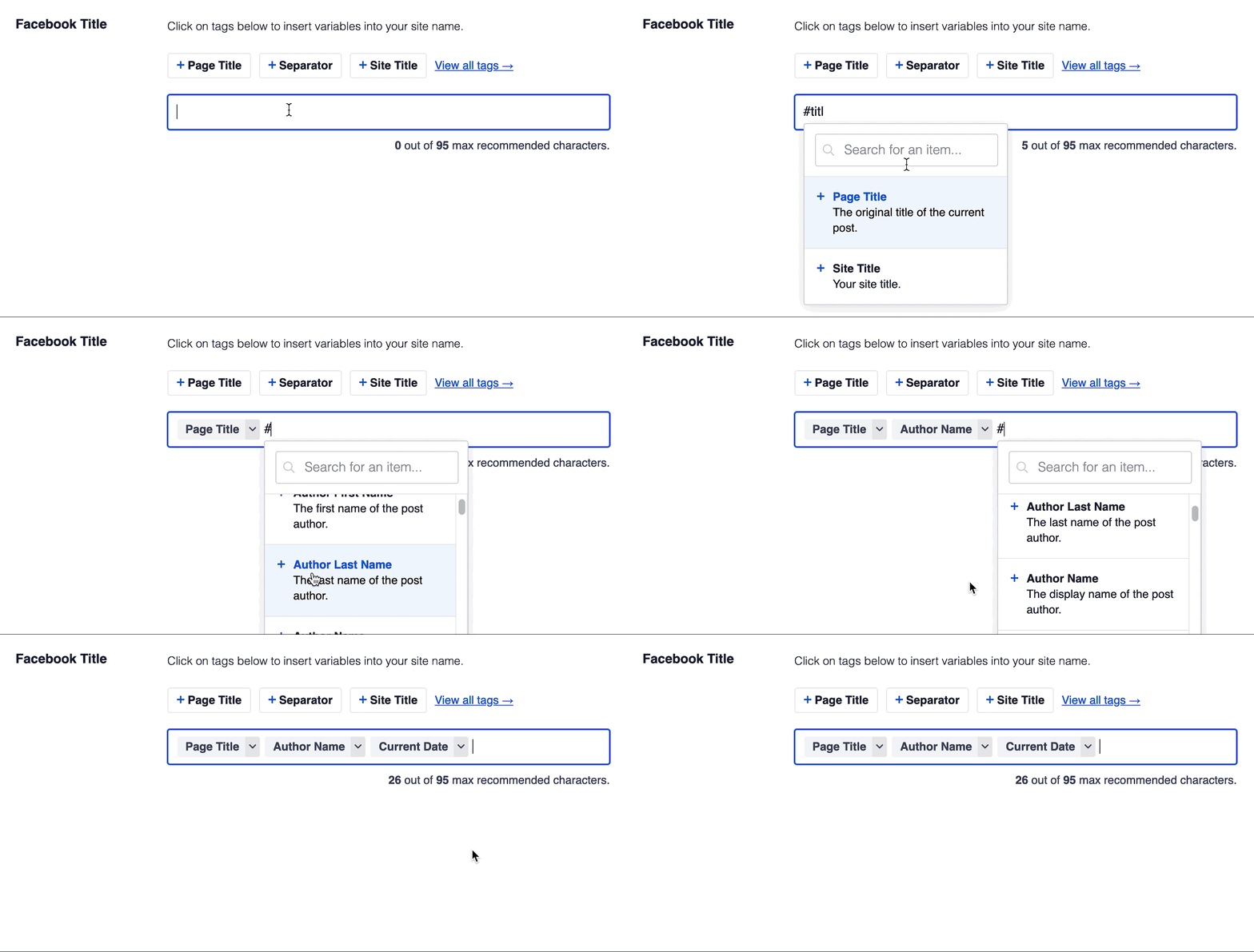
También puedes introducir texto en el campo Título de Facebook o combinar texto con las etiquetas inteligentes, y hay un selector de emojis donde puedes añadir un emoji.
NOTA:
Si dejas el campo Título de Facebook vacío, entonces All in One SEO utilizará automáticamente el Título SEO introducido en la pestaña General.
Ahora podemos configurar la descripción de tu página de inicio.
El campo Descripción de Facebook funciona de la misma manera que el campo Título de Facebook. Puedes seleccionar una de las etiquetas inteligentes que se muestran encima del campo, o escribir el carácter de almohadilla (#) en el campo para mostrar una lista de etiquetas disponibles entre las que puedes elegir.
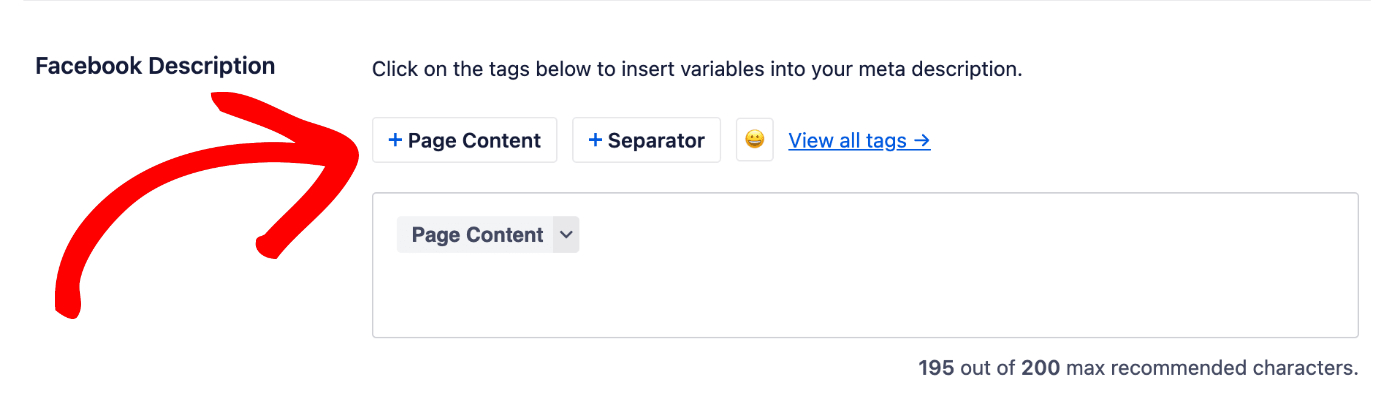
También puedes introducir texto en el campo o combinar texto con etiquetas inteligentes y hay un selector de emojis donde puedes añadir un emoji.
NOTA:
Si dejas el campo Descripción de Facebook vacío, entonces All in One SEO utilizará automáticamente la Meta Descripción introducida en la pestaña General.
A continuación, vamos a configurar la imagen.
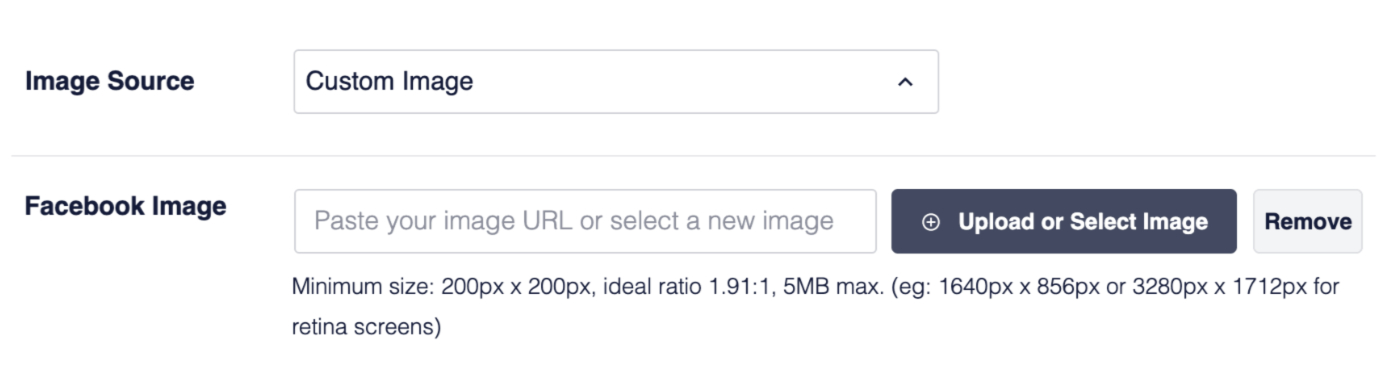
Puedes hacer esto usando la configuración de Fuente de la imagen. Haz clic en el menú desplegable para ver las opciones disponibles.
Puedes seleccionar Imagen personalizada y se mostrará una configuración de Imagen de Facebook donde puedes subir una imagen, seleccionar una imagen de tu Biblioteca de Medios o pegar la URL de una imagen.
IMPORTANTE:
Facebook prefiere imágenes de 1200 píxeles de ancho por 630 píxeles de alto. Las dimensiones mínimas que aceptan son 200 píxeles por 200 píxeles. Puedes encontrar todos los detalles en la documentación de Facebook aquí.
Como alternativa a una imagen, también puedes configurar un vídeo. Simplemente pega la URL de cualquier vídeo en el campo URL del vídeo.

Por último, vamos a establecer el Tipo de objeto. Normalmente lo establecerás en Sitio web porque esto describe mejor lo que es la página de inicio.
Puedes establecer esto en el menú desplegable Tipo de objeto.
¡Eso es todo! Ahora has establecido los metadatos sociales que Facebook utilizará cuando se comparta tu página de inicio.