¿Estás buscando configurar el SEO para la página de inicio de tu sitio?
Si es así, este artículo te ayudará con pasos fáciles de seguir para lo siguiente:
En este artículo
Vídeo tutorial
Comprobación de la configuración de visualización de tu página de inicio
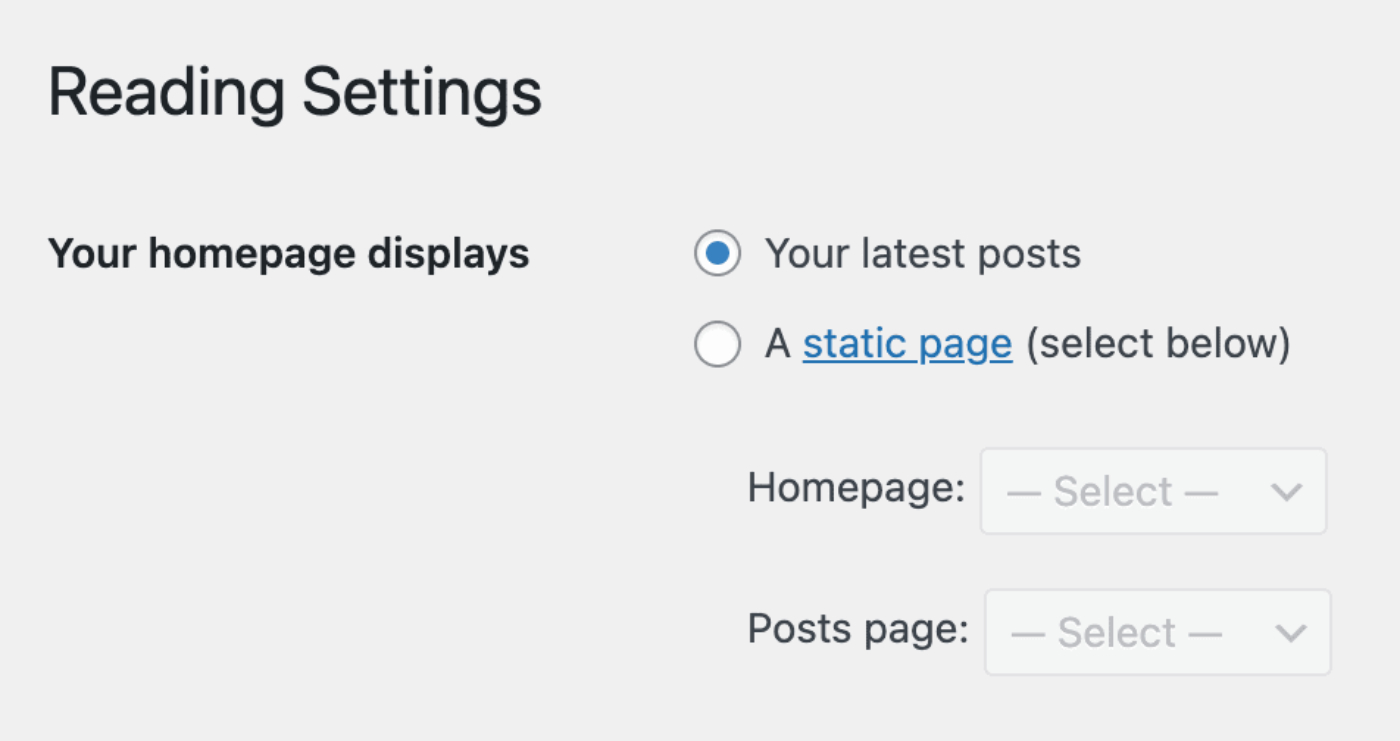
Antes de empezar, necesitarás saber si tu página de inicio está configurada para mostrar tus últimas entradas o una página estática.
Puedes comprobarlo yendo a Ajustes » Lectura en tu sitio y comprobando el ajuste Tu página de inicio muestra.
Configuración del SEO cuando tu página de inicio muestra tus últimas entradas
Para configurar el SEO cuando tu página de inicio muestra tus últimas entradas, haz clic en Apariencia de búsqueda en el menú de All in One SEO.

Deberías ver la sección Ajustes de la página de inicio donde verás la Vista previa, el Título de la página de inicio y la Descripción meta.
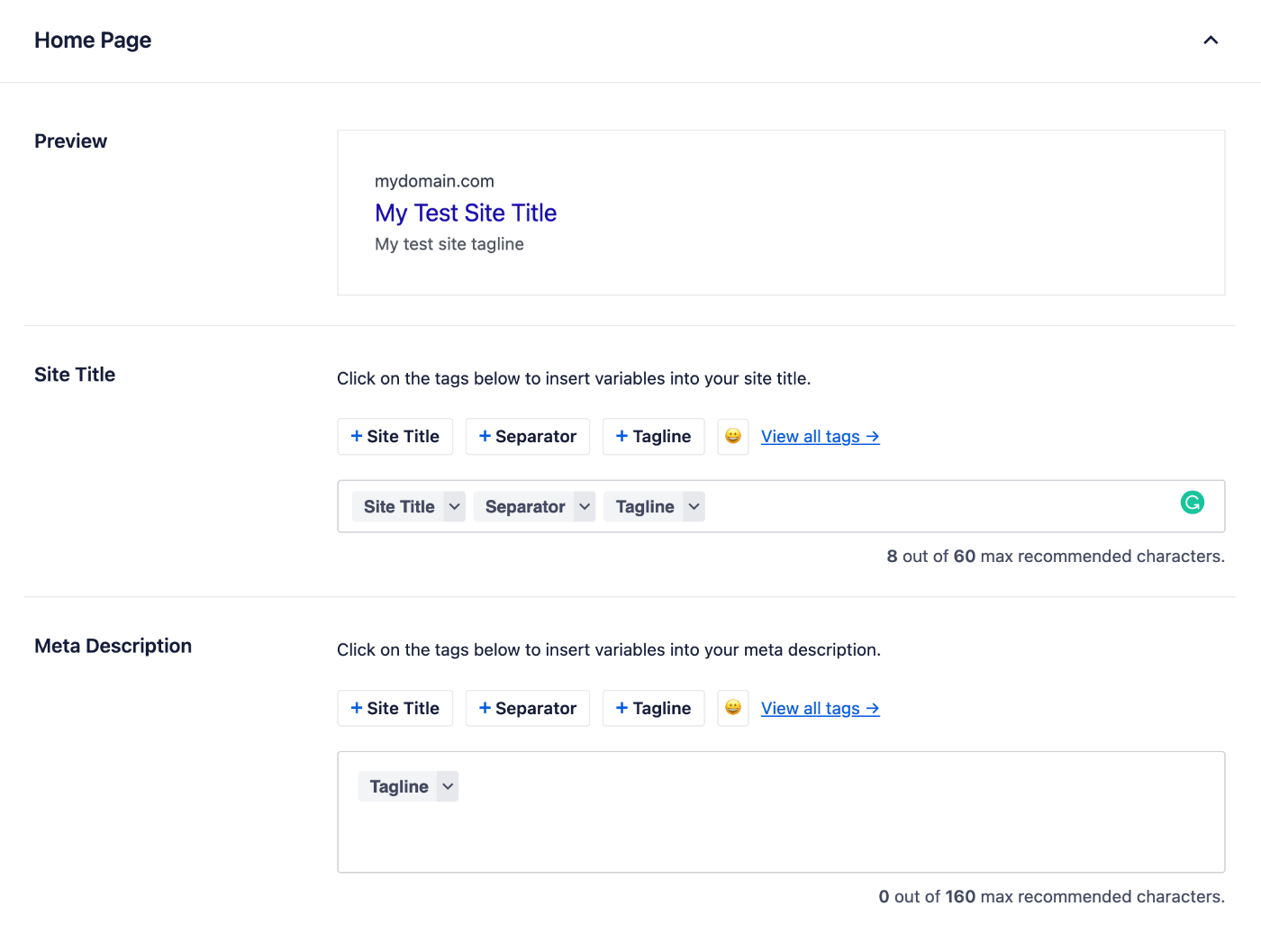
La Vista previa muestra cómo podría verse tu página de inicio en los resultados de búsqueda basándose en el Título de la página de inicio y la Descripción meta que configures.

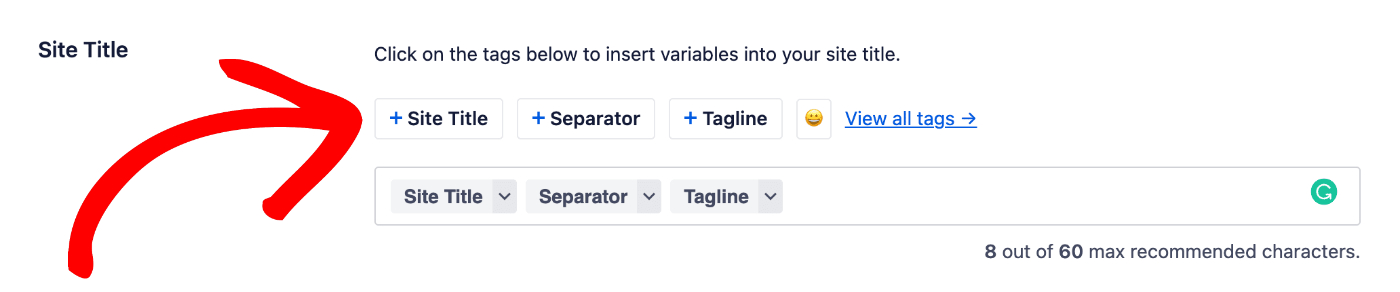
Para configurar el título SEO de tu página de inicio, haz clic en una de nuestras etiquetas inteligentes que se muestran encima del campo Título de la página de inicio.
También puedes escribir el carácter de almohadilla (#) en el campo para mostrar una lista de etiquetas disponibles entre las que puedes elegir.
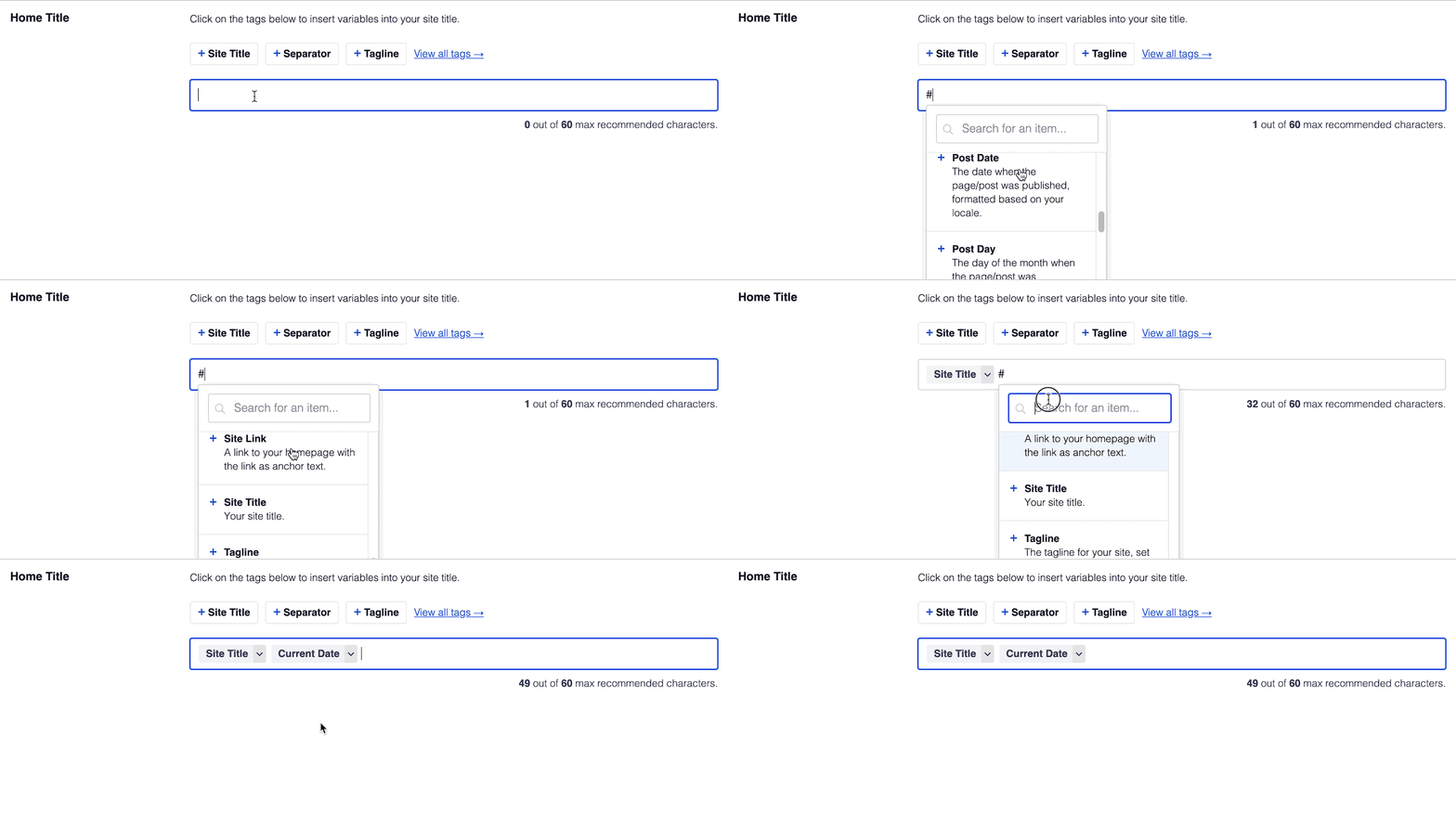
También puedes introducir texto en el campo Título de la página de inicio o combinar texto con las etiquetas inteligentes y hay un selector de emojis donde puedes añadir un emoji.
Ahora podemos configurar la descripción SEO para tu página de inicio.
El campo Descripción meta funciona de la misma manera que el campo Título de la página de inicio. Puedes seleccionar una de las etiquetas inteligentes que se muestran encima del campo, o escribir el carácter de almohadilla (#) en el campo para mostrar una lista de etiquetas disponibles entre las que puedes elegir.
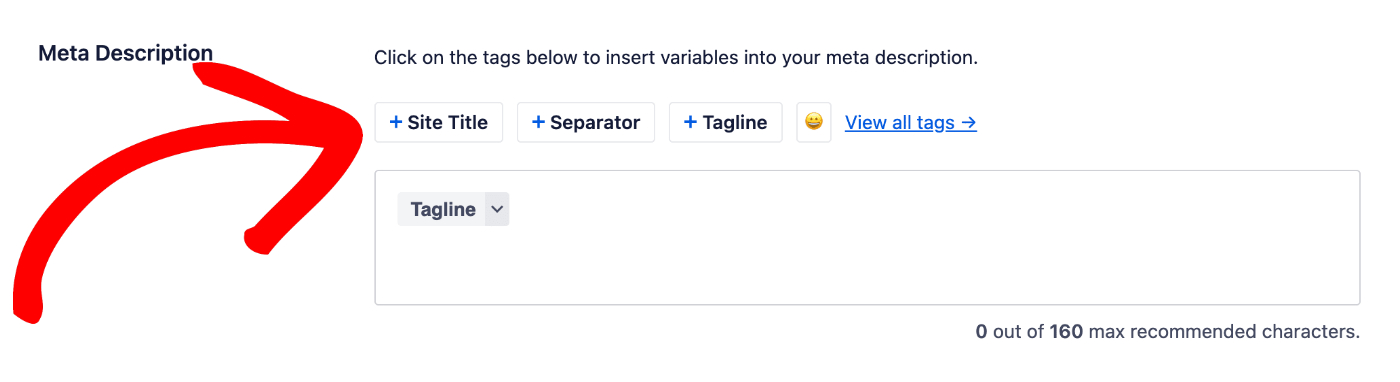
También puedes introducir texto en el campo o combinar texto con etiquetas inteligentes y hay un selector de emojis donde puedes añadir un emoji.
Si has habilitado Meta Keywords para el motor de búsqueda ruso Yandex, verás un campo de Palabras clave donde puedes introducir tus meta palabras clave.

¡Eso es todo! Ahora has configurado los metadatos SEO para tu página de inicio.
Configuración del SEO cuando tu página de inicio muestra una página estática
Para configurar el SEO cuando tu página de inicio muestra una página estática, edita tu página de inicio y desplázate hacia abajo hasta la sección de Ajustes de AIOSEO.
Aquí verás la Vista previa de SERP, el Título de la página y la Descripción meta.
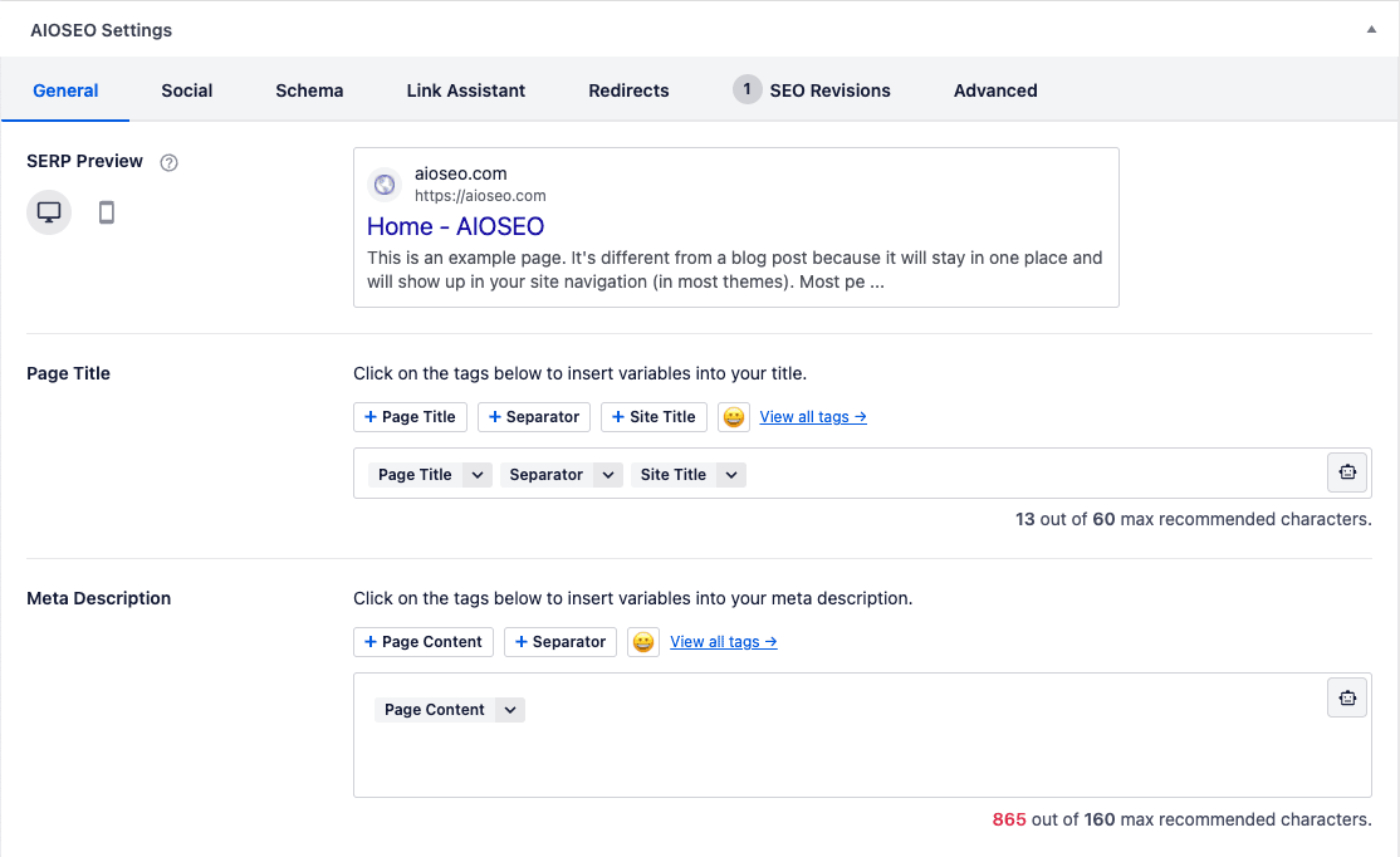
La Vista previa de SERP muestra cómo podría verse tu página de inicio en los resultados de búsqueda basándose en el Título de la página y la Descripción meta que configures. Hay iconos en la esquina superior derecha para ver cómo los resultados de búsqueda podrían verse en escritorio o móvil.

Para configurar el título SEO de tu página de inicio, haz clic en una de nuestras etiquetas inteligentes que se muestran encima del campo Título de la página.

También puedes escribir el carácter de almohadilla (#) en el campo para mostrar una lista de etiquetas disponibles entre las que puedes elegir.
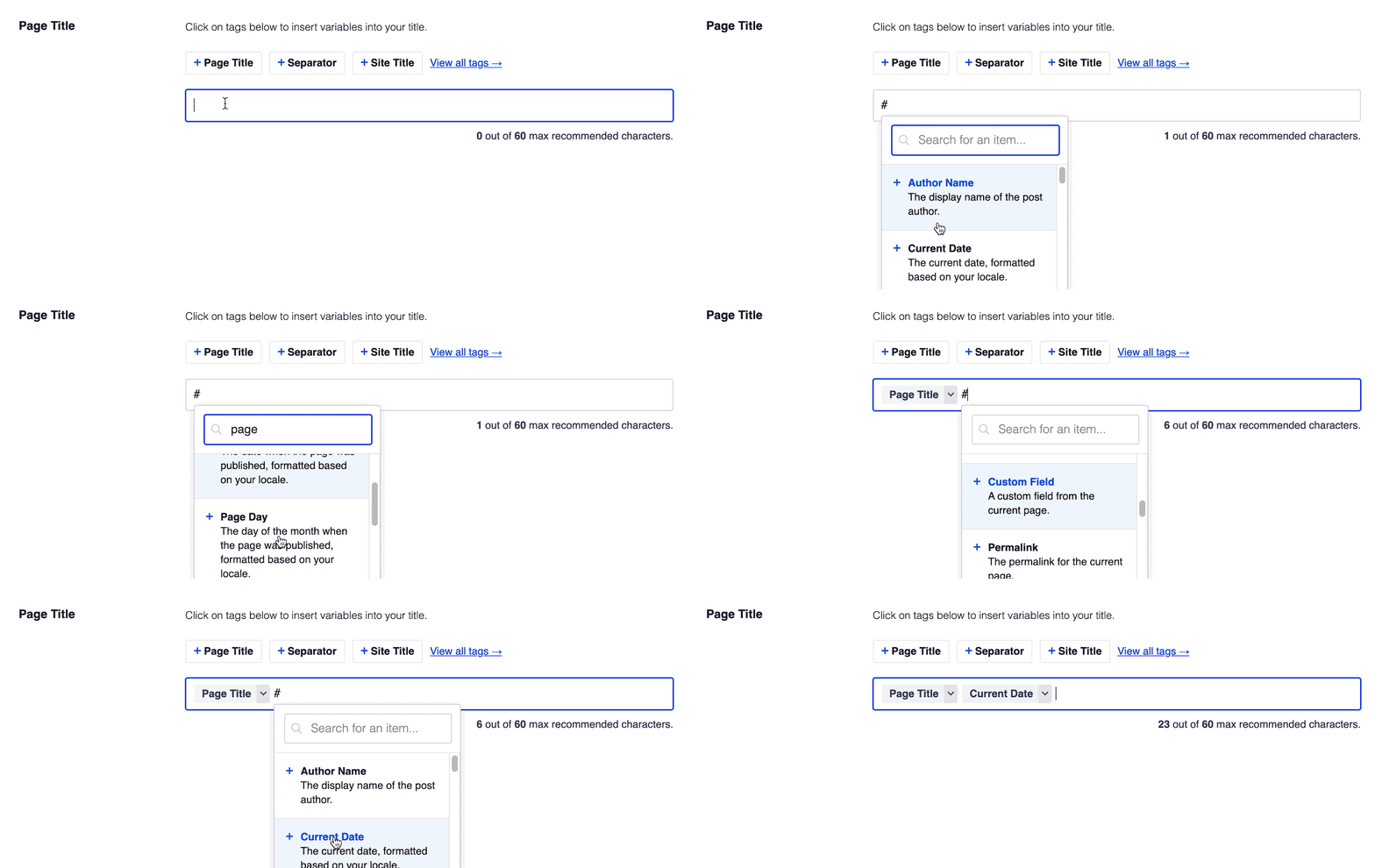
También puedes introducir texto en el campo Título de la página o combinar texto con las etiquetas inteligentes y hay un selector de emojis donde puedes añadir un emoji.
Ahora podemos configurar la descripción SEO para tu página de inicio.
El campo Meta Description funciona de la misma manera que el campo Page Title. Puedes seleccionar una de las etiquetas inteligentes que se muestran encima del campo, o escribir el carácter de almohadilla (#) en el campo para mostrar una lista de etiquetas disponibles entre las que puedes elegir.
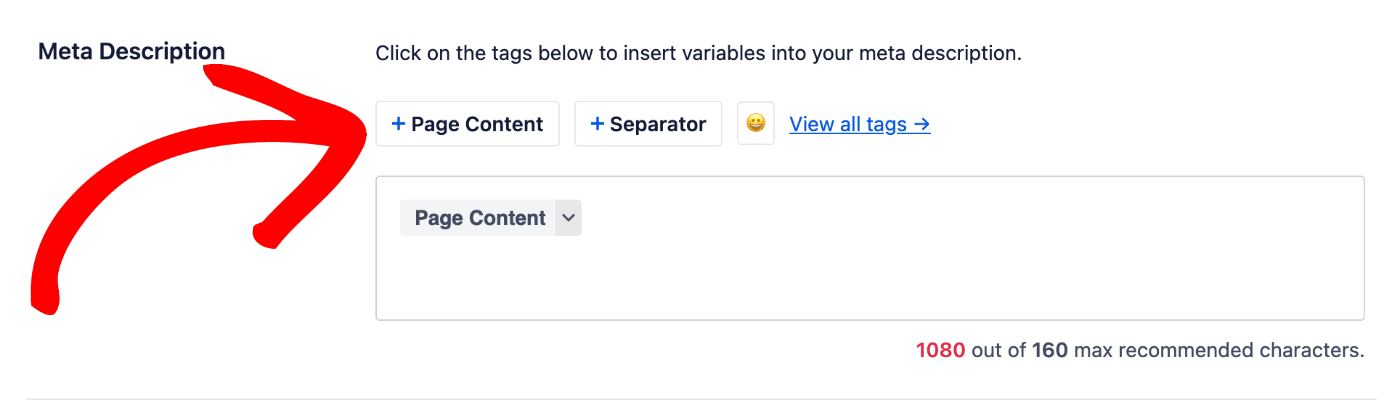
También puedes introducir texto en el campo o combinar texto con etiquetas inteligentes y hay un selector de emojis donde puedes añadir un emoji.
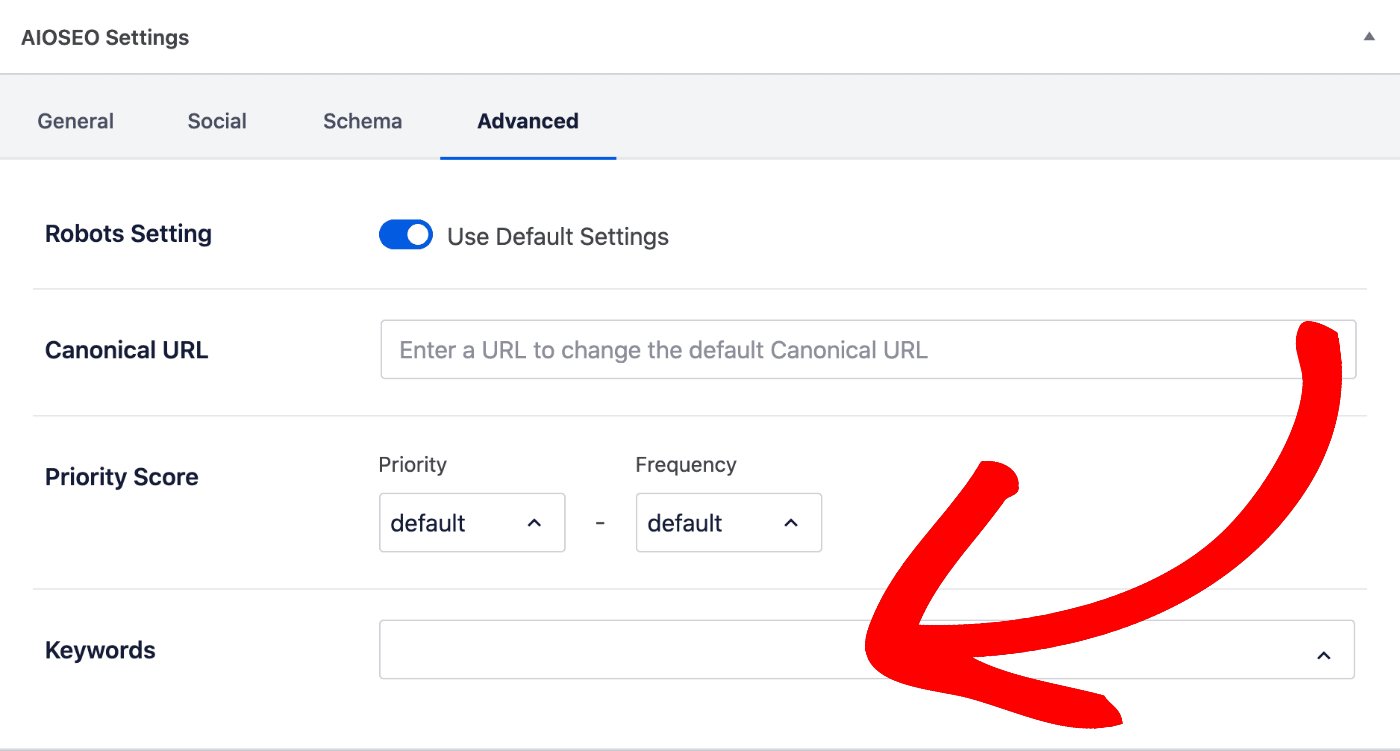
Si has habilitado Meta Keywords para el motor de búsqueda ruso Yandex, haz clic en la pestaña Avanzado y verás un campo de Palabras clave donde puedes introducir tus meta palabras clave.
¡Eso es todo! Ahora has configurado los metadatos SEO para tu página de inicio.