¿Sabías que All in One SEO puede generar automáticamente títulos y descripciones SEO para tus archivos adjuntos de medios?
Los archivos adjuntos de medios son páginas especiales que se crean para cada imagen que subes a tu sitio, por lo que esto puede ser útil si tienes muchas imágenes y utilizas archivos adjuntos de medios.
Para la mayoría de las personas, los archivos adjuntos de medios no deberían aparecer en los resultados de búsqueda porque no tienen valor ni relevancia para los términos por los que deseas aparecer. Tenemos un artículo detallado sobre archivos adjuntos de medios aquí.
Si estás utilizando archivos adjuntos de medios y deseas generar automáticamente títulos y descripciones SEO, este artículo te ayudará con pasos fáciles de seguir.
En este artículo
IMPORTANTE:
Aunque es posible generar automáticamente tus títulos y descripciones SEO, esto puede dar lugar a títulos y descripciones de baja calidad que serán ignorados por los motores de búsqueda. Los mejores títulos y descripciones son los que escribes tú mismo.
Vídeo tutorial
Configuración del SEO para archivos adjuntos de medios
Para empezar, haz clic en Apariencia en buscadores en el menú All in One SEO y luego haz clic en la pestaña Medios.

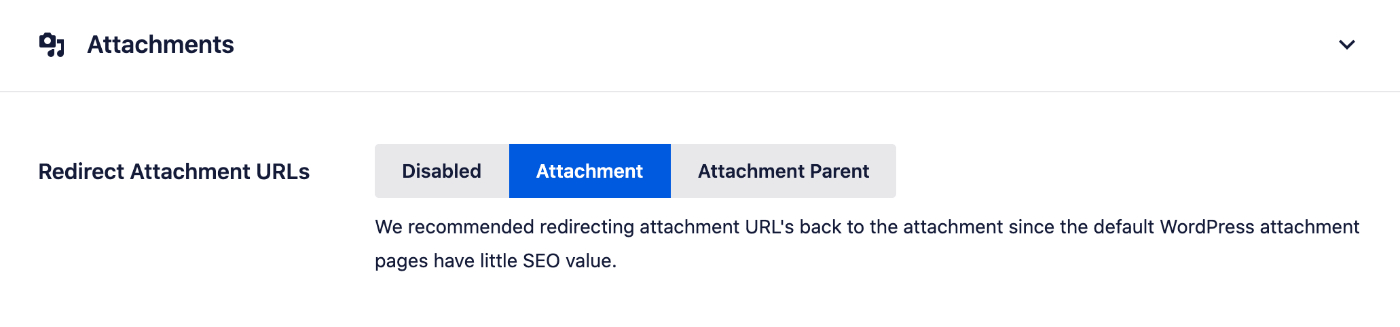
Deberías ver una opción para Redirigir las URL de los archivos adjuntos al propio archivo adjunto. Configúrala en Desactivado si deseas que los archivos adjuntos de medios aparezcan en los resultados de búsqueda. Puedes leer más sobre esta configuración aquí.
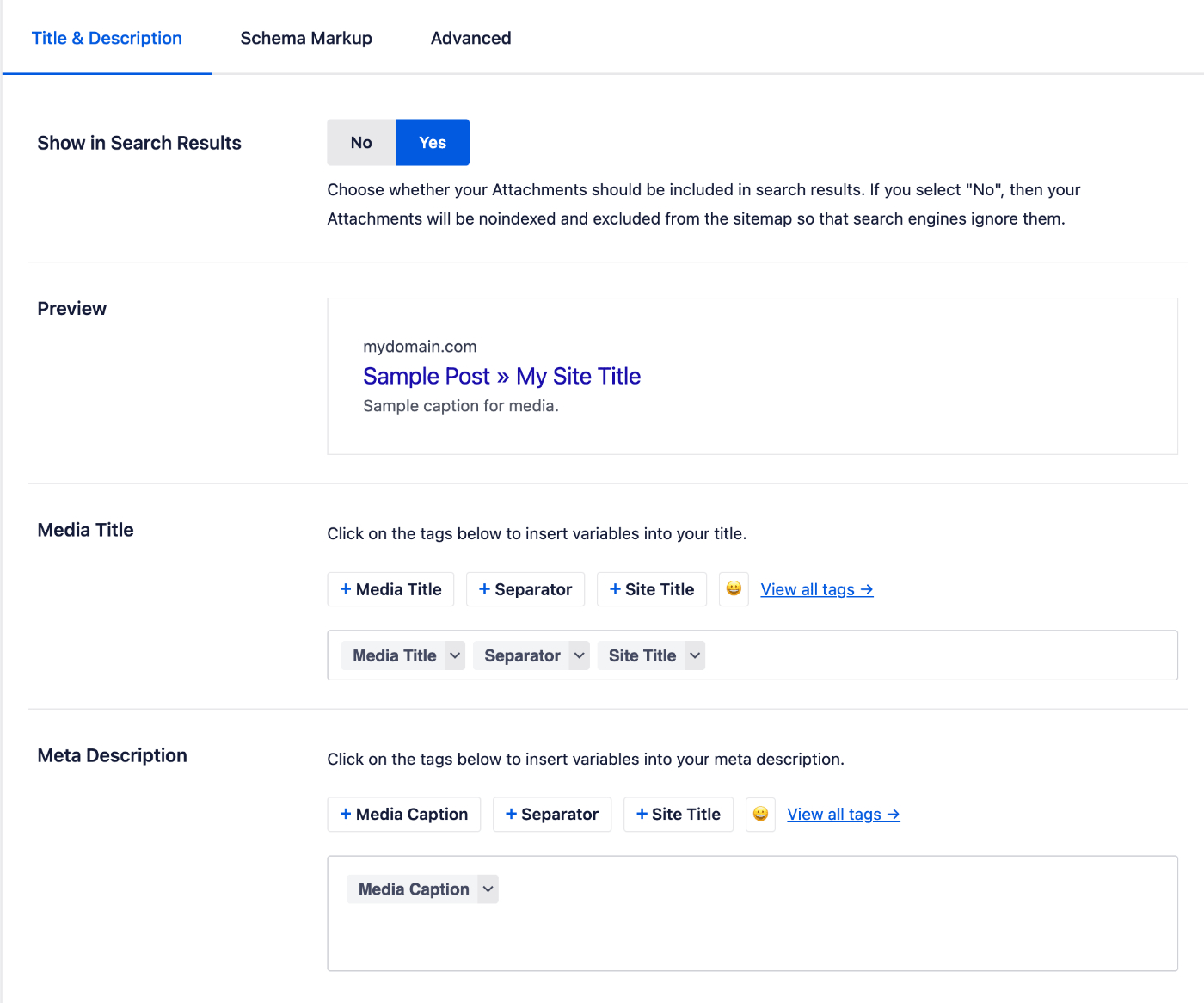
Ahora deberías ver las opciones de Vista previa, Título del medio y Descripción meta.
NOTA:
Estas opciones se ocultarán si Mostrar en resultados de búsqueda está configurado en No. Esto se debe a que has elegido no mostrar tus archivos adjuntos de medios en los motores de búsqueda.
Cambia Mostrar en resultados de búsqueda a Sí si deseas que tus archivos adjuntos de medios aparezcan en los motores de búsqueda.
La Vista previa muestra un ejemplo de cómo podrían verse tus archivos adjuntos de medios en los resultados de búsqueda según los formatos de Título del medio y Descripción meta que configures.
Configuración del formato del título SEO del archivo adjunto de medios
Para configurar el formato del título SEO que se utilizará para generar automáticamente títulos SEO para tus archivos adjuntos de medios, haz clic en una de nuestras etiquetas inteligentes que se muestran encima del campo Título del medio.

También puedes escribir el carácter de almohadilla (#) en el campo para mostrar una lista de etiquetas disponibles entre las que puedes elegir.
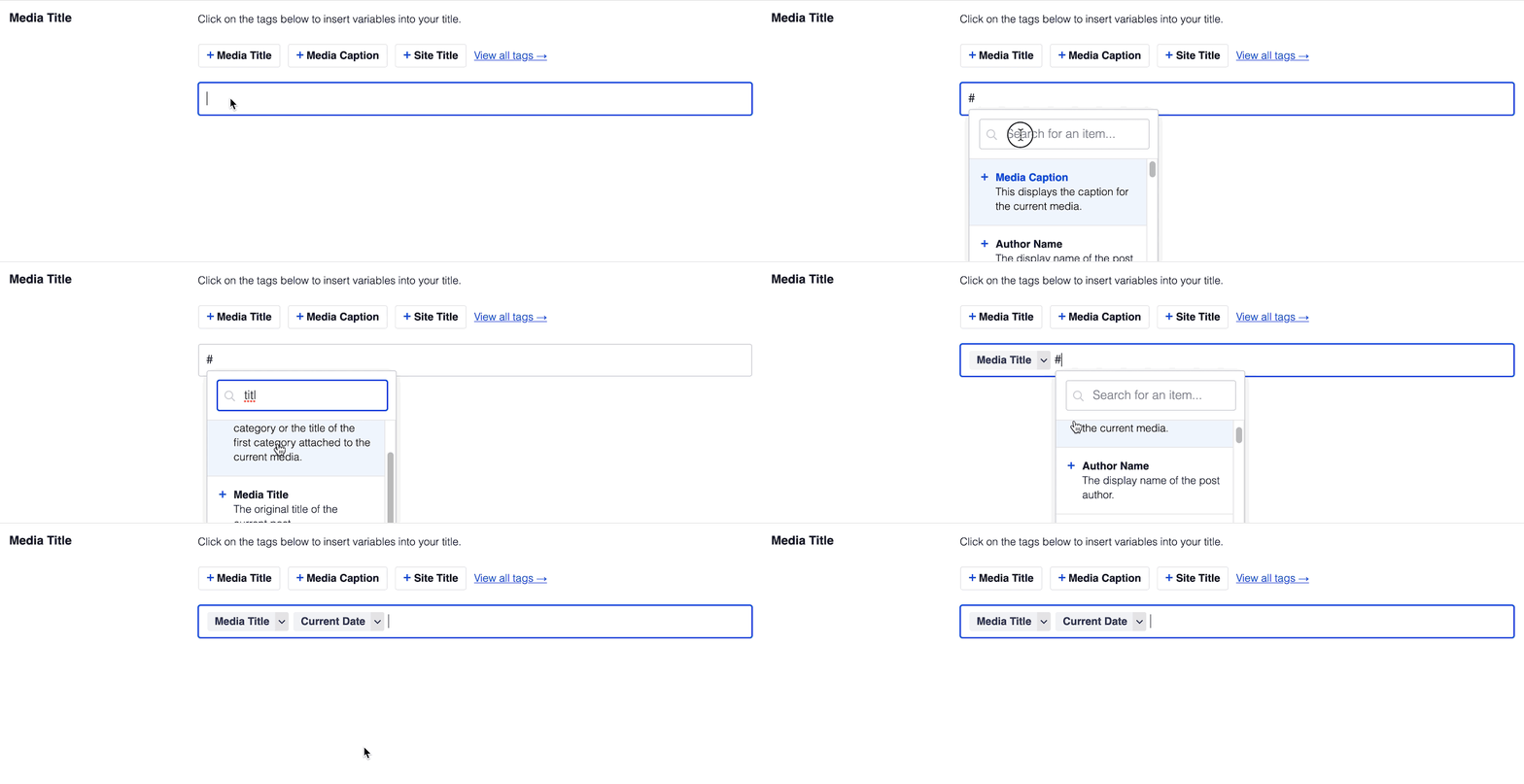
También puedes introducir texto en el campo Título del medio o combinar texto con las etiquetas inteligentes y hay un selector de emojis donde puedes añadir un emoji.
Lo que configures en el Título del medio se aplicará a todos tus archivos adjuntos de medios. Sin embargo, puedes anular esto en la pantalla Editar medio, donde verás un campo Título del medio en la sección Configuración de AIOSEO.
Configuración del formato de la descripción SEO del archivo adjunto de medios
Puedes configurar el formato de la descripción SEO que se utilizará para generar automáticamente descripciones SEO para tus páginas utilizando el campo Meta Descripción.
Este campo funciona de la misma manera que el campo Título del medio. Puedes seleccionar una de las etiquetas inteligentes que se muestran encima del campo, o escribir el carácter de almohadilla (#) en el campo para mostrar una lista de etiquetas disponibles entre las que puedes elegir.
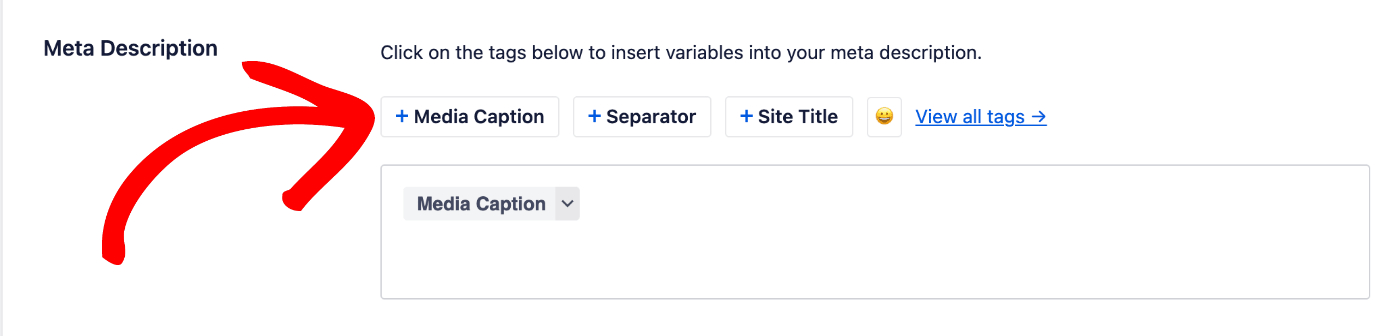
También puedes introducir texto en el campo o combinar texto con etiquetas inteligentes y hay un selector de emojis donde puedes añadir un emoji.
Lo que establezcas en la Meta Description se aplicará a todos tus archivos adjuntos multimedia. Sin embargo, puedes anular esto en la pantalla Editar medio, donde verás un campo Meta Description en la sección Ajustes de AIOSEO.
¡Eso es todo! Ahora has establecido los formatos de título y descripción SEO para tus archivos adjuntos multimedia.