¿Sabías que puedes controlar cómo se ve tu contenido cuando lo compartes en Slack?
All in One SEO lo hace fácil al permitirte controlar el título, la descripción y la imagen que aparecerán en Slack cuando compartas una URL de tu contenido.
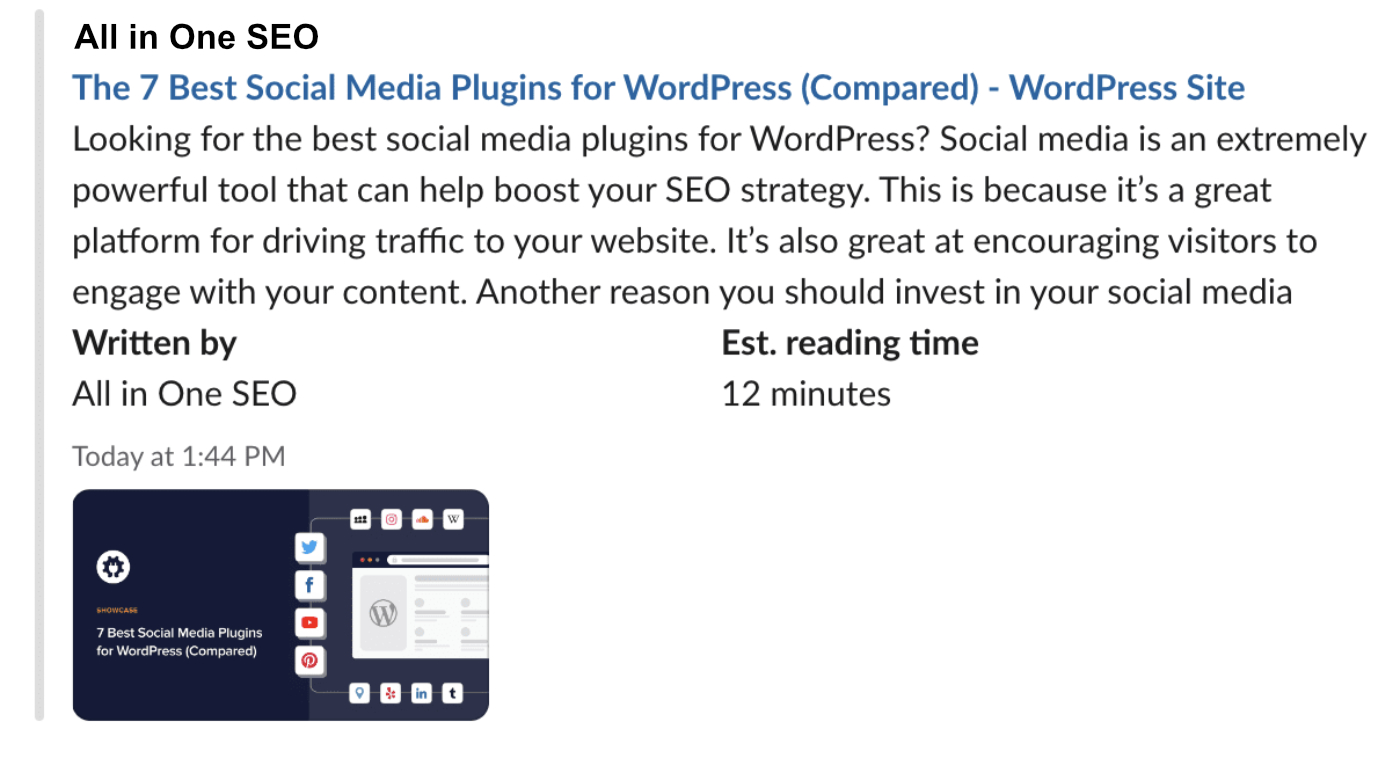
Con Compartir en Slack mejorado puedes incluir automáticamente quién escribió el contenido y el tiempo estimado de lectura.
En este artículo
Primeros pasos
Slack utiliza la misma información que Twitter, por lo que lo que configures para Twitter también lo usará Slack.
Para empezar, edita tu contenido y desplázate hacia abajo hasta Ajustes de AIOSEO y haz clic en la pestaña Social.
Deberías ver la pestaña Twitter donde configurarás el título, la descripción y la imagen que se mostrarán en Slack.
Establecer el título
Para establecer el título de tu página, haz clic en una de nuestras etiquetas inteligentes que se muestran encima del campo Título de Twitter .

También puedes escribir el carácter de almohadilla (#) en el campo para mostrar una lista de etiquetas disponibles entre las que puedes elegir.
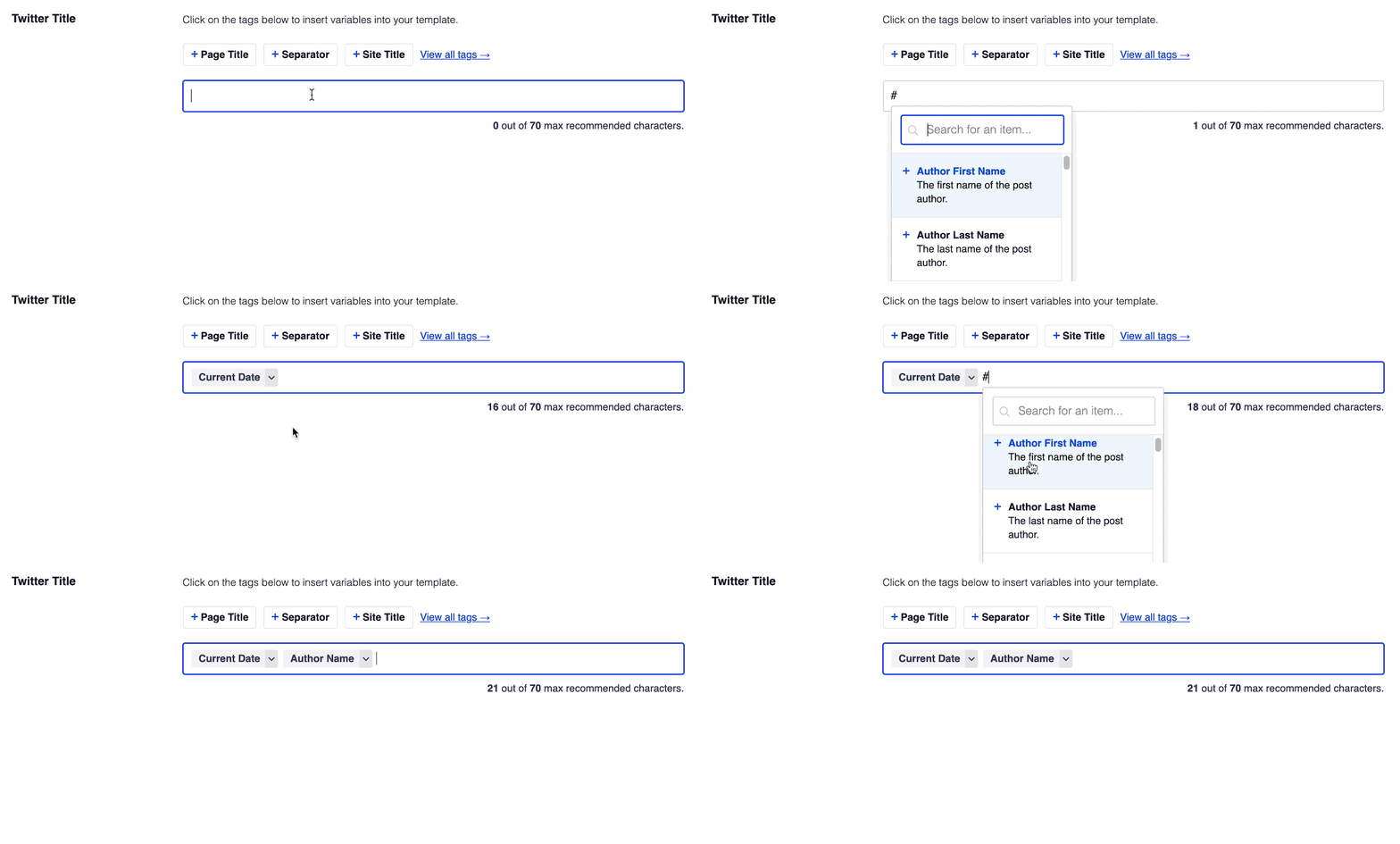
También puedes introducir texto en el campo Título de Twitter o combinar texto con las etiquetas inteligentes, y hay un selector de emojis donde puedes añadir un emoji.
NOTA:
Si dejas el campo Título de Twitter vacío, entonces All in One SEO usará automáticamente el Título de Facebook si está establecido o el Título SEO introducido en la pestaña General.
Establecer la descripción
Para establecer la descripción de este contenido, haz clic en una de nuestras etiquetas inteligentes que se muestran encima del campo Descripción de Twitter .

También puedes escribir el carácter de almohadilla (#) en el campo para mostrar una lista de etiquetas disponibles entre las que puedes elegir.
También puedes introducir texto en el campo o combinar texto con etiquetas inteligentes y hay un selector de emojis donde puedes añadir un emoji.
NOTA:
Si dejas el campo Descripción de Twitter vacío, entonces All in One SEO usará automáticamente la Descripción de Facebook si está establecida o la Meta Descripción introducida en la pestaña General.
Establecer la imagen
A continuación, vamos a establecer la imagen.
Puedes hacerlo usando el ajuste Fuente de la imagen. Haz clic en el desplegable para ver las opciones disponibles.
Puedes seleccionar Imagen personalizada y se mostrará una configuración de Imagen de Twitter donde puedes subir una imagen, seleccionar una imagen de tu Biblioteca de medios o pegar la URL de una imagen.

Establecer el tipo de tarjeta
A continuación, vamos a establecer el Tipo de tarjeta. Para Slack, recomendamos elegir Resumen con imagen grande.

Compartir en Slack mejorado
Finalmente, necesitamos habilitar el Compartir en Slack mejorado.
Para hacer esto, sal del editor de tu contenido, guardando cualquier cambio, y ve a All in One SEO > Redes sociales y haz clic en la pestaña Twitter.

Desplázate hacia abajo hasta la configuración de Datos adicionales y establécela en Habilitado.

Esto permitirá a All in One SEO generar el autor del contenido como "Escrito por" y calculará y generará el tiempo estimado de lectura.
¡Eso es todo! Ahora has configurado los metadatos sociales que Slack utilizará cuando se comparta tu contenido.