¿Quieres asegurarte de que tu contenido se muestre en los resultados de búsqueda?
Tal vez quieras asegurarte de que cierto contenido no aparezca en los resultados de búsqueda.
Este artículo te ayudará a comprender cómo asegurar que tu contenido aparezca en los resultados de búsqueda y qué contenido podrías querer excluir de los resultados de búsqueda.
En este artículo
- Vídeo tutorial
- Comprender qué contenido debe aparecer en los resultados de búsqueda
- Mostrar contenido en los resultados de búsqueda
- Mostrar archivos multimedia en los resultados de búsqueda
- Incluir elementos de contenido específicos en los resultados de búsqueda
- Excluir contenido de los resultados de búsqueda
- Excluir archivos multimedia de los resultados de búsqueda
- Excluir elementos de contenido específicos de los resultados de búsqueda
Vídeo tutorial
Comprender qué contenido debe aparecer en los resultados de búsqueda
Primero, veamos qué contenido debe aparecer en los resultados de búsqueda y qué contenido debe excluirse de los resultados de búsqueda.
Los tipos de contenido más básicos que tienes en cualquier sitio de WordPress son las Entradas y las Páginas. Este contenido debe aparecer en los resultados de búsqueda, ya que es la base de tu sitio.
Sin embargo, WordPress también tiene un tipo de contenido llamado Archivos multimedia, que son páginas especiales que se crean para cada imagen que subes a tu sitio.
Para la mayoría de las personas, los Archivos multimedia no deberían aparecer en los resultados de búsqueda porque no tienen valor ni relevancia para los términos por los que quieres aparecer. Tenemos un artículo detallado sobre archivos multimedia aquí.
Ejemplos de otro contenido que debe excluirse de los resultados de búsqueda son:
- La categoría predeterminada Sin categoría en WordPress. Idealmente, deberías crear categorías relevantes para la temática de tu contenido y asignar tus entradas a estas categorías.
- Páginas de política de privacidad o términos y condiciones. Nadie busca estas páginas. Si quieren ver tu política de privacidad o términos, visitarán tu sitio y mirarán el pie de página, o se pondrán en contacto contigo.
- Perfiles de usuario. Si tienes un sitio de membresía que crea páginas de perfil para cada uno de tus usuarios, es posible que no quieras que esta información aparezca en los motores de búsqueda.
Puede haber otro contenido específico de tu sitio que no quieras que aparezca en los motores de búsqueda. Deberías dedicar tiempo a revisar tu sitio y decidir qué debe y qué no debe aparecer en los motores de búsqueda.
Mostrar contenido en los resultados de búsqueda
Para mostrar contenido en los resultados de búsqueda, haz clic en Apariencia de búsqueda en el menú de Todo en Uno SEO.
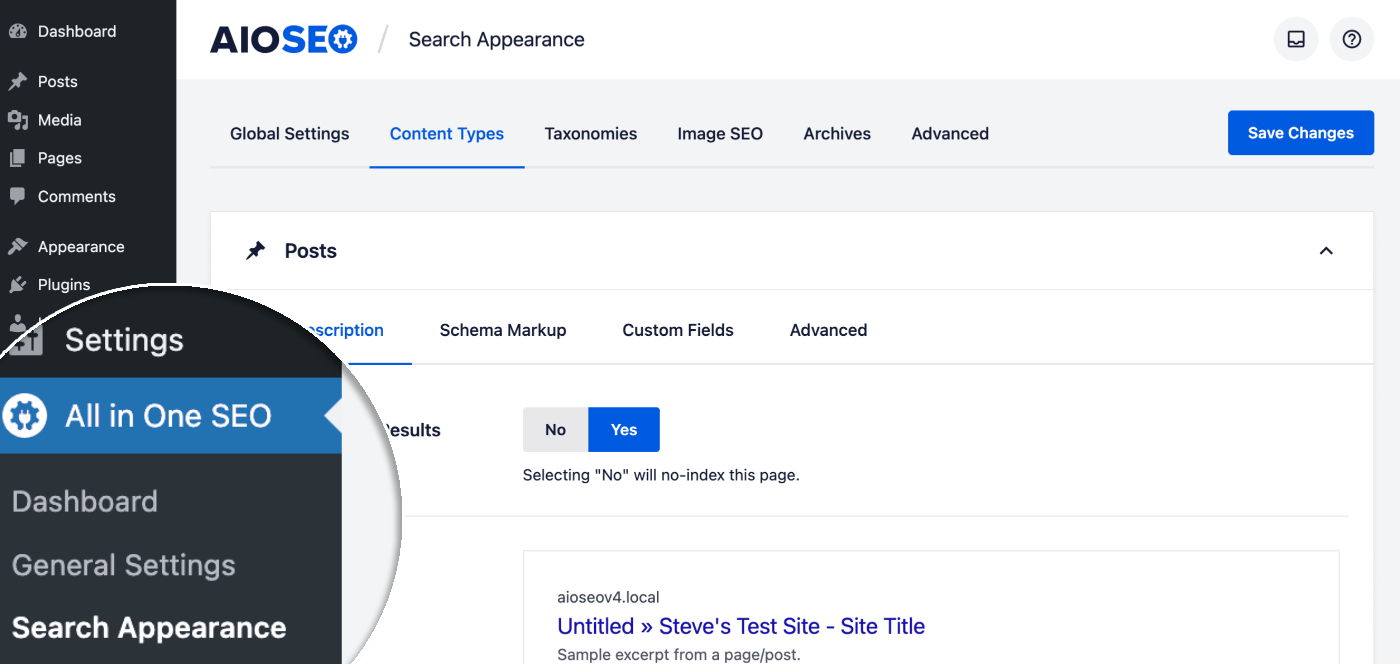
Verás pestañas para Tipos de contenido, Taxonomías, SEO de imágenes y Archivos.
En cada pestaña encontrarás secciones para cada tipo de contenido de tu sitio.
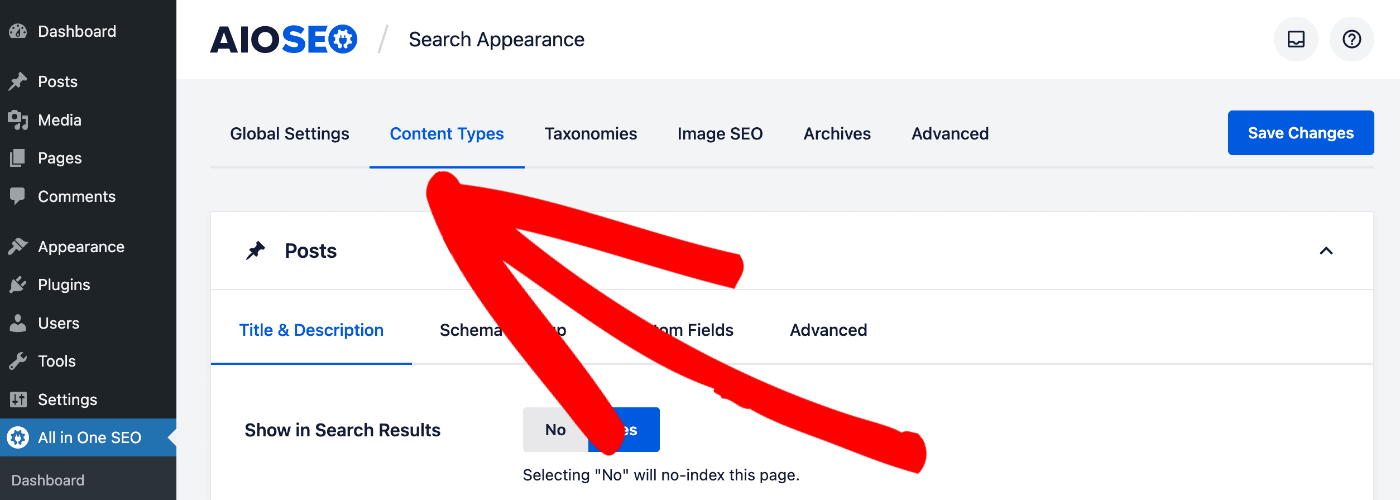
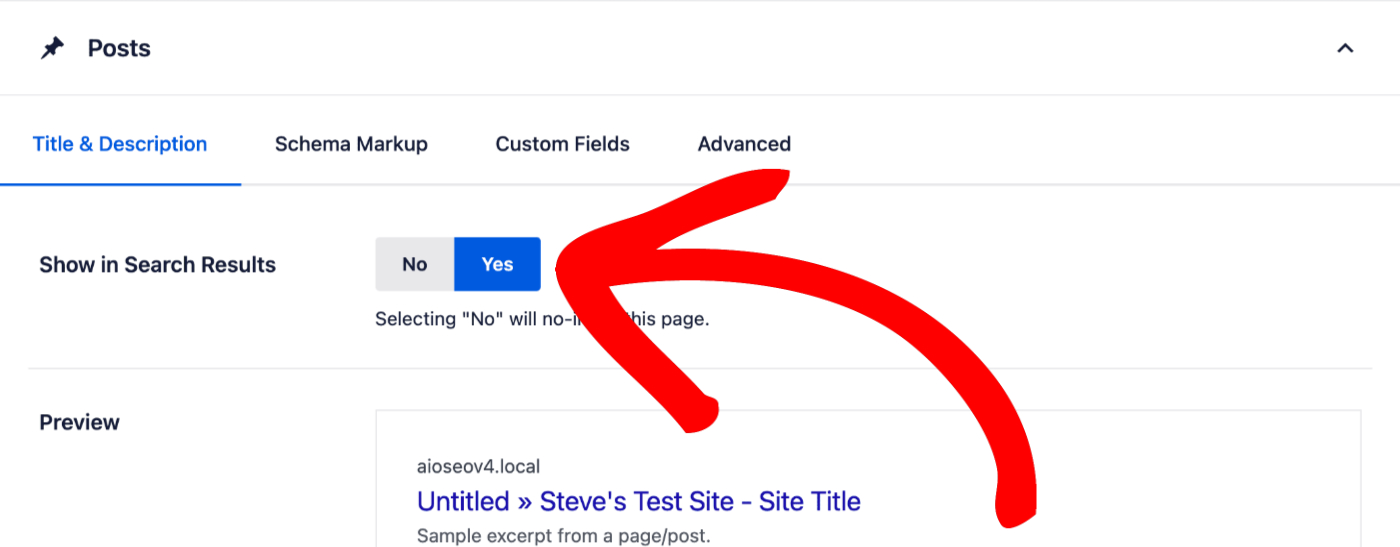
La primera configuración en cada sección es Mostrar en resultados de búsqueda. Esto debe configurarse en Sí si quieres que este contenido aparezca en los resultados de búsqueda.
Mostrar archivos multimedia en los resultados de búsqueda
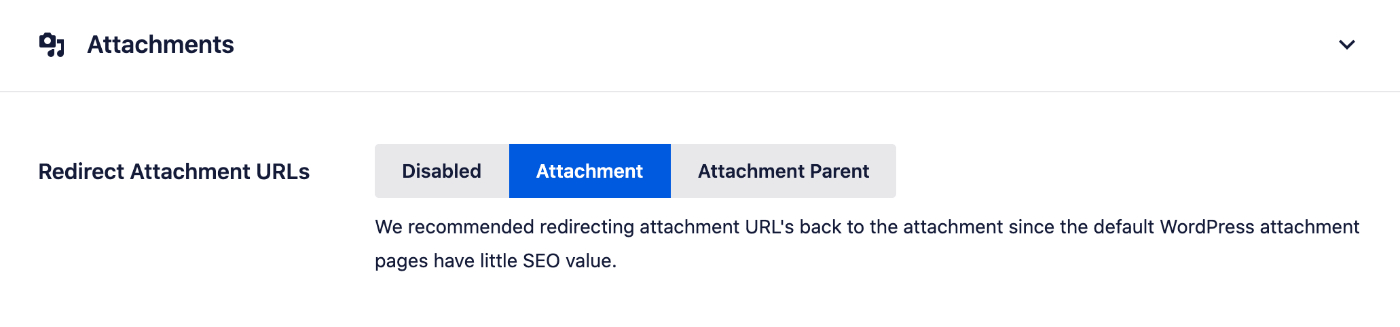
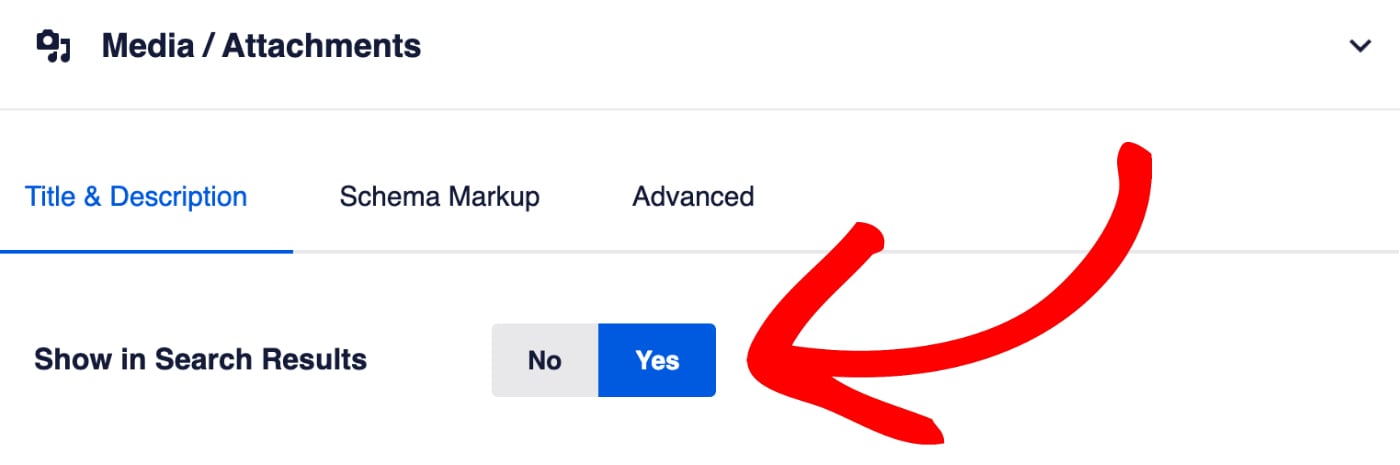
Para SEO de imágenes, verás que la primera configuración es Redirigir URLs de archivos adjuntos establecida en el Archivo adjunto en sí. Configura esto en Desactivado si quieres que los Archivos multimedia aparezcan en los resultados de búsqueda.
Ahora deberías ver la configuración Mostrar en resultados de búsqueda y esta debe estar configurada en Sí.
Consulta nuestro artículo detallado sobre adjuntos multimedia aquí.
Incluir elementos de contenido específicos en los resultados de búsqueda
El ajuste Mostrar en resultados de búsqueda afectará a TODO el contenido de ese tipo.
Por ejemplo, si configuras Mostrar en resultados de búsqueda en No en la sección Entradas, ninguna de tus entradas se incluirá en los resultados de búsqueda.
Si tienes una entrada específica que quieres que se indexe y se incluya en los resultados de búsqueda, puedes anular el ajuste Mostrar en resultados de búsqueda en la pantalla Editar entrada.
Para ello, desplázate hacia abajo hasta la sección Ajustes de AIOSEO y haz clic en la pestaña Avanzado. Verás un ajuste para Ajustes de robots con un interruptor que está configurado en Usar ajustes predeterminados.
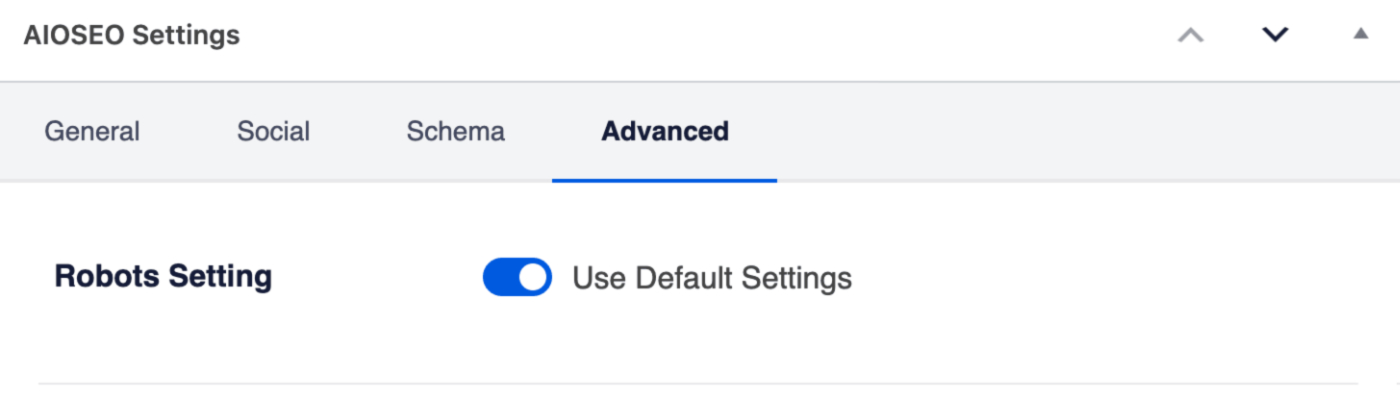
Cambia el interruptor a desactivado y verás algunas casillas de verificación debajo del encabezado Meta de robots.
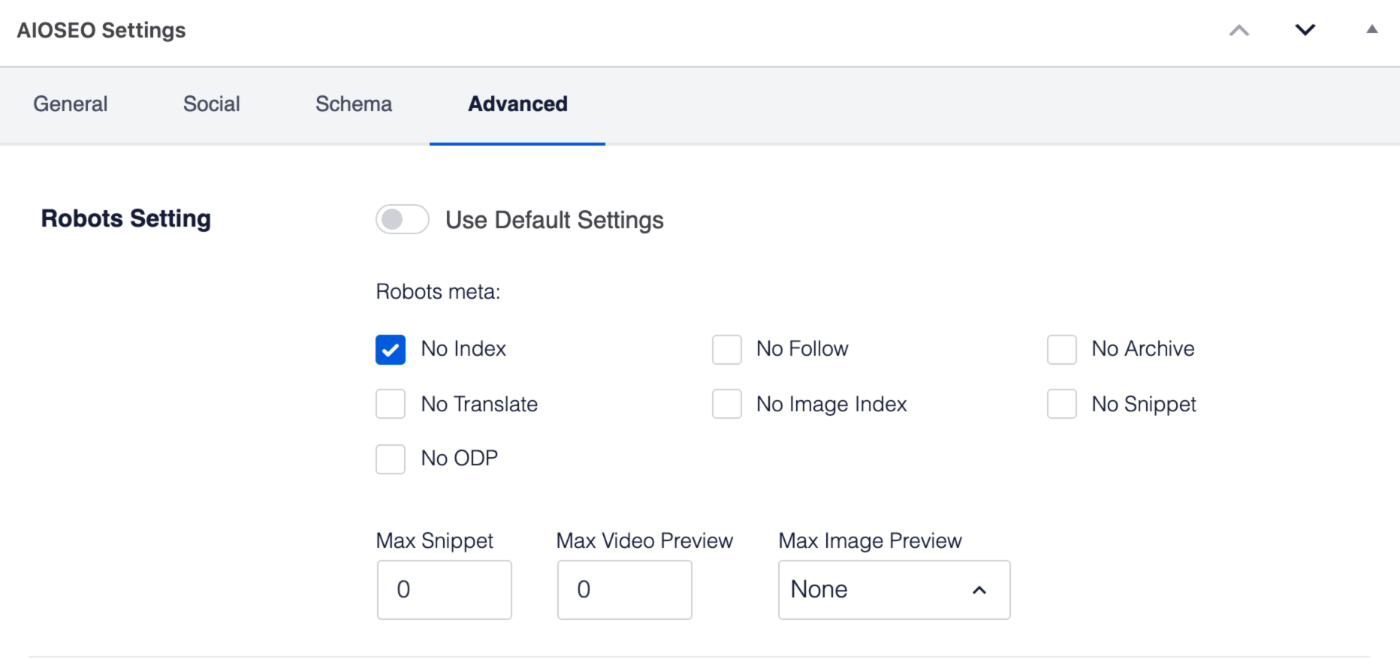
Desmarca la casilla No Index y haz clic en el botón Actualizar de tu entrada. Esta entrada ahora puede ser indexada por los motores de búsqueda y aparecerá en los resultados de búsqueda.
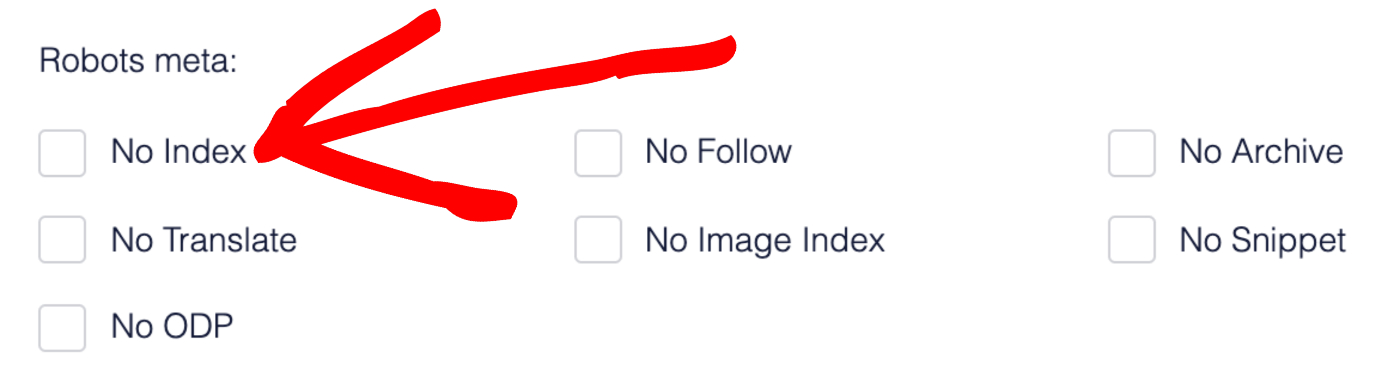
Las mismas instrucciones se aplican a cualquier tipo de entrada. Lo mismo se aplica a cualquier taxonomía para los usuarios de All in One SEO Pro.
Excluir contenido de los resultados de búsqueda
Para excluir contenido de los resultados de búsqueda, sigue los mismos pasos que los anteriores y configura Mostrar en resultados de búsqueda en No.
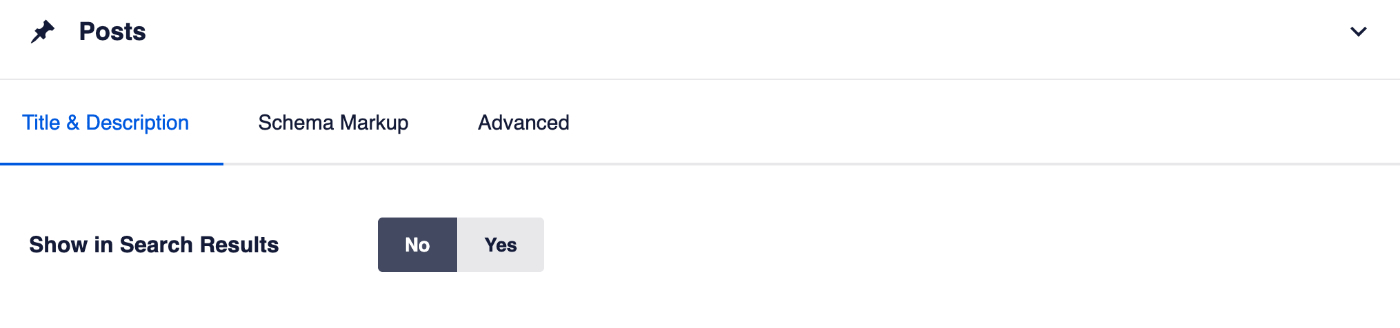
Cuando configuras Mostrar en resultados de búsqueda en No, All in One SEO hace tres cosas:
- La etiqueta meta noindex se genera en el código fuente de ese contenido. Los motores de búsqueda obedecen esta instrucción de noindex y no indexarán el contenido, lo que significa que no aparecerá en los resultados de búsqueda.
- El contenido no se incluirá en nuestros sitemaps y, por lo tanto, no se enviará a los motores de búsqueda.
- Todas las funciones de SEO estarán deshabilitadas para este contenido.
Excluir archivos multimedia de los resultados de búsqueda
Para SEO de imágenes, verás que el primer ajuste es Redirigir URLs de adjuntos. Configúralo en Adjunto si no quieres que los Adjuntos multimedia aparezcan en los resultados de búsqueda.
Consulta nuestro artículo detallado sobre adjuntos multimedia aquí.
Excluir elementos de contenido específicos de los resultados de búsqueda
El ajuste Mostrar en resultados de búsqueda afectará a TODO el contenido de ese tipo.
Por ejemplo, si configuras Mostrar en resultados de búsqueda en Sí en la sección Entradas, todas tus entradas se incluirán en los resultados de búsqueda.
Si tienes una entrada específica que no quieres que se indexe y se incluya en los resultados de búsqueda, puedes anular el ajuste Mostrar en resultados de búsqueda en la pantalla Editar entrada.
Para ello, desplázate hacia abajo hasta la sección Ajustes de AIOSEO y haz clic en la pestaña Avanzado.
Verás un ajuste para Ajustes de robots con un interruptor que está configurado en Usar ajustes predeterminados.
Cambia el interruptor a desactivado y verás algunas casillas de verificación debajo del encabezado Meta de robots.
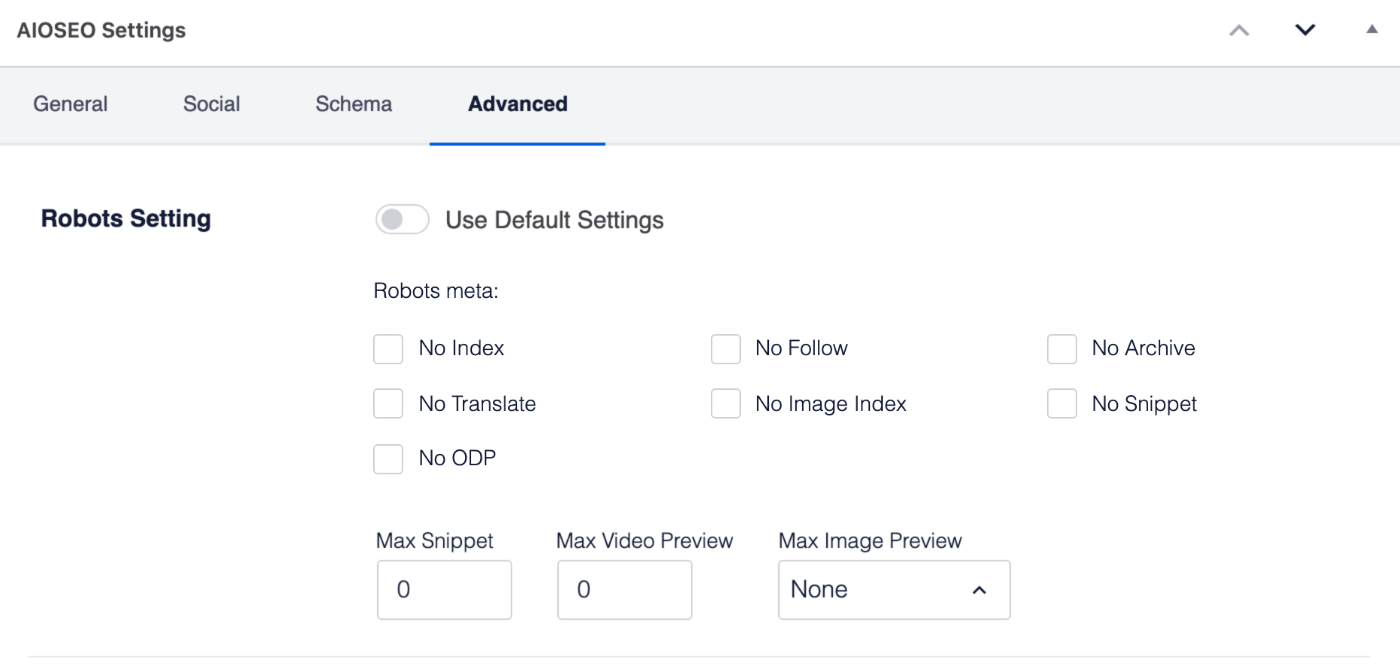
Marca la casilla No Index y haz clic en el botón Actualizar de tu entrada. Esta entrada no será indexada por los motores de búsqueda y no aparecerá en los resultados de búsqueda.
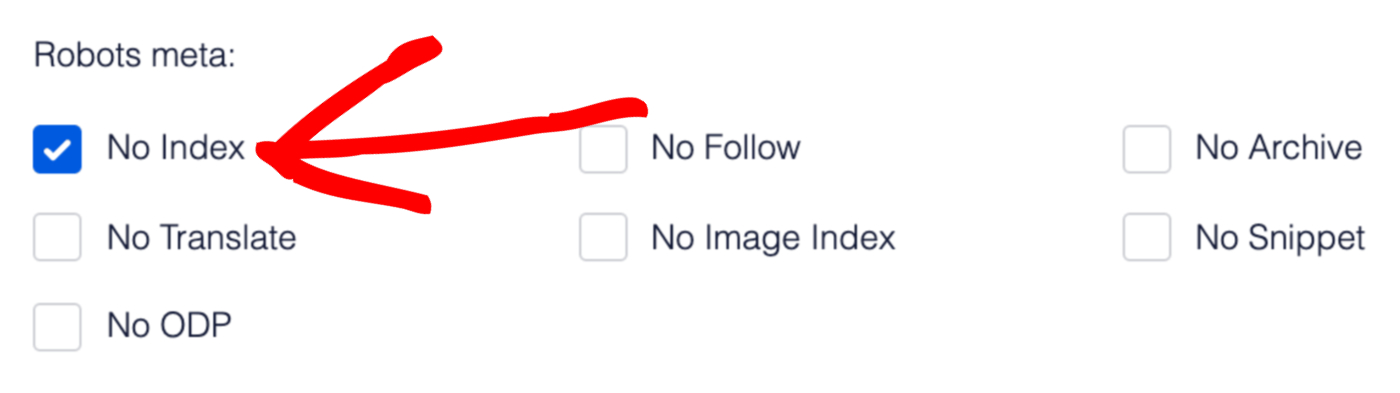
Las mismas instrucciones se aplican a cualquier tipo de entrada. Lo mismo se aplica a cualquier taxonomía para los usuarios de All in One SEO Pro.