¿Alguna vez has querido ver qué cambios has hecho en tu SEO a lo largo del tiempo para poder rastrear si un cambio afectó tu posición en los resultados de búsqueda?
Con All in One SEO puedes hacer esto usando nuestra función de Revisiones SEO.
En este artículo
NOTA:
La función de Revisiones SEO está disponible para clientes con un plan Plus, Pro o Elite de All in One SEO Pro.
¡Actualiza a All in One SEO Pro hoy mismo para obtener Revisiones SEO y muchas más funciones!
Vídeo tutorial
Mira nuestro vídeo sobre cómo seguir tu progreso SEO en WordPress a continuación:
¿Qué son las Revisiones SEO?
La función de Revisiones SEO funciona igual que la función de Revisiones de entradas en WordPress.
All in One SEO registra una revisión cada vez que realizas un cambio en la configuración SEO de una entrada, página u otro elemento de contenido. Luego puedes ver estas revisiones, comparar dos revisiones cualesquiera y restaurar desde una revisión anterior.
Visualización de Revisiones SEO
Para empezar, edita cualquier entrada, página u otro elemento de contenido y desplázate hacia abajo hasta la sección Ajustes de AIOSEO.
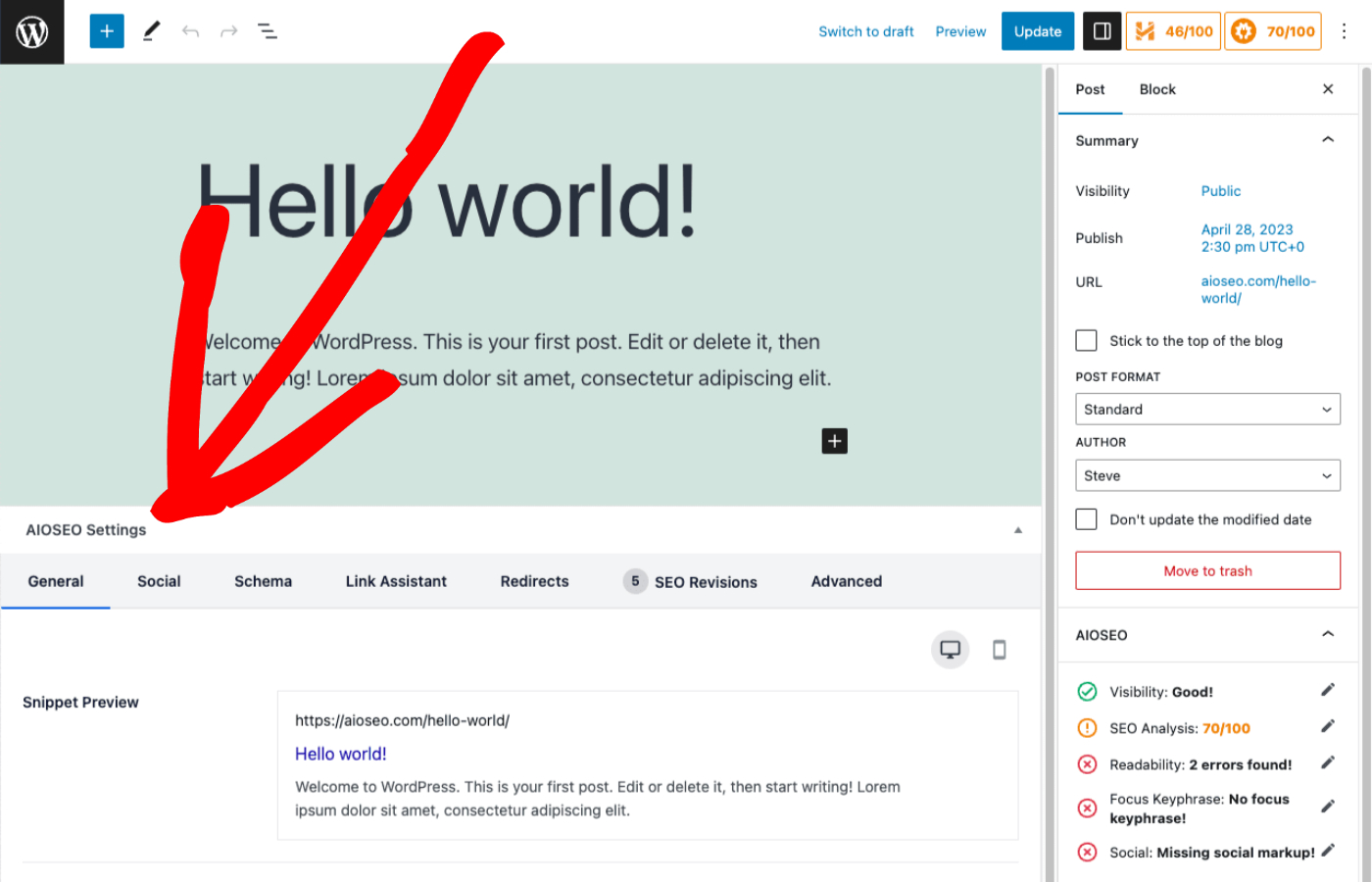
Ahora haz clic en la pestaña Revisiones SEO.
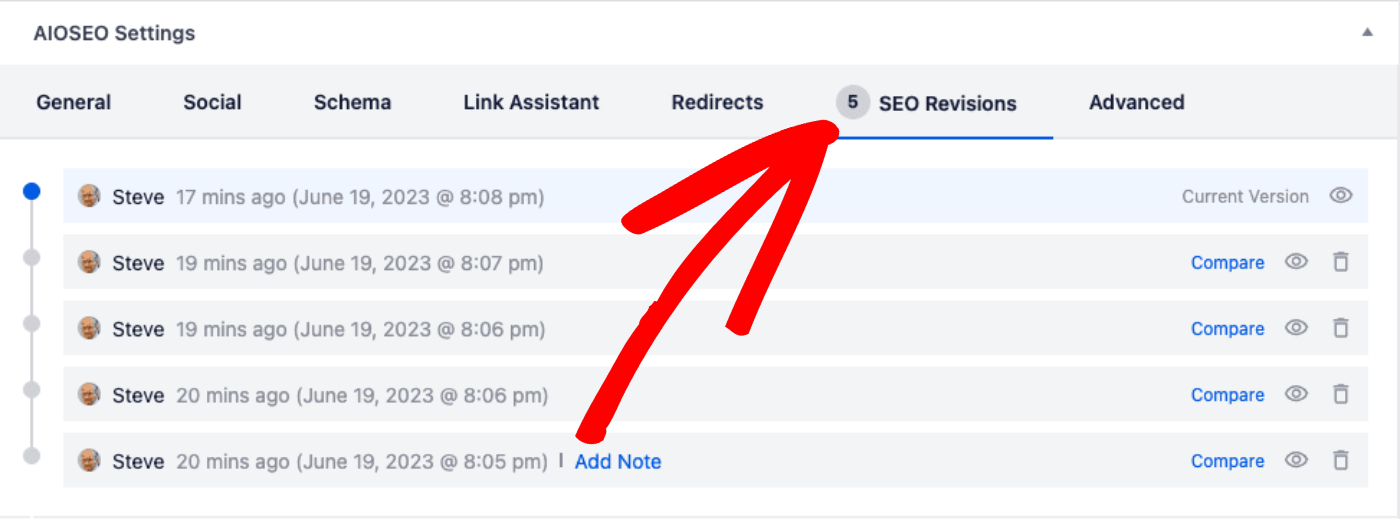
Aquí verás una lista de los cambios que has realizado en el SEO de esta entrada específica.
NOTA:
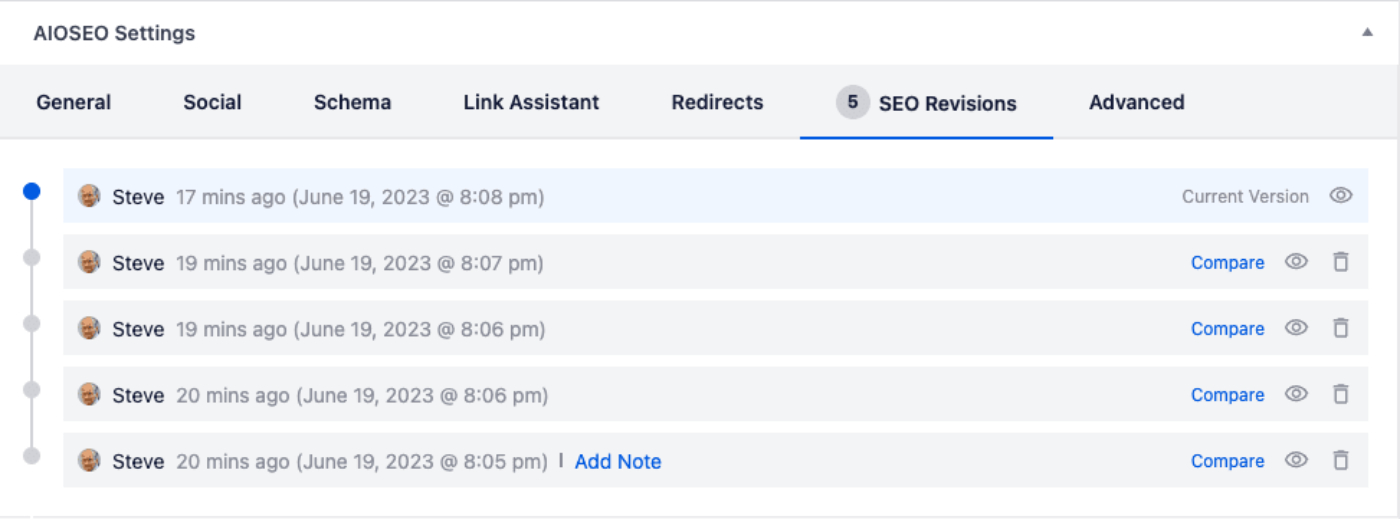
Las Revisiones SEO solo muestran los cambios realizados en la sección Ajustes de AIOSEO de la entrada. No muestra ningún otro cambio.
La lista de cambios está en orden cronológico, los más recientes arriba. La lista muestra el usuario de WordPress que realizó el cambio, así como la fecha y hora en que se realizó el cambio.
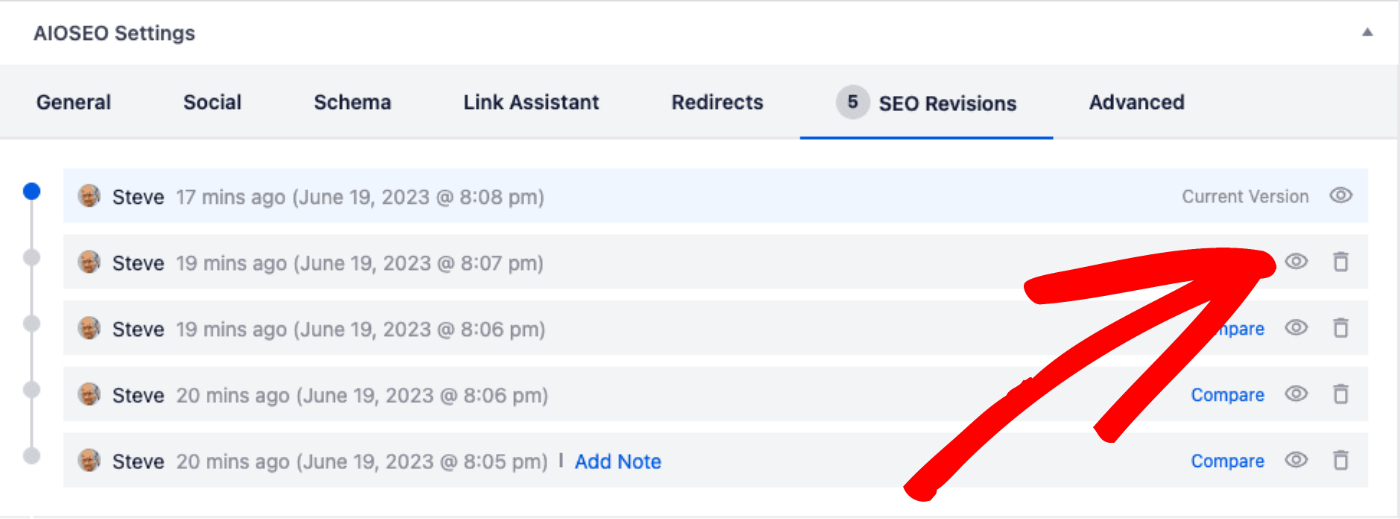
Puedes hacer clic en el icono Ver revisión que se muestra a continuación para ver el cambio que se realizó.
Añadir notas a las revisiones
Una de las mejores funciones de Revisiones SEO es la capacidad de añadir una nota a una revisión.
Esto permite a los usuarios anotar por qué hicieron un cambio en el SEO, lo que facilita recordar por qué se hizo un cambio cuando ves la revisión en cualquier momento en el futuro.
Para añadir una nota a una revisión, pasa el ratón sobre el cambio en la lista de cambios y haz clic en el enlace Añadir nota.
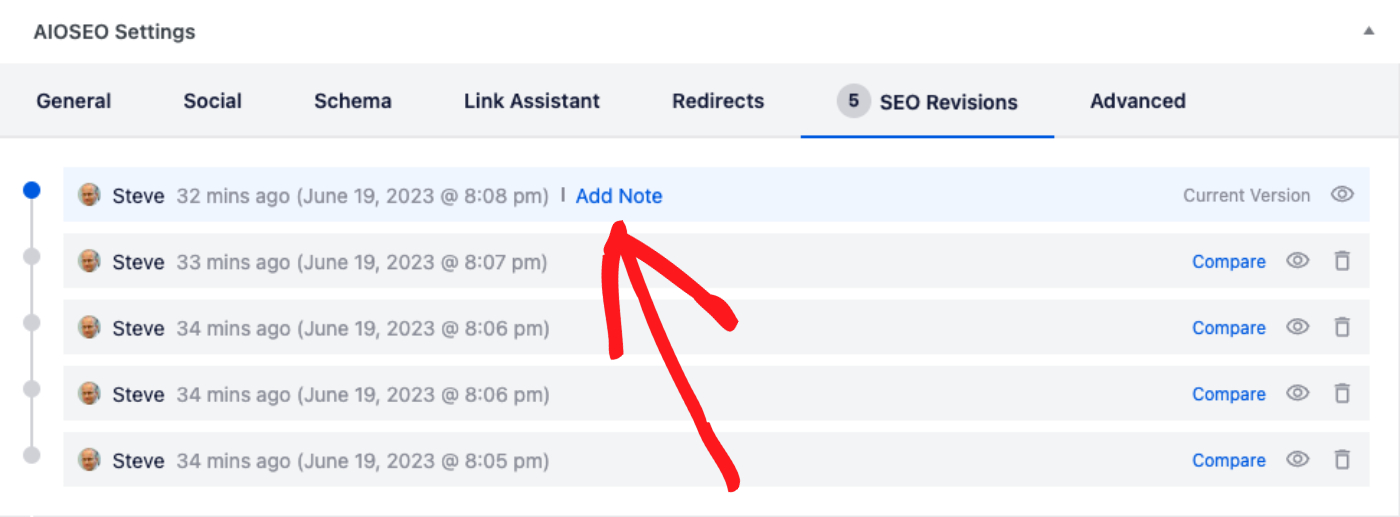
Después de hacer clic en el enlace Añadir nota, escribe tu nota en el campo que se muestra.
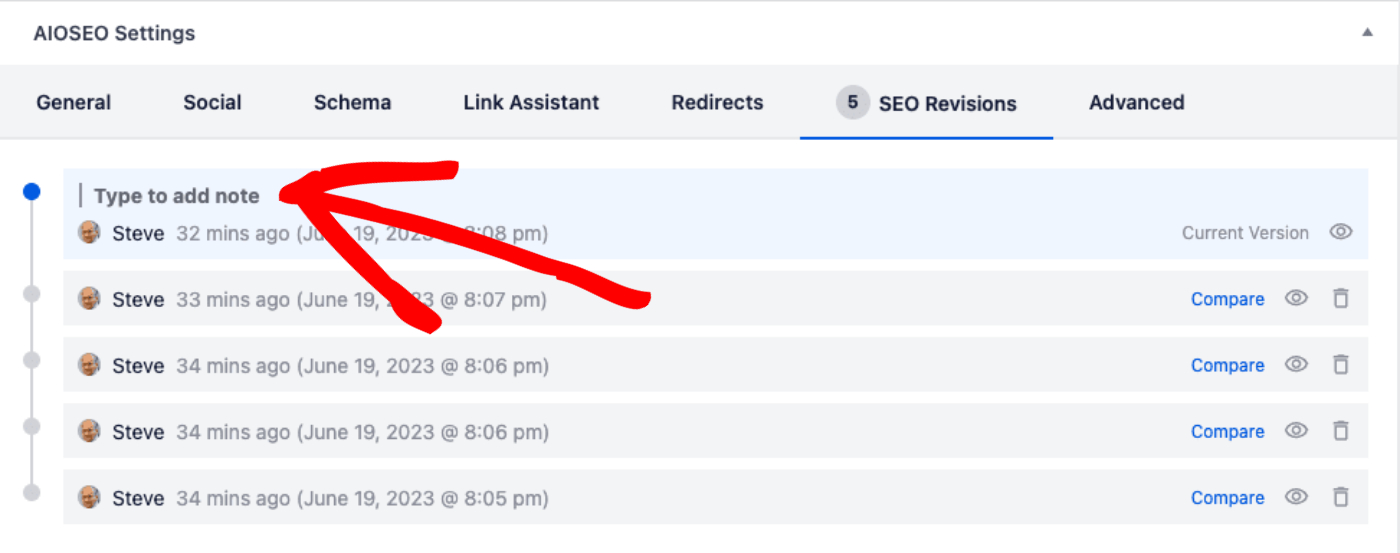
Al pasar el ratón sobre tu nota, se mostrará un enlace Editar nota en el que puedes hacer clic para editar o eliminar tu nota.
Comparar Revisiones SEO
Para comparar los cambios realizados entre dos revisiones, haz clic en el enlace Comparar junto a un cambio.
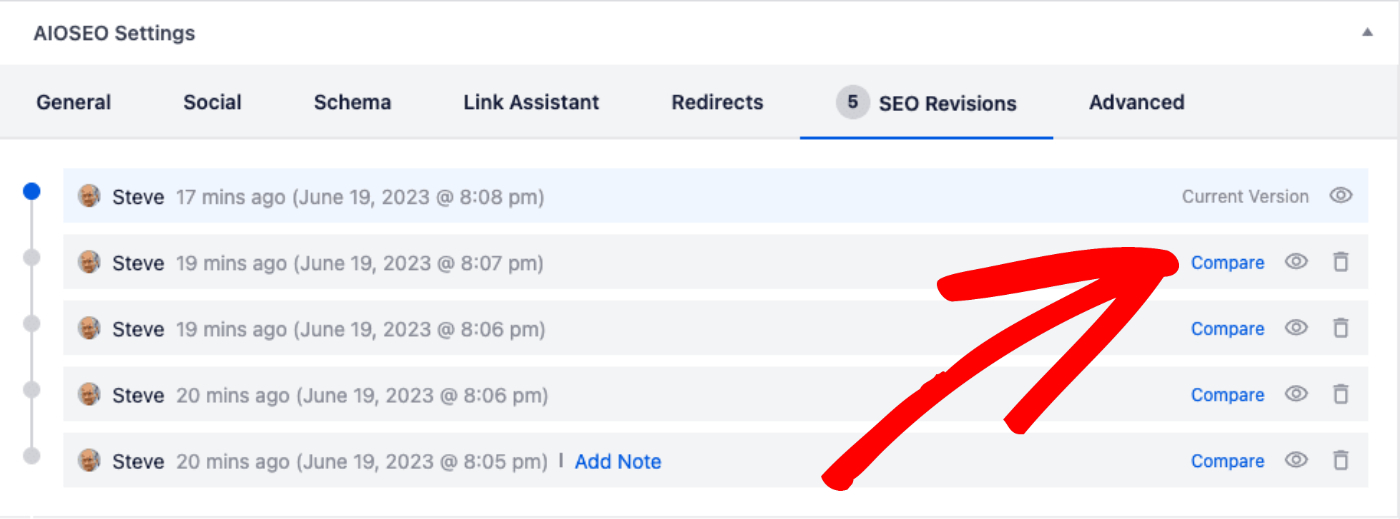
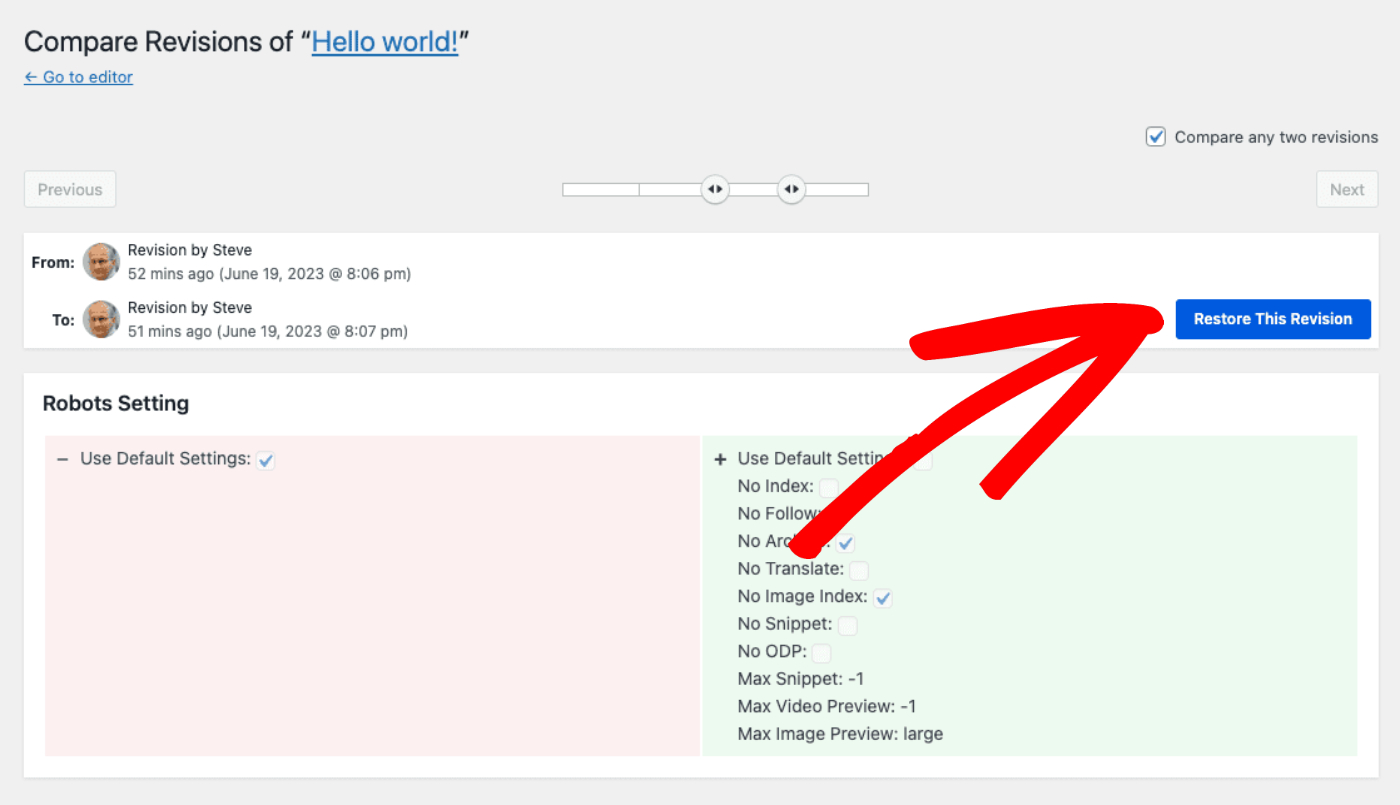
Verás la pantalla Comparar revisiones donde puedes usar la barra de desplazamiento en la parte superior para moverte hacia atrás y hacia adelante a través de los cambios en tu SEO.
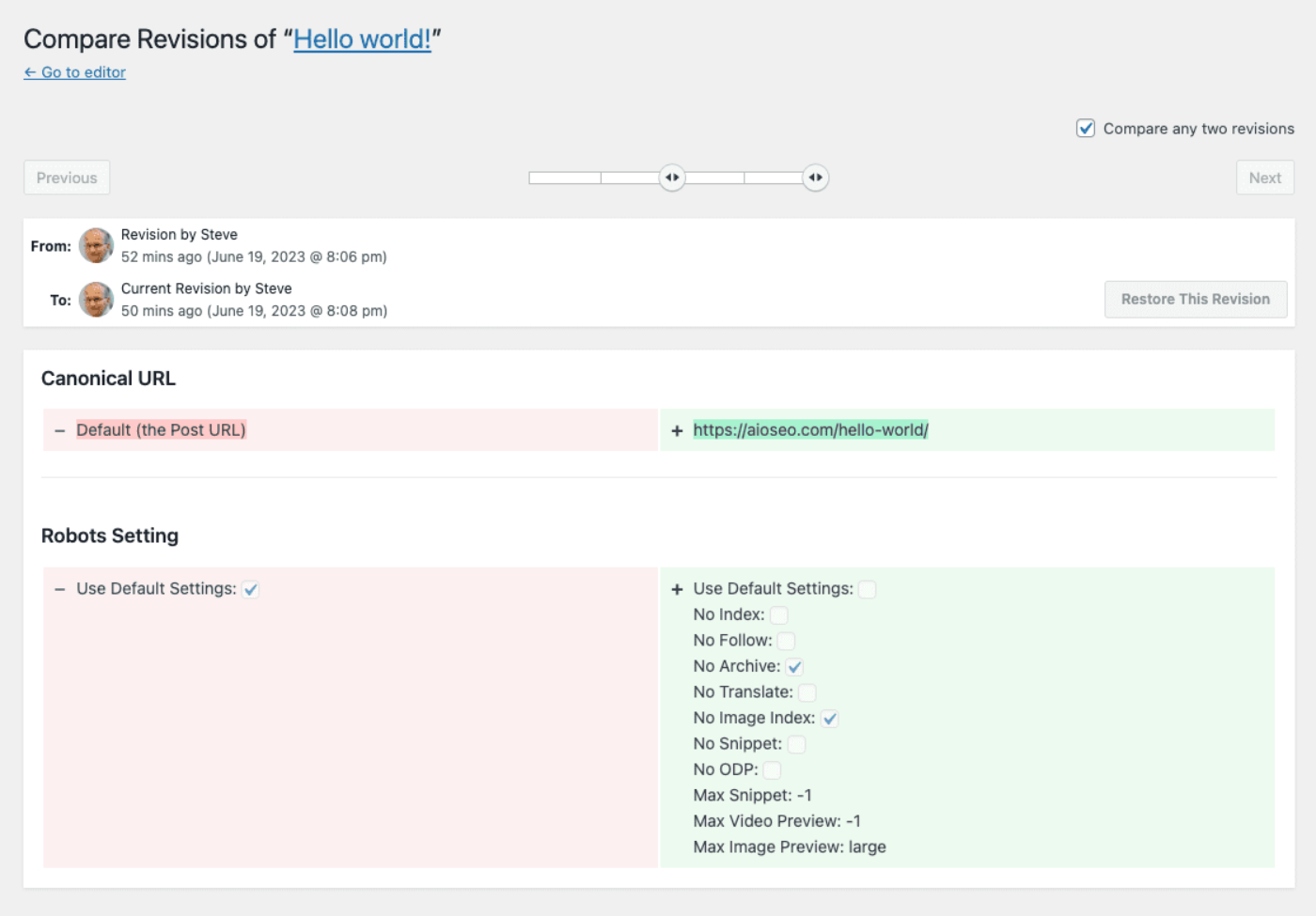
La ventana de la izquierda en rosa muestra la configuración de SEO antes de que se cambiara, y la ventana de la derecha en verde muestra la configuración de SEO después de que se cambiara.
Restaurar una revisión
Mientras te encuentras en la pantalla de Comparar revisiones, puedes hacer clic en el botón Restaurar esta revisión para restaurar desde un punto anterior en el tiempo.
Eliminar una revisión
Para eliminar una revisión de la lista de cambios, haz clic en el icono Eliminar revisión junto al cambio, y luego haz clic en el botón Sí, eliminar revisión en la pantalla de confirmación.
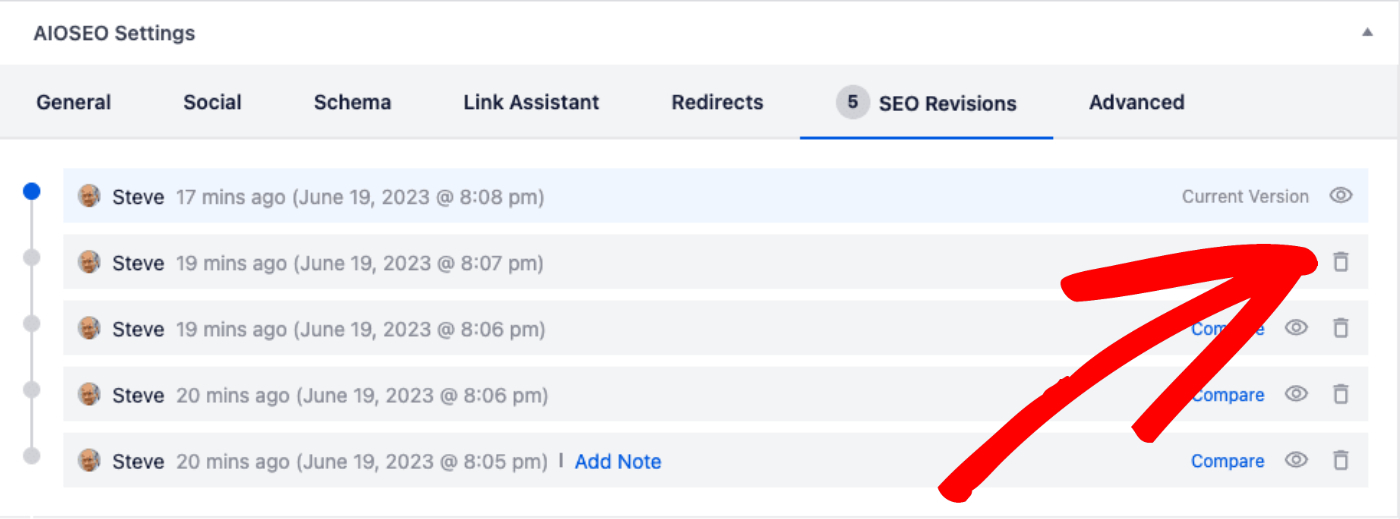
Eliminar una revisión solo elimina el registro del cambio, no revierte el cambio.
Revisiones SEO y estadísticas de búsqueda
Si estás utilizando la función Estadísticas de búsqueda en All in One SEO, podrás ver tus Revisiones de SEO en los informes detallados de Estadísticas de búsqueda de tu contenido.
Esto te permitirá ver cuándo un cambio en tu SEO coincide con un cambio en el rendimiento de ese contenido en Google.
Para obtener más información sobre esta función, consulta nuestro artículo sobre Ver estadísticas detalladas de búsqueda para tu contenido aquí.
Preguntas frecuentes
¿Se renueva el número de revisiones incluidas en cada nivel de licencia de All in One SEO Pro cada mes o año?
El número de revisiones incluidas en cada nivel de licencia no se basa en un período de tiempo, como mensual o anual. Se basan en una cantidad máxima almacenada en tu base de datos de WordPress y se muestran en la interfaz de usuario de AIOSEO.
Por ejemplo, nuestro nivel de licencia Plus incluye 15 Revisiones de SEO, por lo que se almacenarán y mostrarán un máximo de 15 revisiones en cualquier momento. Si realizas un nuevo cambio en tu configuración de SEO, este se almacenará y mostrará, y se eliminará la revisión más antigua, asegurando que se muestren 15 revisiones.