Cuando configuras una redirección en All in One SEO, tienes algunas opciones sobre cómo manejar los parámetros de consulta de URL.
Esta es una característica enormemente beneficiosa para cualquiera que utilice parámetros de consulta de URL para rastrear cómo un visitante llega a tu contenido.
En este artículo
¿Qué es un parámetro de consulta?
Un parámetro de consulta de URL es una cadena que se adjunta a una URL como esta:
- URL de ejemplo sin parámetro de consulta: https://aioseo.com/docs/using-query-parameters-with-redirects/
- URL de ejemplo con parámetro de consulta: https://aioseo.com/docs/using-query-parameters-with-redirects/?source=aioseo_blog
En los ejemplos anteriores, el parámetro de consulta podría usarse para enlaces a este artículo desde el Blog de AIOSEO. Luego, puedes rastrearlo en Google Analytics u otras herramientas de análisis para saber qué tan exitoso es ese enlace y cuántas veces se hace clic en él.
Con el Administrador de Redirecciones en All in One SEO, puedes elegir cómo redirigir ambas URL anteriores (la que tiene y la que no tiene el parámetro de consulta).
NOTA:
La función Gestor de Redirecciones está disponible para clientes con un plan Básico o superior de All in One SEO Pro.
Algunas funciones avanzadas están disponibles con un plan Pro o superior para All in One SEO Pro.
Configuración de parámetros de consulta para una redirección individual
Para usar esta función, ve a Redirecciones en el menú de All in One SEO.

Verás el formulario Añadir nueva redirección.
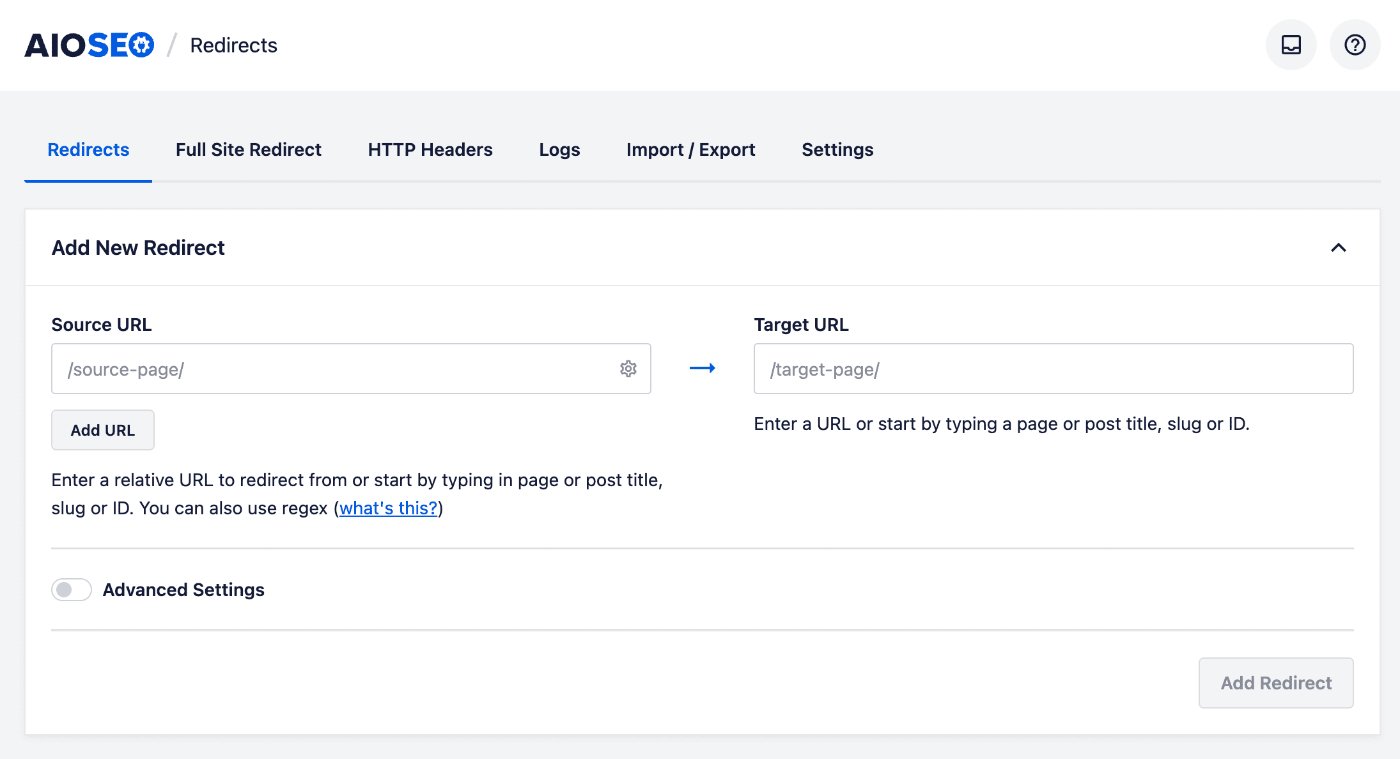
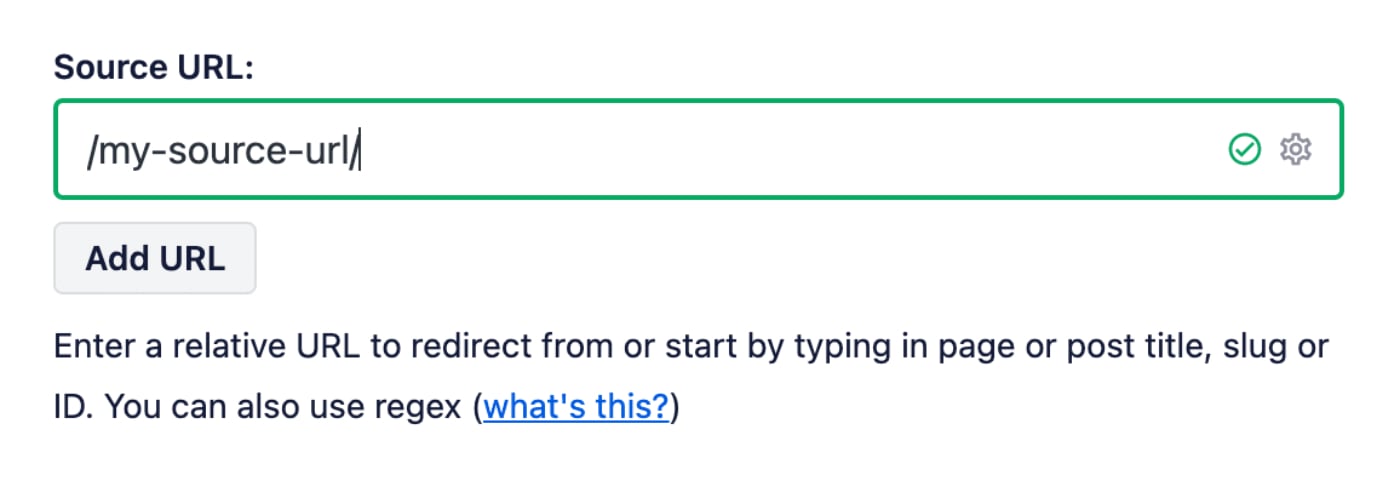
En el campo URL de Origen, introduce la URL desde la que quieres redirigir. La URL debe ser una URL relativa, es decir, no incluyas la parte https://midominio.com de tu URL.
En el campo URL de Destino, introduce la URL a la que quieres redirigir. La URL puede ser una URL relativa o absoluta.
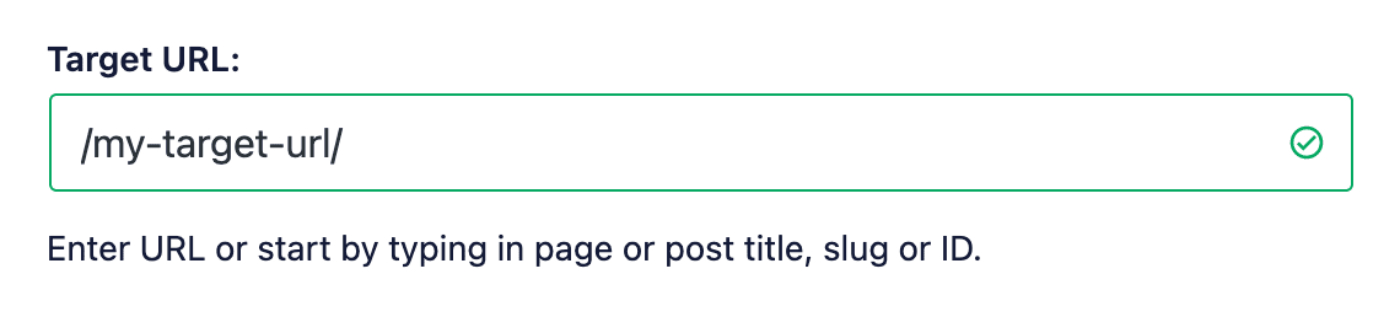
También puedes empezar a escribir el título de cualquier publicación, página u otro contenido de tu sitio, o la URL base o el ID en el campo URL de Destino y se mostrará el contenido coincidente. Haz clic en la publicación o página que quieras seleccionar como destino.
Ahora haz clic en el interruptor Configuración avanzada para mostrar el menú desplegable Parámetros de consulta.

Verás cuatro opciones como las siguientes:
- Ignorar todos los parámetros: Si seleccionas esto, se ignorarán todos los parámetros de consulta de URL y la URL de origen se redirigirá a la URL de destino.
- Coincidencia exacta de todos los parámetros en cualquier orden: Si seleccionas esto, la redirección coincidirá con cualquier parámetro de consulta de URL que especifiques en el campo URL de origen. El plugin ignorará el orden si tienes varios parámetros.
- Ignorar y pasar parámetros al destino: Si seleccionas esto, se ignorarán todos los parámetros de consulta de URL, pero se pasarán a la URL de destino para que se conserven.
- Ignorar todos los parámetros excepto UTM: Si seleccionas esto, se ignorarán todos los parámetros de consulta de URL, excepto los parámetros de consulta UTM.
Configuración de parámetros de consulta para todas las redirecciones
Si deseas establecer el valor predeterminado para los Parámetros de consulta para todas las redirecciones, comienza yendo a Redirecciones en el menú de All in One SEO y luego haz clic en la pestaña Configuración.
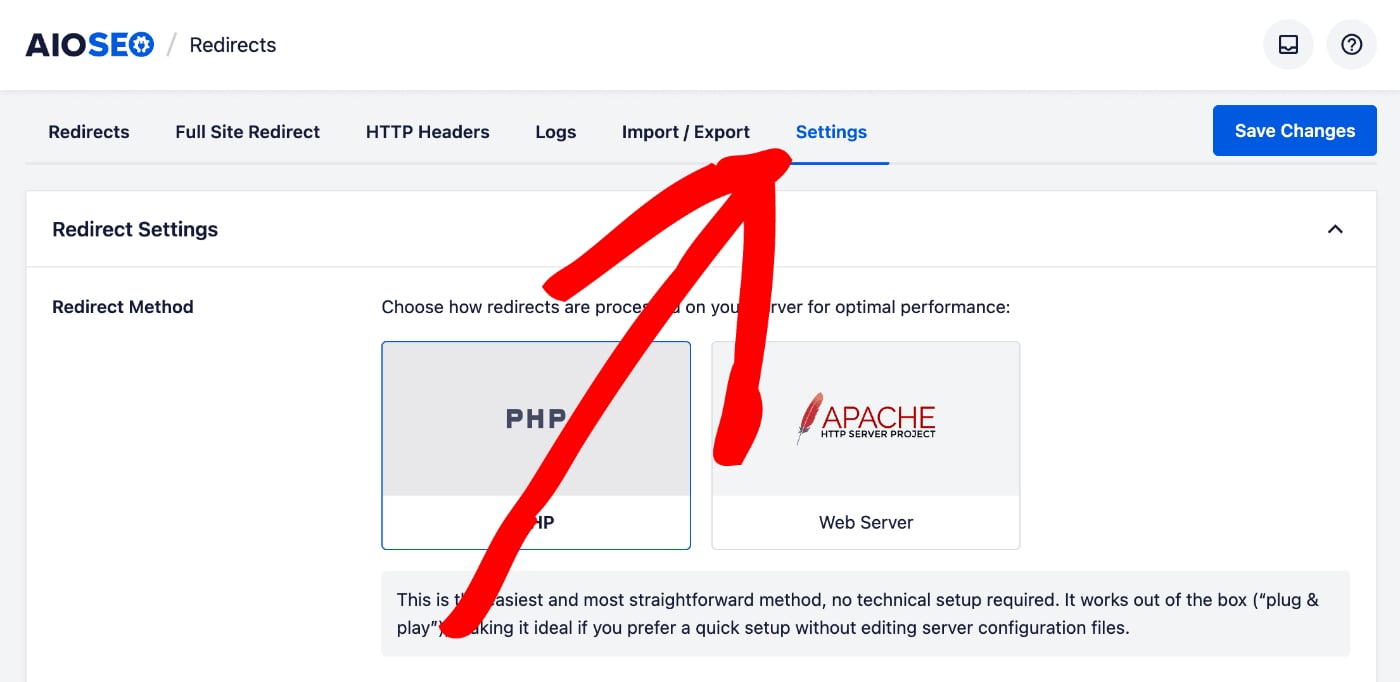
Desplázate hacia abajo hasta que veas la sección Valores predeterminados de redirección y encontrarás una configuración para Parámetros de consulta.
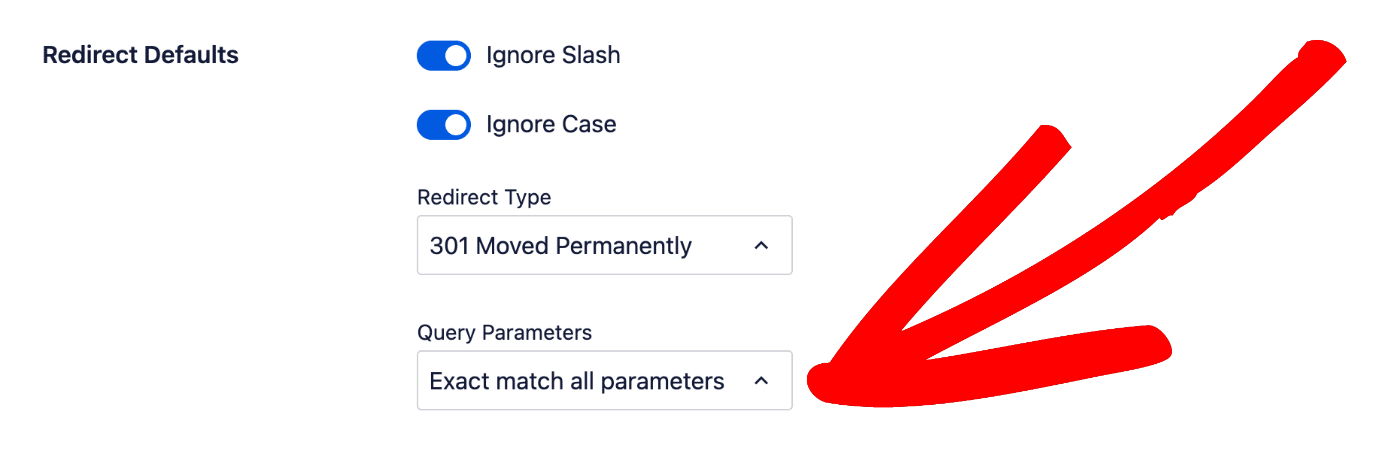
Verás el mismo menú desplegable con las mismas cuatro opciones descritas anteriormente. Lo que configures aquí se aplicará a todas las redirecciones nuevas que crees.
Consulta más documentación sobre nuestro Gestor de Redirecciones aquí.