¿Está buscando establecer automáticamente el texto alternativo de la imagen, el atributo de título, el pie de foto, la descripción y el nombre de archivo para todas las imágenes en el contenido de sus publicaciones y páginas?
Si tiene muchas imágenes en su contenido, este artículo le ayudará a controlarlas fácilmente, lo cual es importante para el SEO.
NOTA:
La función de SEO de imágenes está disponible para clientes con un plan Plus o superior de All in One SEO Pro.
¡Actualice a All in One SEO Pro hoy mismo para obtener SEO de imágenes y muchas más funciones!
En este artículo
- Vídeo tutorial
- Activación del complemento de SEO de imágenes
- Formato del título
- Eliminar puntuación
- Mayúsculas/minúsculas
- Excluir entradas / páginas
- Excluir término
- Formato de etiqueta alternativa
- Generar automáticamente pie de foto al subir
- Formato del pie de foto
- Generar automáticamente descripción al subir
- Formato de descripción
- Palabras a eliminar
- Acción masiva en la biblioteca de medios
Vídeo tutorial
Activación del complemento de SEO de imágenes
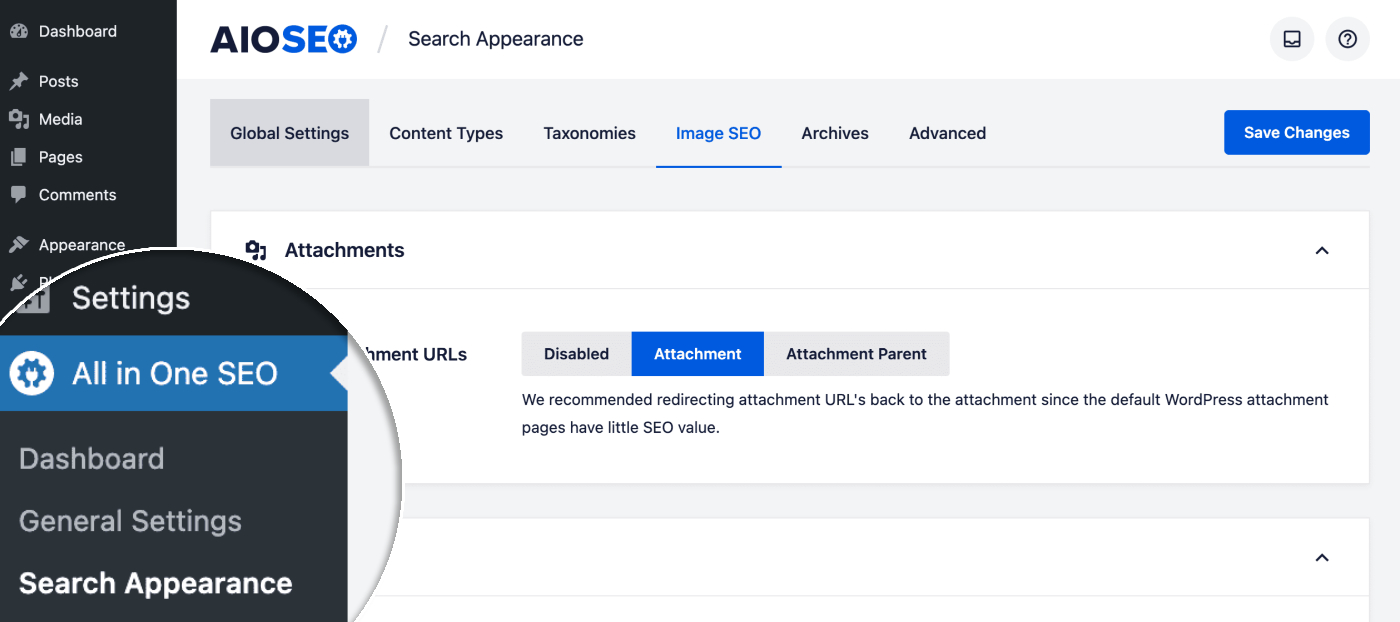
Para empezar, haga clic en Apariencia de búsqueda en el menú All in One SEO y luego haga clic en la pestaña SEO de imágenes.
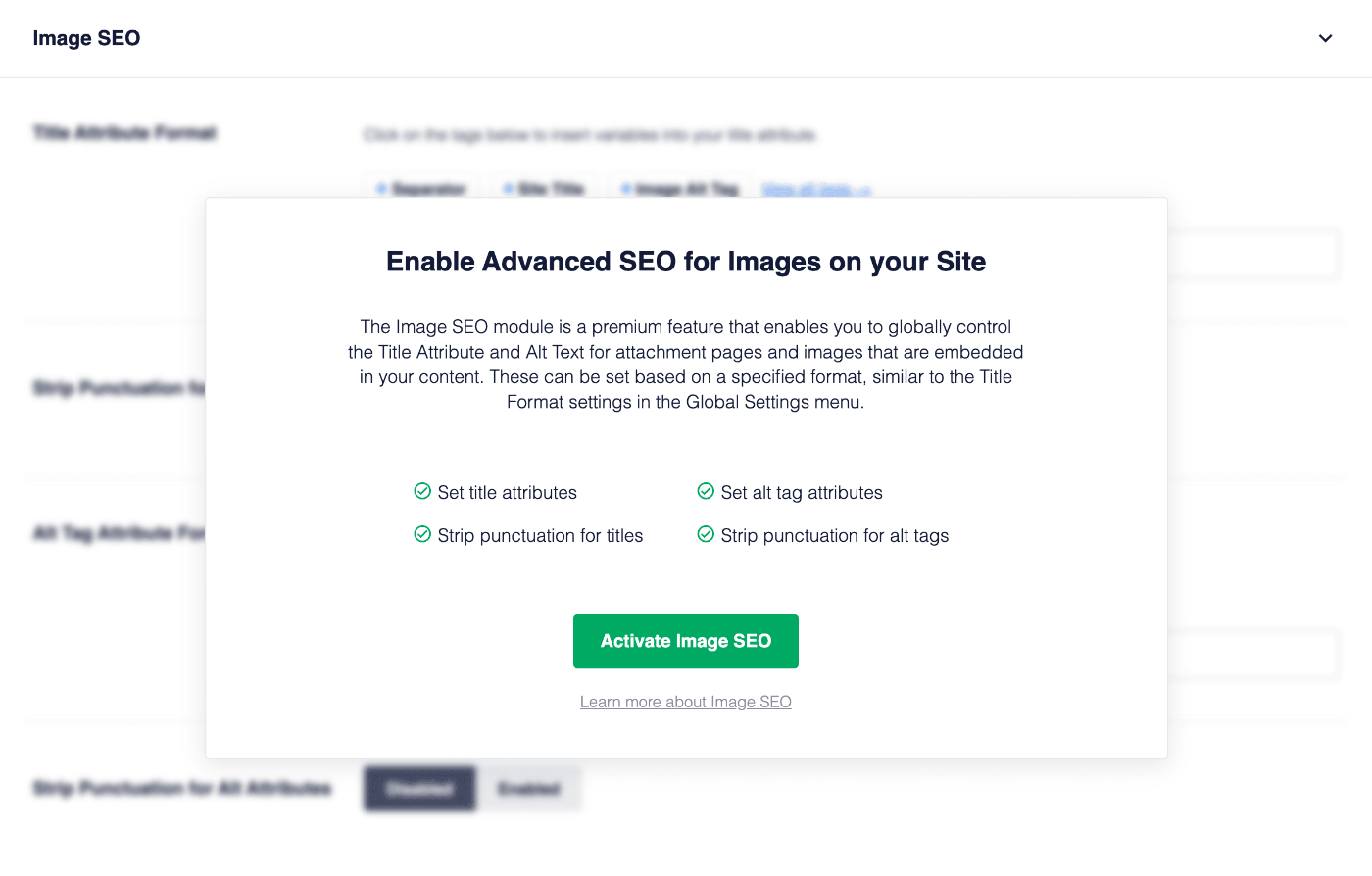
Desplácese hacia abajo hasta la sección SEO de imágenes. Haga clic en el botón Activar SEO de imágenes para activar esta función.
Ahora debería ver la configuración de SEO de imágenes.
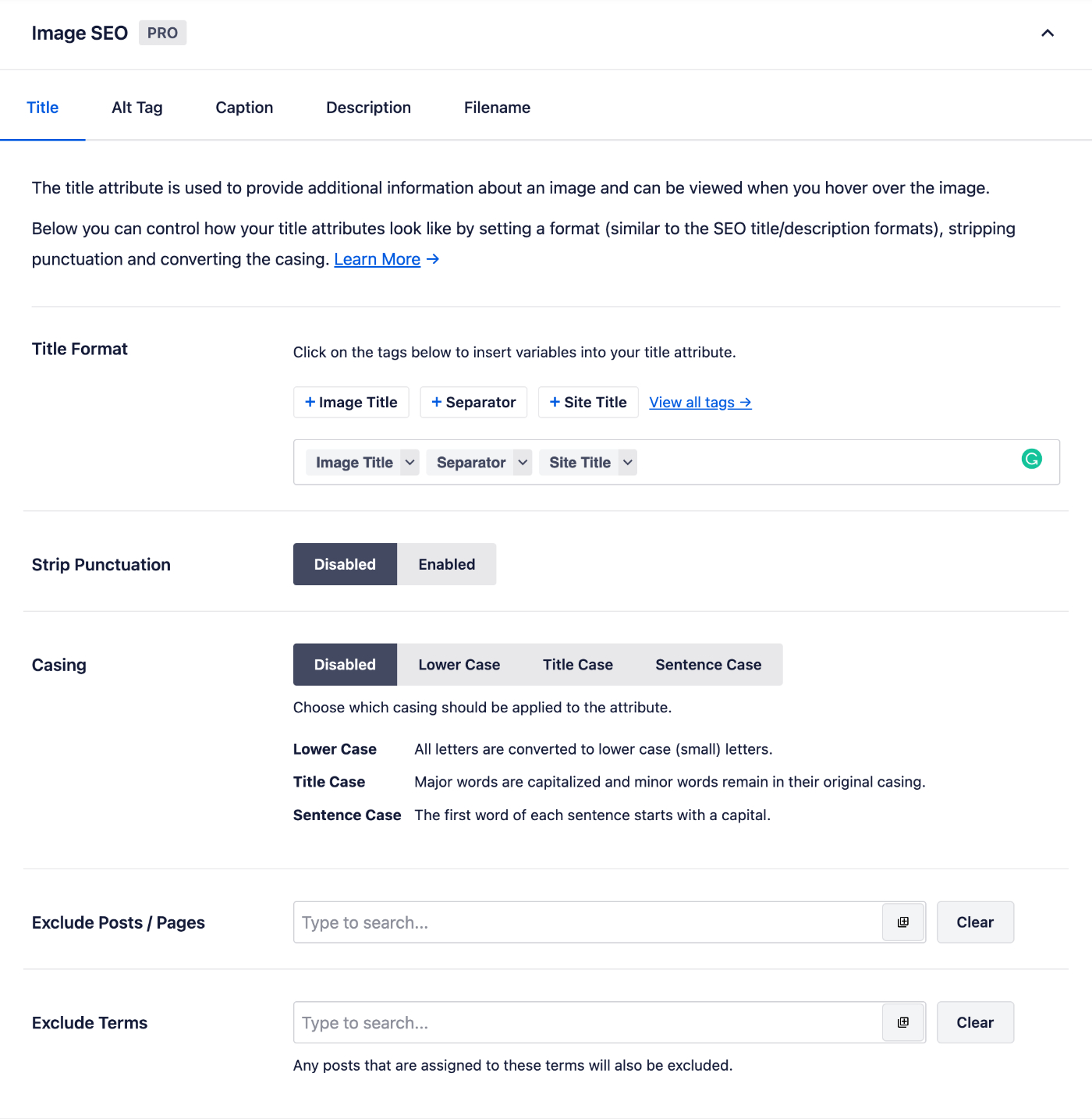
Verá que hay pestañas en la parte superior para Título, Etiqueta alternativa, Pie de foto, Descripción y Nombre de archivo.
La configuración de cada pestaña es similar. Aquí están los detalles de cada configuración:
Formato del título
El atributo de título se muestra cuando pasa el ratón sobre una imagen en el contenido. Esto ayuda a sus visitantes a comprender de qué trata su imagen y, por lo tanto, también ayuda a los motores de búsqueda.
Puede establecer el formato que se utilizará para generar automáticamente los atributos de título para las imágenes de su contenido.
Haga clic en una de nuestras etiquetas inteligentes que se muestran encima del campo Formato del título .

También puedes escribir el carácter de almohadilla (#) en el campo para mostrar una lista de etiquetas disponibles entre las que puedes elegir.
También puede introducir texto en el campo Formato del título o combinar texto con las etiquetas inteligentes.
Eliminar puntuación
Habilite la configuración Eliminar puntuación para ver una lista de caracteres que se pueden eliminar de los atributos de título generados por All in One SEO.
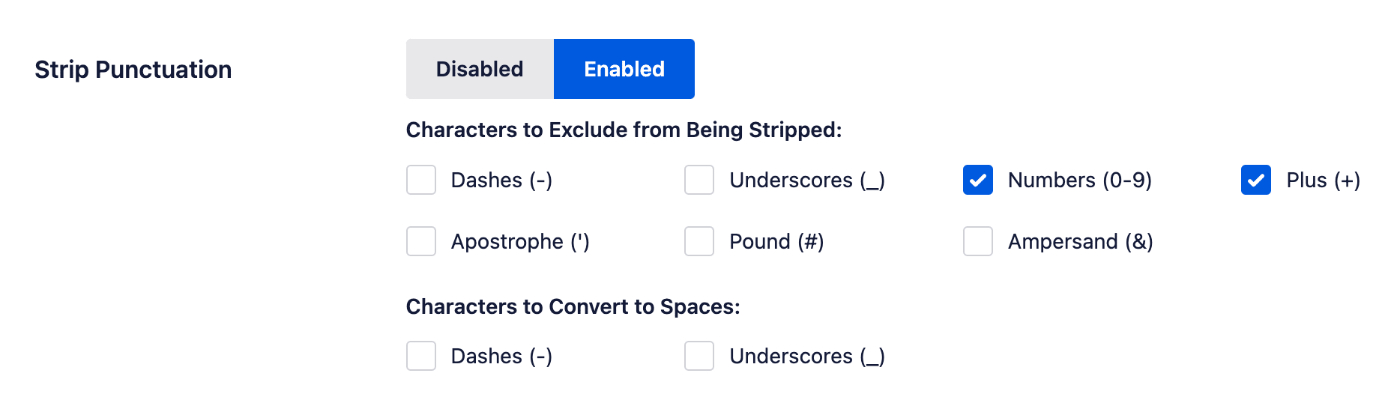
Seleccione los caracteres que desea eliminar de los atributos de título. También puede elegir si desea convertir los espacios en guiones o guiones bajos.
Hay una configuración de Eliminar puntuación en cada una de las pestañas, lo que le permite controlar qué caracteres desea eliminar de cada atributo de imagen.
Mayúsculas/minúsculas
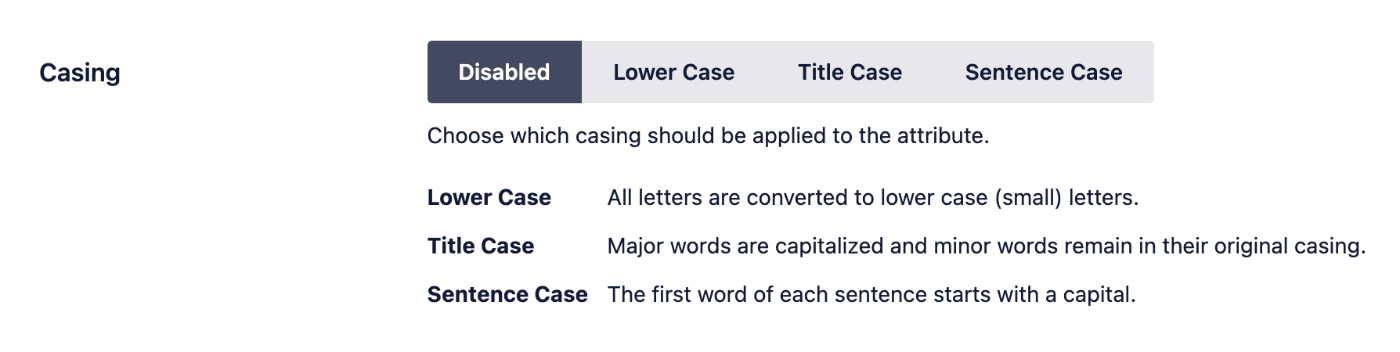
La configuración de Mayúsculas/minúsculas le permite seleccionar cómo desea que se muestren las mayúsculas/minúsculas de su atributo de título. Las opciones son:
- Desactivado: All in One SEO no cambiará las mayúsculas y minúsculas de sus atributos de título.
- Minúsculas: Los atributos de título se cambiarán a minúsculas.
- Mayúsculas iniciales: Las palabras importantes se capitalizarán y las palabras secundarias permanecerán sin cambios.
- Versalitas: La primera palabra de cada frase se capitalizará.
Hay un ajuste de Mayúsculas y minúsculas en cada una de las pestañas, que le permite controlar las mayúsculas y minúsculas de cada atributo de imagen.
Excluir entradas / páginas
Puede usar este campo para excluir cualquier publicación, página u otro tipo de publicación de que All in One SEO cambie el atributo de título de las imágenes en el contenido.
En el campo Excluir publicaciones / páginas, comience a escribir el título de cualquier publicación, página u otro tipo de publicación en este campo y aparecerá un menú desplegable que muestra el contenido coincidente. Haga clic en el contenido que desea excluir y se agregará en el campo.
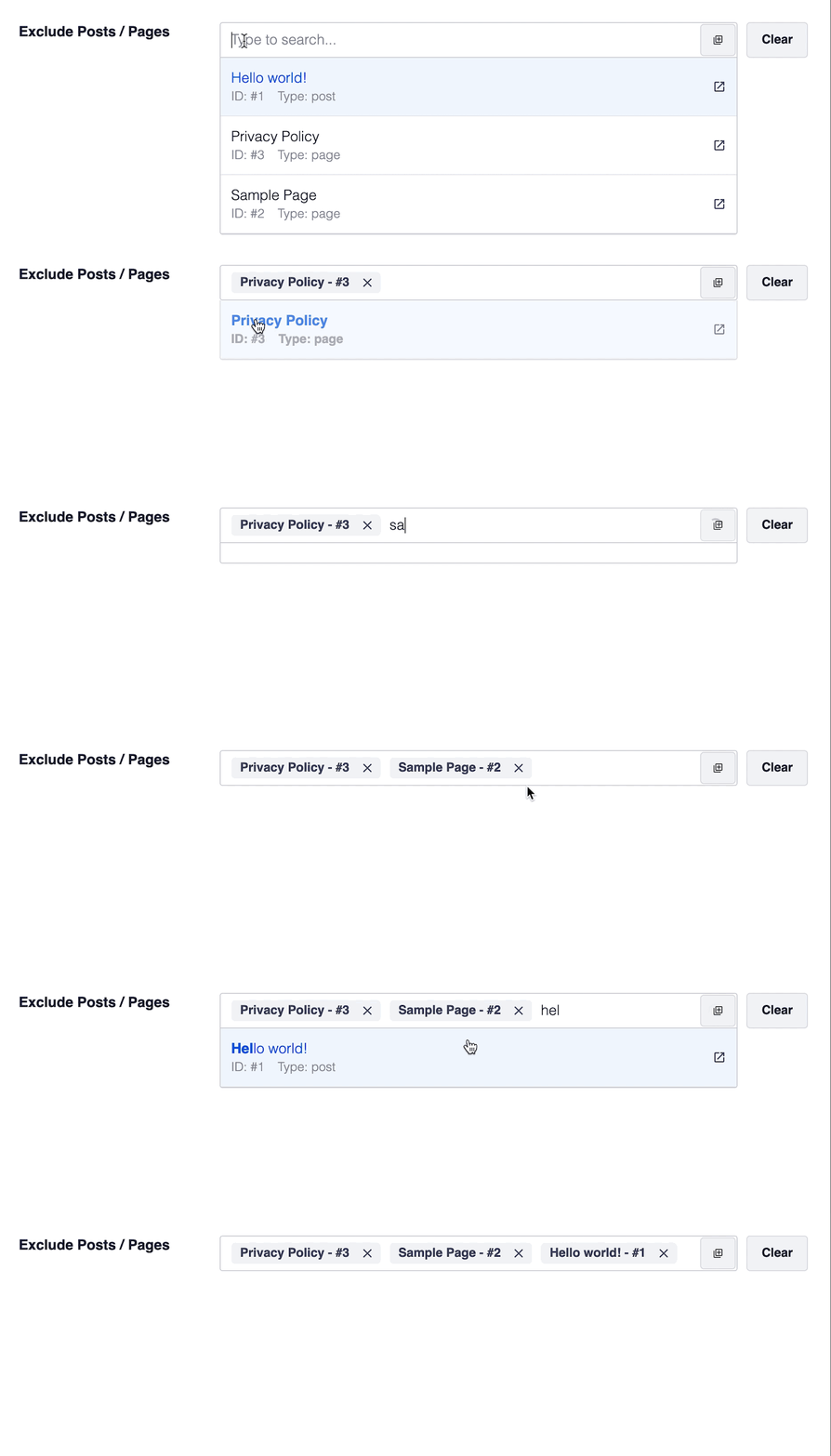
Hay un ajuste de Excluir publicaciones / páginas en la pestaña Etiqueta Alt, que le permite excluir publicaciones y páginas de que su texto Alt sea administrado por All in One SEO.
Excluir término
Puede usar este campo para excluir cualquier publicación u otro tipo de publicación de ese término de que All in One SEO cambie el atributo de título de las imágenes en el contenido.
En el campo Excluir términos, escriba el nombre de cualquier categoría, etiqueta u otro término de taxonomía y aparecerá un menú desplegable que muestra el contenido coincidente. Haga clic en el contenido que desea excluir y se agregará en el campo.

Hay un ajuste de Excluir términos en la pestaña Etiqueta Alt, que le permite excluir publicaciones y páginas de que su texto Alt sea administrado por All in One SEO.
Formato de etiqueta alternativa
El atributo de etiqueta Alt se usa para mostrar texto que describe la imagen si el navegador no puede renderizarla. Su objetivo principal es hacer que las imágenes sean más accesibles para los usuarios con discapacidad visual, pero también es utilizado como factor de clasificación por los motores de búsqueda.
Puede establecer el formato que se utilizará para generar automáticamente el texto Alt para las imágenes en su contenido.
Haga clic en una de nuestras etiquetas inteligentes que se muestran encima del campo Formato de etiqueta Alt .

También puedes escribir el carácter de almohadilla (#) en el campo para mostrar una lista de etiquetas disponibles entre las que puedes elegir.
También puede introducir texto en el campo Formato de etiqueta Alt o combinar texto con las etiquetas inteligentes.
Generar automáticamente pie de foto al subir
Habilite esta configuración para que All in One SEO genere automáticamente un pie de foto cuando se carguen nuevas imágenes.

Si deshabilita esta configuración, aún puede generar pies de foto en la Biblioteca de medios a través de nuestra acción masiva descrita a continuación.
Formato del pie de foto
El pie de foto de la imagen es texto que se muestra debajo de una imagen que describe la imagen. Es visible para sus visitantes, por lo que les ayuda a comprender la imagen.
Puede establecer el formato que se utilizará para generar automáticamente el texto del pie de foto para las imágenes en su contenido.
Haga clic en una de nuestras etiquetas inteligentes que se muestran encima del campo Formato de pie de foto .

También puedes escribir el carácter de almohadilla (#) en el campo para mostrar una lista de etiquetas disponibles entre las que puedes elegir.
También puede introducir texto en el campo Formato de pie de foto o combinar texto con las etiquetas inteligentes.
Generar automáticamente descripción al subir
Habilite esta configuración para que All in One SEO genere automáticamente una descripción cuando se carguen nuevas imágenes.

Si deshabilita esta configuración, aún puede generar descripciones en la Biblioteca de medios a través de nuestra acción masiva descrita a continuación.
Formato de descripción
La descripción de la imagen es texto que se muestra en una página de adjunto de imagen, que es una página especial que WordPress muestra para las imágenes.
Puede establecer el formato que se utilizará para generar automáticamente el texto del pie de foto para las imágenes en su contenido.
Haga clic en una de nuestras etiquetas inteligentes que se muestran encima del campo Formato de descripción .

También puedes escribir el carácter de almohadilla (#) en el campo para mostrar una lista de etiquetas disponibles entre las que puedes elegir.
También puede introducir texto en el campo Formato de descripción o combinar texto con las etiquetas inteligentes.
Palabras a eliminar
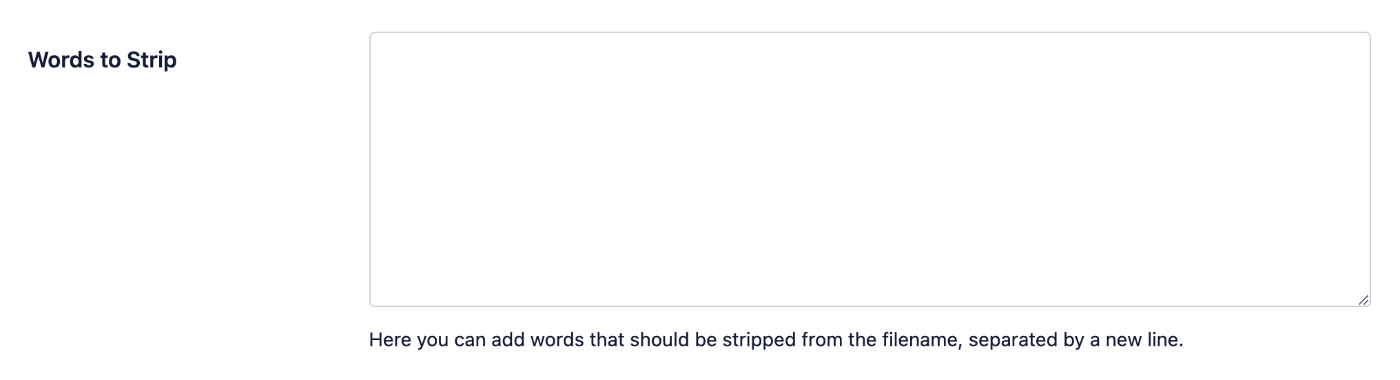
Utilice el campo Palabras a eliminar para introducir las palabras que desea eliminar de los nombres de archivo de sus imágenes.
Introduzca una palabra por línea y All in One SEO las eliminará del nombre de archivo de las imágenes.
Acción masiva en la biblioteca de medios
Cuando cambie la configuración de Generar automáticamente subtítulo al subir o Generar automáticamente descripción al subir, puede aplicarla a las imágenes que ya están en su Biblioteca de medios utilizando nuestra acción masiva.
Para ello, vaya a su Biblioteca de medios y cambie a la vista de lista como se muestra a continuación:
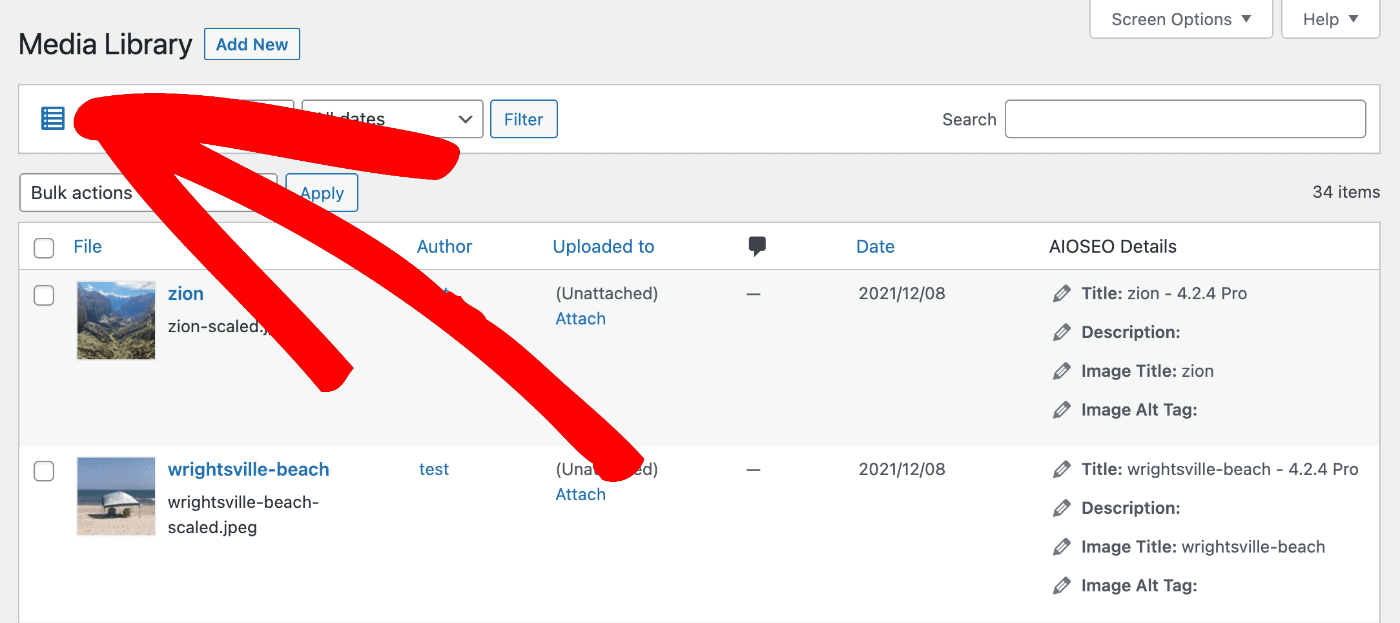
Ahora puede utilizar las casillas de verificación junto a cada imagen para seleccionar las imágenes que desea cambiar.
Una vez que haya seleccionado sus imágenes, haga clic en el menú desplegable Acciones masivas y seleccione Generar automáticamente atributos de imagen.
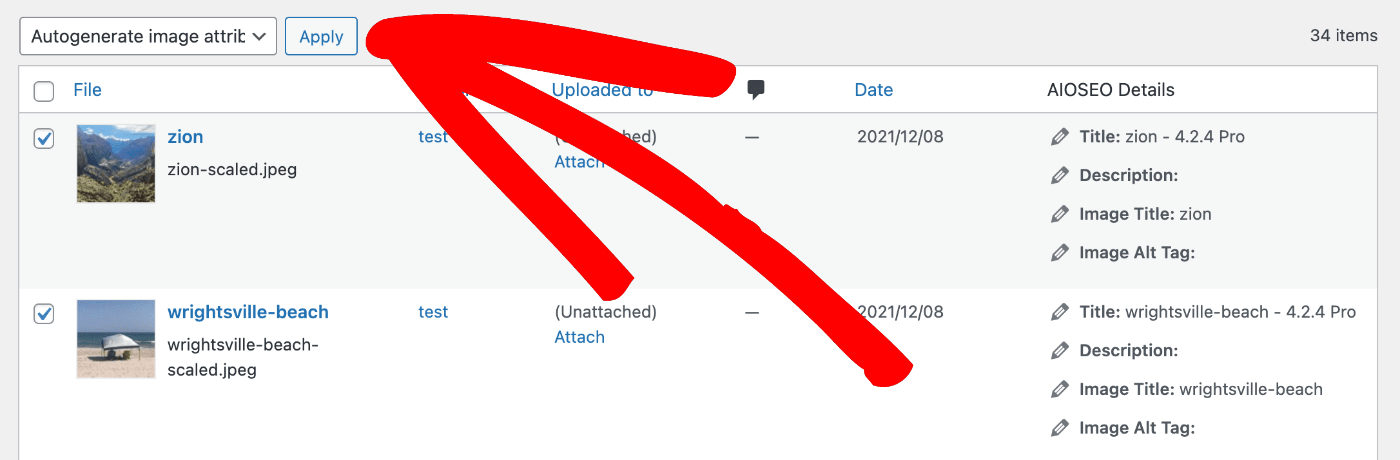
Haga clic en Aplicar para aplicar los cambios.