¿Quieres enviar tus artículos a Google News para que aparezcan en los resultados de búsqueda de Noticias?
All in One SEO lo hace muy fácil. De hecho, si tienes un plan Pro o superior para All in One SEO Pro, la configuración necesaria es mínima.
Aquí te mostraremos cómo revisar la configuración y comprobar tu sitemap para que puedas estar seguro de que incluye todo el contenido correcto.
NOTA:
La función de sitemap de noticias está disponible para clientes con un plan Pro o superior de All in One SEO Pro.
¡Actualiza a All in One SEO Pro hoy mismo para obtener sitemaps de noticias y muchas más funciones!
En este artículo
Vídeo tutorial
¿Qué es un sitemap de Google Noticias?
Un sitemap de Google News es un sitemap especial que solo incluye artículos de noticias. Permite a Google encontrar rápidamente tus artículos de noticias y mostrarlos en los resultados de búsqueda de Noticias.
No debe confundirse con ningún otro tipo de sitemap. Solo debe incluir artículos de noticias, nunca otro tipo de contenido.
Para enviar un sitemap de noticias a Google, se recomienda añadir tu sitio al Publisher Center de Google y que sea aprobado.
Aunque esta aprobación en el Publisher Center de Google no es obligatoria, tiene varios beneficios, como el control de contenido y marca, oportunidades de monetización y elegibilidad para aparecer en Google Newsstand.
Google tiene más información en su artículo sobre cómo aparecer en Google News aquí.
Habilitar el sitemap de noticias
Para empezar, ve a Sitemaps en el menú de All in One SEO y luego haz clic en la pestaña News Sitemap.
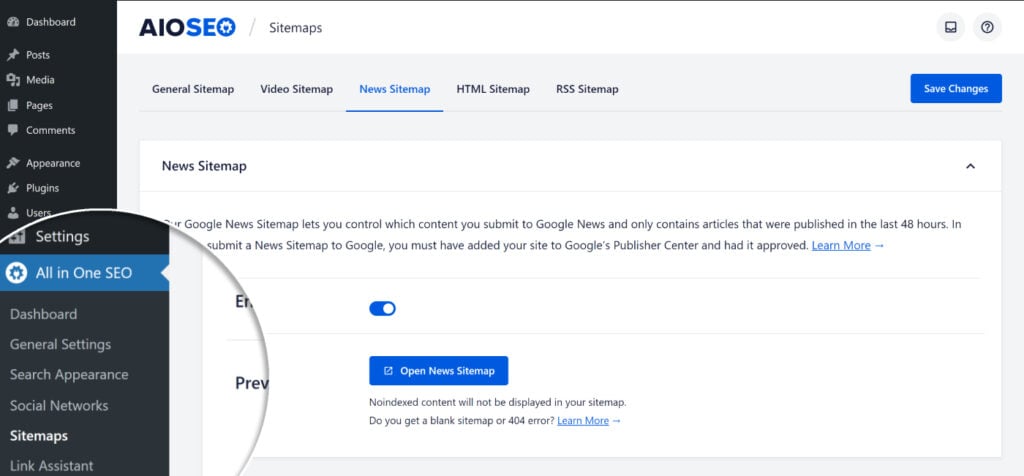
Verás la pantalla de Sitemap de Noticias y deberías ver que Habilitar Sitemap está activado. Si está desactivado, querrás activarlo.
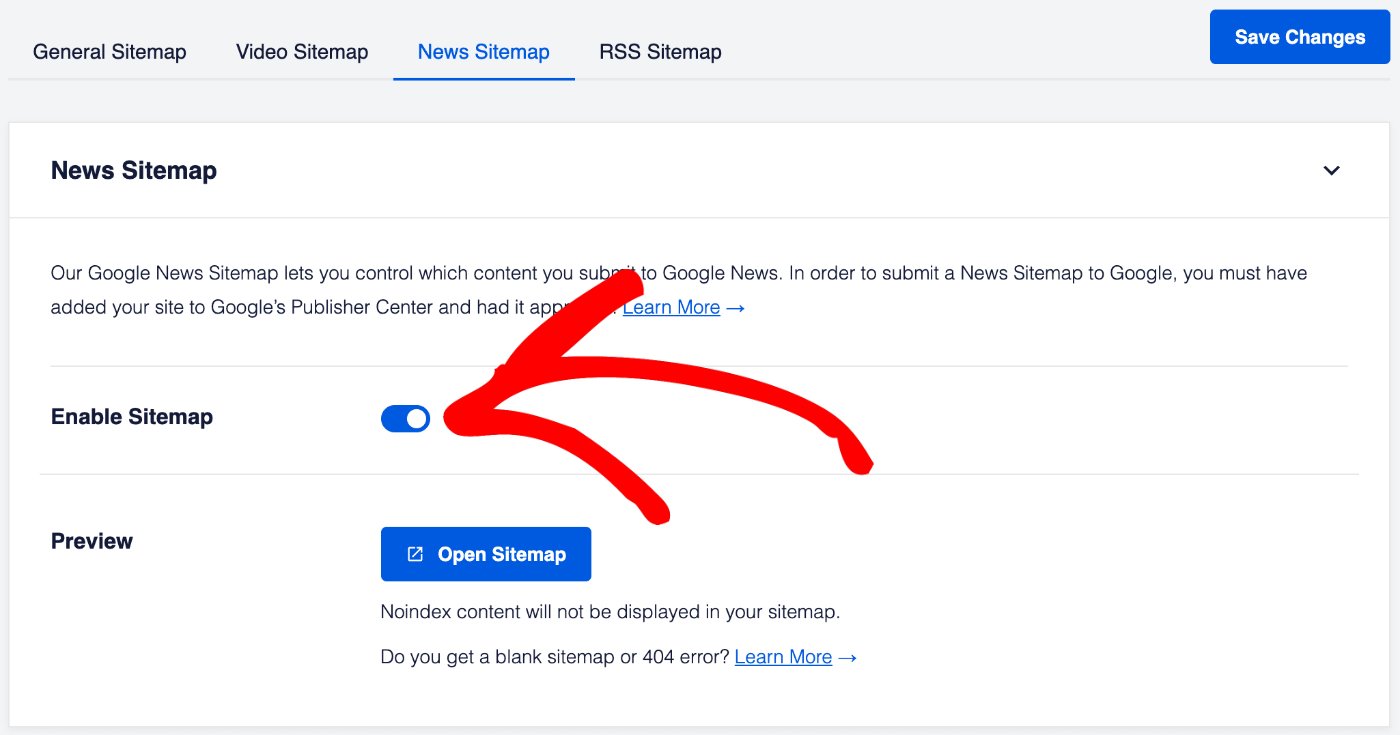
Ajustes del sitemap de noticias
A continuación, debemos decidir qué contenido queremos incluir en el sitemap de noticias.
En la sección Ajustes del sitemap de noticias, verás los ajustes para Nombre de la publicación y Tipos de entrada.
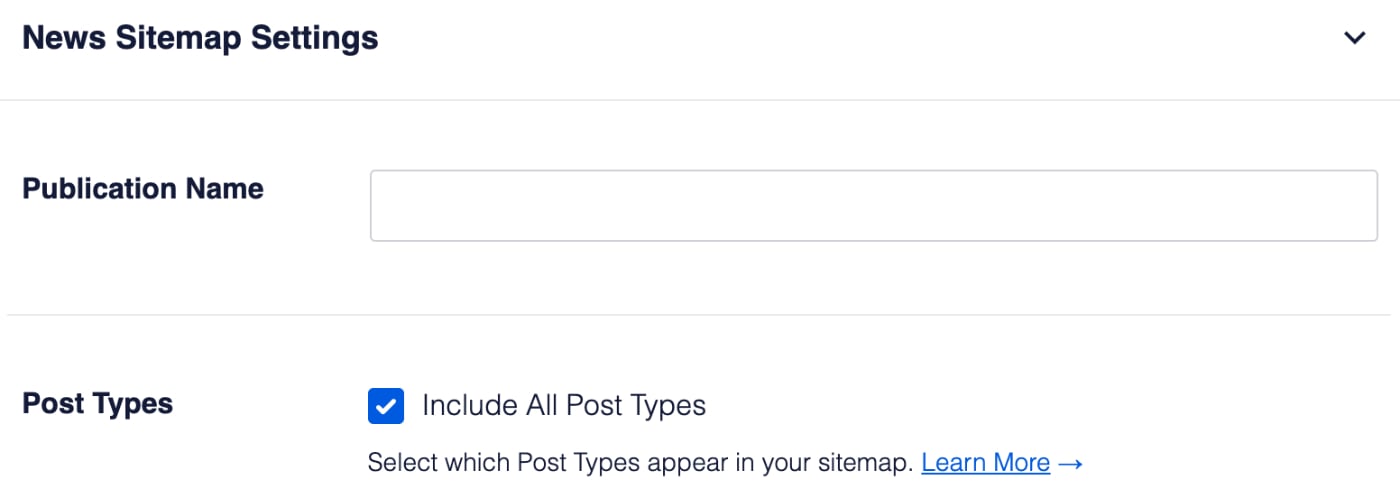
En el campo Nombre de la publicación, introduce el nombre de tu publicación de noticias. Si no introduces uno, usaremos el Título del sitio.
El ajuste Tipos de entrada es donde seleccionas qué contenido quieres incluir en tu sitemap de noticias.
Si quieres incluir todo tu contenido, puedes dejar la casilla de verificación Incluir todos los tipos de entrada marcada.
Si desmarcas la casilla de verificación Incluir todos los tipos de entrada, verás una lista de todos los tipos de entrada de tu contenido y podrás seleccionar cuáles incluir en tu sitemap.

Por ejemplo, probablemente no incluirías Páginas en tu sitemap de noticias porque es poco probable que sean artículos de noticias. De manera similar, si tienes otros tipos de entrada, como Productos, estos no deberían incluirse. Solo se debe incluir contenido de noticias.
Eso es toda la configuración necesaria. Puedes ver tu sitemap haciendo clic en el botón Abrir Sitemap.
IMPORTANTE:
El mapa del sitio de noticias solo contendrá contenido publicado en las últimas 48 horas. Si no tiene contenido publicado en las últimas 48 horas, verá un error de 404 Página no encontrada, lo cual es normal.
Preguntas frecuentes
¿Crea All in One SEO un archivo físico de mapa del sitio?
No, All in One SEO no crea un archivo físico para tu sitemap. Nuestros sitemaps son páginas web virtuales que se generan dinámicamente cada vez que un rastreador visita la URL del sitemap. De esta manera, siempre está actualizado, nunca hay problemas con que se elimine accidentalmente y no tienes que preocuparte por los permisos de archivos del lado del servidor que lo hagan no disponible para los motores de búsqueda.
Puedes leer más sobre por qué un sitemap generado dinámicamente es mejor en nuestro artículo aquí.
¿Qué sucede si deshabilito el Mapa del Sitio?
Si deshabilitas el sitemap haciendo clic en el interruptor Habilitar Sitemap, All in One SEO ya no generará un sitemap y la URL devolverá un error 404 (página no encontrada). Los motores de búsqueda ya no podrán obtener esta valiosa información sobre tu sitio y contenido, por lo que no recomendamos deshabilitar el sitemap en All in One SEO.
Próximos Pasos: Envía tu Mapa del Sitio a los Motores de Búsqueda
A continuación, querrás decirle a Google y Bing que tienes un sitemap.
Sigue las instrucciones de estos artículos para enviar tu sitemap a cada motor de búsqueda: